
FliFlik analiza lo que le des, pero no un enlace que nunca tuviste
Quien busca si FliFlik merece la pena suele estar en una bifurcación: por un lado pegas un enlace en un campo y esperas a que vuelva el archivo; por el otro dejas que el contenido se reproduzca en tu propio navegador y lo guardas mientras se reproduce. La diferencia entre los dos caminos aparece muy pronto.
La versión online de FliFlik y la app de escritorio son dos productos distintos
FliFlik camina sobre dos piernas: una versión online, a la que llegas abriendo una página y pegando un enlace, y una app de escritorio que se instala en la máquina. Su propia página de producto las pone una al lado de la otra, porque no hacen lo mismo. Según esa página, la versión online cubre más de 1.000 sitios, entrega sobre todo MP4 y MP3 y se queda en 720p; la lista de más de 10.000 sitios, resoluciones más altas y más formatos están en la de escritorio.
Lo que permite de verdad la versión online gratuita se describe de forma distinta en cada página: la de comparación menciona un límite diario, mientras que algunas subpáginas de plataformas dicen que no hay límite diario. No te quedes ahí: guíate por la página que abras de verdad, y mira en el sitio oficial el número de versión de escritorio y los sistemas compatibles. la comparación oficial entre las dos está en esa misma página, y al leerla sabes a cuál de las dos perteneces.
Siendo justos: en estos casos, pegar un enlace es más cómodo
Cuando el contenido está detrás de un enlace público y copiable, y solo guardas algo de vez en cuando, la versión online es difícil de superar: nada que instalar, ningún espacio local ocupado y funciona en cualquier ordenador con navegador. Guardar un vídeo corto público de una red social, o sacar solo el audio, es justo ese caso.
Este texto compara la forma de las herramientas y cómo se usan. No entra en la política de contenido ni en los precios de nadie.
En estas categorías, el analizador no consigue ni el enlace que hay que pegar
La entrada de una herramienta de análisis nunca fue el contenido en sí: es una dirección que se puede copiar. Para que esa dirección sirva, tienen que darse tres cosas a la vez: que puedas copiarla, que siga abriéndose en otra máquina y que al otro lado no exijan tu inicio de sesión. Nuestro la comparación de planes gratuitos ya dejó una conclusión: pegar un enlace no sirve de nada con contenido que exige iniciar sesión; aquí damos un paso atrás para ver qué categorías se atascan.
- Contenido que solo se ve tras iniciar sesión: la dirección es correcta, pero la credencial de acceso no va dentro. cómo funcionan las cookies HTTP lo explica sin rodeos: el navegador la envía con cada petición siguiente, y el servidor reconoce tu navegador, no el enlace. Manda la dirección a otra máquina y la credencial no viaja con ella.
- Direcciones temporales, con caducidad: muchas direcciones de medios se generan al momento y caducan minutos después. Copiarla y pegarla en otra herramienta ya es ese ida y vuelta.
- Una dirección de página no es una dirección de contenido: la dirección del perfil de un creador apunta a decenas de publicaciones bajo su nombre; el analizador recibe una página, no la que querías. La dirección de una publicación concreta muchas veces ni aparece en el feed.
- Lo que se reproduce al abrirlo y no tiene dirección propia: el reproductor incrustado, el medio que llega por mensaje: no hay una dirección suelta que copiar de ahí.
No son casos de no se puede analizar, sino de que no hay entrada desde el principio. Las extensiones de navegador chocan con el mismo muro: un flujo que la página no entrega no se puede tomar. el análisis de alternativas en extensión recoge más casos.
La siguiente diferencia: en qué máquina se hace el trabajo
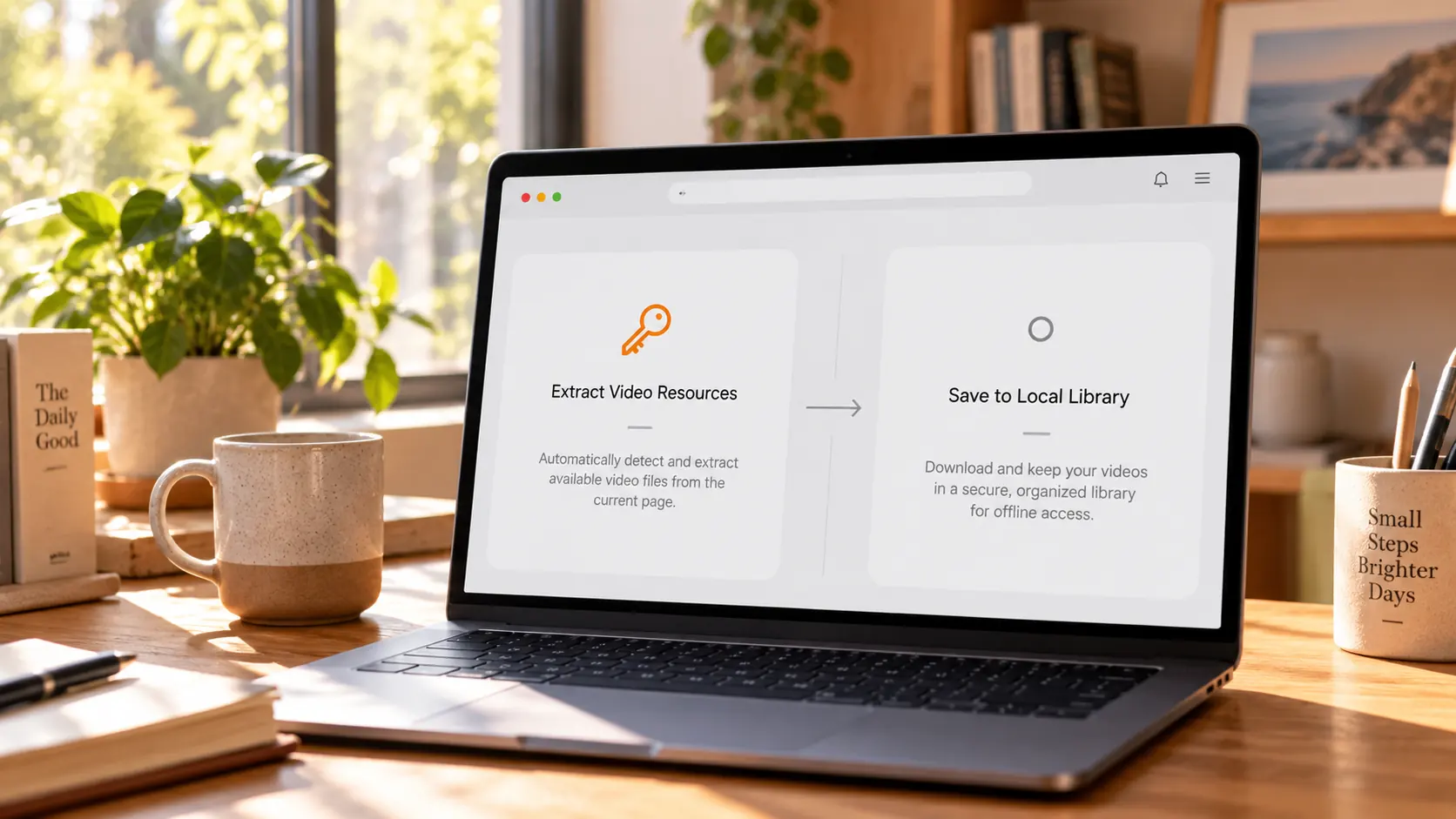
La versión online busca el archivo en el servidor de la otra parte y te lo devuelve; una herramienta de escritorio y tu propio navegador hacen ese mismo trabajo en tu máquina. Traza esa línea y buena parte de la diferencia de experiencia se explica sola.
Cuando lo ejecuta su servidor, el techo es suyo: número de veces al día, cola de tareas, resolución de salida (720p en la columna gratuita).
Trasládalo a tu máquina y el techo pasa a ser tu ancho de banda y tu disco. Una capa más: esa dirección pasa una vez por un servidor de terceros. Eso no es bueno ni malo, solo conviene saberlo. La versión de escritorio además menciona un navegador integrado, y ahí vuelve el mismo reparto: una te pide meter la dirección desde fuera, la otra pone un navegador dentro de la herramienta.
Para guardar el contenido en tu equipo, este es el camino de reproducir y guardar
Reproducir y guardar se salta del todo el paso de la dirección: el contenido se reproduce dentro de tu propio navegador y el guardado ocurre en el momento en que se reproduce. No hay que entregar la dirección a nadie, y las categorías de la sección anterior dejan de ser un obstáculo aquí. El camino tiene cuatro pasos:
Paso 1: descarga e instala VidBrowser
VidBrowser es un navegador de vídeo de escritorio para Windows y Mac, con descarga y grabación integradas; la instalación lleva unos minutos.
Paso 2: abre esa página dentro de VidBrowser e inicia sesión con tu propia cuenta
Después escribe la dirección en VidBrowser y entra, igual que en cualquier navegador. La sesión se queda en esta máquina y no va a ningún servicio externo.
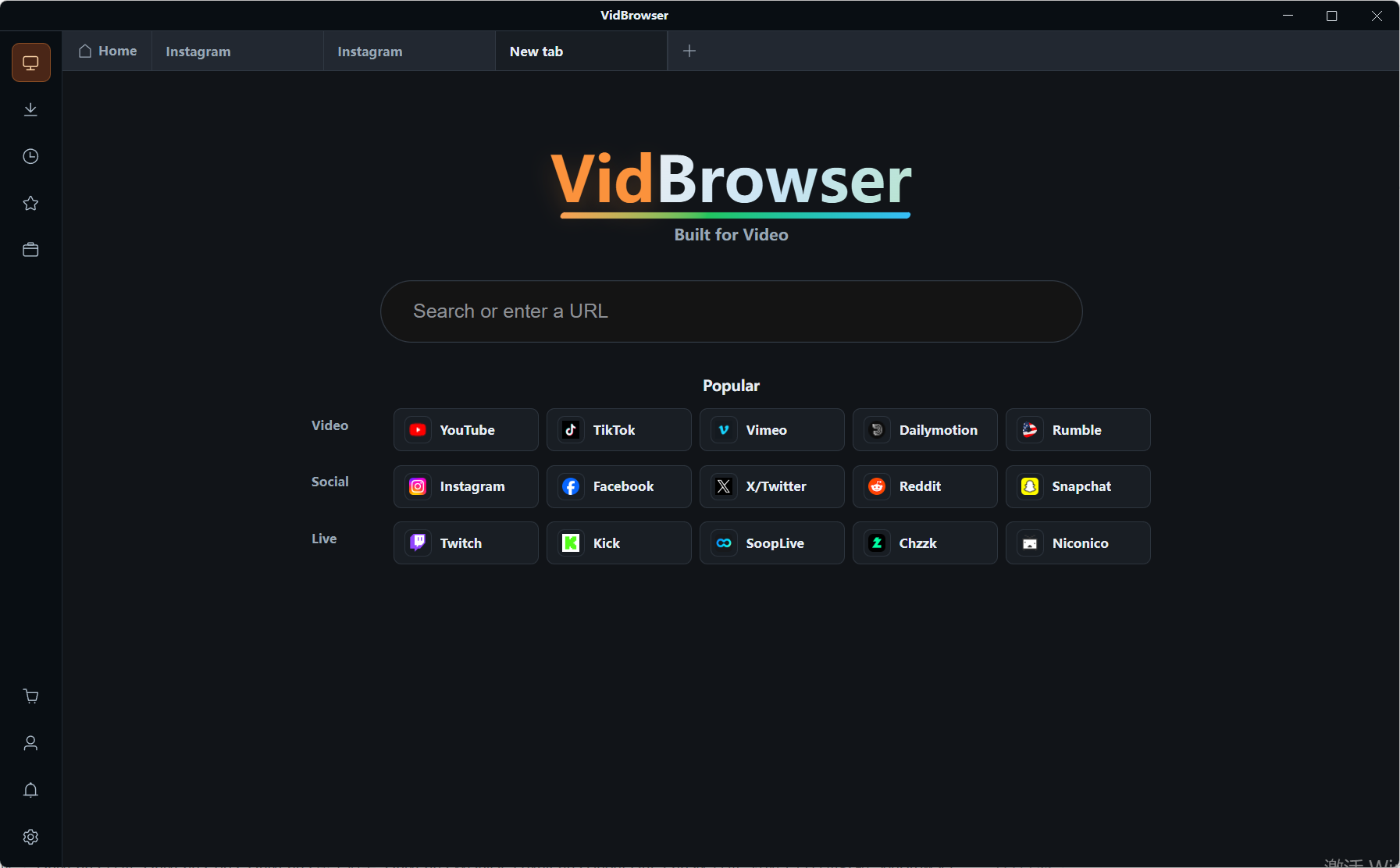
Paso 3: haz que el contenido se reproduzca de verdad
Sin reproducción no hay imagen que guardar. Este paso parece de trámite, pero es la bifurcación: el analizador quiere una dirección, este camino quiere la imagen.
Paso 4: con la reproducción en marcha, hay dos formas de guardar
Para el contenido que se descarga directamente, el panel de la biblioteca de vídeos, a la derecha, lista los elementos con un botón naranja de descarga: elige la resolución, haz un clic y queda como MP4. Para el contenido que no se detecta, o que cuenta como protegido, al pasar el ratón por la imagen aparecen los controles de grabación: elige 1x en tiempo real, o 2x y 4x para acabar antes, pulsa grabar todo para capturar la secuencia completa, y el botón de grabación de la izquierda permite empezar o pausar cuando quieras. Cada tarea queda registrada en el historial de descargas de la izquierda, donde luego puedes consultar el nombre, el tamaño y la ubicación del archivo. la guía de grabación y descarga entra más en detalle sobre la velocidad y la pausa.
Qué contenido conviene al analizador y qué contenido hay que guardar mientras se reproduce
El criterio es único: ¿tiene este contenido una dirección que se pueda entregar?
- Se puede entregar al analizador: vídeos públicos en páginas públicas, publicaciones con su propio enlace para compartir, cualquier cosa que abra sin iniciar sesión;
- Hay que guardarlo mientras se reproduce: lo que solo se ve tras suscribirse, lo que llega por mensaje privado, lo que se desbloquea pagando, las emisiones en directo en curso y todo lo que solo existe en la imagen.
Los dos caminos resuelven problemas distintos, y ninguno sustituye al otro. Lo que conviene evitar es coger contenido que solo el segundo camino sabe tratar y probarlo con una herramienta hecha para el primero.
Preguntas frecuentes
¿FliFlik tiene versión gratuita y en qué se diferencia de la de pago
Hay versión online gratuita: abres la página y la usas, sin registro; la de escritorio se puede probar antes. Las dos se diferencian bastante: la online cubre menos sitios y entrega en menor resolución, y la página oficial cita más de 1.000 sitios y un techo de 720p. Para los límites guíate por la página actual del sitio oficial, y para el precio también.
Por qué al pegar mi enlace sale un error de análisis
Comprueba tres cosas en orden: si el contenido solo aparece tras iniciar sesión, si la dirección se generó al momento y si copiaste esta publicación o una página entera. Si se cumple cualquiera de las tres, la herramienta de análisis no tiene entrada utilizable: cambiar de herramienta o de marca no cambia nada, porque lo que se atasca es el paso de la dirección, no la potencia del algoritmo.
Los archivos que guardé están en mi ordenador, sin problema, ¿no
Guardar para uso personal sin conexión es el uso más común de estas herramientas. La línea que hay que respetar está fuera: no volver a subirlo, no llevarlo a otras plataformas, no usarlo para distribución comercial. Las condiciones de las plataformas y la ley local varían, así que si puedes usarlo lo decides tú. VidBrowser guarda en tu equipo lo que estás viendo; no mueve el trabajo de otras personas a otro sitio.


