
Una captura de pagina completa tiene tres trampas: lazy load, barra fija y paginas sin fin
La captura de pagina completa se distingue de la captura normal en que fotografía la página, mientras que la normal apunta a la pantalla. La captura de pantalla queda limitada por la ventana: la imagen mide lo mismo que tu ventana. La captura larga recorre la página hacia abajo y junta todo lo que queda bajo la barra de desplazamiento en una sola imagen. En la práctica, muchas capturas largas salen incompletas - tramos vacíos, la barra de navegación repetida tres o cuatro veces, páginas que no terminan. Nada de misterio: es la construcción de la página chocando con la mecánica de captura. Entiende las causas primero, y después captura.
La captura de pagina completa toma toda la página; la normal cubre una pantalla
Lo que decide la completitud de una captura larga es el viewport: la ventana con la que el navegador muestra la página, y la captura íntegra tiene que pasarla para llevarse todo el contenido vertical. Pulsa Print Screen o usa la captura del sistema y obtienes exactamente lo que muestra el viewport. Una página de producto baja sin esfuerzo siete u ocho pantallas; capturar pantalla por pantalla y unir a mano es lento y propenso a desalineaciones. Para llevarlo todo de una vez, deja que la herramienta haga el scroll hasta el fondo y la unión. Las Chrome DevTools incluyen un comando oficial, Capture full size screenshot, y la documentación precisa que captura también el contenido "no visible en el viewport". La herramienta de captura de página completa de VidBrowser sigue la misma idea y cambia la línea de comandos por un solo campo de URL.
Donde la captura larga falla: bloques vacíos, barras repetidas y páginas sin fin
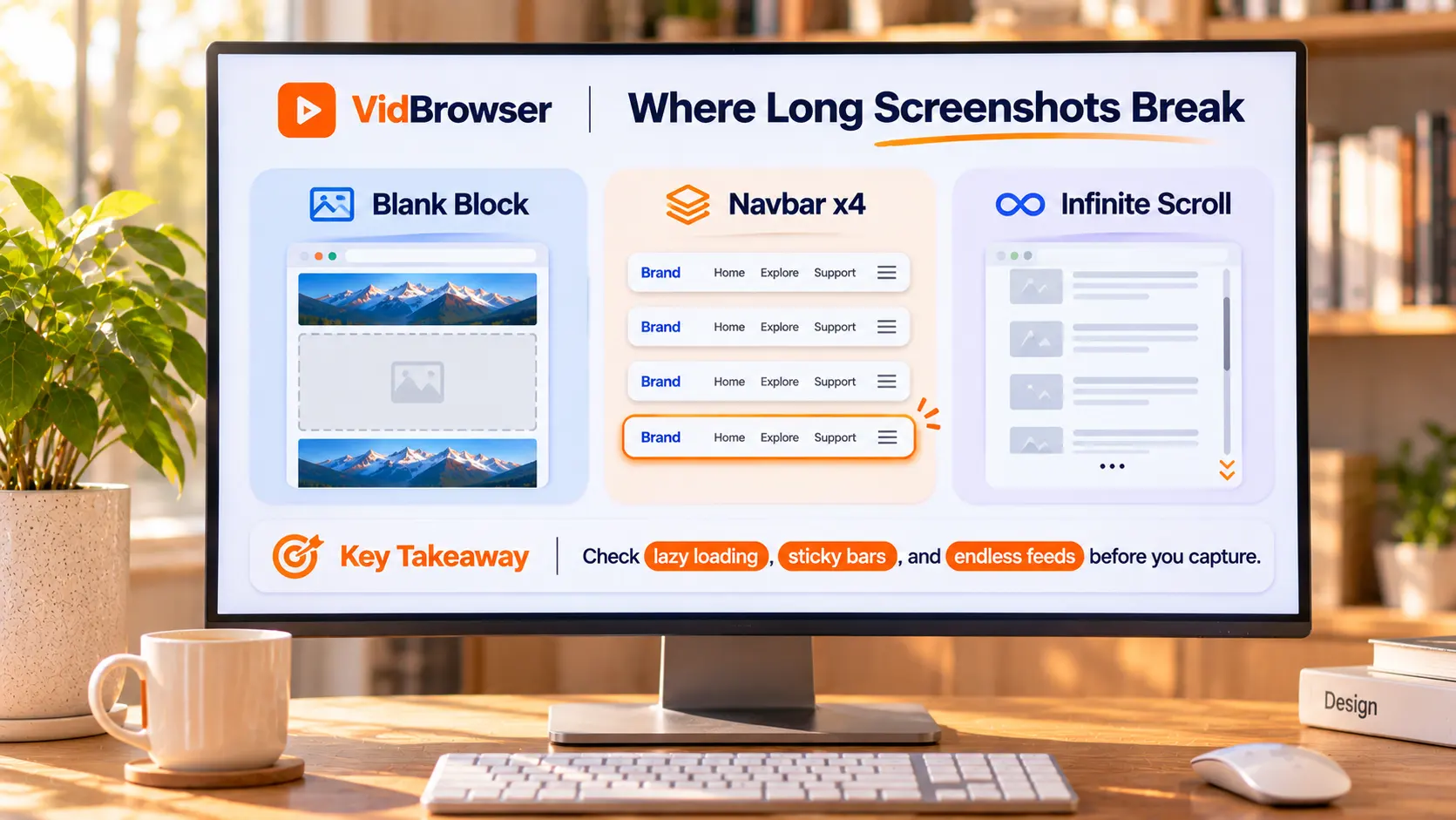
Casi toda captura larga incompleta se remonta a estas tres causas. Cada una nace de cómo está construida la propia página; conocerlas evita confundir un defecto de la página con un fallo de la herramienta:
- Bloques vacíos: muchas páginas usan lazy load, y las imágenes solo se piden cuando el scroll se acerca. La herramienta barre de arriba abajo, y lo que nunca se activó queda en blanco.
- Barras repetidas: la barra de navegación fija y los botones flotantes de chat están clavados en el viewport, y cada tramo unido puede llevar una copia; una sola imagen larga guarda la misma barra tres o cuatro veces.
- Páginas sin fin: los feeds de scroll infinito no tienen fondo, y la herramienta no sabe dónde parar; las páginas muy largas chocan además con los límites de altura de imagen, memoria y formato de salida.
El viewport del dispositivo decide la forma de la captura: escritorio, tablet y móvil
La misma URL con otro viewport de dispositivo da otra imagen. La página cambia su diseño responsivo según el ancho del viewport: escritorio da columnas anchas y múltiples, móvil da una columna estrecha. ¿Quieres la página tal como la ve quien usa ordenador? Elige escritorio. ¿Curioso por lo que ve el visitante móvil? Elige el perfil móvil. Es una elección de diseño, no de calidad - decide cuál quieres antes de capturar.
Cuatro pasos para guardar una página entera como imagen larga
La entrada está en la caja de herramientas de VidBrowser, cuatro pasos en total:
Paso 1: Descarga e instala VidBrowser
El punto de instalación está en la página del descargador de videos de VidBrowser. Es un navegador de video de escritorio para Windows y Mac: mira videos, corta fragmentos y guarda en local, con descarga y grabación incorporadas.
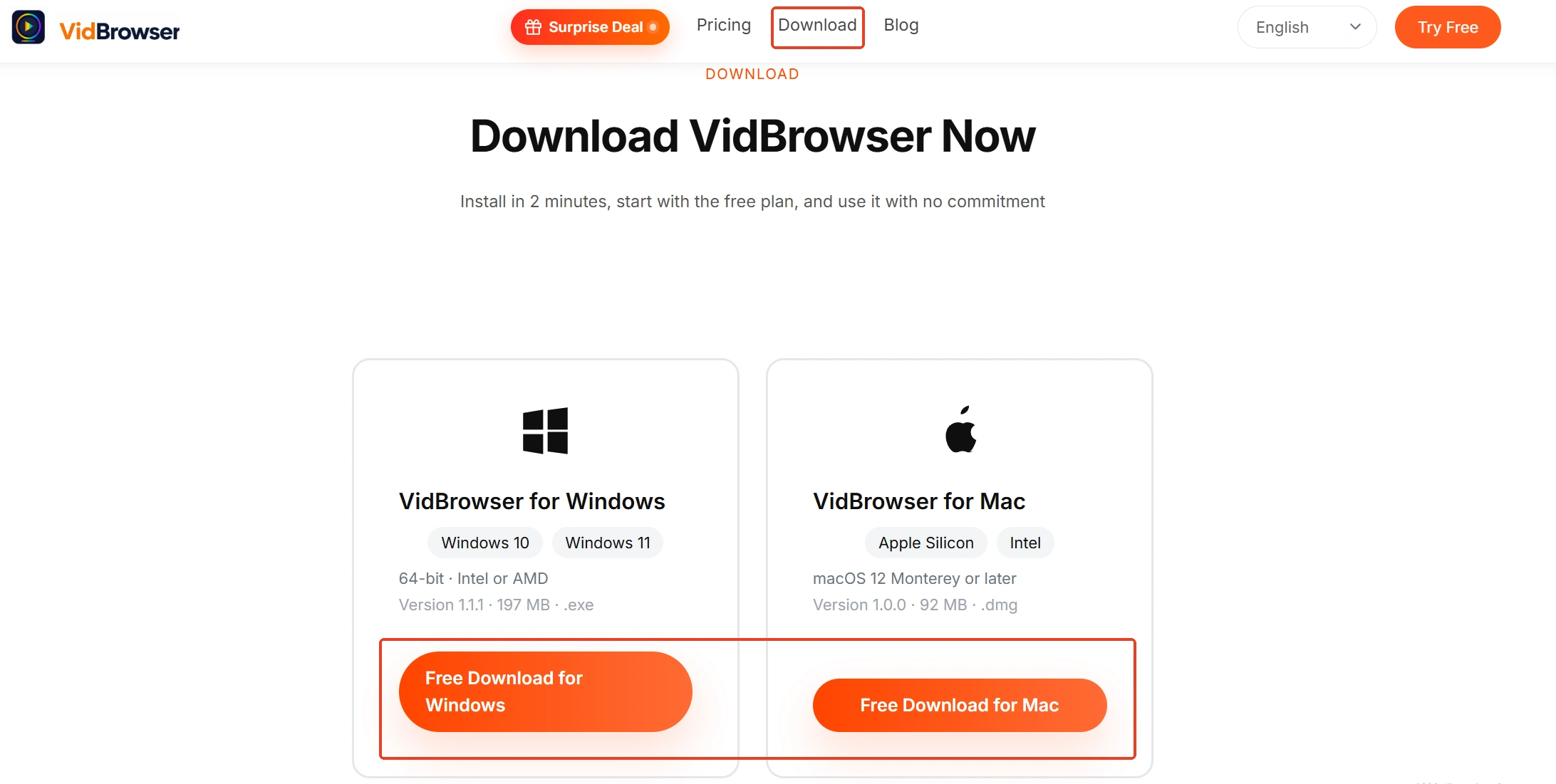
Paso 2: Abre la herramienta de captura de pagina completa
Abre Herramientas en el menú lateral, encuentra la entrada de captura completa, o ve directo a la página de la herramienta.
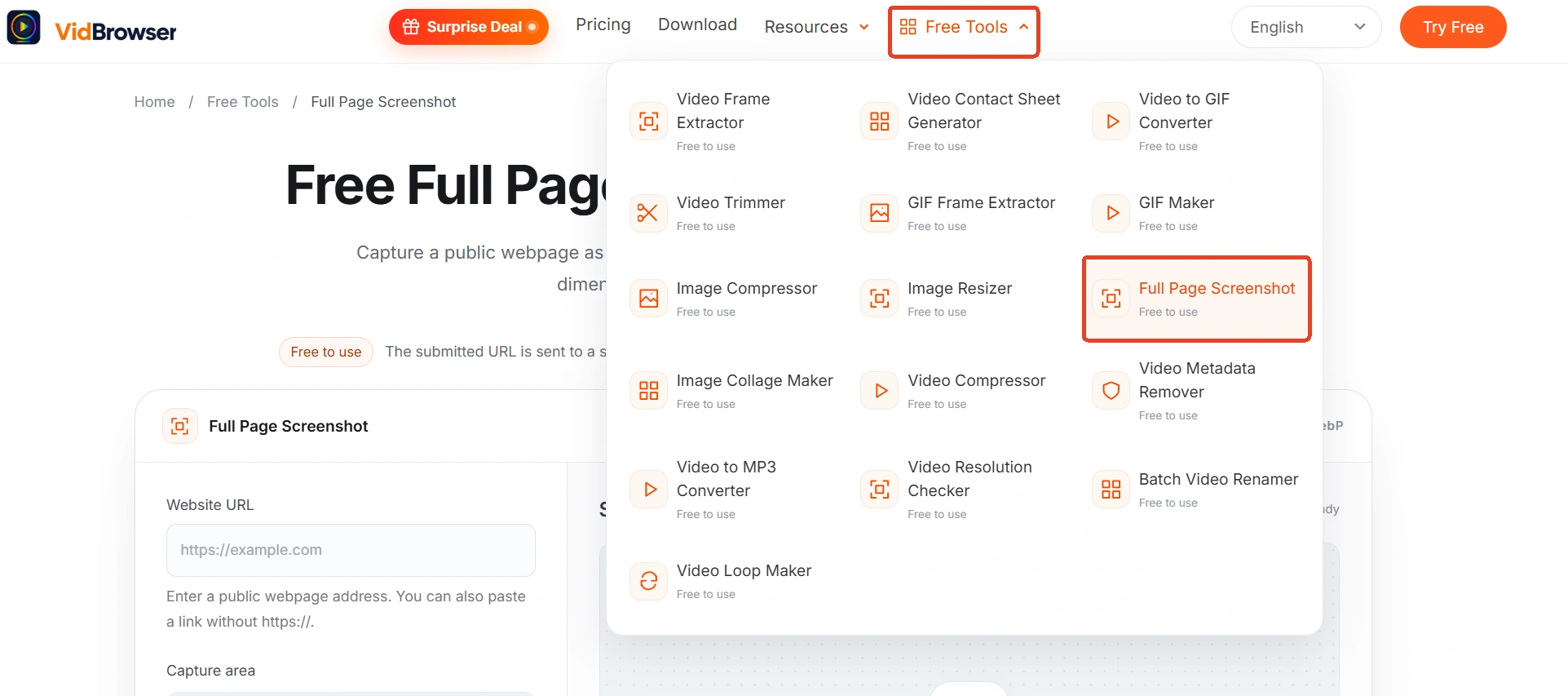
Paso 3: Introduce la URL y elige los ajustes
Pega la dirección de una página pública que tengas derecho a capturar, elige el viewport (escritorio, tablet, móvil), el alcance (página entera o área visible) y el formato de salida (PNG, JPG, WebP).
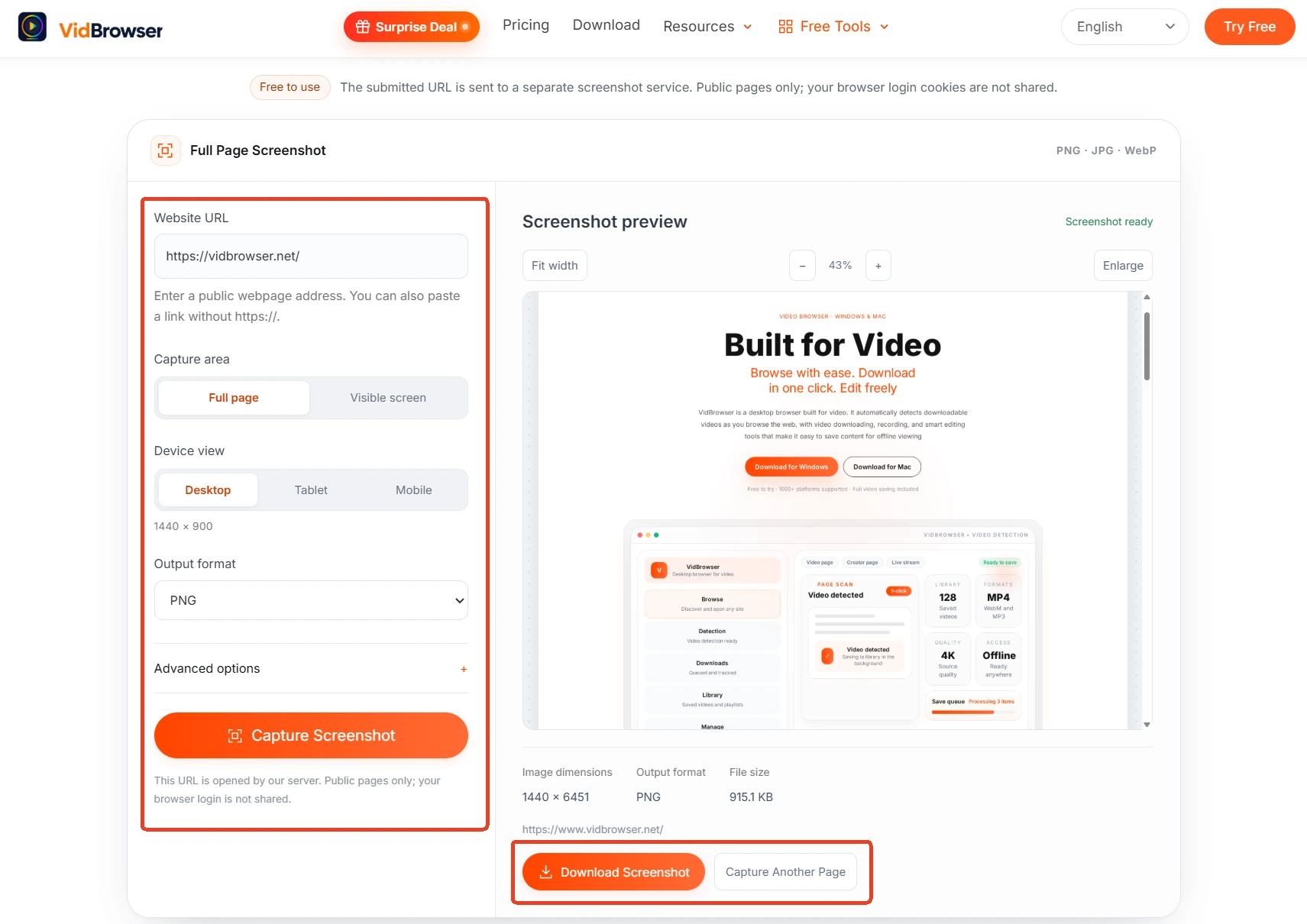
Paso 4: Genera y descarga
Revisa el resultado y guárdalo en tu dispositivo. La herramienta trabaja con páginas públicas: no lee las cookies de sesión de tu navegador y no salta sesiones, muros de pago ni restricciones de acceso.
Tres tipos de contenido que merecen una captura larga: conversaciones, fichas de producto y perfiles
El valor real de la captura larga es clavar una página que cambia o desaparece a una versión que no cambia. Tres escenarios aparecen más que otros:
- Conversaciones de soporte y confirmaciones de pedido: las páginas de chat casi nunca tienen botón de descarga. La imagen larga guarda el intercambio completo en orden cronológico - prueba mucho más clara que capturas sueltas.
- Fichas de producto para comparar y archivar: precio, especificaciones y stock cambian sin parar. La imagen larga guarda el diseño junto con las cifras, y la comparación futura se apoya en datos.
- Capturas de perfiles y portadas: los perfiles sociales se actualizan y borran. Haz una captura con regularidad y los cambios saltan a la vista; la captura completa también sirve de material listo para referencia de diseño web.
Guardar y organizar capturas largas: formato, peso y el otro camino
Las capturas largas son largas y pesadas por naturaleza; dos gestos tras guardar pagan después. En formato: el PNG es sin pérdida y sirve para texto y detalles de interfaz, el JPG pesa menos y encaja con páginas llenas de fotos, el WebP pesa aún menos pero un programa antiguo puede no abrirlo - si pasa, conviértelo una vez con la guía de WebP a JPG. En peso: las páginas muy largas arrancan fácil en varios MB, y si el adjunto es rechazado, comprime primero - la guía de compresión de imágenes cubre el equilibrio entre calidad y tamaño. Y si lo que quieres de la página es un lote de imágenes y no el diseño entero, en vez de una captura larga gigante, llévate los originales directo con la descarga de imágenes por lote - la captura larga guarda la vista completa, el lote se lleva los originales, cada camino atiende lo suyo.
En resumen
La completitud de una captura larga se decide antes de capturar: elige primero el viewport y revisa si la página trae lazy load, barra fija y scroll infinito. Las páginas públicas siguen cuatro pasos; tras capturar, el formato se elige según el uso, y un archivo pesado se comprime. Para conversaciones de soporte, fichas de producto y capturas de perfil, una imagen larga es la copia más fácil de guardar.
Preguntas frecuentes
Los bloques vacíos de una captura larga, se pueden rellenar después?
Sí, pero cambiando el orden. Un bloque vacío significa que la imagen nunca se pidió. Desplaza la página de arriba abajo una vez para que todo cargue, y captura de nuevo. La herramienta no activa la carga de la página por ti; lo que quedó vacío no vuelve.
Se pueden capturar páginas que exigen iniciar sesión?
No. La herramienta trabaja con páginas públicas: no lee las cookies de sesión del navegador y no cruza sesiones, muros de pago ni restricciones de acceso. El contenido que solo se ve tras iniciar sesión queda fuera de alcance - es un límite de la herramienta, no un problema de ajustes.
Por qué la barra de navegación aparece varias veces en mi captura larga?
La barra fija y los botones flotantes están clavados en el viewport, y cada tramo unido los lleva. Revisa si la página tiene esos elementos antes de capturar; si existen, las repeticiones en la imagen larga son normales. En algunas páginas, desactivar el estilo fijo y volver a capturar da un resultado más limpio.


