
Cómo descargar imágenes en lote de una página web
Encuentras una página llena de imágenes que te gustan. La primera reacción de casi todo el mundo es clic derecho y «Guardar imagen como». Con una o dos vale, pero en una página con una docena o varias decenas se convierte en puro trabajo manual. Y lo que más fastidia: después de todo ese esfuerzo abres los archivos y descubres que no has guardado la versión grande y nítida, sino una comprimida.
Dónde se atasca la descarga de imágenes en lote
Descargar imágenes en lote de una página web es difícil no por los clics, sino porque las páginas modernas esconden el archivo real a tamaño completo detrás de varias capas de tecnología.
Empecemos por la capa más común: las imágenes adaptativas. Una sola etiqueta de imagen puede llevar varios archivos de distintos tamaños, y el navegador carga el que coincide con el ancho de tu pantalla. Según la documentación de MDN sobre imágenes adaptativas, la misma imagen se resuelve en un archivo diferente en cada dispositivo. Lo que guardas con el clic derecho en un portátil suele ser la versión preparada para esa pantalla — el original mucho mayor que está en el servidor nunca llegó a solicitarse.
La segunda capa es la carga diferida (lazy loading). Para ahorrar ancho de banda, la página no pide las imágenes que aún no han entrado en la zona visible y coloca primero un marcador diminuto. Haz clic derecho antes de que cargue la imagen real y guardarás ese marcador casi invisible.
La tercera capa viene de la conversión de formato en el CDN: lo que se subió como JPEG llega al navegador como WebP recomprimido, y esa es la versión que guarda el clic derecho. Algunas imágenes incluso se pintan como fondo CSS, y entonces el menú contextual ni siquiera ofrece «Guardar imagen como».
Quizá pienses: ya tengo una herramienta de descarga de vídeo, ¿no puede coger también las imágenes? No puede. Las herramientas de vídeo vigilan flujos segmentados (HLS, DASH); las imágenes llegan en una petición aparte, por otro conducto. No tienen relación: la herramienta no tiene motivo para escuchar jpg o png y simplemente las ignora.
El núcleo del problema, por tanto, no es «qué opción del menú pulsar», sino necesitar una herramienta dispuesta a escanear toda la página y listar los recursos de imagen como un inventario.
Pega una dirección y toda la página se vuelve una lista
El método es directo: entrega la dirección de la página a una herramienta, deja que escanee los recursos de imagen dentro del navegador y los organice en una lista filtrable.
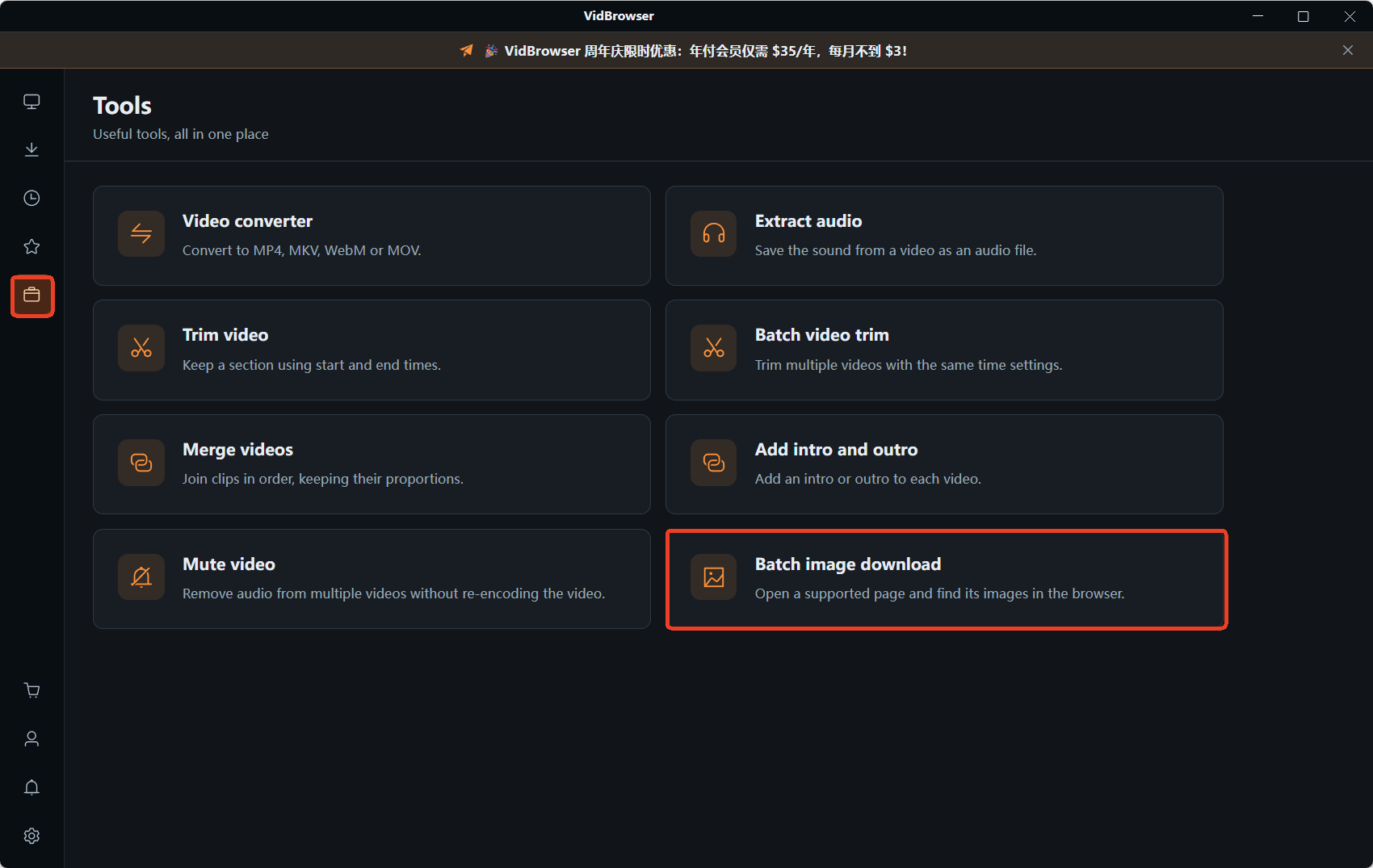
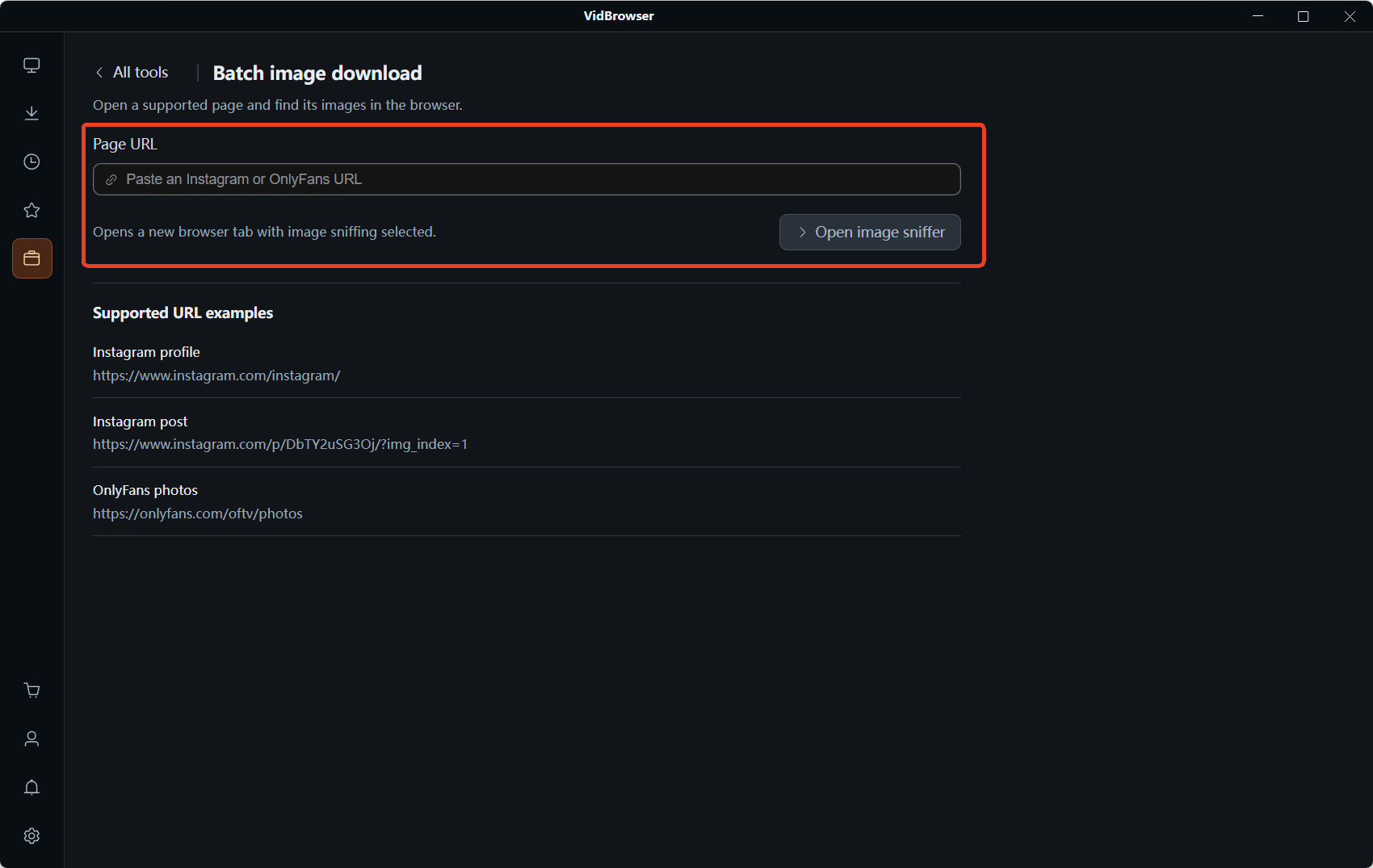
El punto de entrada está en la página Herramientas, a la izquierda de VidBrowser: allí se reúnen ocho utilidades prácticas. Abre la descarga de imágenes en lote, pega la dirección y pulsa el botón naranja «Abrir detector de imágenes»: la página se abre en una pestaña nueva mientras la herramienta pasa al modo de detección de imágenes.
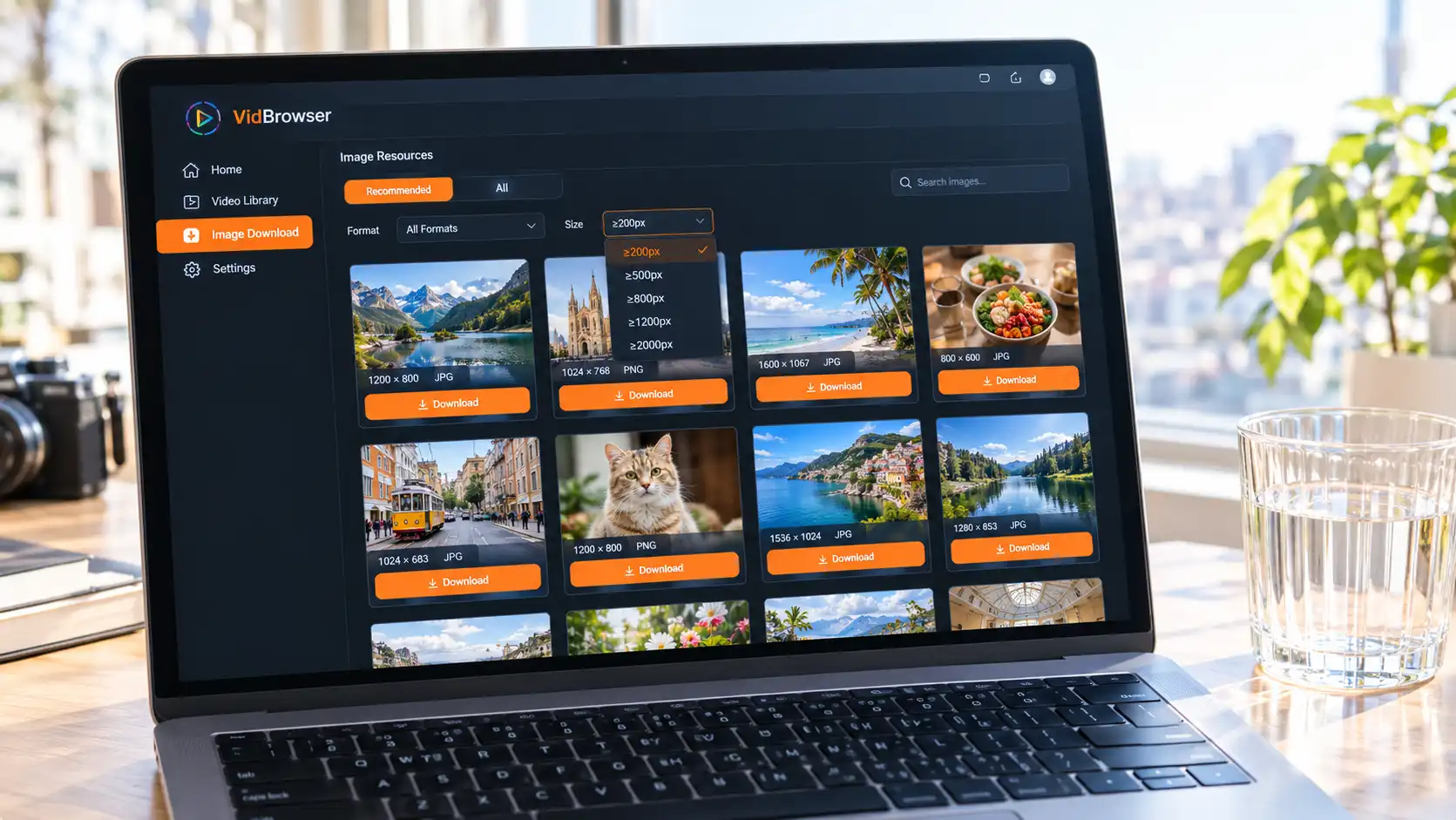
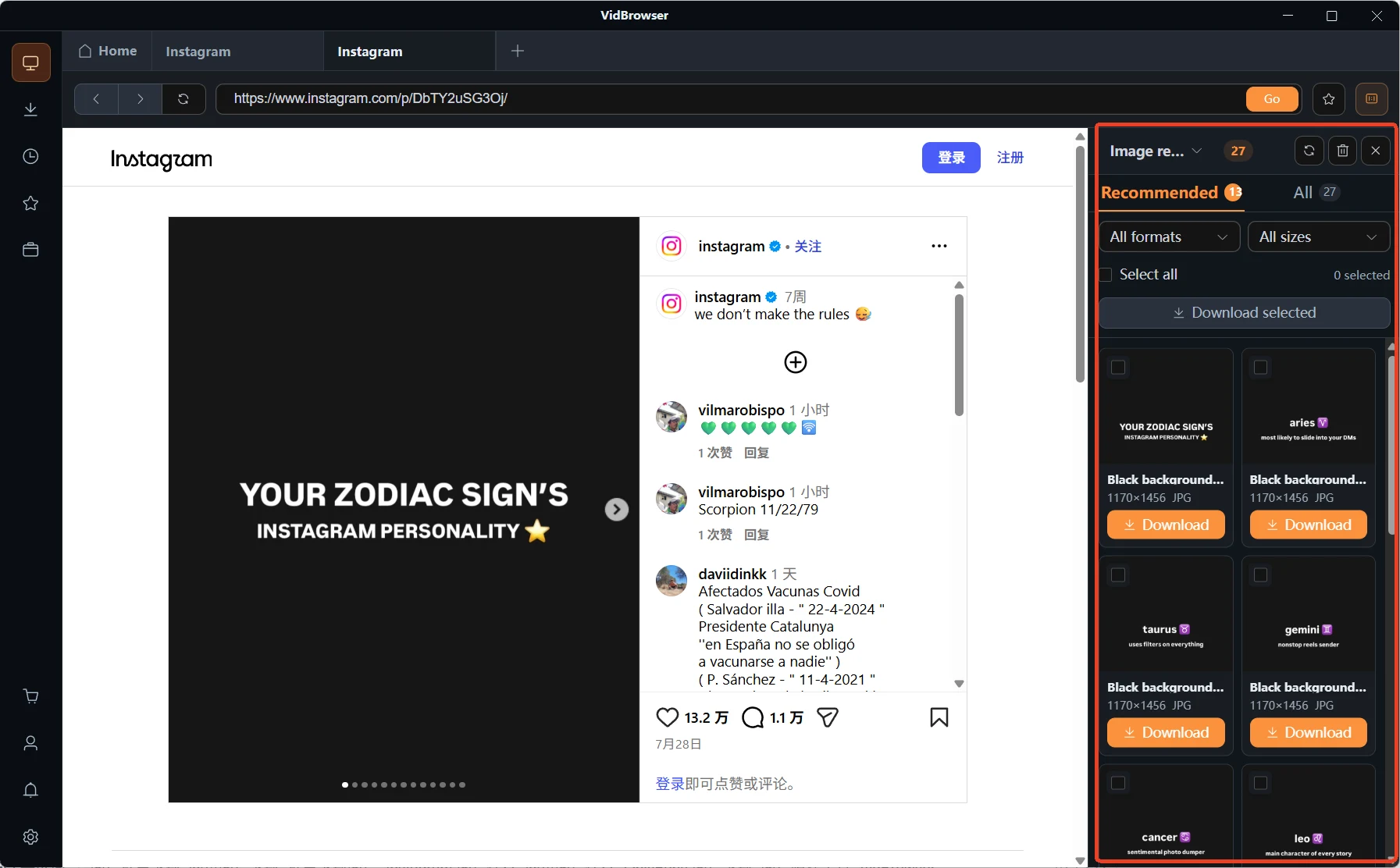
Cuando la página termina de cargar, aparece a la derecha el panel «Recursos de imagen», indicando cuántas imágenes se han capturado esta vez. El panel tiene dos vistas: Recomendado, con los resultados depurados, y Todo, con la lista completa
Cada imagen de la lista es una tarjeta que muestra sus dimensiones y formato, como 480×640 JPG o 1080×1440 JPG, con un botón naranja de descarga debajo: púlsalo para guardar solo esa imagen.
Los ejemplos admitidos oficialmente cubren tres casos: perfiles de usuario de Instagram, publicaciones de Instagram (los posts de álbum con el parámetro img_index) y páginas de imagen de OnlyFans.
Filtrar por tamaño y formato es donde se ahorra el tiempo
El mayor valor del filtro de tamaño es dejarte saltar todas las miniaturas en un solo paso.
El desplegable de tamaño en la parte superior del panel ofrece niveles de menor a mayor: ≥200px, ≥500px, ≥800px, ≥1200px, ≥2000px. El uso es sencillo: si quieres imágenes realmente utilizables, detente en ≥1200px o ≥2000px, y los avatares, iconos, emojis y miniaturas de la página desaparecerán de la lista de una vez.
El filtro de formato funciona igual: ¿solo JPG o solo PNG? Con una selección basta.
Terminado el filtro, marca las entradas que necesites (o selecciona todo) y pulsa descarga en lote para enviarlas de una sola vez.
Compara con la rutina antigua: una docena de imágenes en un mismo post de álbum significa una docena de clics derechos, una docena de confirmaciones en el diálogo de guardado y, aun así, tener que distinguir tú mismo cuál era la grande. Ahora es filtrar una vez, seleccionar todo y acabar de una vez.
Los tres perfiles que más lo aprovechan
La descarga de imágenes en lote aparece sobre todo en manos de tres grupos: usuarios de plataformas de suscripción, quienes producen material para redes sociales y quienes acumulan imágenes de referencia.
Los usuarios de plataformas de suscripción suelen encontrarse con publicaciones de varias imágenes, y los ejemplos oficiales citan directamente las páginas de imagen de OnlyFans. Ese contenido puedes verlo mientras la suscripción está activa, pero puede que ya no esté cuando termine o cuando el creador cambie cosas: si quieres conservarlo, hazlo mientras aún puedes verlo. Dónde queda la frontera de riesgo del propio acto de guardar se detalla en los límites legales de guardar contenido de suscripción.
Quienes producen material para redes sociales necesitan recopilar en masa desde un perfil de Instagram o una publicación concreta, y los posts de álbum lo dejan claro: una sola publicación puede contener una docena de imágenes. Al margen de las imágenes, el lado del vídeo funciona de otra forma; consulta guardar vídeos de Instagram.
El resto son trabajos de diseño, operaciones y selección de productos de comercio electrónico, donde acumulas referencias: escanear la página entera, filtrar por tamaño y guardar — mucho más rápido que guardar una a una.
Cuatro pasos para guardar la página entera en tu equipo
Desde pegar la dirección hasta que las imágenes llegan a tu máquina, son cuatro pasos.
Paso 1: descarga e instala VidBrowser
VidBrowser es un navegador de vídeo de escritorio, disponible para Windows y Mac, con descarga y grabación integradas, y la descarga de imágenes en lote está en la página Herramientas. La instalación lleva unos minutos.
Paso 2: abre la herramienta y pega la dirección de la página
Ve a la página Herramientas de la izquierda, elige «Descarga de imágenes en lote» y pega en el campo de entrada la dirección de la página que quieres procesar.
Paso 3: pulsa «Abrir detector de imágenes»
La página se abre en una pestaña nueva, la herramienta pasa automáticamente a la detección de imágenes y el panel «Recursos de imagen» aparece a la derecha.
Paso 4: filtra, marca, descarga
Reduce la lista al rango necesario por tamaño y formato, marca las entradas o selecciona todo y pulsa descarga en lote; si solo quieres una imagen, pulsa el botón naranja de descarga de esa tarjeta.
Si la página también contiene vídeo, el mismo flujo lo cubre: el botón naranja de descarga guarda directamente en MP4, mientras que el contenido en directo pasa a la función de grabación (1x en tiempo real, 2x o 4x termina antes, y «Grabar todo» captura el tramo entero de una vez).
Las otras siete entradas de la caja de herramientas
La descarga de imágenes en lote es solo un octavo de la página Herramientas; las demás entradas trabajan con vídeo, y el material guardado puede seguir procesándose en la misma aplicación:
- Conversión de formato de vídeo: a MP4, MKV, WebM o MOV
- Extraer audio: guardar el sonido como archivo aparte
- Recorte de vídeo / recorte en lote: fijar inicio y fin para conservar un tramo
- Unir vídeos / añadir intro y outro: empalmar en orden o añadir intro y outro uniformes
- Silenciar vídeo: quitar la pista de audio sin recodificar la imagen
Sobre cómo funciona la descarga y la organización en el lado del vídeo, gestor de descargas de vídeo ofrece la explicación completa.
FAQ
¿Hay riesgo de derechos de autor al descargar imágenes en lote?
La línea divisoria clave es si el archivo ha salido de tu dispositivo: guardarlo en tu propio ordenador para verlo sin conexión y pasárselo a otra persona son niveles de riesgo muy distintos. Las condiciones de las plataformas no suelen permitir descargar contenido ajeno sin permiso. Ten en cuenta además que la descarga en lote se activa a mano: tú introduces la dirección, tú pulsas el detector, tú decides qué guardar — no es un rastreador en segundo plano.
¿En qué se diferencia de guardar con el clic derecho?
El clic derecho guarda lo que el navegador había renderizado en ese instante: puede ser la imagen adaptativa pequeña preparada para tu pantalla, un WebP transcodificado o un simple marcador que no terminó de cargar. La lista muestra los recursos de imagen que la página referencia de verdad, y los niveles de tamaño filtran hasta ≥2000px, lo que indica que las versiones mayores también están ahí.
¿Solo sirve para Instagram y OnlyFans?
Los ejemplos admitidos oficialmente son estos tres: perfiles de usuario de Instagram, publicaciones de Instagram y páginas de imagen de OnlyFans. Lo que hace la herramienta es escanear los recursos de imagen de una página, sin atarse a ninguna plataforma concreta, así que otras páginas con imágenes también merecen un intento.
Más blogs

El contenido comprado en Fansly vive en un centro oficial, pero el archivo nunca llega a tus manos. Dónde está la entrada, qué revisar si falta y cómo guardar una copia local.
Leer más →
El guardado es una referencia, la grabación sale negra y las apps de la tienda piden tu contraseña. Mira dónde acaba cada camino y qué funciona de verdad.
Leer más →