
Cancela la suscripción de Fansly y revisa la línea de la fecha antes de cerrar
Decidir cancelar es la parte fácil; lo que viene después es lo inquietante: el botón ya está pulsado, pero ¿se cobrará el mes próximo? ¿Dónde se confirma? Cancelar una suscripción de Fansly lleva segundos, pero confirmar que de verdad se detuvo exige leer una línea más. Siguiendo el criterio del centro de ayuda oficial de Fansly, esta guía explica las tres opciones del menú de engranaje, la comprobación del campo de fecha de vencimiento y qué ocurre con la cuenta y la facturación después.
Las suscripciones de Fansly se renuevan por defecto, y la gestión se concentra en la página de suscripciones
Cada suscripción de Fansly lleva la renovación automática activada desde el principio y cobra el siguiente periodo por sí sola; para detenerla hay que apagarla manualmente en la página de suscripciones.El centro de ayuda oficial lo dice sin rodeos en "Qué es auto-renew": cada ciclo de facturación se renueva al terminar, salvo que tú lo apagues. El mecanismo es el mismo descrito en la guía para cancelar OnlyFans: suscribirse es fácil, cancelar obliga a buscar la entrada.
La diferencia con OnlyFans está en la ubicación de la entrada. OF lo hace creador por creador, en cada perfil; Fansly reúne las suscripciones activas y caducadas en una sola página de suscripciones (fansly.com/subscriptions), cada fila con un icono de engranaje. Al abrir esa página, la fila de cobros queda a la vista.
Tres acciones en el menú de engranaje: apagar la renovación, no renovar y reabrir
El icono de engranaje de cada suscripción abre la acción principal, detener la renovación; lo particular de Fansly es que el camino de vuelta está documentado oficialmente.La página "gestionar suscripciones" del centro de ayuda da la ruta: en la página de suscripciones, busca al creador, pulsa el engranaje, elige apagar la renovación automática y confirma en la ventana. Otra formulación, "no renovar esta suscripción", llega al mismo sitio.
Tras el cambio, la suscripción sigue hasta el final del periodo en curso. La diferencia real está en el paso atrás: mientras no venza, el mismo menú de engranaje permite reactivar la renovación automática — la cancelación sigue siendo reversible hasta la fecha de vencimiento.
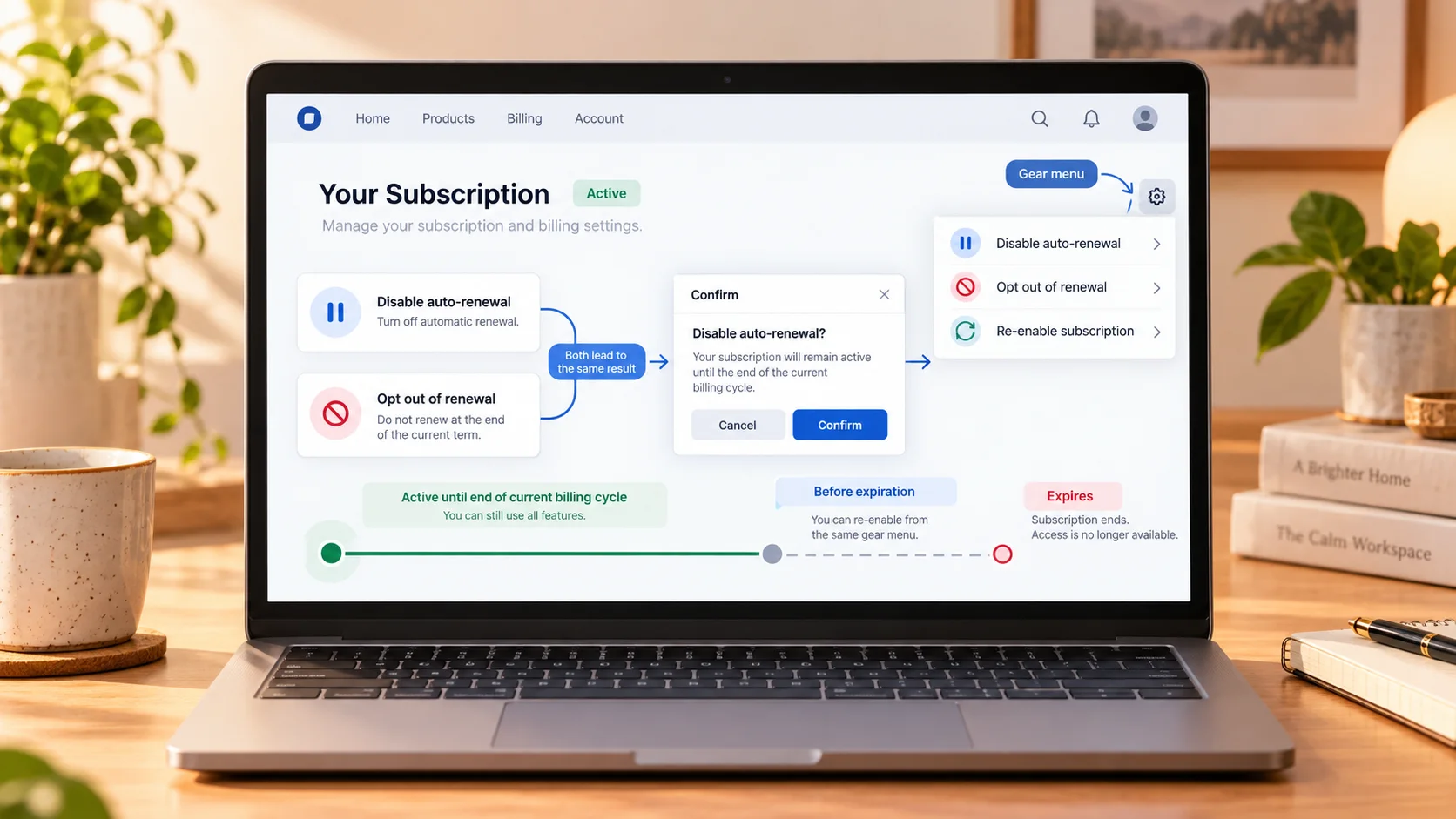
Si la cancelación surtió efecto se ve en la línea que pasa de fecha de renovación a fecha de vencimiento
El método oficial de comprobación pasa por el campo: con la renovación automática activa aparece la "fecha de renovación"; apagada, esa casilla pasa a ser la "fecha de vencimiento".Palabra del centro de ayuda: para confirmar la cancelación, consulta la fecha de vencimiento en los detalles de la suscripción — visible y sin estado de renovación, la cancelación queda confirmada; la fecha de vencimiento es el último día del periodo en curso.
Dos detalles inducen a error con facilidad. Primero, la página de contacto oficial avisó: cancelar pegado al día de cobro puede llegar tarde para el siguiente — pertenece al ciclo nuevo y no se recupera. Segundo, cancelar no devuelve los días restantes y los reembolsos se estudian caso por caso; el acceso sigue intacto hasta la fecha de vencimiento, cancelar unos días antes no cuesta nada y esperar al día del cobro significa pagar un periodo más.
La fecha de renovación y el precio del siguiente periodo se leen en dos puntos de la lista
Cuándo cae el próximo cobro y a qué precio, sin adivinar — la lista de suscripciones muestra ambos junto a cada entrada.La página muestra por defecto las suscripciones activas y puede cambiar a "caducadas" o "todas"; cada fila lista el nivel, el estado, el ciclo de facturación, los meses suscritos y el precio. Un detalle en la casilla del precio: una suscripción que usó un código de descuento lista el precio rebajado y el precio de renovación — el descuento se queda en el primer periodo, y el siguiente ya está escrito al lado.
Para conciliar hay una capa más: el cobro puede no aparecer como "Fansly" — el extracto puede traer el nombre de la operadora o del canal de pago; cuando no lo reconoces, la guía de privacidad en el extracto explica cómo cotejarlo. Las reglas de descuento y prueba ya quedaron desglosadas en la guía de descuentos y prueba gratuita de Fansly, aquí no se repiten.
Cancelar detiene una suscripción, no cierra la cuenta
Cancelar una suscripción y borrar la cuenta son dos cosas independientes en Fansly, y confundirlas es el error más común.La cancelación apunta a una suscripción de un creador: el periodo termina, el acceso se detiene, los cobros se detienen, mientras la cuenta, el saldo del monedero y las demás suscripciones quedan como están; salir del todo de la plataforma implica cerrar la cuenta, otro proceso dentro de los ajustes — el centro oficial separa los dos asuntos en dos artículos, y eso ya es un aviso.
Otra confusión frecuente es "fingir que la suscripción no existe": dejar de abrir el sitio, cerrar la pestaña del navegador, nada de eso detiene la renovación — la plataforma no tiene obligación de cerrar por ti, y la página de contacto también apunta a la cancelación manual. Cancelar y volver a suscribirse tampoco sale más barato siempre: el precio rebajado viaja con esa suscripción, resuscribirse firma al precio vigente — la ventaja puede haber desaparecido.
Antes de la fecha de vencimiento, guarda lo que quieras conservar
Cuando pasa la fecha de vencimiento, el acceso al contenido de este creador termina, y lo que quieras conservar hay que guardarlo tras cancelar y antes del vencimiento.Una suscripción compra acceso, no copias de archivos; el vencimiento, las publicaciones borradas y los cambios de cuenta se llevan el contenido. Mientras el acceso dura, usa VidBrowser para guardar los vídeos que valgan la pena:
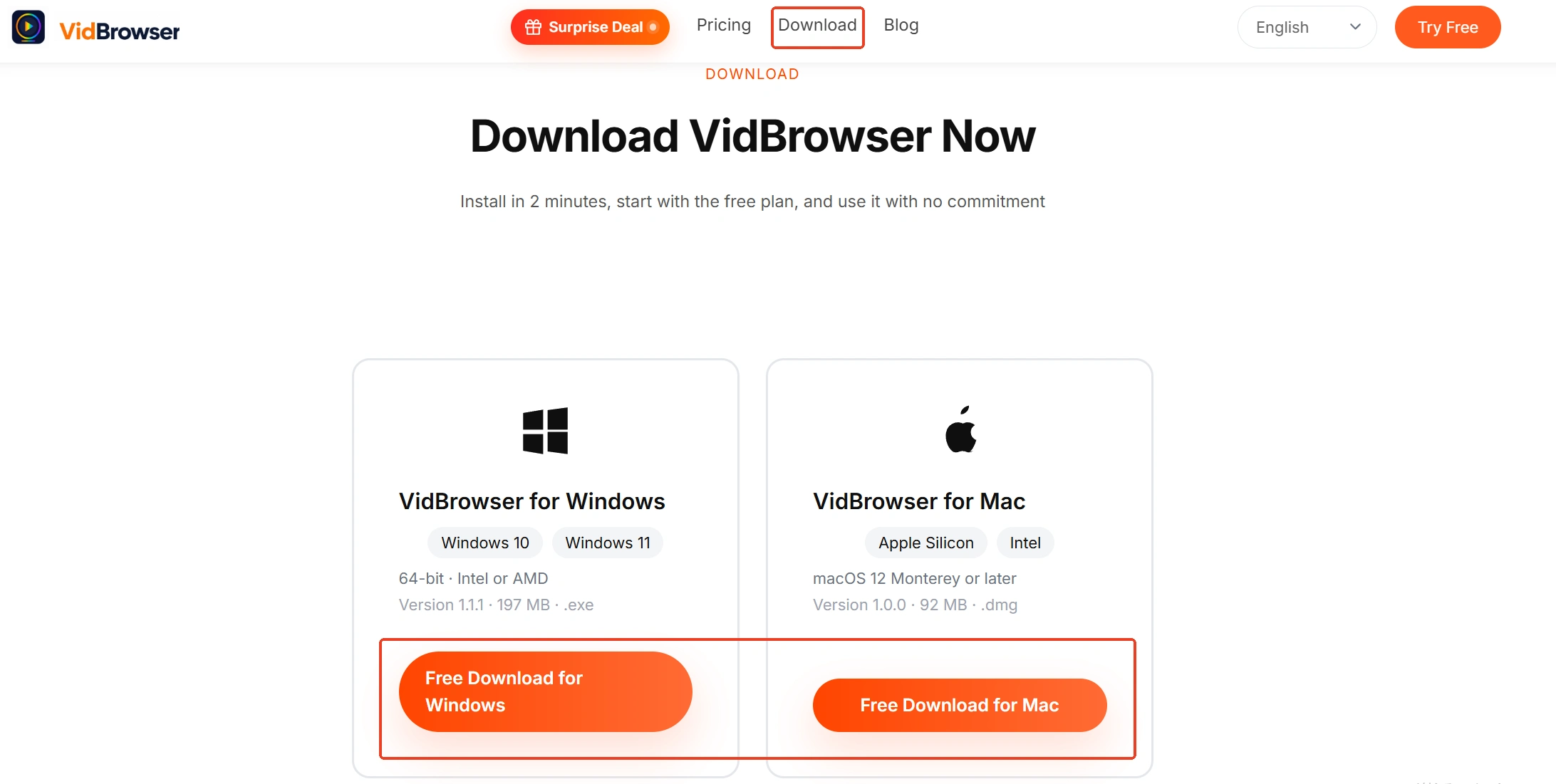
Paso 1: Descarga e instala VidBrowser
VidBrowser es un navegador de vídeo de escritorio para Windows y Mac, con descarga y grabación integradas; la instalación lleva unos minutos.
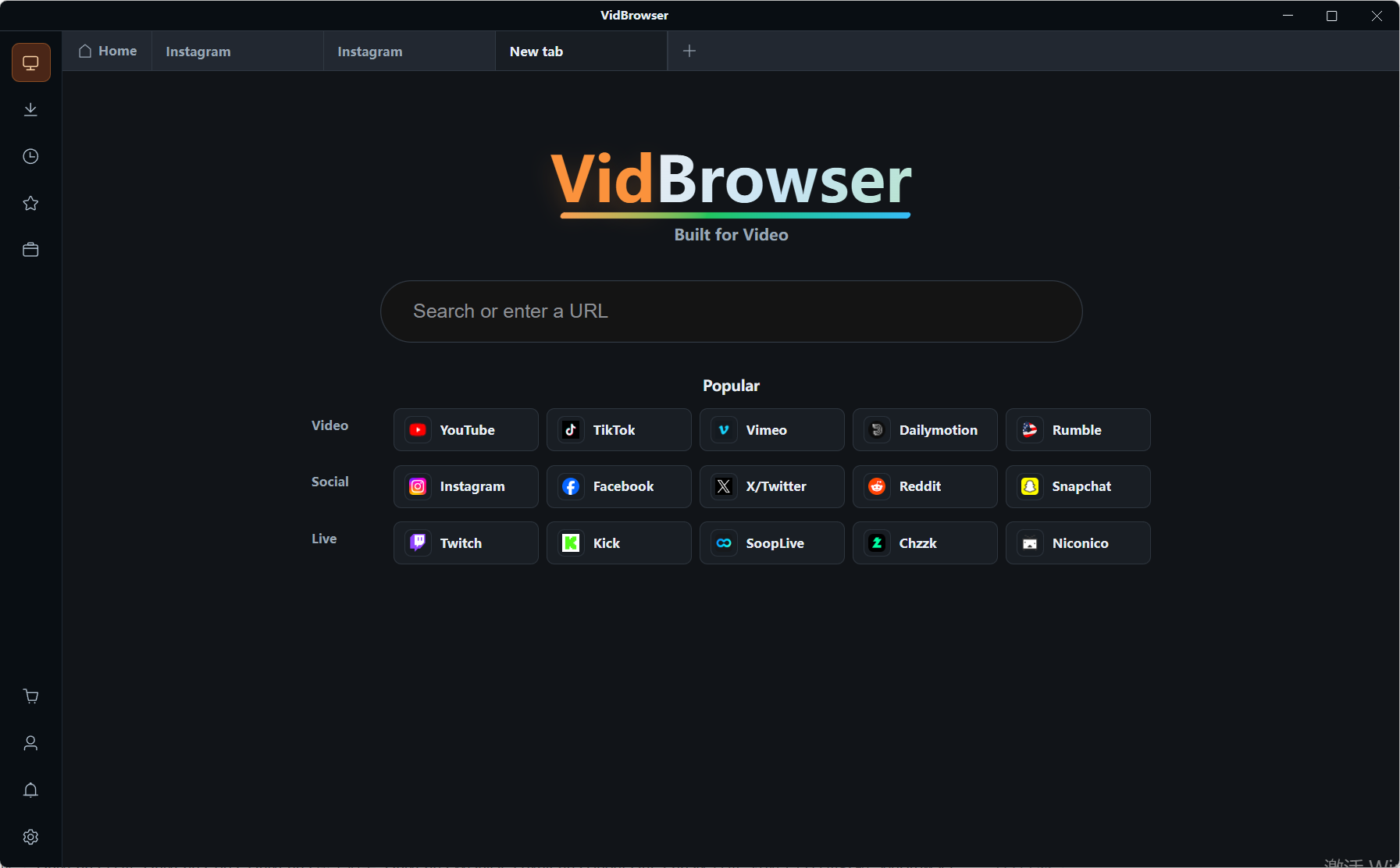
Paso 2: Abre Fansly en VidBrowser e inicia sesión
Escribe fansly.com en la barra de direcciones e inicia sesión como siempre; el estado de las suscripciones se ve igual que de costumbre.
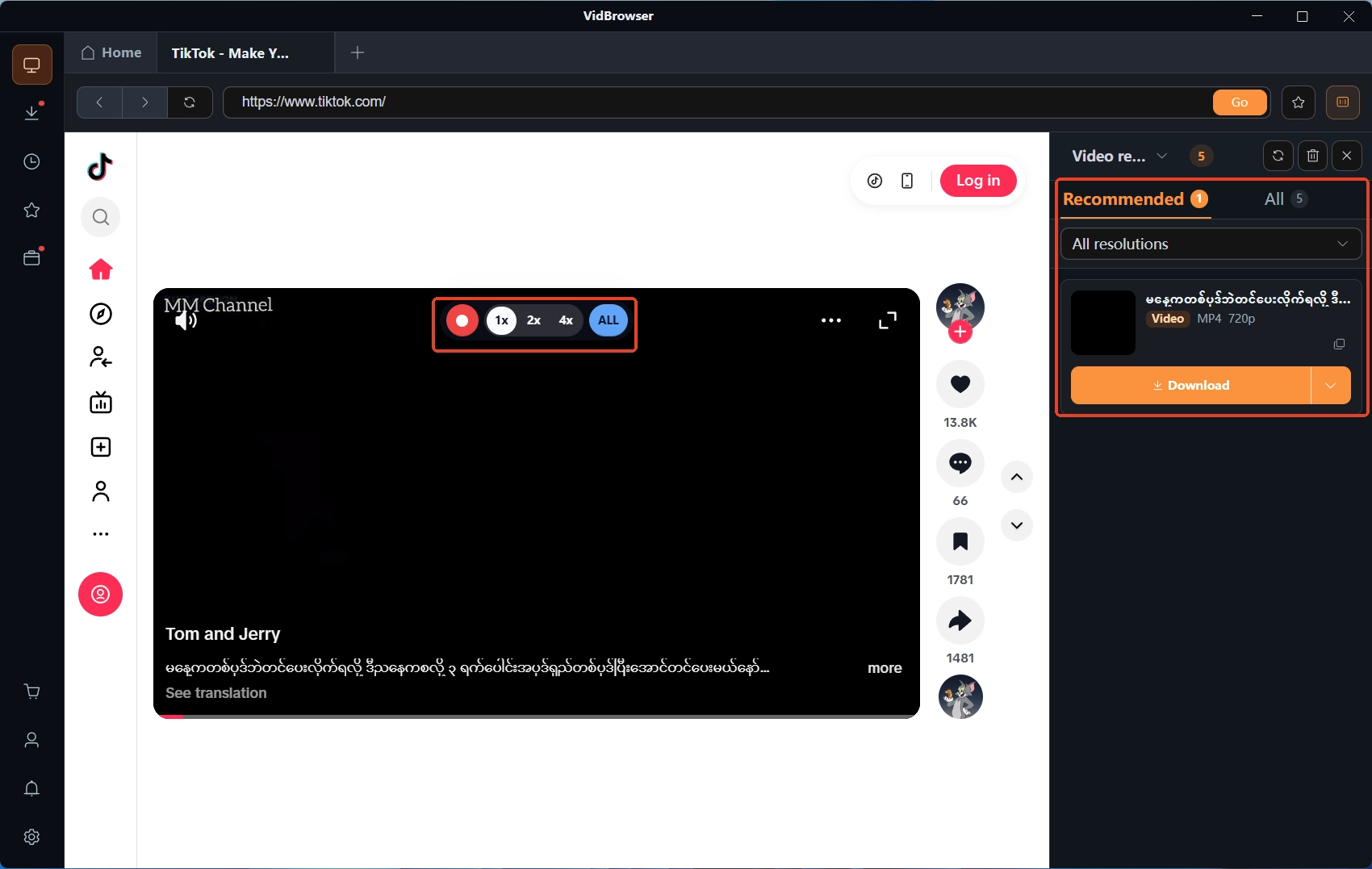
Paso 3: Reproduce el vídeo que quieras guardar
Abre el vídeo y deja que reproduzca unos segundos; VidBrowser detecta los recursos de vídeo de la página y los lista en la "biblioteca multimedia de vídeo" de la derecha.
Paso 4: Graba o descarga al equipo
Los vídeos de plataformas de suscripción como Fansly son en su mayoría contenido protegido, fuera del alcance de las herramientas de descarga corrientes; la grabación va primero: mueve el ratón sobre la imagen y los controles de grabación aparecen superpuestos; elige la velocidad (1x en tiempo real, 2x o 4x termina antes), pulsa grabar todo para el vídeo completo, y el botón izquierdo arranca o pausa en cualquier momento. Si el vídeo permite descarga directa, la "biblioteca multimedia de vídeo" de la derecha muestra una fila con botón naranja de "descargar" — un clic guarda en MP4, y todo lo guardado queda registrado en el "historial de descargas" de la navegación izquierda. El límite de acceso al contenido comprado tras el vencimiento está explicado en cómo recuperar el contenido comprado en Fansly.
Resumen
Cancelar una suscripción de Fansly se reduce a dos hábitos: las operaciones viven en el menú de engranaje de la página de suscripciones, una suscripción cada vez, una confirmación cada vez; la prueba del éxito es la línea que pasa de fecha de renovación a fecha de vencimiento, no la sensación de haber pulsado. Cerca del día de cobro la cancelación puede llegar tarde, así que cancela pronto; y antes de la fecha de vencimiento, guarda lo que quieras conservar para que acceso y contenido no acaben juntos.
Preguntas frecuentes
Tras cancelar una suscripción de Fansly, ¿cuánto tiempo puedo seguir viendo el contenido?
Hasta que termine el ciclo de facturación en curso. La cancelación solo detiene la siguiente renovación; el acceso del periodo pagado no cambia y se detiene tras la fecha de vencimiento.
¿Cancelar la suscripción borra mi cuenta de Fansly?
No. La cancelación detiene la suscripción a ese creador; la cuenta, el saldo del monedero y las demás suscripciones se quedan; borrar la cuenta es un paso aparte en los ajustes.
Mi prueba gratuita está por acabar — ¿cómo evito el paso automático a pago?
Al terminar, la prueba se convierte sola en suscripción de pago; para evitar el cobro, apaga la renovación automática antes del vencimiento por la misma vía que una suscripción normal. Los detalles del paso están en la guía de descuentos y prueba.


