
Cómo cancelar una suscripción de OnlyFans: ¿la renovación automática sigue cobrando?
A fin de mes ves la factura y descubres que la suscripción de OnlyFans que creías haber cancelado el mes pasado volvió a cobrar — no encuentras dónde cancelar, tienes miedo de perder el acceso al instante, y mientras te demoras, el dinero desaparece. Este es el dilema real de muchos suscriptores: suscribirse toma segundos, pero cancelar está lleno de rodeos, y la renovación automática cobra silenciosamente cada mes. Este artículo explica claramente cómo cancelar suscripciones y gestionar la renovación automática. Solo sigue los pasos en 2026.
Cancelación y renovación automática de OnlyFans: entiende el cobro primero
En resumen: las suscripciones de OnlyFans activan la renovación automática por defecto y cobran al vencer; cancelar no significa perder el acceso al instante, sino dejar de renovar después de que termine el periodo. Según el centro de ayuda oficial de OnlyFans, la lógica central del mecanismo de suscripción de la plataforma es «renovación por periodo»:
- La renovación automática viene activada: suscribirte activa la renovación automática, que cobra a la tarjeta vinculada automáticamente al final de cada periodo de facturación, a menos que la apagues.
- Lo que cancelas es la «renovación», no el «acceso inmediato»: tras cancelar, el contenido del periodo actual ya pagado sigue visible; la renovación y el acceso se detienen solo después de que termina el periodo.
- Las pruebas gratis también se convierten en cobro automático: cuando termina la prueba, se convierte automáticamente en suscripción completa y cobra — esta es la trampa más común de «prueba gratis que cobra» (para evitar las trampas de conversión de prueba, mira nuestra guía de cómo ahorrar en OnlyFans).
Entender que «cancelar renovación ≠ bloqueo inmediato» evita el pánico al operar — lo que quieres cancelar es «no me cobres el mes que viene», no «sácame ahora mismo».
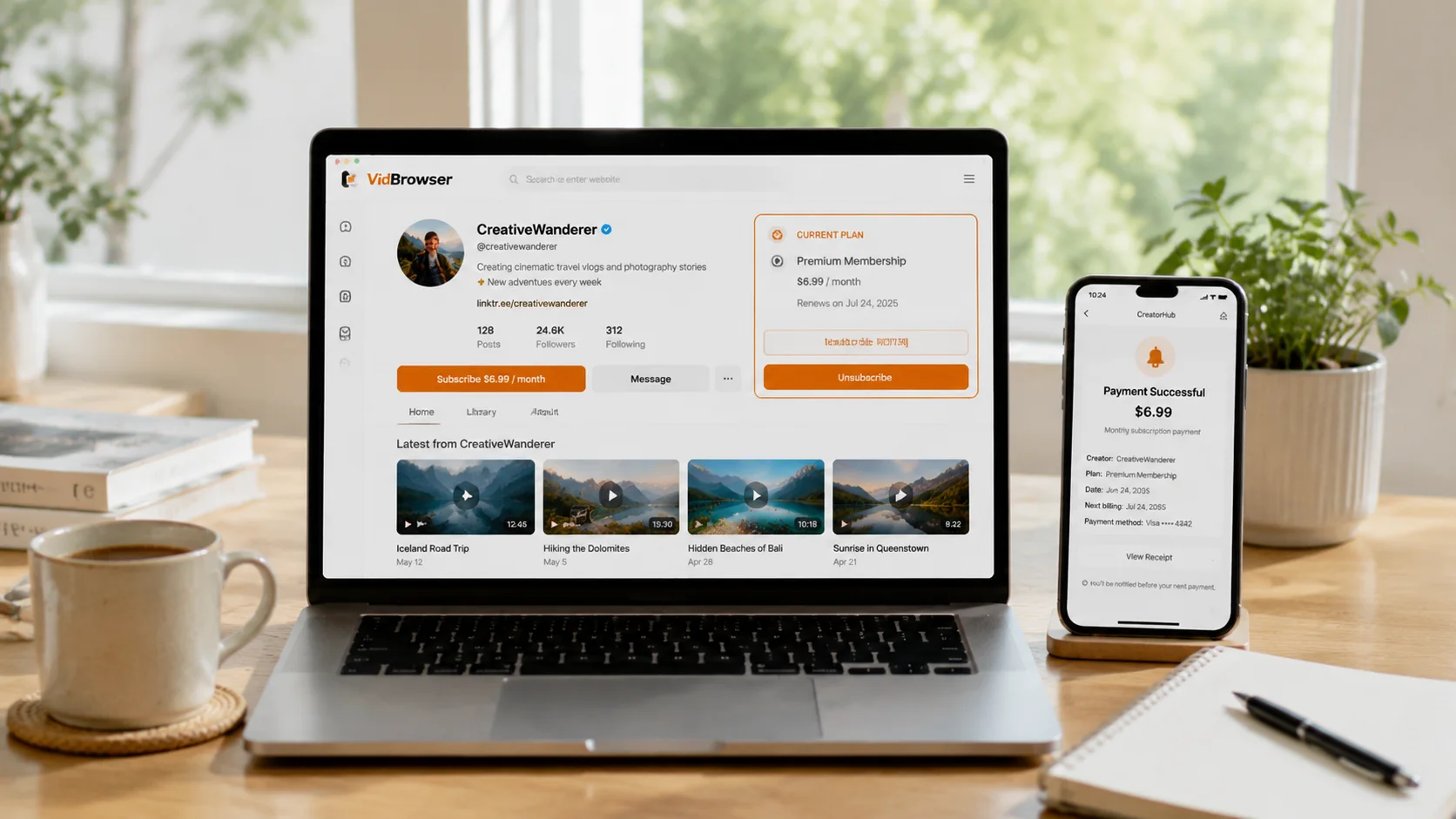
Apagar la renovación vs cancelar ahora: la diferencia entre las dos operaciones
OnlyFans ofrece dos controles — apagar la renovación automática (Auto-Renew Off) y cancelar la suscripción (Unsubscribe); la diferencia es «este periodo» vs «el próximo periodo». Usar el equivocado cambia por completo el resultado:
- Apagar la renovación automática: la suscripción del periodo actual sigue normal, se detiene sola al vencer y no cobra más. Sirve para el caso «aún quiero ver este mes, pero no el próximo».
- Cancelar la suscripción ahora: también mantienes el acceso del periodo actual (lo ya pagado no se quita), pero entras inmediatamente en estado «sin renovación». El efecto es básicamente el mismo que apagar la renovación, solo cambia la entrada y la forma de decirlo.
Según el mecanismo de OnlyFans, ambas operaciones llevan al mismo resultado: el periodo actual sigue válido y los cobros se detienen al vencer — la diferencia real está en dónde queda la entrada y cuándo cancelas: cancelar justo después del cobro es como renunciar a todo el periodo; cancelar cerca del final del periodo es a la vez sin desperdicio y un corte de pérdidas a tiempo.
Los pasos exactos para cancelar una suscripción de OnlyFans
La cancelación se hace en la página del creador — sin contactar al soporte; todo el proceso toma menos de un minuto. Pasos:
Paso 1: Inicia sesión en tu cuenta de OnlyFans
Entra en onlyfans.com con tu cuenta (la versión web es la más práctica; el navegador del móvil también sirve).
Paso 2: Ve a la página del creador objetivo
Encuentra al creador cuya suscripción quieres cancelar y entra en su página. Si estás suscrito a varios creadores, tienes que visitar cada página y cancelar por separado — OnlyFans no tiene entrada de «cancelar todas las suscripciones».
Paso 3: Pulsa el botón de suscripción y elige cancelar
La página muestra tu estado actual (ej.: «Suscrito $15/mes»). Pulsa el botón de suscripción, elige «Cancelar suscripción / Unsubscribe» en las opciones y confirma.
Paso 4: Confirma que el estado ha cambiado
Tras cancelar, vuelve y confirma que el botón muestra «Suscribirse» en lugar de «Suscrito», y comprueba si recibiste el correo de confirmación. Tras cancelar, el contenido del periodo actual sigue visible y no hay más cobros después del vencimiento.
(Para vincular tarjeta y problemas de pago, mira nuestra guía de cómo pagar en OnlyFans; para precios y desglose de gastos, mira cuánto cuesta OnlyFans de verdad al mes.)
Cuánto tiempo ves aún después de cancelar: reglas de acceso y tres mitos
Tras cancelar, aún puedes terminar el periodo pagado actual (el tiempo restante no cambia) y pierdes el acceso cuando termina. Según el mecanismo de OnlyFans, el acceso al contenido dentro de un periodo de suscripción no tiene relación con «renovar o no» — solo con «estar o no dentro del periodo». Tres mitos muy comunes:
- Mito 1: cancelar = bloqueo inmediato. Al contrario, cancelar solo detiene la renovación; el contenido del periodo actual sigue totalmente visible — es justo por esto que «cancelar antes del vencimiento» no cuesta nada.
- Mito 2: pedir al banco que rechace el pago o bloquee la tarjeta es más fácil. No recomendado — el rechazo del lado del banco puede activar los controles de riesgo de la plataforma y afectar tu cuenta, y tarda más; cancelar dentro de la plataforma es el camino correcto.
- Mito 3: cancelar una vez lo resuelve todo. Cuando estás suscrito a varios creadores, las cancelaciones se hacen una a una — si solo cancelas uno, los demás seguirán cobrando el mes siguiente. Esta es también la razón más común de «la factura sigue cobrando».
En una frase: entre cancelar y que termine el periodo está tu «última ventana» — mira y guarda lo que quieras ahora, no esperes al vencimiento para acordarte.
Antes de cancelar, guarda el contenido
El paso más importante antes de cancelar es guardar localmente el contenido que quieres conservar — tras el vencimiento pierdes el acceso a todo el contenido histórico, y los creadores que borran posts o cierran cuentas pueden llevarse el contenido incluso antes. La mayor parte del contenido en plataformas de suscripción como esta está protegido por derechos de autor y las herramientas comunes de descarga no pueden capturarlo; pagaste por el contenido, así que guárdalo mientras aún se reproduce y no te arrepentirás después del vencimiento.
Guardar con VidBrowser es simple:
Paso 1: Descarga e instala VidBrowser
VidBrowser es un navegador de vídeo de escritorio (Desktop Video Browser) para Windows y Mac: ver vídeos, recortar segmentos y guardar en local, con funciones de descarga y grabación integradas. La instalación toma unos minutos.
Paso 2: Abre OnlyFans en VidBrowser e inicia sesión
Inicia VidBrowser, visita onlyfans.com y entra con tu propia cuenta. Tus suscripciones y accesos actuales son exactamente los mismos que en un navegador normal.
Paso 3: Reproduce el vídeo que quieres guardar
Abre el vídeo que quieres conservar y reprodúcelo unos segundos. VidBrowser detecta automáticamente los recursos de vídeo de la página en segundo plano; al reconocer un flujo guardable, lo lista en el panel "Biblioteca de Medios de Vídeo" a la derecha.
Paso 4: Guarda con la función de grabación (primera opción para contenido protegido)
Los vídeos en plataformas de suscripción como OnlyFans están mayormente protegidos por derechos de autor, y los descargadores comunes no pueden capturarlos. La grabación de VidBrowser es la forma más fiable: pasa el ratón sobre el vídeo y los controles de grabación aparecen superpuestos — elige la velocidad (1x en tiempo real, 2x o 4x para terminar antes), pulsa "Grabar todo" para capturar el vídeo completo, y el botón de grabación a la izquierda permite iniciar o pausar en cualquier momento. Todo lo que se reproduce puede grabarse.
Si el vídeo puede descargarse directamente, el panel "Biblioteca de Medios de Vídeo" a la derecha también lista un elemento con botón naranja "Descargar"; pulsa para guardarlo como MP4 (también puedes elegir la resolución antes).
Paso 5: Encuentra el archivo en la biblioteca de medios
Después de guardar o grabar, puedes abrir el archivo desde la carpeta elegida o encontrarlo en el historial de descargas de VidBrowser. Luego míralo sin conexión cuando quieras con VLC, QuickTime u otros reproductores — aunque canceles, la suscripción venza o el creador borre posts, tus archivos locales siempre se pueden ver. (Para el flujo completo de uso de OnlyFans, mira nuestra guía para suscriptores de OnlyFans.)
FAQ
¿Cuánto tiempo veo contenido aún después de cancelar mi suscripción de OnlyFans?
Puedes terminar el periodo pagado actual. Cancelar solo detiene la renovación; el acceso al contenido del periodo ya pagado no cambia, y solo pierdes el acceso después del vencimiento. Así que guarda lo que quieras conservar mientras el periodo siga activo.
¿Necesito contactar al soporte para apagar la renovación automática?
No. Basta con pulsar el botón de suscripción en la página del creador y elegir apagar la renovación automática o cancelar; toda la operación toma menos de un minuto y la plataforma envía una notificación de confirmación.
Si cancelo una suscripción, ¿las demás se cancelan también?
No. Las suscripciones de OnlyFans son independientes una a una; cancelar solo afecta al creador actual. Si estás suscrito a varios creadores, visita cada página y cancela por separado — no dejes ninguno atrás, o las demás seguirán cobrando el mes siguiente.
¿Guardar vídeos de OnlyFans notifica al creador?
No. VidBrowser guarda los vídeos en tu dispositivo local y no envía ningún registro de guardado a la plataforma ni al creador, y no afecta tu cuenta ni tu estado de suscripción.
Más blogs

El contenido comprado en Fansly vive en un centro oficial, pero el archivo nunca llega a tus manos. Dónde está la entrada, qué revisar si falta y cómo guardar una copia local.
Leer más →
El guardado es una referencia, la grabación sale negra y las apps de la tienda piden tu contraseña. Mira dónde acaba cada camino y qué funciona de verdad.
Leer más →