
Los subtítulos de YouTube sin el vídeo: los caminos SRT y TXT ya existen
Quieres la transcripción de una entrevista en otro idioma, ordenar las notas de un tutorial guardado o citar las palabras de un creador en tu montaje — lo que necesitas son esas líneas de texto, no el vídeo de varios cientos de megas. Descargar subtítulos de YouTube resuelve justo eso: llevarse los subtítulos como archivo independiente sin tocar el vídeo. Antes de empezar, los límites: qué subtítulos se pueden llevar, qué muestra el reproductor y qué hacer con el archivo en la mano.
Los subtítulos de YouTube son una pista de texto separada, guardada en el servidor aparte del vídeo
Los subtítulos de YouTube existen como una pista independiente que el reproductor superpone línea a línea sobre la imagen según la línea de tiempo. Abre un vídeo: en la esquina inferior derecha del reproductor aparece el icono CC — esa es la pista. No forma parte de la imagen ni del audio; son datos aparte. La pista viene de dos fuentes: subtítulos escritos a mano y subidos por el creador, y subtítulos automáticos generados por reconocimiento de voz. La documentación oficial de ayuda detalla la subida y la generación automática, y el blog oficial recuerda que los subtítulos automáticos existen desde 2009, funcionan con reconocimiento de voz y pueden contener errores — conviene que el creador los revise antes de publicar. Esas dos fuentes deciden si los subtítulos se pueden llevar: sin pista, nada que descargar.
La transcripción del reproductor se lee y se copia, pero no da archivo
Abre YouTube en el navegador del ordenador: el reproductor trae el panel Mostrar transcripción — la salida de texto oficial, y no genera archivo. Pulsa Mostrar transcripción bajo la descripción: el texto completo con marcas de tiempo aparece a la derecha, desplazándose y resaltándose con la reproducción; se puede seleccionar y copiar. En la app del móvil muchos vídeos también muestran la transcripción, pero el texto no se puede seleccionar. En ningún punto del proceso YouTube da un botón de descarga al espectador — para conseguir un archivo de subtítulos con marcas de tiempo, o el creador lo exporta desde su panel, o usas una herramienta que lee la pista. Esa distancia entre ver y llevarse es justo donde vive la herramienta de descarga de subtítulos.
El reparto entre SRT y TXT: línea de tiempo y texto plano, cada uno a lo suyo
El SRT lleva línea de tiempo, el TXT es texto plano — ambos formatos sirven a usos distintos desde la estructura del archivo. Un archivo SRT se compone de bloques numerados, códigos de tiempo y texto; el reproductor lo lee para saber qué línea aparece en qué momento, y los editores lo importan como capa de subtítulos. El TXT quita todo el tiempo y la estructura y deja un texto puro, útil para notas, citas y borrador de traducción. Ojo a la salida oficial del lado del creador: la página Subtitles de YouTube Studio exporta los subtítulos existentes de tu canal en SRT, VTT o TXT — un camino oficial, pero limitado a tus propios vídeos. El espectador no tiene una entrada equivalente: ese hueco es el que cubre la herramienta de más abajo.
Cuatro pasos para conseguir el archivo con la herramienta de subtítulos de VidBrowser
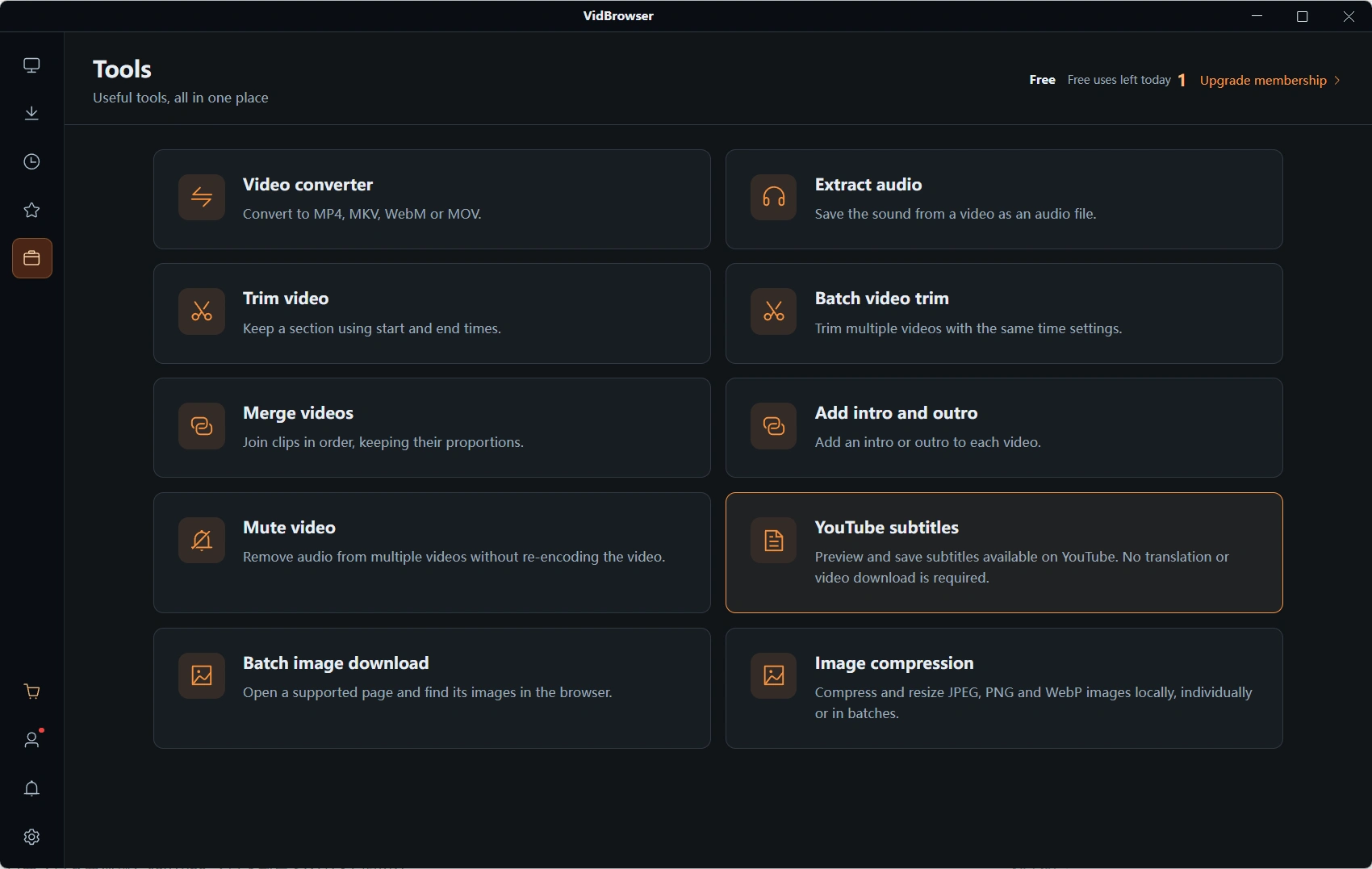
Usa la entrada Subtítulos de YouTube de la página de herramientas de VidBrowser para convertir subtítulos en archivos. La herramienta viene de VidBrowser, navegador de vídeo de escritorio; tras instalar, cambia a la página Herramientas en la navegación izquierda.
Paso 1: descarga e instala VidBrowser
Windows y Mac están soportados; la instalación tarda unos minutos.
Paso 2: abre la herramienta de subtítulos y pega la dirección del vídeo
En la página Herramientas, abre Subtítulos de YouTube y pega en la caja de dirección el enlace del vídeo cuyos subtítulos quieres.
Paso 3: obtén y previsualiza los subtítulos
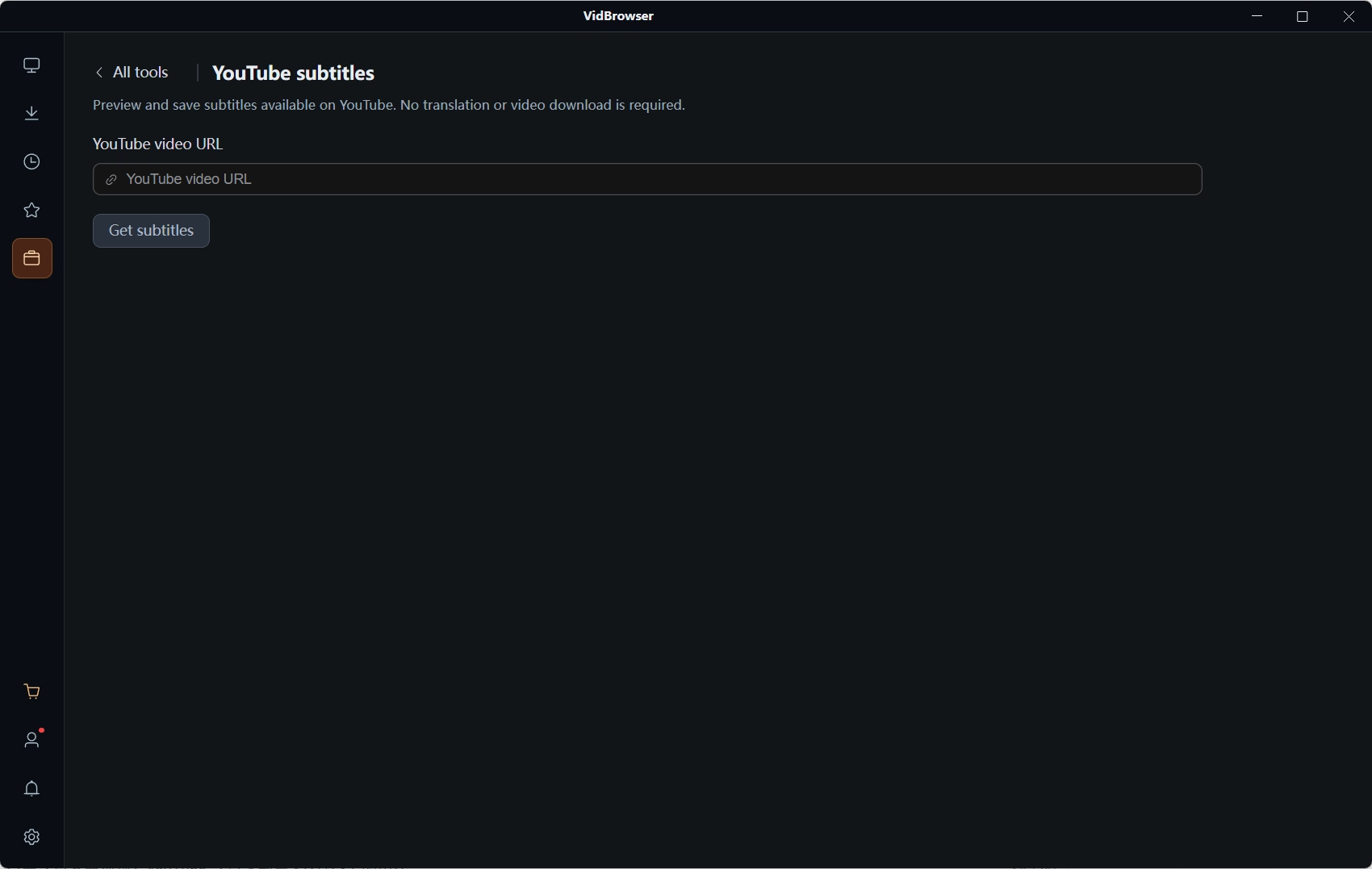
La herramienta lee la pista que el vídeo ya tiene — la propia interfaz lo dice: previsualizar y guardar subtítulos existentes de YouTube, sin traducir ni descargar el vídeo. Toma lo que existe, no traduce, no inventa; un vídeo sin pista no da nada.
Paso 4: elige el formato y guarda en local
Tras revisar el contenido, guarda según el uso: SRT para acompañar al vídeo, TXT para notas y citas.
Sin pista de subtítulos, las herramientas de descarga tampoco pueden nada
La prueba es directa: mira si hay botón CC en la esquina inferior derecha del reproductor. La ayuda oficial aclara que el interruptor CC aparece solo si el vídeo tiene subtítulos — sin botón no hay pista, tampoco panel de transcripción, y la herramienta de descarga queda igual de vacía, porque lee subtítulos que ya existen, no los fabrica desde el audio. Atención también a los límites de los subtítulos automáticos: el resultado lleva la etiqueta Automático, y nombres propios y tramos con acento fuerte concentran los errores — léelo todo antes de citar formalmente. Las diferencias entre herramientas de descarga con los subtítulos están en la comparativa de descargadores de YouTube; la premisa no cambia: sin pista, ninguna herramienta fabrica subtítulos.
Con los subtítulos en mano: guardar y emparejar
Guarda el archivo de subtítulos separado del vídeo; el emparejamiento depende del nombre igual. Renombra el SRT igual que el archivo de vídeo y pon ambos en la misma carpeta — los reproductores habituales lo cargan automáticamente por la línea de tiempo; el TXT va a tu archivo de notas. La descarga completa del vídeo está en la guía de descarga de vídeos de YouTube, llevarte una playlist entera de golpe está en el texto de descarga de playlists; si el archivo llega con subtítulos incrustados y quieres cambiar de formato, la conversión de formatos de vídeo explica el tema de los contenedores. Los subtítulos son el activo de contenido más ligero: un archivo de pocos kilobytes que guarda la parte más citable de todo el vídeo.
Preguntas frecuentes
¿Por qué algunos vídeos no tienen opción de subtítulos?
Lo más habitual es que el creador no subiera subtítulos, que los automáticos aún se estén generando o que el idioma esté fuera del alcance del reconocimiento de voz. Mira la esquina inferior derecha del reproductor: sin botón CC, no hay pista — ni transcripción ni descarga de subtítulos.
¿Se pueden usar los subtítulos automáticos tal cual?
Los subtítulos automáticos vienen del reconocimiento de voz, y la documentación oficial avisa de que pueden contener errores; nombres propios, diálogos con varias voces y tramos con acento fuerte son los puntos débiles. Para notas y captar la idea sirven; para citar formalmente o publicar, repasa la transcripción antes.
¿Cómo reproduzco el archivo SRT descargado junto con el vídeo?
Renombra el SRT exactamente como el archivo de vídeo y ten ambos en la misma carpeta; los reproductores habituales lo cargan automáticamente. Si los subtítulos no aparecen, comprueba que la extensión no se haya cambiado y que el reproductor acepte subtítulos externos; si la sincronía falla, usa un reproductor con ajuste de desfase de subtítulos.
Más blogs

El contenido comprado en Fansly vive en un centro oficial, pero el archivo nunca llega a tus manos. Dónde está la entrada, qué revisar si falta y cómo guardar una copia local.
Leer más →
El guardado es una referencia, la grabación sale negra y las apps de la tienda piden tu contraseña. Mira dónde acaba cada camino y qué funciona de verdad.
Leer más →