
Respaldar Memories de Snapchat en la PC: método en lote más allá de la exportación oficial
Cambiar de teléfono, liberar espacio en la app o simplemente querer conservar recuerdos valiosos por más tiempo — las Snapchat Memories guardan años de tus snaps e historias, pero están encerradas en la app: exportar una por una con el método oficial es tedioso, y el respaldo en lote parece un callejón sin salida. En realidad, Memories es tu contenido — tienes todo el derecho de respaldarlo en tu computadora.
Este artículo explica la lógica del respaldo de Memories y el método de respaldo en lote más fácil en 2026.
Memories es tu archivo — no «ver una vez»
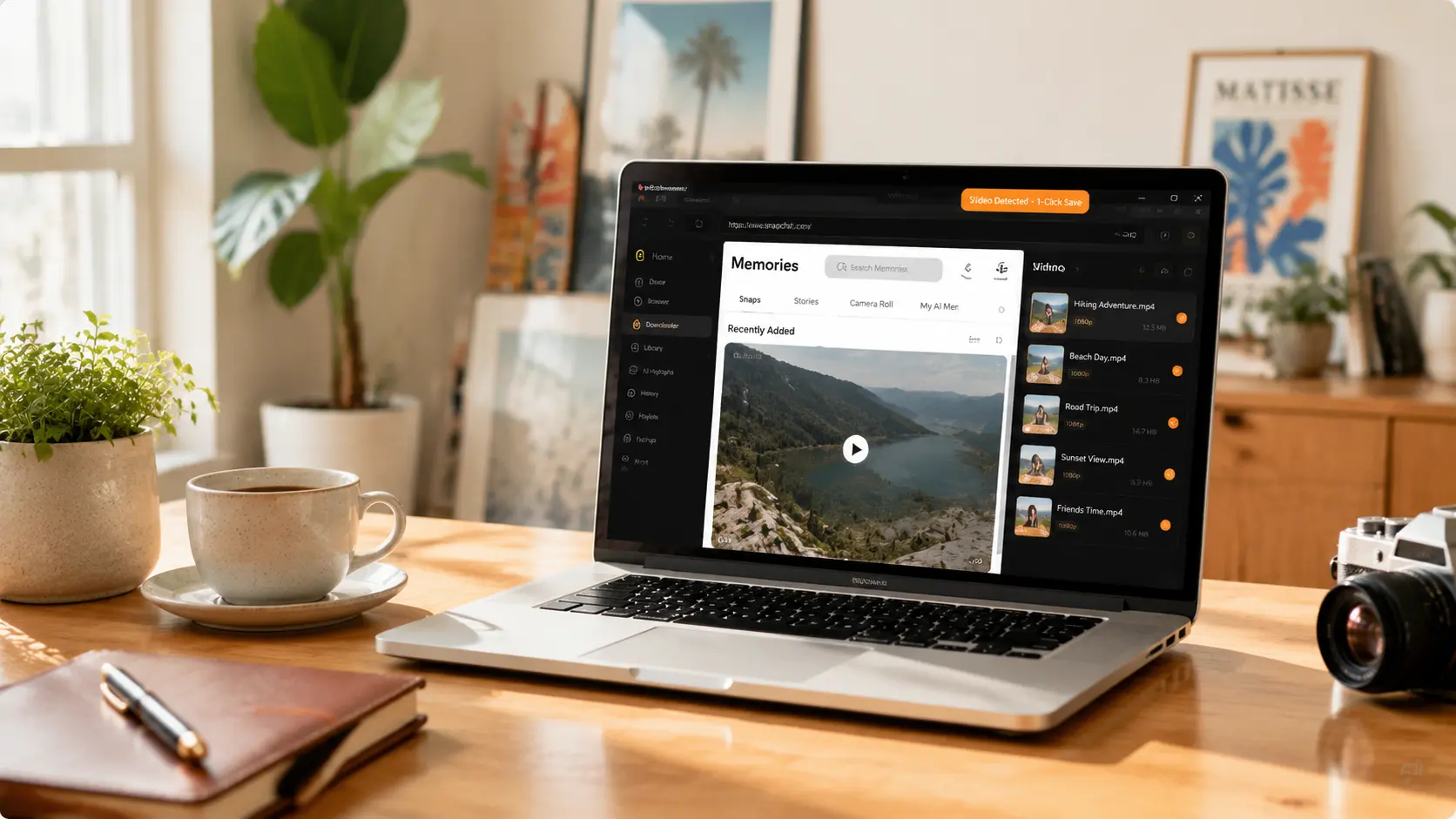
Primero, una cosa debe quedar clara: Memories y snaps son dos cosas distintas.
- Memories es tu archivo personal: los snaps e historias que «guardas en Memories» permanecen en tu cuenta y nunca desaparecen automáticamente.
- Solo tú puedes verlo: Memories es privado por defecto — nadie más puede verlo ni descargarlo.
- La exportación oficial existe: Snapchat ofrece una opción de exportar Memories, pero procesa un elemento a la vez — muy lento con mucho contenido.
Así que «¿se puede respaldar Memories?» ni siquiera es una pregunta — es tu contenido y tienes pleno derecho. La pregunta real es cómo respaldarlo con el menor esfuerzo.
Exportación oficial vs respaldo en lote: cuál es la diferencia
La exportación oficial sirve para uno o dos elementos ocasionales — por ejemplo, guardar un snap especial en la galería:
- Ventajas: función oficial, segura y conforme.
- Desventajas: operación elemento por elemento, muy lenta con mucho contenido; lo que obtienes es la versión procesada por la app, y la calidad puede verse afectada.
Si tienes decenas o cientos de Memories, exportar una por una gastará toda una tarde. Un enfoque más práctico: guardar en lote los videos de Memories en el navegador, procesando un lote a la vez, con los archivos cayendo directamente en tu computadora.
Cómo respalda VidBrowser las Memories en lote
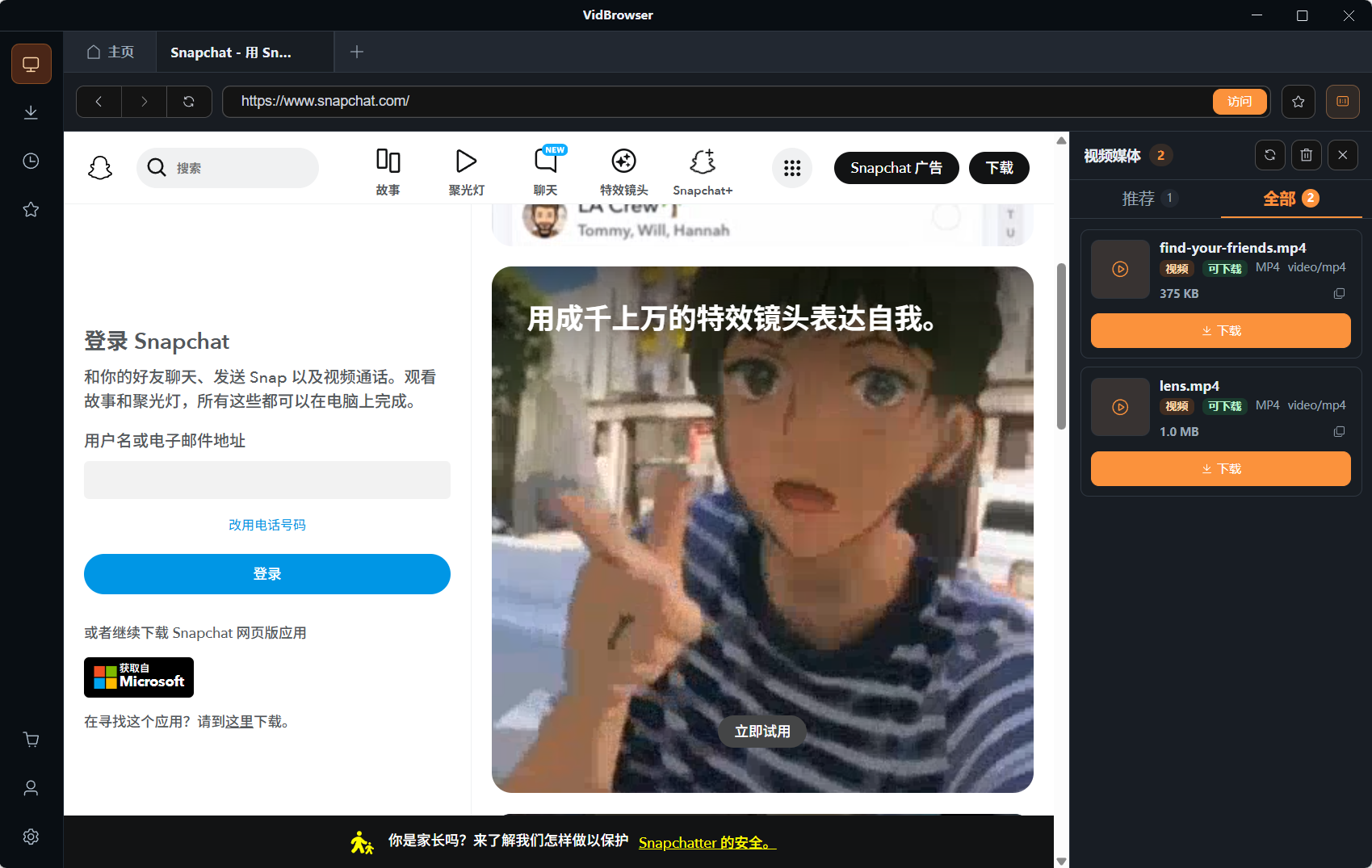
La idea es la misma: si un video de Memories se reproduce, puede guardarse mientras se reproduce.
VidBrowser es un navegador de escritorio diseñado para video, compatible con Windows y Mac. Abre snapchat.com con normalidad, inicia sesión con tu cuenta, abre Memories y reproduce el video que quieras respaldar; al empezar la reproducción, aparece un indicador naranja de guardar en un clic arriba a la derecha — haz clic y el video se guarda como MP4.
Solo unos pocos pasos:
Paso 1: Descarga e instala VidBrowser
VidBrowser es un navegador de video de escritorio para ver videos, recortar clips y guardarlos en local en Windows y Mac. La instalación toma unos minutos.
Paso 2: Abre Snapchat en VidBrowser e inicia sesión
Abre VidBrowser, visita snapchat.com e inicia sesión con tu propia cuenta como siempre. Memories solo se ve después de iniciar sesión.
Paso 3: Abre Memories y reproduce el video a respaldar
Entra en la página de Memories, encuentra el video para respaldar y déjalo reproducir unos segundos. VidBrowser detecta automáticamente los recursos de video de la página en segundo plano; al identificar un flujo guardable, lo lista en el panel «Biblioteca de videos» a la derecha.
Paso 4: Guarda desde la biblioteca de videos de la derecha
Al empezar la reproducción, el panel «Biblioteca de videos» a la derecha lista automáticamente todos los videos detectados en la página, cada uno con un botón naranja «Descargar». Reproduce cada video y haz clic en «Descargar» — el archivo se guarda como MP4 en tu computadora.
Paso 5: Encuentra el archivo en tu biblioteca
Tras guardar, abre el archivo desde la carpeta elegida o encuéntralo en el historial de descargas de VidBrowser. Míralo cuando quieras con reproductores compatibles como VLC o QuickTime.
Cómo organizar después del respaldo
Respaldar decenas de Memories de una vez deja una pila desordenada de archivos en una carpeta. Algunos consejos prácticos:
- Crea subcarpetas por año (2024, 2025, 2026).
- Añade la fecha o una palabra clave al nombre del archivo, ej. «2026-08-11 reunión familiar».
- Reproduce el respaldo en local para confirmar que nada está dañado antes de decidir limpiar los archivos antiguos en la app.
Un límite que recordar
Memories es tu contenido, así que respaldarlo en local está totalmente bien — pero no difundas snaps privados que otros te enviaron. Pertenecen al remitente: puedes guardarlos, pero eso no significa que puedas compartirlos.
Si también quieres descargar los videos públicos creativos de Spotlight de otras personas, mira nuestra guía de descarga de videos de Spotlight de Snapchat.
FAQ
¿Memories puede ser descargado por otras personas?
No. Memories es un archivo privado en tu cuenta, visible solo para ti por defecto. Lo que descargas es tu propio contenido — nadie más tiene acceso.
¿Exportación oficial o respaldo con VidBrowser: cuál elegir?
Para poco contenido, la exportación oficial es conveniente; para mucho contenido (decenas o más), guardar en lote con VidBrowser es mucho más fácil — los archivos caen directo en tu dispositivo con calidad más cercana al original.
¿Se perderán las Memories respaldadas?
Los archivos guardados localmente no desaparecen por actualizaciones de la app, cambio de teléfono o problemas de cuenta — son simplemente archivos de video locales comunes.


