
¿Cómo descargar videos de Spotlight de Snapchat? Contenido público, fácil de guardar
Encuentras un video creativo de Spotlight en Snapchat que te gusta — un baile, un reto, un clip divertido — y quieres guardarlo. A diferencia de los snaps que desaparecen tras verlos, Spotlight es el feed público de videos cortos de Snapchat (como TikTok y Reels): el contenido dura mucho tiempo y cualquiera puede verlo. Pero a la hora de descargarlo no hay botón en la web, y la app solo permite «marcar como favorito», no «guardar en la galería».
Este artículo explica cómo guardar videos de Spotlight y los métodos que de verdad funcionan en 2026.
Spotlight es contenido público — nada que ver con «ver una vez»
Primero, despejemos un mito: muchos creen que todo el contenido de Snapchat desaparece, pero Spotlight es una historia completamente distinta.
- Público y de larga duración: Spotlight es el feed público de videos cortos de Snapchat — cualquiera puede navegarlo y el contenido no desaparece a las 24 horas.
- Rival de TikTok y Reels: los creadores publican videos creativos en Spotlight y ganan incentivos por las vistas. (Para guardar Reels de Instagram, mira nuestra guía de cómo guardar Reels de Instagram en PC.)
- Sin entrada de descarga: como TikTok, Spotlight no tiene botón de descarga en la web, y la app solo permite marcar como favorito, no descargar a la galería.
Así que «querer guardar un video de Spotlight» y «preocuparse por lo efímero» son dos cosas distintas — al primero solo le falta una entrada de descarga.
La preocupación de la notificación de captura no aplica aquí
Los snaps e historias de Snapchat tienen un mecanismo de «notificación de captura de pantalla» — la otra persona se entera. Pero Spotlight es contenido público: lo que ves, todos lo ven. Guardarlo no viola la privacidad ni genera notificaciones de captura.
Lo único que hay que resolver: cómo convertir el flujo de video público en un archivo local.
Métodos comunes y por qué no funcionan bien en Spotlight
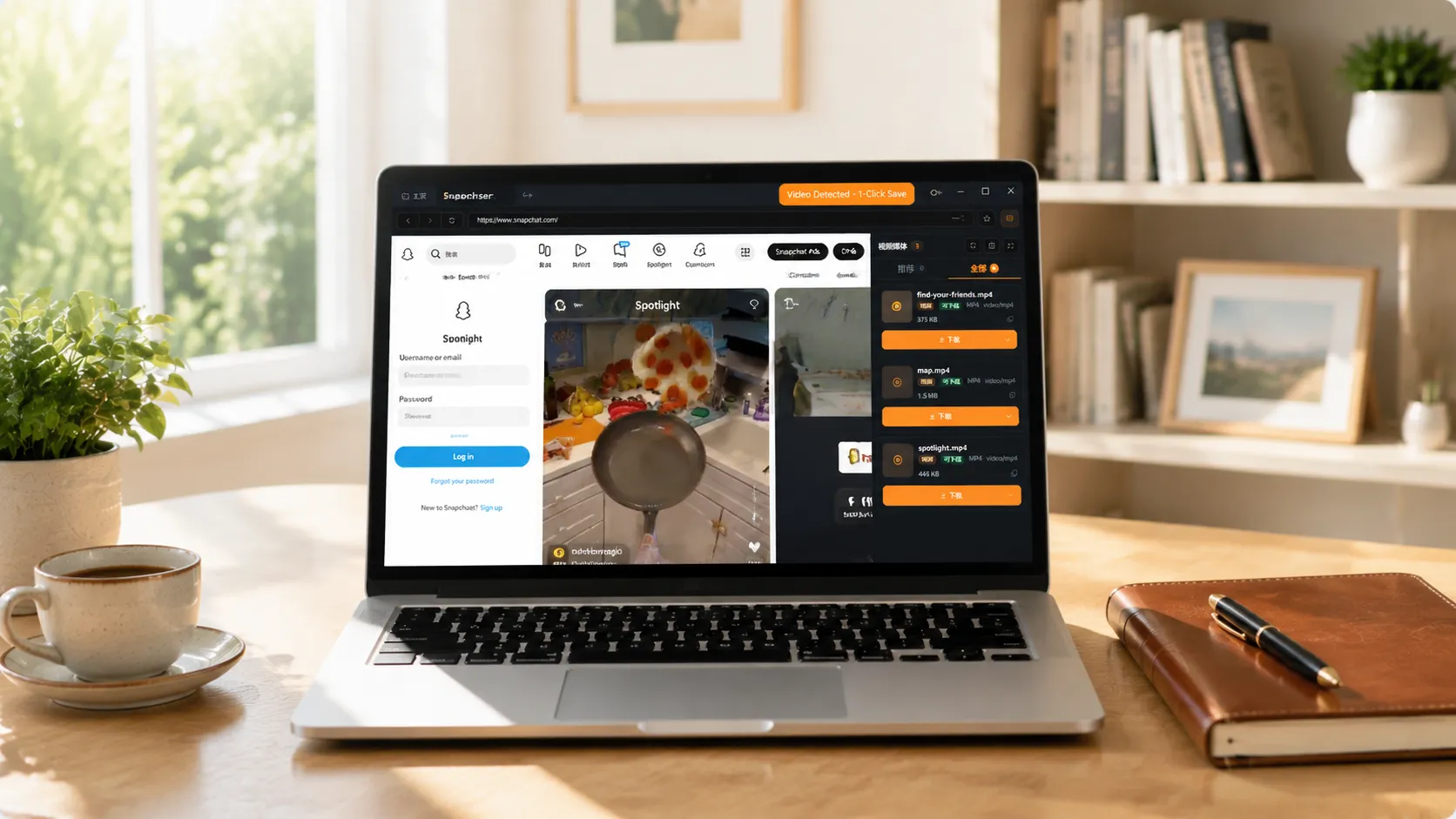
- Sitios de descarga en línea: Snapchat entrega los videos de forma especial, y los parseadores genéricos dan soporte inconsistente a Spotlight — lo que obtienes puede ser una versión comprimida. (Por las causas comunes de fallo de las herramientas, mira nuestra guía de descargadores que no funcionan.)
- Grabación de pantalla del móvil: grabar degrada visiblemente la calidad, exige manejo manual constante, y la barra de notificaciones puede acabar en el video.
- Herramientas que piden autorización: las que te hacen autorizar tu cuenta de Snapchat exponen tu historial de chats y relaciones — el riesgo supera con creces el beneficio.
Cómo guarda VidBrowser los videos de Spotlight
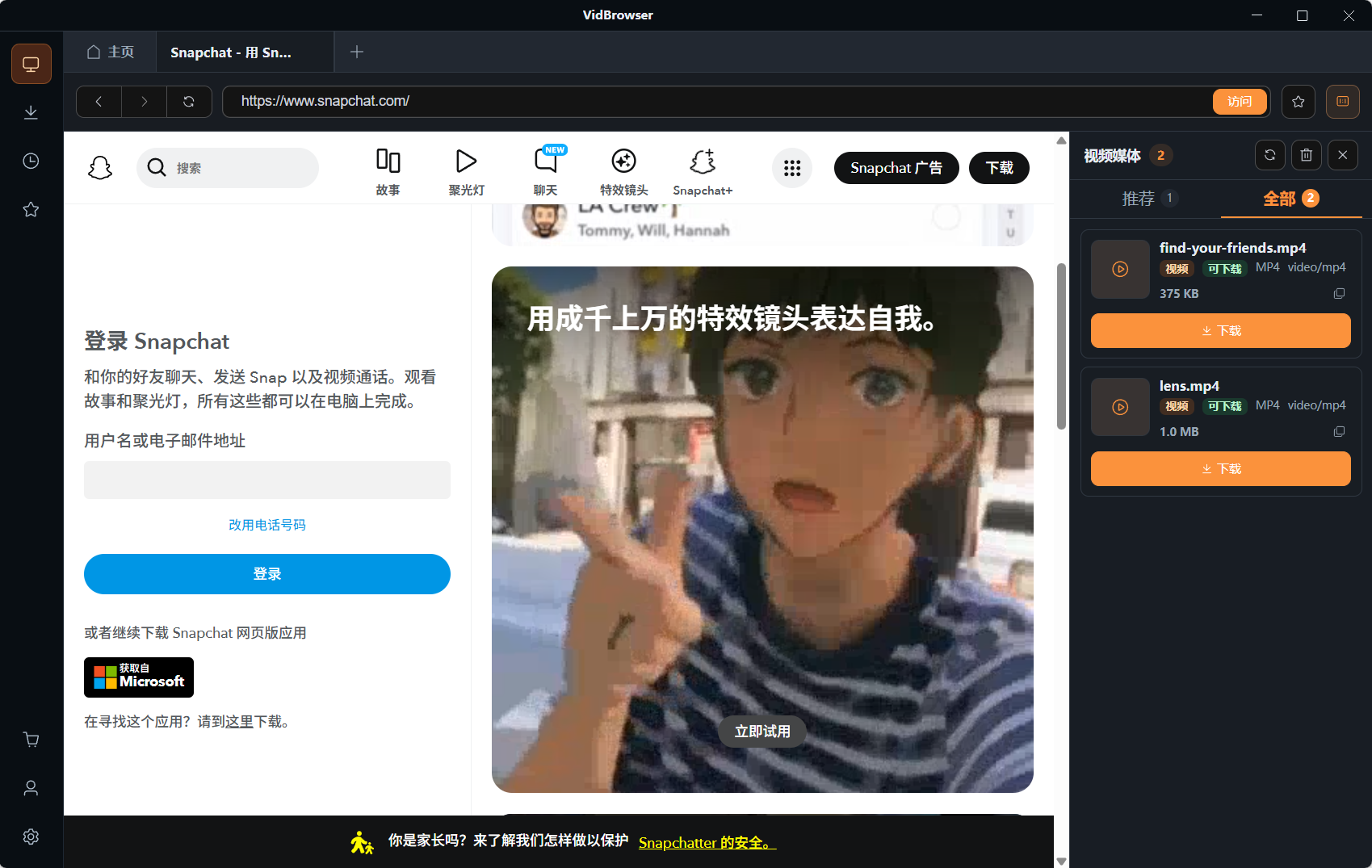
La idea es la misma: deja que el navegador guarde el flujo de video que está reproduciendo mientras miras.
VidBrowser es un navegador de escritorio diseñado para video, compatible con Windows y Mac. Abre snapchat.com con normalidad, inicia sesión con tu cuenta y reproduce el video de Spotlight que quieras guardar; al empezar la reproducción, aparece un indicador naranja de guardar en un clic arriba a la derecha — haz clic y el video se guarda como MP4.
Solo unos pocos pasos:
Paso 1: Descarga e instala VidBrowser
VidBrowser es un navegador de video de escritorio para ver videos, recortar clips y guardarlos en local en Windows y Mac. La instalación toma unos minutos.
Paso 2: Abre Snapchat en VidBrowser e inicia sesión
Abre VidBrowser, visita snapchat.com e inicia sesión con tu propia cuenta como siempre. El contenido de Spotlight es público, y al iniciar sesión tienes la experiencia completa.
Paso 3: Reproduce el video de Spotlight que quieres guardar
Abre la página de Spotlight, encuentra el video a guardar y déjalo reproducir unos segundos. VidBrowser detecta automáticamente los recursos de video de la página en segundo plano; al identificar un flujo guardable, lo lista en el panel «Biblioteca de videos» a la derecha.
Paso 4: Guarda desde la biblioteca de videos de la derecha
Al empezar la reproducción, el panel «Biblioteca de videos» a la derecha lista automáticamente todos los videos detectados en la página, cada uno con un botón naranja «Descargar». Haz clic en «Descargar» del video deseado y se guarda como MP4 con el flujo original, sin recodificar.
Paso 5: Encuentra el archivo en tu biblioteca
Tras guardar, abre el archivo desde la carpeta elegida o encuéntralo en el historial de descargas de VidBrowser. Míralo sin conexión cuando quieras con reproductores compatibles como VLC o QuickTime.
Un límite que recordar
Los videos de Spotlight pertenecen a sus creadores bajo derechos de autor. Guardarlos para verlos sin conexión o como referencia personal está bien; republicarlos, re-subirlos o usarlos comercialmente es infracción. Guarda para ti y respeta a los creadores.
Si además quieres respaldar en masa tus Memories de Snapchat en la computadora, mira nuestra guía de respaldo de Memories de Snapchat.
FAQ
¿Se pueden descargar los videos de Spotlight en local?
Sí. Spotlight es contenido público — mientras puedas reproducirlo con normalidad en tu navegador, obtienes el archivo guardando el flujo de video.
¿Guardar un video de Spotlight notifica al creador?
No. Spotlight es contenido público y Snapchat no tiene mecanismo de notificación de descarga. VidBrowser guarda el video en tu dispositivo local y no envía registros a la plataforma.
¿Por qué no usar la grabación de pantalla del móvil?
Grabar degrada la calidad y suele capturar la barra de notificaciones y rastros de uso. Guardar el flujo de video original directamente en el navegador mantiene la calidad idéntica a la reproducción, sin esas molestias.
Más blogs

El 4K que esperas en OnlyFans no aparece al reproducir. Dónde está el techo, por qué no depende de tu equipo y cómo guardar la mejor versión que entrega la plataforma.
Leer más →
El contenido comprado en Fansly vive en un centro oficial, pero el archivo nunca llega a tus manos. Dónde está la entrada, qué revisar si falta y cómo guardar una copia local.
Leer más →