
El Space terminó y el audio desapareció? El destino se decide al abrirlo
El creador que sigues abre un X Space cada miércoles por la noche sobre justo el tema que querías escuchar, y esa noche un asunto te hizo perder la sesión. Al día siguiente entras a su perfil buscando la repetición: algunos dejan la grabación completa colgada, otros no dejan nada — la diferencia no está en ti, sino en si pulsó el interruptor de grabación antes de abrir el directo. Un X Space es una transmisión en vivo de pura voz, y la posibilidad de conservarlo se ramifica en el momento en que el creador pulsa el botón de inicio. Este texto aclara las reglas oficiales de repetición, qué mirar antes y después del cierre, los caminos del creador y del oyente, y cierra con una guía de guardado paso a paso.
El X Space es un directo de pura voz, y el interruptor de guardado queda en manos del creador
La grabación en X Space es una función opcional, desactivada por defecto, que activa el propio creador antes de abrir el directo. Según el centro de ayuda de X, cuando la grabación está activa, los participantes de la sala ven la etiqueta REC; la cinta reúne al creador, los coanfitriones y los invitados que hablan, y el lugar de los oyentes no entra en ese audio. Dicho de otro modo, si existe la repetición y cuándo desaparece — el mando queda siempre del lado del creador, y el oyente recibe el resultado desde el lado pasivo.
Cuánto puede permanecer una repetición, la respuesta oficial viene por tramos:
- Los creadores que abren el directo desde una versión reciente de la aplicación (iOS 9.15 o superior, Android 9.46 o superior) pueden mantener la grabación en repetición por tiempo indefinido, salvo que la borren ellos mismos;
- Un Space grabado desde una versión antigua de la aplicación tiene una ventana de repetición de 30 días;
- También existe la regla de moderación: X guarda una copia de audio 30 días tras el cierre del Space para revisar infracciones, ampliable a 120 días en total si encuentra algo — esa es retención interna de la plataforma, otro asunto, sin relación con que la repetición pueda escucharse.
Una capa más por vigilar: aunque la grabación exista, si el creador infringió las reglas de X, la repetición puede quedar restringida para escucha. Que el creador grabara una vez no significa que puedas escuchar cuando quieras — el borrado, la infracción y la versión, las tres cosas cambian el final.
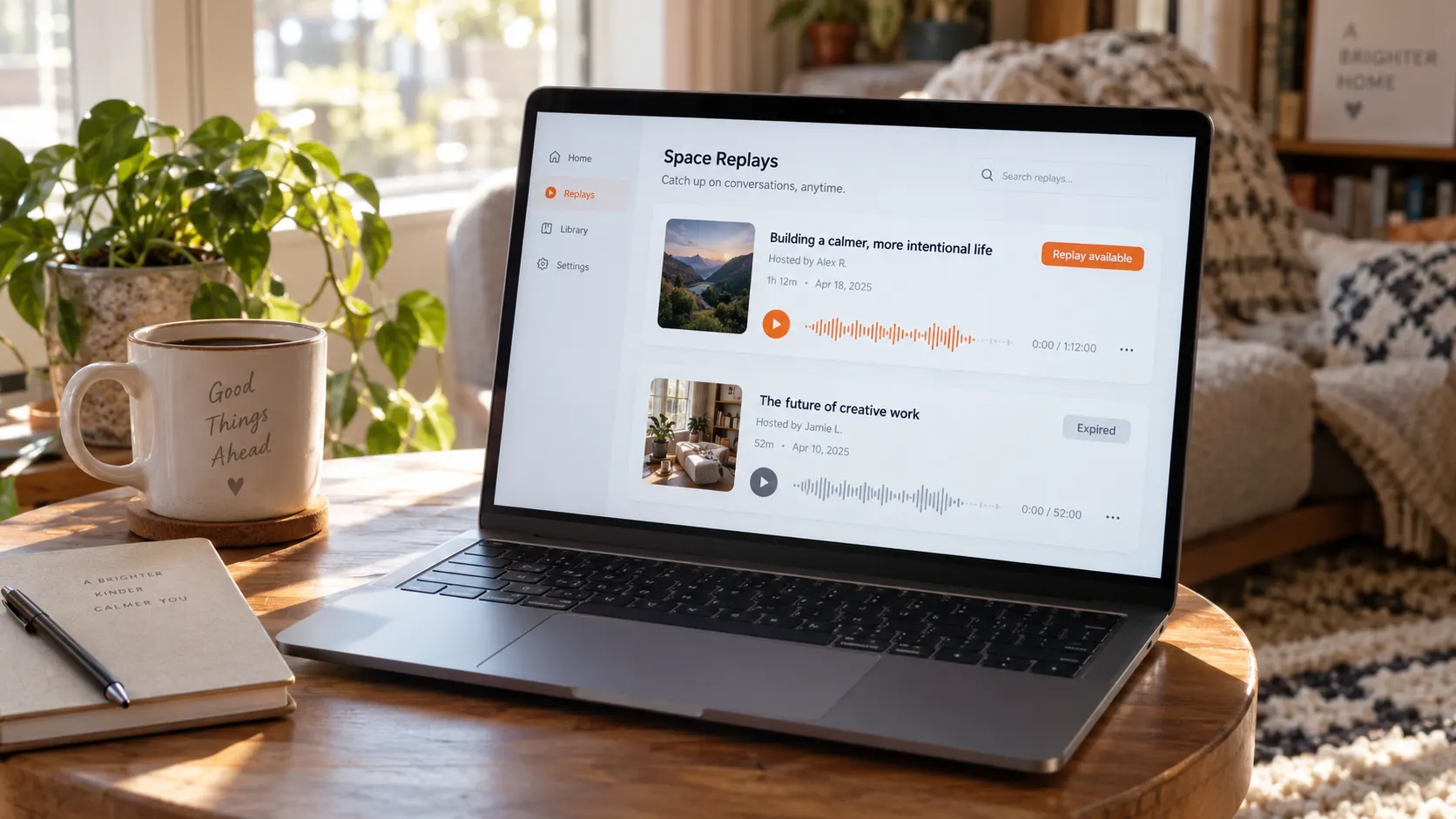
Una mirada antes del cierre y otra después: si hay repetición o no decide tu camino
Para juzgar si un Space se puede guardar, basta una acción: abrir la página del Space y ver si la entrada de repetición sigue ahí. Mientras el directo corre, un avatar morado late en la parte superior de la cronología — tócalo y entras en la sala; cuando la sesión termina, esa misma entrada se convierte en la página de repetición, un Space grabado muestra el botón para reproducir el audio, y uno sin grabación no deja nada. Escuchar la repetición exige sesión iniciada; en un navegador desconectado se queda mudo.
Desde aquí los dos caminos se separan: con repetición, guardas con calma dentro de la ventana abierta; sin repetición, estar presente en tiempo real es la única oportunidad — el sonido llega como un flujo en vivo y se corta al terminar la sesión. Por qué ese tipo de flujo en tiempo real no queda tumbado en la página como un archivo común esperando a ser guardado, el texto anterior sobre streaming lo explicó desde la base. De paso: quizá hayas visto creadores recortar los mejores momentos del Space en publicaciones de vídeo en la cronología — eso pertenece a guardar vídeos de X, y el procedimiento de vídeo cubre el caso.
El creador tiene la ruta del archivo de datos; la ventana del oyente es el periodo de repetición
Si el creador eres tú mismo, el lado oficial deja un camino honesto: el archivo de datos. El centro de ayuda de X escribe en las notas de Spaces que el creador puede descargar su propia grabación dentro del periodo de retención mediante la herramienta «tus datos de X»; el proceso es solicitar el archivo de la cuenta, y cuando X lo prepara, un enlace de descarga .zip llega por correo, con el audio del Space dentro. El defecto de este camino es la lentitud — la preparación puede tardar días, no sirve para rescatar una sesión que acaba de terminar, pero encaja para volcar tus activos de sonido en una copia de respaldo por ciclos.
Los oyentes no tienen acceso al archivo; lo que queda es la ventana de repetición y la rapidez de la mano. Un Space no bloquea a las herramientas con contenido protegido como hacen las plataformas de suscripción — su barrera verdadera es el tiempo: el creador puede borrar la grabación en cualquier instante, y la repetición de versión antigua caduca con la ventana. Cuando oigas algo que merece guardarse, conviértelo en archivo de audio de tu lado mientras la repetición siga ahí; un paso de retraso puede ser un viaje en balde.
El límite también hay que decirlo claro: conservar la grabación para volverse a escuchar es uso personal; volver a subirla, redistribuirla o usar el audio con fines comerciales ya cruza la línea, sobre todo cuando la voz pertenece a otra persona.
Cuatro pasos para guardar un X Space entero
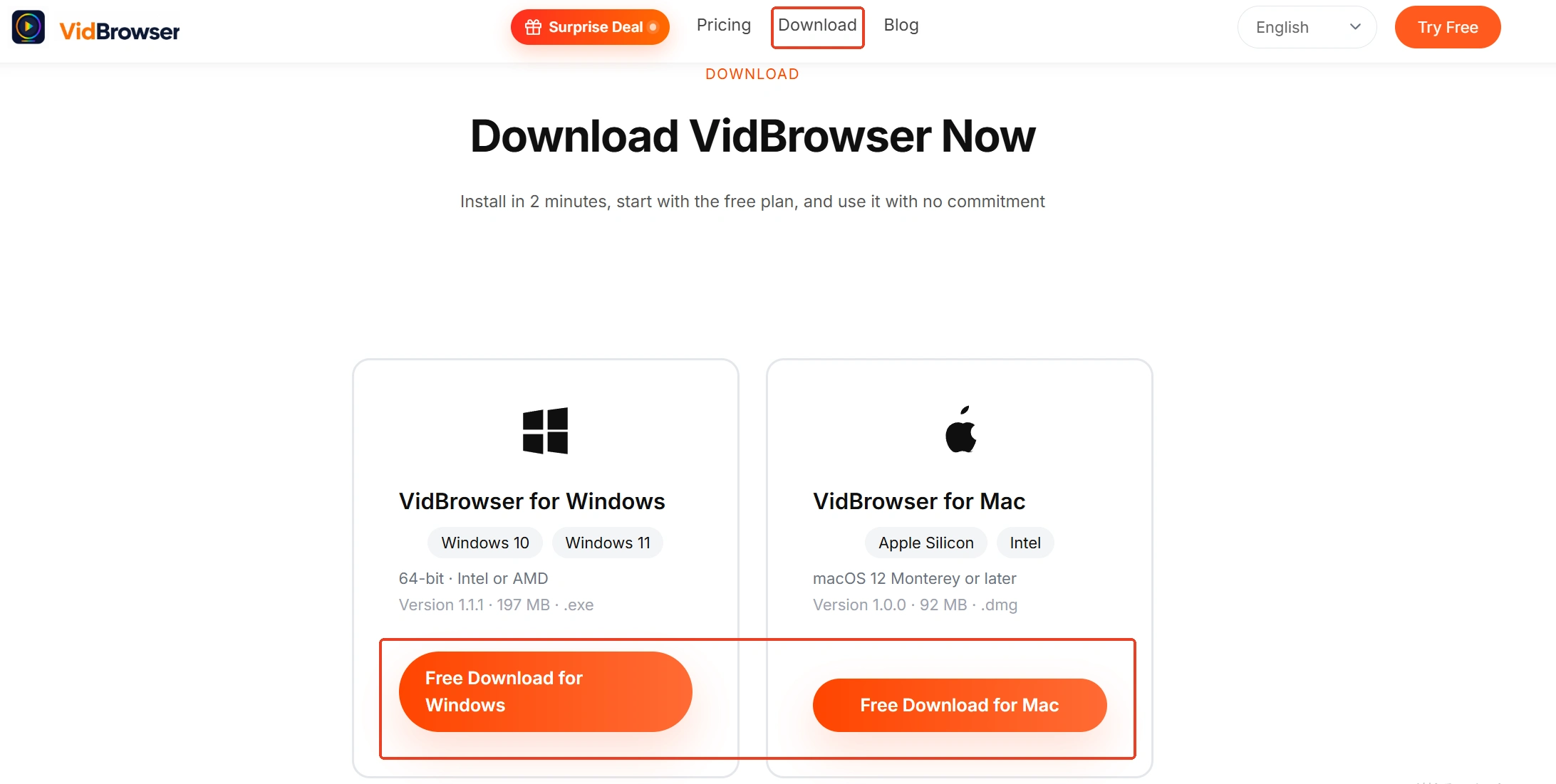
Paso 1: descarga e instala VidBrowser
Entra en el sitio de VidBrowser, descarga la versión para Windows o Mac y completa la instalación en pocos minutos. VidBrowser es un navegador de vídeo de escritorio con descarga y grabación integradas.
Paso 2: inicia sesión en X en el navegador integrado y entra en ese Space
Mientras el directo corre, entra en la sala desde la etiqueta morada en la parte superior de la cronología; para escuchar una repetición, abre la página del Space. La repetición solo se reproduce con sesión iniciada, así que primero inicia sesión con tu cuenta de X dentro del navegador integrado de VidBrowser.
Paso 3: distingue si el sonido en la mano es un flujo en vivo o una repetición
Presente en tiempo real, oyes un flujo de audio que llega sin pausa — la grabación trabaja sobre el sonido y la imagen en sí, y puedes empezar a grabar desde tu entrada; la repetición se trata con más calma, grabarla dentro de la ventana abierta se hace sin problema, pero escucha unos segundos primero para confirmar que el contenido está completo.
Paso 4: guarda con la función de grabación (la ruta principal para el audio)
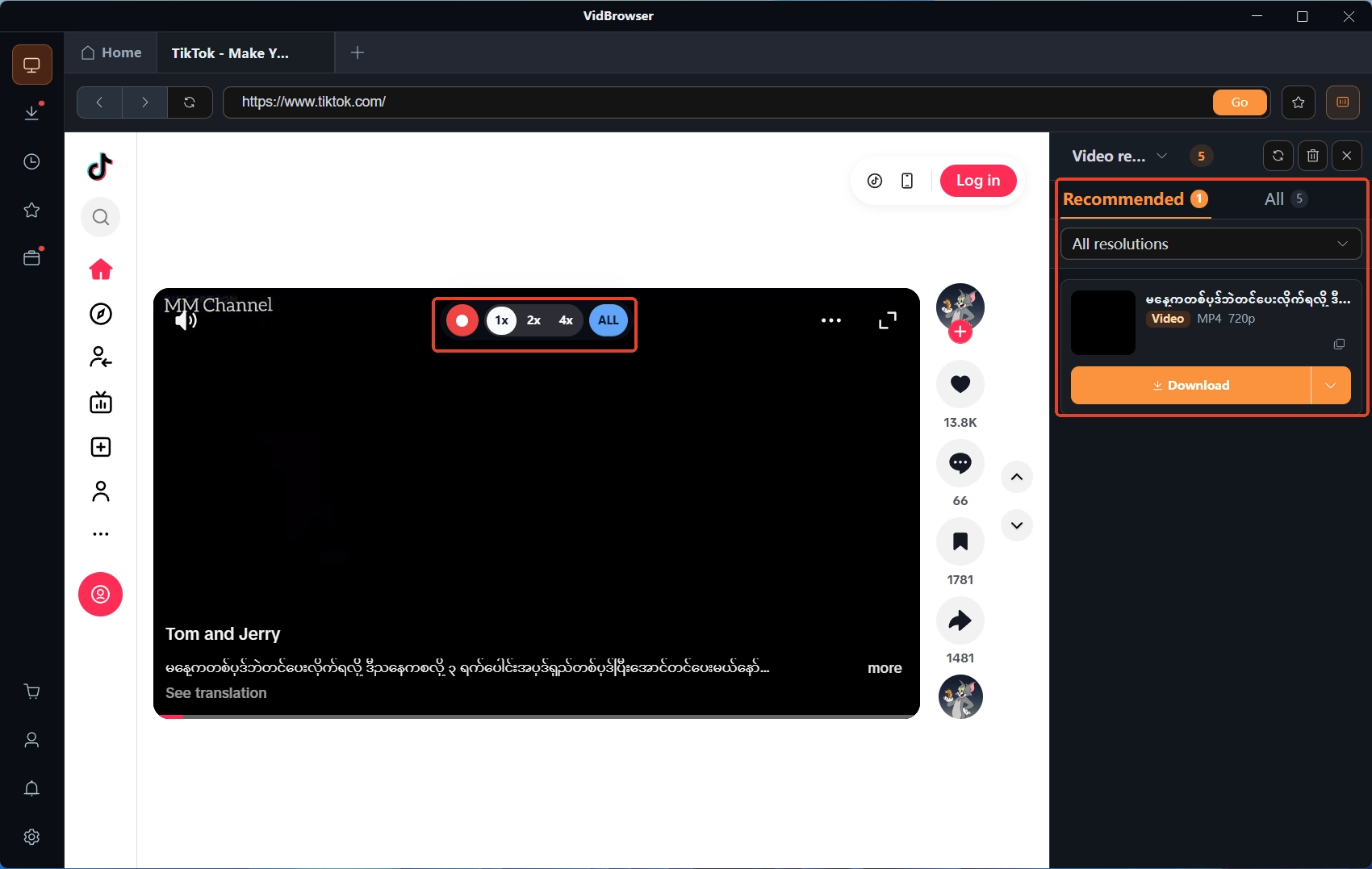
Un Space es puro sonido, y el panel de la biblioteca de vídeo puede no listar ninguna entrada, así que grabar es la ruta principal más firme: mueve el ratón sobre el cuadro y los controles de grabación aparecen superpuestos — elige la velocidad (1x en tiempo real, 2x o 4x para terminar más rápido), pulsa grabar todo para capturar la sesión entera, y el botón de grabación a la izquierda arranca o pausa cuando haga falta. Si el panel muestra igualmente una entrada con botón naranja de descarga (algunas repeticiones aparecen así como flujo de medios), un clic guarda directamente. Tras grabar, abre el historial de descargas desde el icono del reloj en la navegación izquierda, comprueba el tamaño y el estado, y un archivo de audio completo queda asentado.
FAQ
El creador nunca activó la grabación. ¿Hay remedio tras el cierre?
No. La nota oficial dice que la grabación es opcional y está desactivada por defecto; si el creador no la activó, la repetición nunca existió, y del lado del oyente no hay entrada de remedio. La excepción es el creador que republica el contenido como publicación de vídeo después — entonces vale el flujo de guardar vídeos de X.
¿Cuánto tiempo se puede escuchar la repetición de un X Space?
Se mira por versión: las grabaciones de aplicaciones recientes (iOS 9.15 o superior, Android 9.46 o superior) quedan en repetición por tiempo indefinido, las de versiones antiguas tienen una ventana de 30 días; cuando el creador borra o cae una restricción por infracción, la repetición se apaga con ello. La retención de 30 días para revisión y la ventana de repetición son dos asuntos, no los mezcles.
¿El creador se entera de que escucho la repetición?
En las notas oficiales, la cinta reúne al creador, los coanfitriones y los invitados que hablan, los oyentes no aparecen en ella. Estar presente en directo es otra cosa: tu avatar se muestra en la parte superior de la sala, salvo que abras los ajustes de privacidad y seguridad, encuentres la opción de Spaces y actives la escucha anónima.


