
Dónde encontrar highlights de Twitch: clips oficiales y comunidades
Perderse un directo y querer volver a ese momento en el que el chat entero estalló, y el reflejo es buscar el nombre del streamer. Si sale, fue suerte. La mayoría de las veces solo recuerdas que hizo algo brutal esa noche y no tienes idea de en qué página buscarlo.
Clip en Twitch no es una sola cosa. Quién lo hizo, cuánto dura y dónde se guarda cambian en cada caso. Aquí está cada lugar donde aparecen los mejores momentos, dentro y fuera del sitio.
Tres tipos de momento destacado en Twitch, y cuál quieres
El contenido corto de Twitch llega en dos formatos principales —los Clips que recortan los espectadores y los Highlights que recorta el streamer— más las repeticiones completas en VOD. Los tres difieren en autor, duración y reglas de conservación. Si buscas los mejores segundos, el objetivo suele ser los Clips.
- Clips: de 5 a 60 segundos, los recorta cualquiera que esté viendo, durante el directo o después. Los produce la audiencia, así que lo que ves es el fotograma que otra persona consideró digno de guardar. Según la documentación de Twitch, no dependen del plazo de conservación de las repeticiones.
- Highlights: tramos que el streamer recorta de su propia repetición, y pueden ser largos. Esquivan la caducidad de las repeticiones, pero comparten una cuota de almacenamiento con los vídeos subidos: si se supera, se borran primero los menos vistos.
- VOD: la repetición completa, conservada según el tipo de cuenta y borrada de los servidores en la fecha marcada. qué hacer cuando los VOD de Twitch caducan desglosa los tramos de plazo y las opciones de copia local.
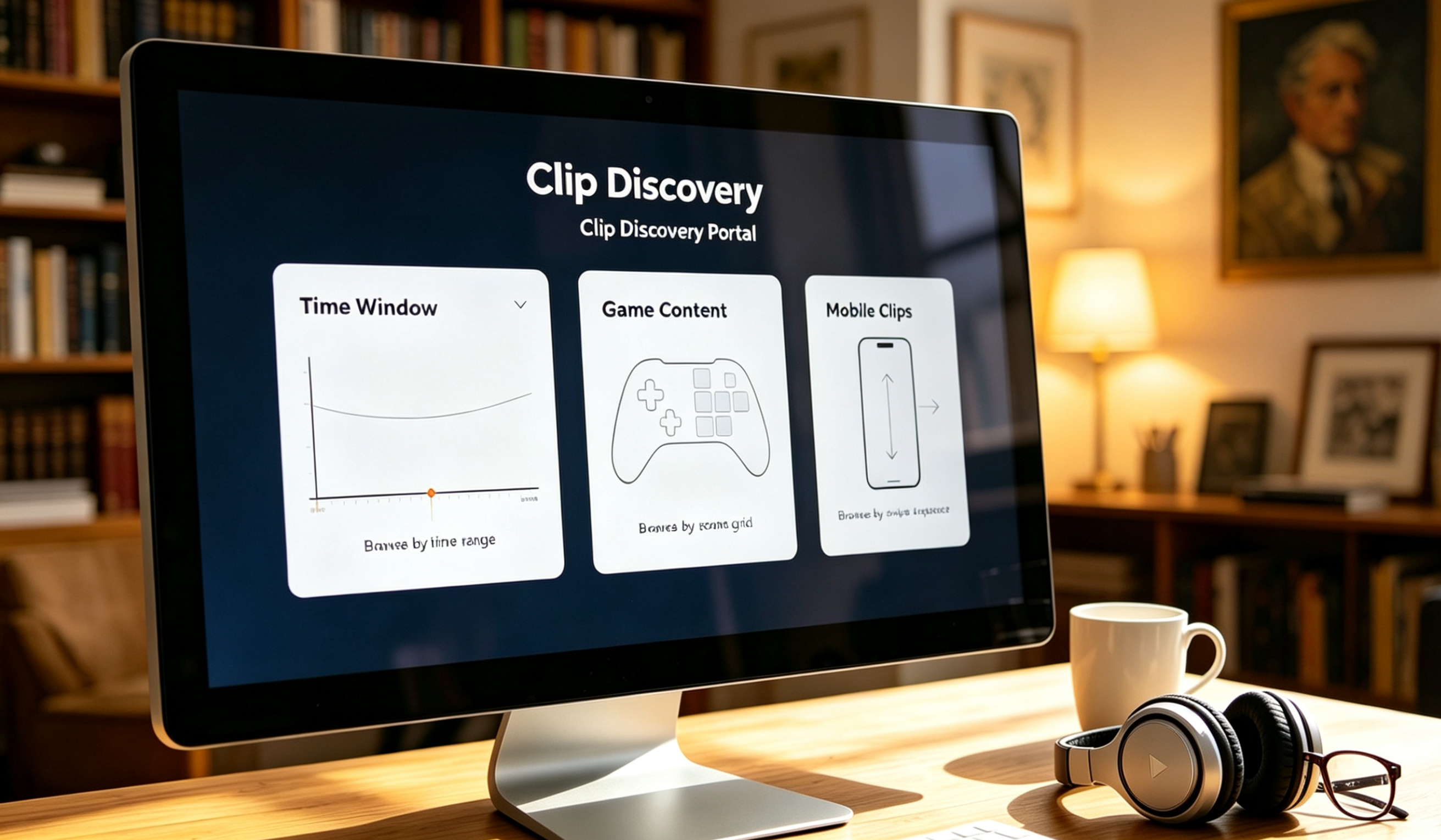
Dos entradas dentro del sitio: por streamer o por juego
Para ver los momentos de un streamer concreto, la entrada es la página de su canal; si no sabes quién, solo qué juego, la entrada es la página de la categoría. centro de ayuda de Twitch documenta ambas, pero casi todo el mundo conoce solo la primera.
Por streamer:
- Abre el canal y haz clic en el avatar para llegar a la pestaña Video (si está desconectado, entra directo a la pestaña Video);
- Haz clic en Filter by y elige Clips;
- Cambia la ventana de tiempo entre 24 horas, 7 días, 30 días y todo el historial, ordenando por visualizaciones.
La ventana de 24 horas sirve para lo que acaba de pasar; 7 y 30 días para ponerse al día de una temporada. Con todo el historial, lo más alto de la lista suele ser lo que este canal más hizo recortar y más se vio. La pestaña Clips en la parte superior de la página del canal contiene el mismo conjunto: solo cambia la puerta.
Por juego:
- Haz clic en Browse en la parte superior del sitio y abre la categoría de juego que quieras (la barra de búsqueda también te lleva);
- Haz clic en la pestaña Clips;
- Usa el menú desplegable para filtrar por idioma y luego ordena por popularidad en un intervalo de tiempo.
Resulta especialmente útil cuando arranca una temporada nueva o sale un juego nuevo: la página del canal encuentra clips por persona, la de la categoría los encuentra por juego.
Por qué algunos momentos aparecen sin buscarlos
Los streamers y sus editores pueden marcar clips de su canal como Featured, y Twitch coloca esos por delante en la página de inicio, en las categorías y en el feed de descubrimiento del móvil. la documentación sobre clips destacados lo dice sin rodeos: los clips sin marca siguen apareciendo, pero la plataforma avanza hacia destacar solo los seleccionados.
De ahí salen dos usos. Los momentos que ves en la página de inicio o en el móvil son, en esencia, escenas que el propio streamer avala, así que el mínimo está más garantizado. Y para calibrar rápido a un streamer desconocido, unos pocos clips destacados ya dicen qué tono tiene el canal.
Canales de comunidad fuera del sitio, y para qué sirve cada uno
Fuera del sitio hay una avalancha de clips de Twitch porque la propia plataforma abrió la puerta: un clip se exporta a YouTube, TikTok e Instagram con un clic, con título y descripción ya rellenados, y cada clip se guarda también en versión horizontal y vertical: el recorte vertical existe justo para esas plataformas. Un mismo momento, encontrado en varios sitios, cada uno con forma y función distintas.
- Comunidades de clips de directos (como los tableros de streaming de Reddit): las más rápidas, un clip caliente se repostea en minutos. El precio es que los posts caen por las normas del tablero y los enlaces mueren; estas comunidades incluso desarrollaron la costumbre de pegar enlaces de respaldo.
- Canales de clips y recopilaciones en YouTube: buenos para ver un torneo entero o un año de un streamer de una sentada. Pero son reediciones, a menudo con pérdida de calidad, subtítulos y voz en off: no son lo mismo que el clip original.
- Canales verticales de vídeo corto: la exportación vertical oficial, cómoda de ver, pero los lados quedan recortados, así que el encuadre original se pierde.
- La comunidad del propio streamer (servidores de Discord, X): los fans suelen dejar el enlace primero, lo que los convierte en buen sitio para clips pequeños que las cuentas grandes no cogieron.
El problema común fuera del sitio: ninguna de esas versiones está en tus manos. Si quien recortó borra su cuenta, si el clip recibe una reclamación de derechos de autor o si el post cae por las normas del tablero, cualquiera de esas cosas convierte el enlace en un callejón sin salida.
Cuando lo encuentres, guárdalo en tu equipo
Un clip que merece quedarse tiene que acabar en tu propio disco. Si el objetivo es un directo que sigue en marcha, cómo guardar un directo es otro procedimiento. VidBrowser es un navegador de vídeo de escritorio con descarga y grabación integradas, y los pasos de abajo son el camino más corto.
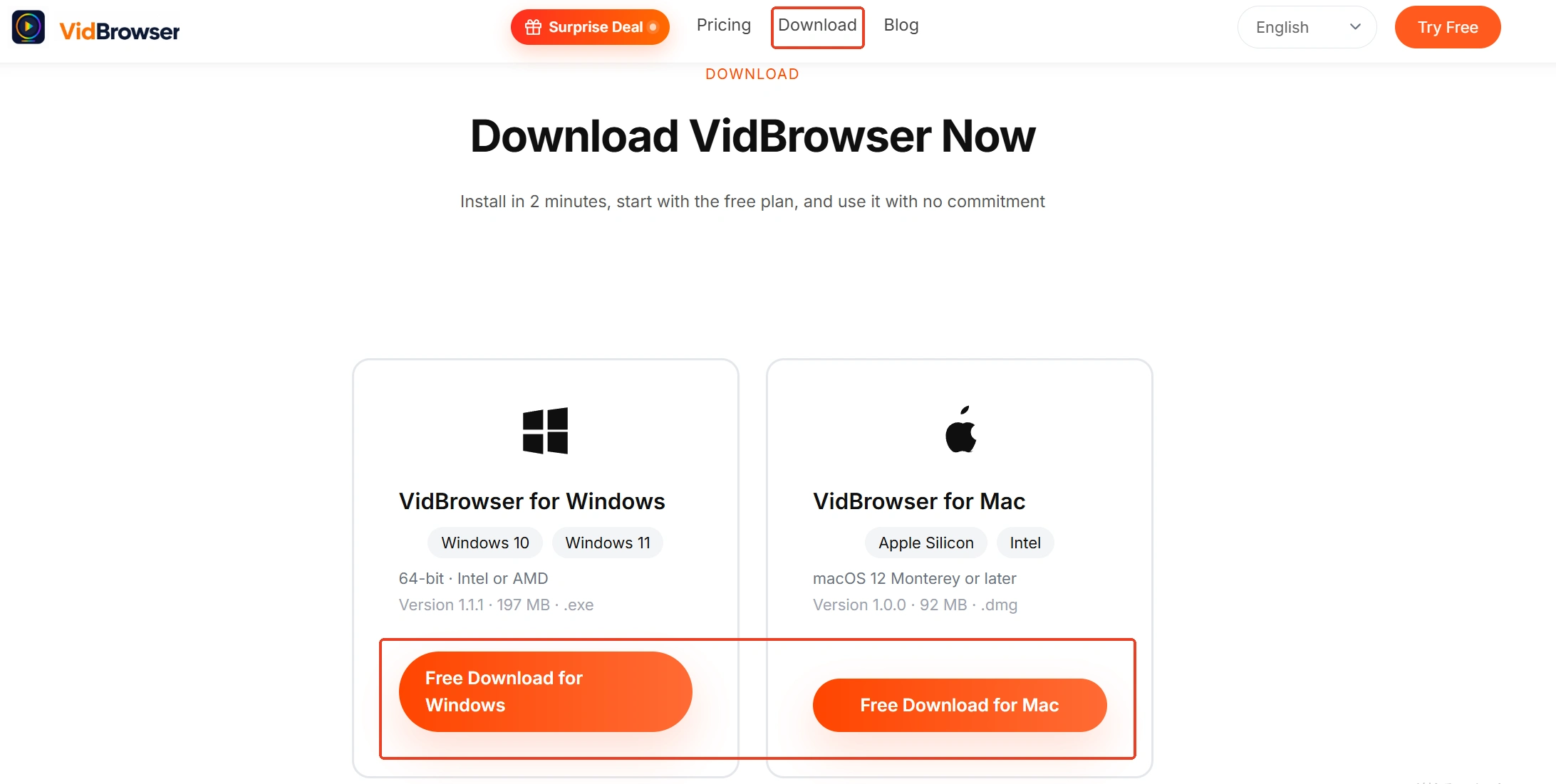
Paso 1: Descarga e instala VidBrowser
Funciona en Windows y Mac, la instalación lleva unos minutos y tanto navegar como guardar ocurren en la misma ventana.
Paso 2: Abre en VidBrowser el clip que quieres conservar
Pega la dirección de la página del clip o la del vídeo, o navega hasta esa página dentro del programa.
Paso 3: Guárdalo directo desde el panel Video Library de la derecha
Cuando el vídeo empieza a reproducirse, el panel Video Library de la derecha lista los recursos detectados, cada uno con un botón Download naranja que guarda en MP4. El filtro de resolución viene en todas las resoluciones; elige un tramo antes y la calidad correspondiente se despliega junto al botón.
Paso 4: Si la descarga no responde, pasa a la grabación
Algunos clips se transmiten a medida que se reproducen y el botón de descarga se queda muerto. Pasa el ratón por la imagen y los controles de grabación aparecen superpuestos: elige una velocidad (1x en tiempo real, o 2x y 4x para acabar antes), pulsa Record All para grabar el clip entero, y el botón de la izquierda pausa cuando quieras.
Paso 5: Recupera el archivo del historial cuando lo necesites
El icono del reloj en la navegación izquierda lista todas las tareas: nombre del archivo, progreso, tamaño, ubicación y estado, con descargas y grabaciones reunidas ahí.
Conviene aclararlo: lo que resuelve es guardar clips visibles públicamente en tu propia máquina, no republicar el contenido de otra persona en otro sitio.
Preguntas frecuentes sobre los clips de Twitch
¿Los Clips de Twitch caducan como las repeticiones?
No. No dependen del plazo de conservación de las repeticiones y no consumen la cuota de Highlights. Cuando un clip desaparece casi siempre es una de tres cosas: lo borró quien lo recortó, lo borró el dueño del canal, o la plataforma lo retiró por derechos de autor o normas de la comunidad: por qué se eliminan los clips de Twitch entra en detalle en la vía de los derechos de autor. Por eso un clip de hace tres años, con pocas visitas, puede durar más que la repetición de un directo de ayer.
Recuerdo lo que pasa en el clip, pero ninguna búsqueda lo encuentra. ¿Por qué?
Dos puntos. La búsqueda compara con el título, y el título lo escribió quien recortó: unas pocas palabras, o una ristra de emojis: así que lo que recuerdas rara vez coincide con él. Segundo, el streamer puede desactivar la función de clips en su canal, y entonces no se crean clips nuevos. La salida es abrir la pestaña Clips del canal, ampliar el periodo y ordenar por visualizaciones; o buscar el nombre del streamer en las comunidades, donde casi siempre existe una copia.
¿Se puede ver todo esto en el móvil?
Sí. La app de Twitch tiene un feed de descubrimiento dividido en dos ramas, directos y Clips, que se recorre deslizando arriba y abajo, y Twitch indicó en su lanzamiento en 2024 que los clips destacados se empujarían primero. Aparte, en la TwitchCon 2026 Twitch anunció una prueba de Auto Clips, en la que una palabra clave en el chat genera un clip automáticamente; si se extiende, encontrar clips puede pasar de seguir streamers a seguir recomendaciones.
Más blogs

El contenido comprado en Fansly vive en un centro oficial, pero el archivo nunca llega a tus manos. Dónde está la entrada, qué revisar si falta y cómo guardar una copia local.
Leer más →
El guardado es una referencia, la grabación sale negra y las apps de la tienda piden tu contraseña. Mira dónde acaba cada camino y qué funciona de verdad.
Leer más →