
En Twitch la prueba de velocidad sale bien y la imagen sigue a tirones? Empieza por el lado del espectador
El tirón llega justo en la pelea que estabas viendo. Mides la velocidad, la banda ancha parece correcta y vuelves a culpar al servidor. Un directo no funciona como un vídeo bajo demanda: un VOD puede acumular decenas de segundos en tu equipo, mientras que un directo tiene que entregar cada segundo en el momento en que ocurre, así que su búfer es fino por naturaleza.
Este artículo sigue el orden del lado del espectador: primero lee las cifras en el propio reproductor de Twitch y después avanza por calidad, latencia y este equipo.
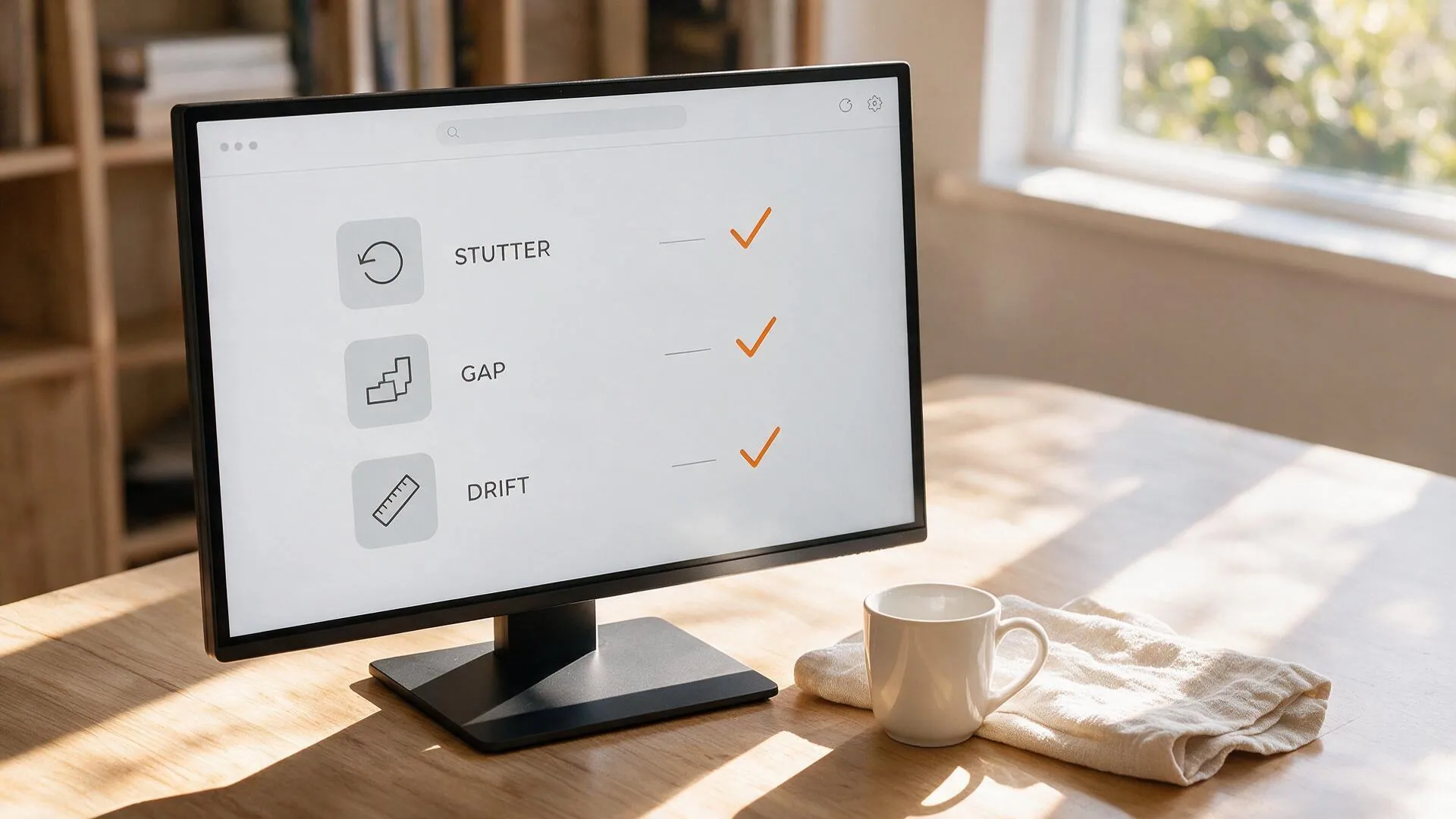
Tirones en Twitch: primero identifica de qué tipo son
En Twitch hay tres tipos de tirón y cada uno se arregla en un sitio distinto, así que clasifícalo antes de tocar nada. Si aciertas mal la categoría, todo lo que venga después es tiempo perdido.
- Un círculo que gira, la imagen se congela unos segundos y luego se recupera: el búfer se vació porque los datos no llegaron a tiempo, así que el problema está en la ruta de red o en el nivel de calidad.
- La imagen se entrecorta pero el sonido sigue fluido: los datos llegan, pero este equipo no dibuja cada fotograma a tiempo, así que el problema está en la decodificación y el renderizado.
- La latencia no deja de subir y el chat deja de coincidir: es el retardo de transporte que un directo siempre arrastra, y no es lo mismo que un tirón.
Lee Video Stats antes de tocar ningún ajuste
Haz clic en el icono de ajustes de la esquina inferior derecha del reproductor, luego en Avanzado y activa Video Stats, que superpone una lectura en directo sobre el vídeo. Según el centro de ayuda oficial, aquí ves Latency to Broadcaster (latencia hasta el emisor) y Latency Mode (modo de latencia): una latencia estable con el círculo girando apunta a la ruta de red, mientras que una latencia que sube sola es otra historia.
Si la cifra de latencia tampoco crece, el problema está en la decodificación y el renderizado de este equipo, y medir la velocidad o reiniciar el router apunta al sitio equivocado.
- Aceleración por hardware del navegador: cuando el controlador gráfico o el decodificador deja de coincidir con la versión del navegador, la decodificación falla y aparecen fotogramas perdidos o imagen negra. Desactiva la aceleración por hardware y reinicia el navegador por completo; solo eso lo recupera en bastantes casos.
- Todo lo demás compitiendo por el mismo equipo: el chat, las extensiones de canal y las animaciones corren junto al reproductor y se comen el margen de decodificación. Pausa las otras pestañas de vídeo y desactiva las extensiones que no uses.
Sin niveles bajos en el menú de calidad: puede que este directo no tenga transcodificación
Si el menú de calidad no ofrece nada entre Source y Audio Only, ni 720p, ni 480p, ni 360p, entonces este directo no tiene transcodificación y estás viendo el bitrate original del emisor, sin ningún nivel más bajo al que retroceder. Según las las directrices oficiales de emisión de Twitch, para 1080p60 se recomiendan 6000 kbps, lo que exige sostener unos 6 Mbps de bajada.
Las versiones de menor calidad las calcula Twitch en sus servidores, y esa capacidad es limitada: los Partners tienen transcodificación garantizada en cada emisión, mientras que el resto, incluidos los Affiliates, recibe lo que sobra cuando empiezan. Twitch se molesta en aclarar que el reparto no depende del número de seguidores, del número de espectadores ni del historial de sanciones, así que nada tiene que ver con el tamaño del canal.
El nivel Source no pasa por una nueva compresión, así que la imagen coincide exactamente con la del emisor, y también es el que más ancho de banda consume, lo que explica que un canal grande vaya fino y uno pequeño se quede girando. ancho de banda y decodificación con varios streams a la vez detalló los cálculos de ancho de banda y decodificación.
Auto cambia de nivel sin parar; fijar uno suele ser más estable
La calidad empieza en Auto, que sube y baja con tu conexión, y durante un tirón puede estar saltando entre 1080p y 480p, volviendo a llenar el búfer en cada cambio. Fijar un solo nivel mantiene la imagen más continua.
- Mira qué niveles tiene realmente este directo. Los niveles bajos solo existen si se ha asignado transcodificación, y ningún espectador puede activarlos.
- Baja desde arriba y elige el nivel que aguante cinco minutos seguidos sin girar; para la mayoría eso cae en 720p.
- Cuando aguante, deja de devolverle el control a Auto. Con datos móviles, fíjalo a mano.
Mucha gente abre en el nivel más alto y baja cuando empieza a entrecortarse, pero un directo tiene que buscar un segmento nuevo cada vez que cambia el nivel.
El interruptor de baja latencia: chat en tiempo real, búfer más fino
El modo de baja latencia está activado por defecto en Twitch, lo que reduce el retardo entre emisor y espectador a unos segundos; el precio es que el búfer que el reproductor alcanza a guardar por adelantado también se vuelve más fino, y basta una pequeña oscilación de la red para superarlo. Si no estás ahí para interactuar en tiempo real, desactivarlo es la solución sencilla.
Según la explicación oficial de Twitch sobre la baja latencia, el espectador puede desactivarlo por su lado: haz clic en el icono de ajustes de la esquina inferior derecha del reproductor, luego en Avanzado, y la baja latencia está en esa sección. El mismo documento enumera los clientes compatibles: Chrome, Firefox y Edge en escritorio y la aplicación de escritorio de Twitch, además de la aplicación de Android, Android TV, Xbox One y PS4.
Cuando ya no puedas verlo, guárdalo en local
Un directo se entrecorta porque cada fotograma tiene que llegar en el momento en que ocurre; en cuanto es un archivo en tu disco, la oscilación de la red, el nivel de calidad y el interruptor de baja latencia dejan de afectarle. En lugar de buscar el clip de otra persona después, grábalo mientras todavía se reproduce. VidBrowser es un navegador de vídeo de escritorio para Windows y Mac, donde la descarga y la grabación ocurren en la misma ventana.
Paso 1: descarga e instala VidBrowser
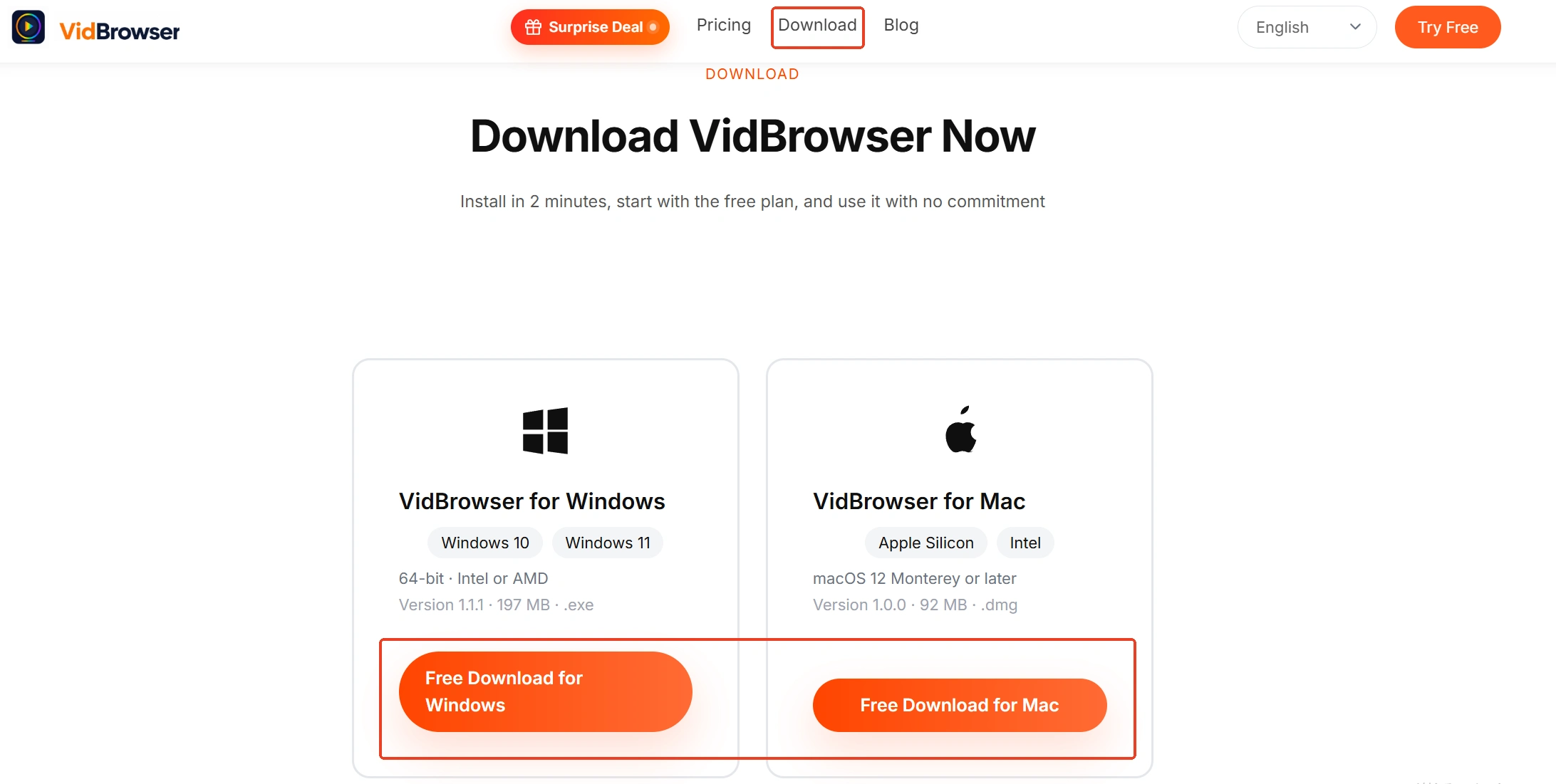
VidBrowser es un navegador de vídeo de escritorio pensado para ver vídeo en Windows y Mac, recortar fragmentos y guardarlos en local, con descarga y grabación integradas, y la instalación solo lleva unos minutos.
Paso 2: abre Twitch dentro de VidBrowser y entra en el directo
Ve a twitch.tv e inicia sesión con tu cuenta, luego abre el canal que quieras guardar y déjalo reproducir unos segundos. VidBrowser detecta el vídeo de la página automáticamente y lo lista en el panel de biblioteca de vídeo a la derecha. El nivel de calidad y el modo de latencia están ahí, así que cuando termines el diagnóstico puedes fijar el nivel y empezar a grabar.
Paso 3: grábalo, porque un directo se graba en lugar de descargarse
Un directo no se descarga como un archivo de vídeo, así que la grabación es la forma de conservarlo: pasa el ratón sobre el vídeo y los controles de grabación aparecen encima, donde eliges la velocidad (1x en tiempo real, o 2x y 4x para terminar antes), pulsas grabar todo para capturar la sesión completa y usas el botón de grabación de la izquierda para empezar o pausar en cualquier momento. Para contenido protegido dentro de un directo, una grabación es la forma más segura de conservarlo. Si la repetición sigue disponible, la biblioteca de vídeo de la derecha también la lista con un botón naranja que la guarda como MP4 en un clic.
Paso 4: encuentra el archivo en el historial de descargas
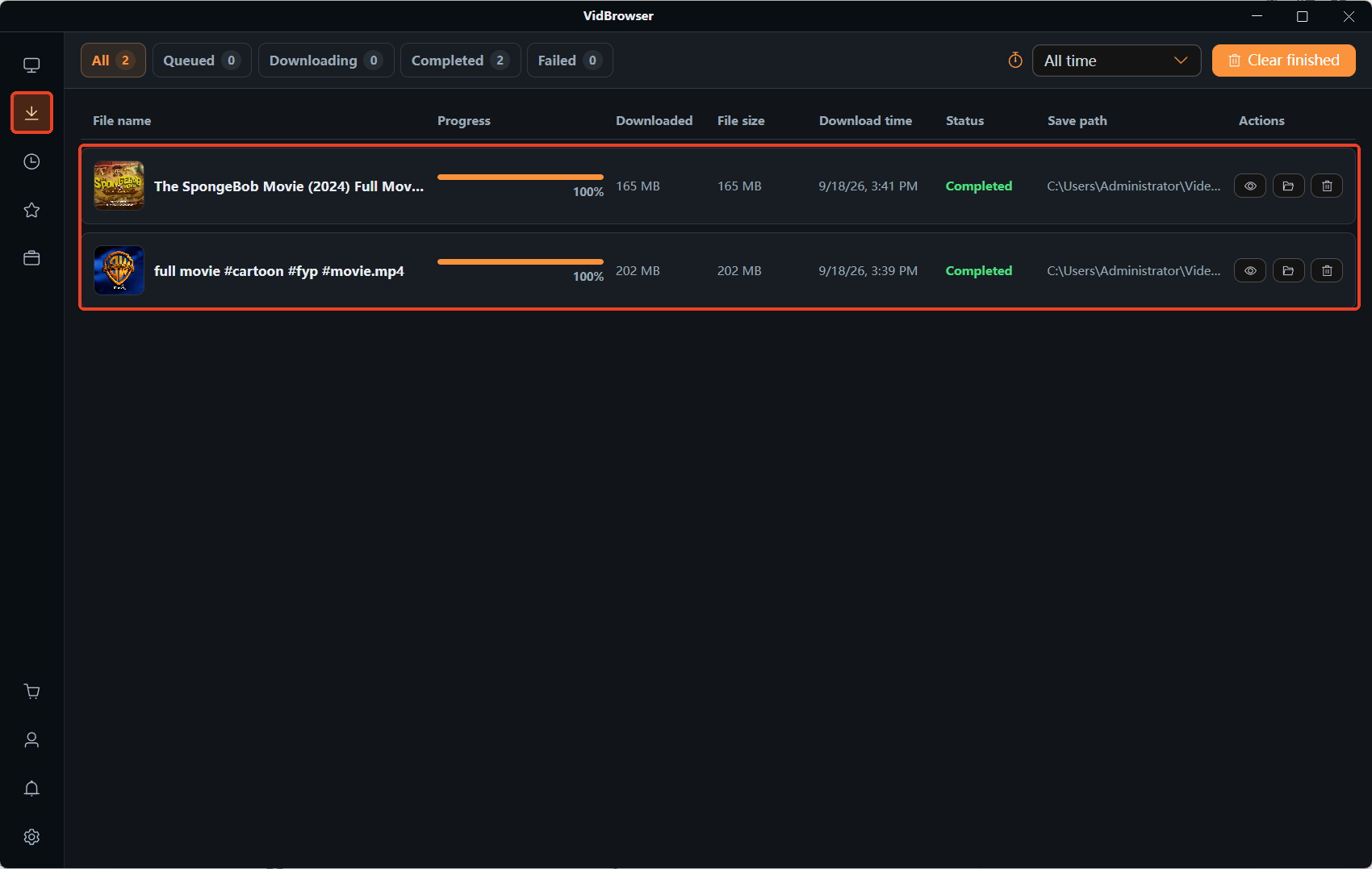
El icono del reloj a la izquierda lista todas las descargas y grabaciones con el nombre del archivo, el tamaño y la ubicación; una vez está en local, abrirlo ya no es competir con la red. Para la visión completa sobre conservar directos, mira nuestra guía para guardar directos de Twitch.
Preguntas frecuentes
¿El test de velocidad sale normal y Twitch sigue entrecortándose?
Un test de velocidad mide el pico, mientras que un directo necesita una entrega continua y estable. Primero el nivel: sin opciones de baja calidad en el menú, cargas con el bitrate original del emisor, y 6000 kbps es el valor recomendado para 1080p60. Segundo, la baja latencia está activada por defecto, así que el búfer es fino y una pérdida breve de paquetes basta para que aparezca el círculo. Prueba a fijar 720p durante una partida.
¿Si desactivo la baja latencia me quedo más atrás del chat?
Sí, unos segundos más atrás, a cambio de un búfer más grueso. El criterio es si sobre todo miras o sobre todo interactúas: unos segundos no son nada en un partido, y solo vale la pena cambiarlo si intentas responder primero.
¿Por qué el mismo canal va fino unos días y muy entrecortado otros?
Es muy poco probable que sea el emisor cambiando de ancho de banda, y mucho más probable que sea la transcodificación. Los niveles bajos se calculan en el servidor, los Partners los tienen garantizados en cada emisión, el resto recibe lo que sobra al empezar, y Twitch dice claramente que esto no depende del número de seguidores ni del de espectadores. Cuando el menú no ofrece nada, el tirón no es algo que arreglen los ajustes del espectador.
Más blogs

El 4K que esperas en OnlyFans no aparece al reproducir. Dónde está el techo, por qué no depende de tu equipo y cómo guardar la mejor versión que entrega la plataforma.
Leer más →
El contenido comprado en Fansly vive en un centro oficial, pero el archivo nunca llega a tus manos. Dónde está la entrada, qué revisar si falta y cómo guardar una copia local.
Leer más →