
El mismo curso pagado, dos canales oficiales opuestos: Udemy y Coursera
El momento más inquietante tras comprar un curso online es preguntarse si ese curso seguirá ahí siempre. El discurso de las plataformas de suscripción sobre el cero offline oficial no aplica a las plataformas de cursos — Udemy y Coursera ofrecen ambas canales offline oficiales, pero de maneras completamente opuestas: una lo encierra todo en el móvil, la otra abre la puerta de par en par en el ordenador. Entender la frontera de cada canal revela dónde están los huecos y cómo cubrirlos.
Cuánto tiempo sigue siendo tuyo el curso comprado: las respuestas oficiales de las dos difieren
Udemy de compra única promete acceso de por vida; el contenido por suscripción sigue el ciclo de facturación — el de por vida llega con condiciones. Según el centro de ayuda oficial de Udemy, el curso comprado sigue accesible mientras tu cuenta siga válida y la plataforma conserve la licencia de ese curso; el instructor puede retirarlo, y la plataforma puede eliminarlo por razones de política o legales. En suscripción (Coursera Plus, Personal Plan) es más directo: tras cancelar, el acceso dura hasta el último día del periodo pagado, y el progreso del curso y los certificados caducan con él. El dinero compra acceso a largo plazo, no un archivo en tu disco — y justo por eso merece la pena guardar una copia local.
Para comparar: el artículo sobre guardar contenido de suscripción offline contaba cómo OnlyFans, Fansly y LoyalFans cierran todas las salidas; las plataformas de cursos van al revés y reparten paquetes offline oficiales — pero las dos trazan la frontera en sitios distintos.
Udemy encierra el offline oficial en su app móvil, y no recibes un archivo de vídeo ordinario
El curso entero, la sección entera y la lección suelta se descargan en la app móvil de Udemy, pero los paquetes van cifrados y solo se reproducen dentro de la app. La nota oficial es franca: por privacidad, los paquetes de descarga van cifrados y no existe ningún archivo correspondiente en el almacenamiento del dispositivo; por el mecanismo de seguridad de la plataforma, parte del contenido caduca a los 30 días y vuelve en cuanto te conectas (ver la nota oficial sobre descarga offline). Además, no todos los cursos y materiales (pruebas prácticas incluidas) admiten descarga.
La web de escritorio es justo lo contrario — no hay paquete offline del curso completo, y la descarga la decide el instructor: solo cuando una lección tiene la descarga activada aparece la opción en el reproductor, y en la mayoría de cursos ese interruptor está apagado. Si quieres el curso completo en tu ordenador, el canal oficial apenas te llevará allí.
Coursera es la inversa: la web de escritorio descarga vídeo, subtítulos y transcripción
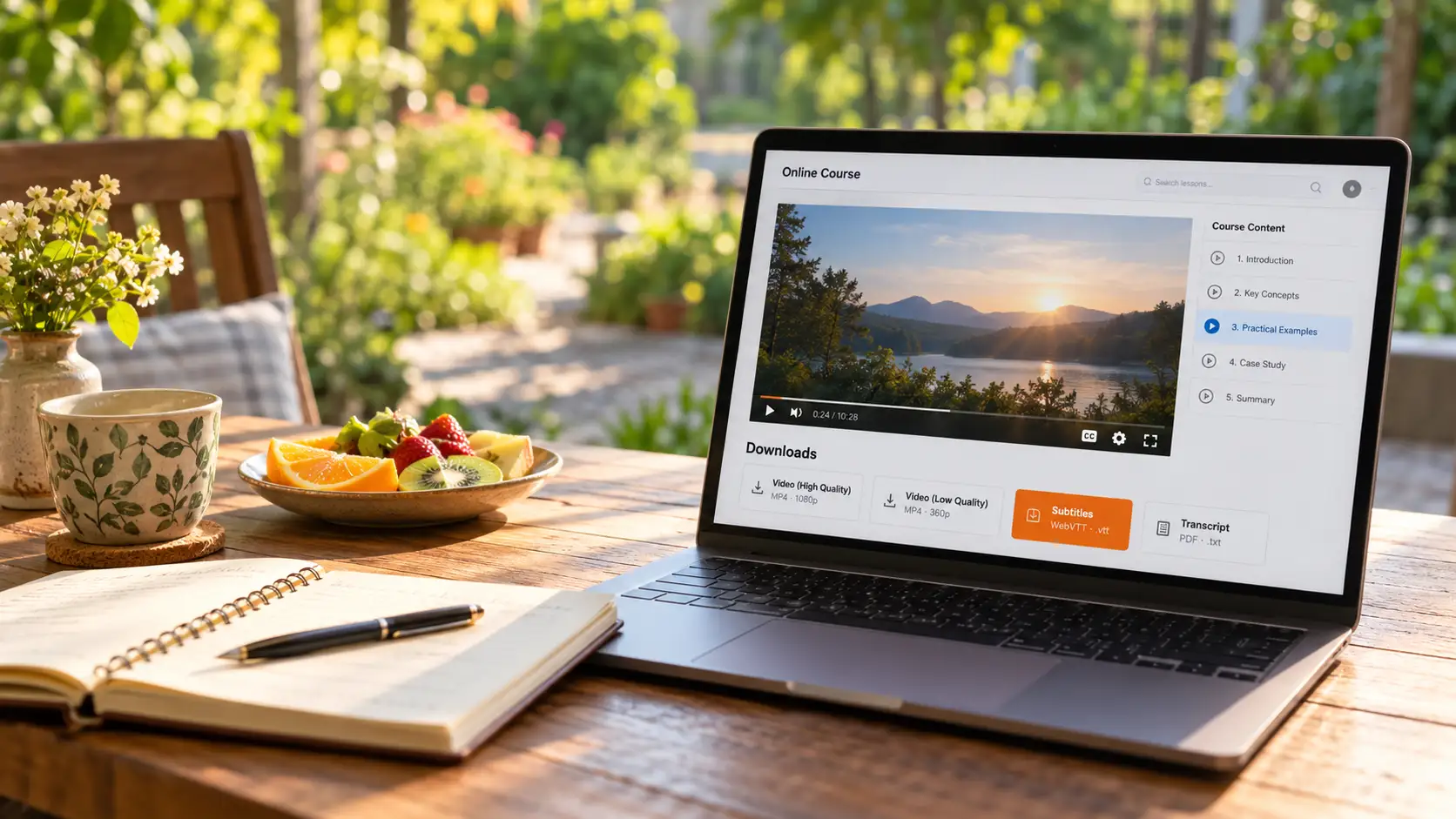
Coursera abre la descarga en el escritorio de punta a punta: vídeo, subtítulos WebVTT y transcripción bajan directo. Busca la zona Downloads bajo el reproductor web, abre Lecture video options y guarda el vídeo en calidad alta o baja; para subtítulos pulsa también Subtitles, deja el archivo WebVTT en la misma carpeta que el vídeo y ábrelo en un reproductor con soporte de subtítulos para seguirlos juntos; el Transcript en texto plano también se descarga, útil para tomar notas (ver la ayuda oficial de descarga de Coursera). En la app móvil se guarda por módulo: en iOS elige Download Videos, en Android Save for Offline.
Un detalle: los vídeos descargados en la app no traen pista de audio traducida (el idioma original suele ser inglés), aunque los subtítulos traducidos y la transcripción sí se pueden descargar. La ventaja del escritorio es evidente — la calidad se elige, y lo que guardas es un archivo de vídeo ordinario.
Tres cosas dadas por sentadas que dejan caducar en silencio el curso comprado
El paquete offline no es un archivo, caducar no es perder, y un archivo que no abre no es cifrado de la plataforma — tres certezas asumidas, cada una un esfuerzo en balde.
- Suposición una: descargar la lección en la app móvil significa tener el archivo de vídeo. En realidad es un paquete cifrado que solo reproduce dentro de la app — no se puede respaldar ni pasar al ordenador; cambiar de teléfono o borrar los datos de la app puede dejar a cero todo el conjunto offline.
- Suposición dos: caducar a 30 días significa que el contenido desapareció. La fecha bloquea solo la copia offline; renuévala en línea y el acceso vuelve, mientras el curso sigue en tu cuenta.
- Suposición tres: el vídeo del curso que guardaste tú no abre porque la plataforma llevó su protección hasta tu archivo local. Los errores de archivos locales no tienen que ver con el cifrado de la plataforma y suelen ser cosa del entorno de reproducción — el artículo sobre reparar la pantalla negra en vídeos descargados repasó cada caso.
Guardar vídeos de curso en el escritorio: canal oficial primero, la grabación cubre el resto
La regla en el escritorio: tomar el camino oficial donde exista, y dejar que la grabación cubra lo que falte. Las lecciones de Coursera pasan directo por la zona Downloads en la web; la web de Udemy no tiene paquete offline del curso completo, y si quieres una copia de larga vida en tu ordenador, la grabación es el camino principal. Cuatro pasos:
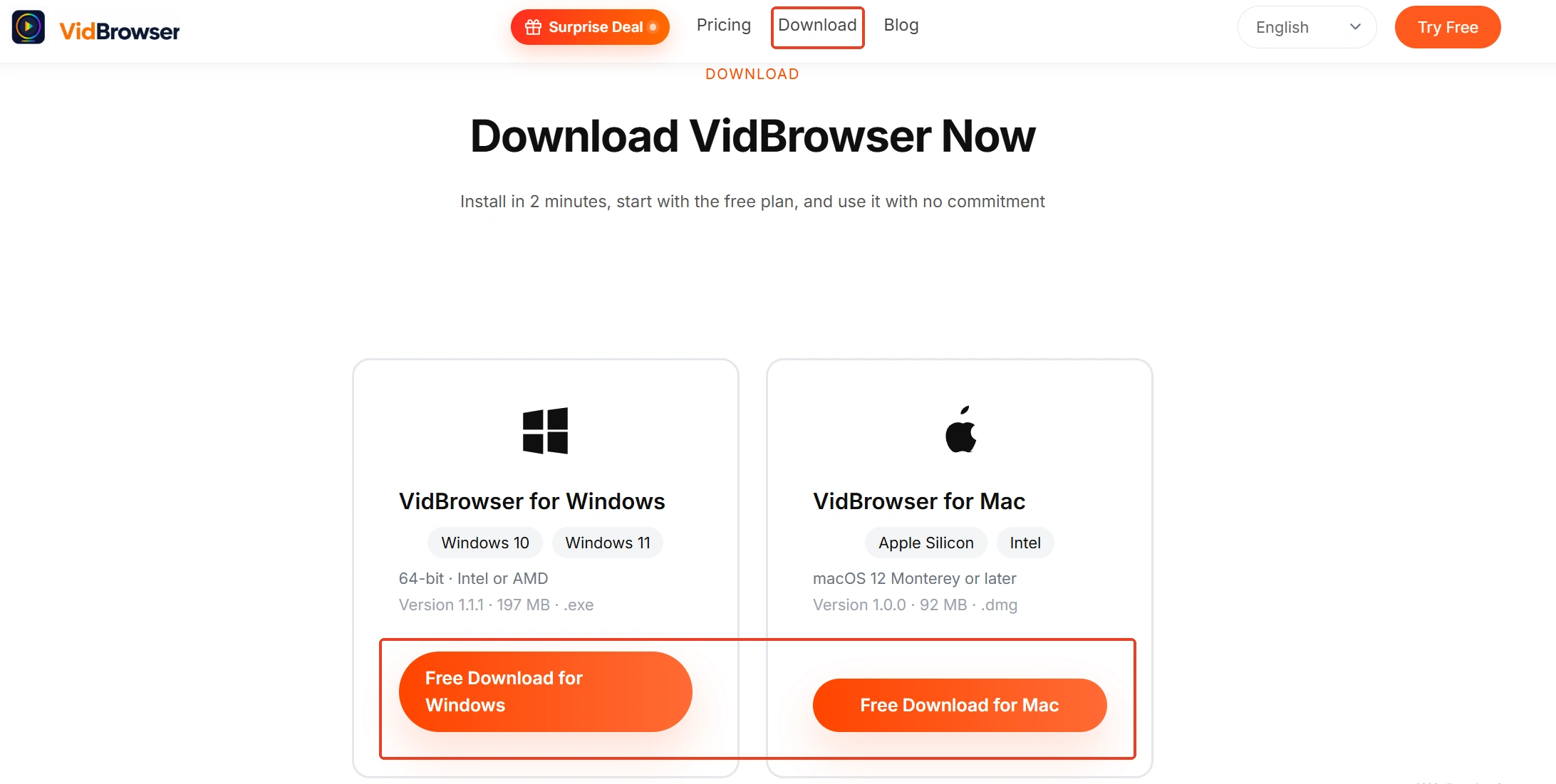
Paso 1: descarga e instala VidBrowser
VidBrowser es un navegador de vídeo de escritorio para Windows y Mac que reproduce vídeos, recorta fragmentos y los guarda en local, con descarga y grabación integradas — la instalación tarda unos minutos.
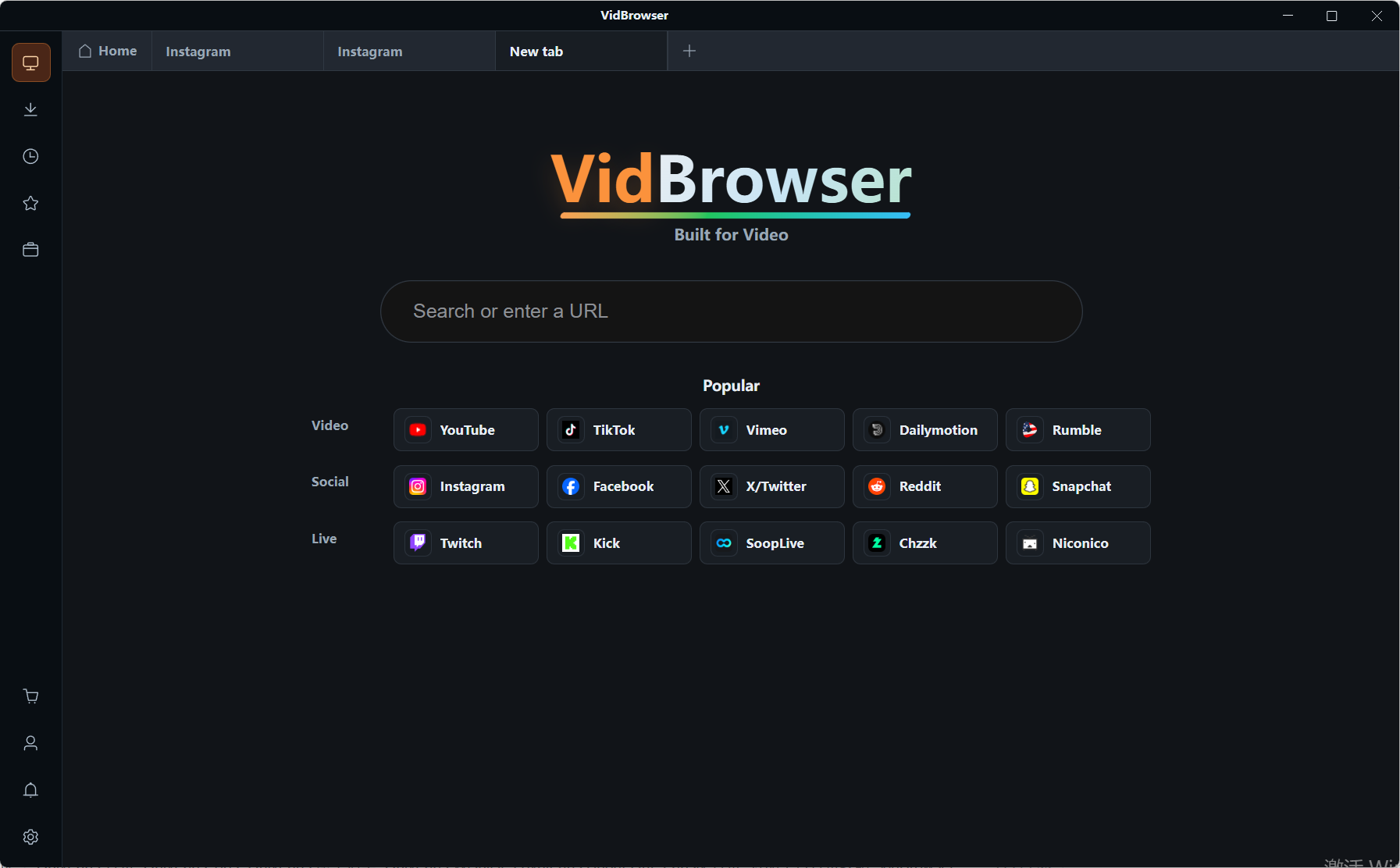
Paso 2: abre la plataforma de cursos en VidBrowser e inicia sesión
Escribe la dirección de la página de reproducción del curso comprado en la barra de direcciones e inicia sesión.
Paso 3: reproduce la lección que quieres guardar
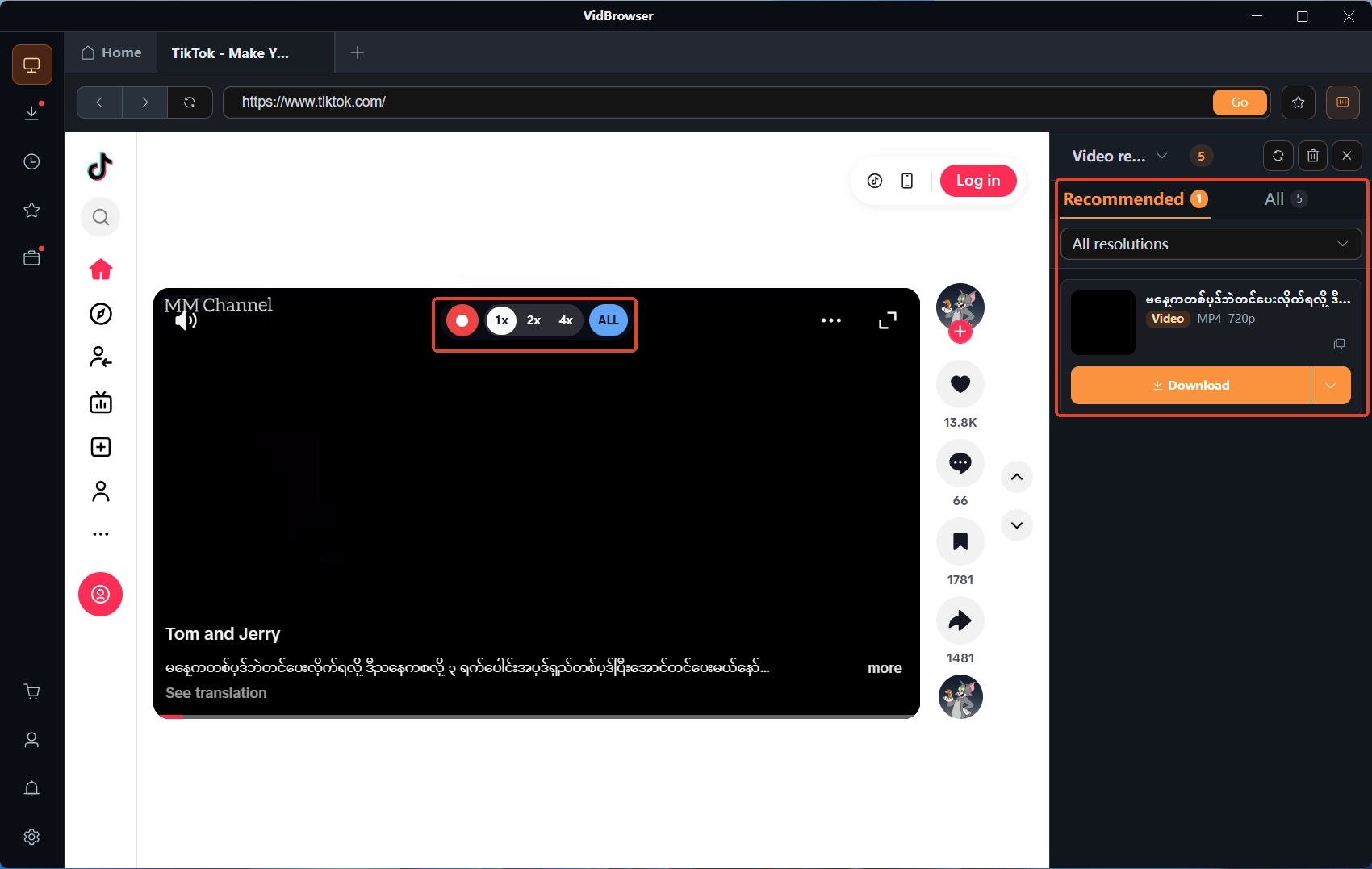
Abre la lección objetivo y déjala reproducir unos segundos. Los vídeos de curso se tratan en su mayoría como contenido protegido, y el panel Videoteca a la derecha quizá no liste ninguna entrada descargable — si aparece, pulsa primero el botón naranja de descarga (elige la resolución antes); si no, ve por la grabación.
Paso 4: guarda con la grabación, historial consultable
Pasa el ratón sobre el vídeo y los controles de grabación se superponen a la imagen — elige la velocidad de grabación (1x en tiempo real, o 2x / 4x para terminar antes), pulsa Record All para grabar todo el vídeo, y el botón de grabación de la izquierda puede iniciar o pausar en cualquier momento; todo lo que se reproduce se puede grabar. Los historiales de descarga y grabación se consultan en Download History (icono de reloj) en la navegación de la izquierda. Si piensas escucharlo en el trayecto, la función de extraer audio de la página Herramientas convierte la lección en audio y ahorra espacio. El estudio personal offline no es problema; la redistribución queda fuera del alcance de este artículo.
Preguntas frecuentes
¿Por qué las lecciones de Udemy descargadas en el móvil no aparecen en el gestor de archivos?
Porque los paquetes de descarga van cifrados y solo se reproducen dentro de la app de Udemy; no existe ningún archivo correspondiente en el almacenamiento del dispositivo. Para tener archivos de vídeo ordinarios en el ordenador, guárdalos tú mismo en el escritorio.
¿Cómo ver las descargas de Coursera con subtítulos?
Descarga también Subtitles en la zona Downloads para obtener el archivo WebVTT; déjalo en la misma carpeta que el vídeo y ábrelo en un reproductor con carga de subtítulos (el ejemplo oficial es VLC). La transcripción también se descarga y va bien para las notas.
¿El curso comprado seguirá ahí siempre de verdad?
Los cursos de Udemy de compra única llevan una promesa oficial de acceso de por vida, a condición de que la cuenta siga válida y la plataforma conserve la licencia; el retiro del instructor o la eliminación por la plataforma afecta al acceso. El contenido por suscripción termina con la suscripción. Nada está grabado en piedra — guardar una copia local de las lecciones clave es donde está el valor.
Más blogs

El contenido comprado en Fansly vive en un centro oficial, pero el archivo nunca llega a tus manos. Dónde está la entrada, qué revisar si falta y cómo guardar una copia local.
Leer más →
El guardado es una referencia, la grabación sale negra y las apps de la tienda piden tu contraseña. Mira dónde acaba cada camino y qué funciona de verdad.
Leer más →