
Cómo ver varios streams de Twitch a la vez: multivista en una pantalla
Dos partidas de esports que empiezan a la vez, dos streamers favoritos con horarios que chocan — la página de Twitch solo admite un directo por vez, y estar cambiando de una a otra cansa y hace perder momentos clave. La buena noticia: ver varias transmisiones a la vez tiene solución consolidada. En el escritorio puedes organizar varias ventanas tú mismo o usar un sitio multivista de terceros para encajar dos o tres streams en una sola pantalla. Esta guía explica las diferencias de cada método, cómo calcular el ancho de banda y cómo guardar los momentos que quieres conservar.
Tres formas de ver varios streams de Twitch — elige la que te encaje
Twitch no tiene una herramienta multivista oficial para espectadores. Para poner varios streams en una pantalla hay tres caminos: organizar ventanas a mano, usar sitios multivista de terceros o combinar varios dispositivos. Las tres opciones sirven para propósitos muy distintos:
- Organización manual de ventanas: una ventana de navegador por stream, alineadas con el ajuste de pantalla del sistema. La más estable y la que menos depende de terceros, pero toda la disposición es manual.
- Sitios multivista de terceros: cargan varios streams en una página dedicada con disposición automática; añadir un canal es tan fácil como rellenar un hueco. Cómodo, pero es un servicio independiente.
- Combinación de dispositivos: la partida principal en el ordenador, el segundo stream en la tableta o el móvil. Sirve para apuros, pero a largo plazo no es tan cómodo como las dos primeras opciones.
Jornadas de carreras siguiendo varias cámaras de piloto, directos colaborativos donde quieres ver varios ángulos a la vez — esos son los escenarios multivista clásicos. Decide primero si valoras más "estable y controlable" o "rápido y cómodo" (y si estás sopesando a qué plataforma dedicar tu tiempo, mira nuestra comparación entre Twitch y Kick desde la perspectiva del espectador).
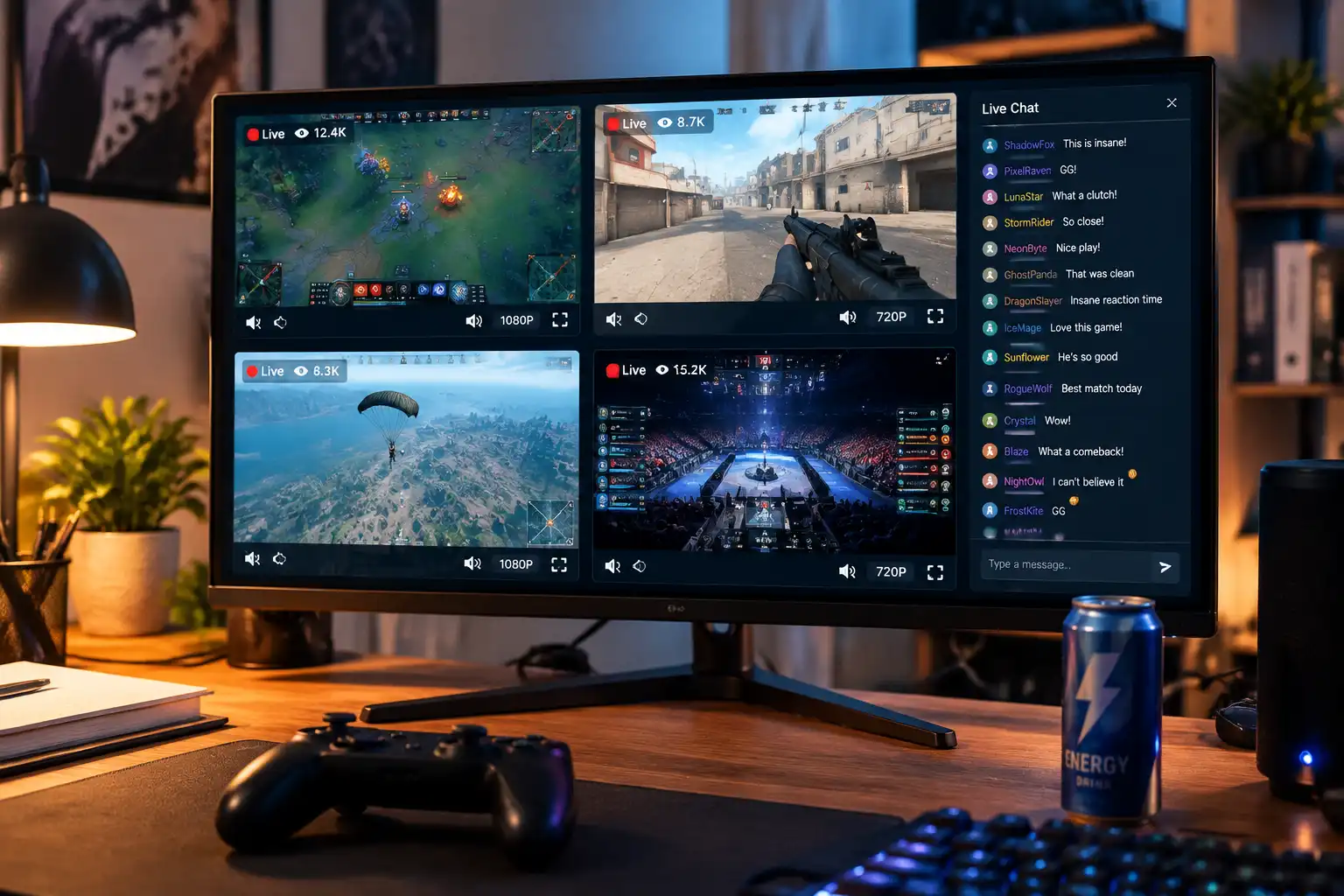
Organización manual de ventanas: el método más fiable
Abre una ventana de navegador por stream y alinéala con el ajuste de pantalla integrado del sistema — es el enfoque con más control y más seguro. En Windows usa el anclaje de ventanas (arrastra la ventana al borde de la pantalla para dividirla a la mitad, o Win + flechas); en Mac, el arrastre a pantalla completa o Mission Control. Dos o tres streams quedan colocadas en minutos.
Tres detalles deciden cómo de buena es la experiencia:
- Deja solo un audio principal: varios streams hablando a la vez es imposible de seguir. Deja el sonido solo en el que estás viendo de verdad y cambia manualmente cuando toque.
- Baja la calidad de los streams de fondo: mantén la ventana principal en 1080p y baja a mano las demás a 480p — la imagen es pequeña y no se nota, pero la carga de decodificación cae un montón.
- Cierra los paneles de chat que no uses: cada zona de chat ocupa espacio y recursos de renderizado; deja solo la del stream principal.
Este método tiene una ventaja oculta: solo tratas con el sitio oficial de Twitch, ningún servicio de terceros entra en escena, y la seguridad de tu cuenta queda completamente en tus manos.
Sitios multivista de terceros: cómo elegir entre tres veteranos
Los sitios multivista automatizan la parte de "abrir ventanas y organizar la disposición" — añadir canales y ajustar la distribución se hace todo en una sola página. Los tres más usados:
- MultiTwitch: la propia dirección es el manual — escribe multitwitch.tv/canal1/canal2 en la barra de direcciones, pulsa Enter y aparece la pantalla multivista. Veterano, sin barreras, perfecto para arrancar rápido; el contra es que la disposición no se puede personalizar.
- Multistre.am: rellena los canales uno a uno en los campos y elige la disposición en el menú; admite unos 8 streams y reserva un hueco para el chat. Ideal para quien quiere repartir la pantalla con precisión.
- TwitchTheater: gestión estilo panel de control — ajustar de una vez la calidad y el volumen de todos los flujos, activar o desactivar el chat de cada stream por separado e incluso mezclar directos de otras plataformas. Para usuarios intensivos de multivista a largo plazo.
Dos líneas rojas de seguridad con los sitios de terceros: nunca, bajo ninguna circunstancia, introduzcas en ellos tu contraseña de Twitch, un token de acceso ni autorizaciones de inicio de sesión — un sitio multivista legítimo carga el reproductor oficial integrado usando solo nombres de canales públicos, y cualquier petición de credenciales es sospechosa. Además, Twitch muestra periódicamente en estos sitios una pantalla de aviso morada (recordándote que no estás viendo la página oficial); desaparece sola al cabo de unos 30 segundos — no afecta en nada y no hace falta alarmarse.
Ancho de banda y decodificación: cuántos streams aguanta la conexión
Que el multivista tire o se arrastre depende de dos cuentas de recursos: el ancho de banda de la red y la potencia de decodificación de vídeo. Una estimación rápida: un stream en 1080p60 necesita unos 6 Mbps; cuatro streams en 1080p suponen 25-40 Mbps, suficiente para saturar un montón de Wi-Fi domésticos. A la vez, decodificar varias imágenes HD recae por completo en la CPU/GPU — con la aceleración por hardware del navegador activada, el uso de la GPU se dispara fácilmente.
Ajustes prácticos que funcionan de inmediato:
- Escalona las resoluciones: la principal en 1080p y las demás en 480p es la configuración reconocida como idónea; para una partida comentada, una principal en 720p + varios flujos en 360p también bastan.
- Cable antes que Wi-Fi: Ethernet es más estable — una variable de pérdida de paquetes menos con cuatro streams en marcha.
- Controla el número de flujos: 3-4 streams a 720p es el techo estable de un equipo de escritorio normal; a partir de ahí, toca pantalla grande o un segundo monitor.
- Portátil enchufado: el modo batería y el throttling por calor hacen que la decodificación se atasque.
Configurado así, tu multivista no pierde fotogramas en los momentos decisivos — en los esports, los diez segundos de tirón suelen ser precisamente la partida del título.
¿Te lo has pasado bien y quieres conservarlo? Guardar streams en modo multivista
El multivista tiene un punto de dolor natural: cuando varias imágenes avanzan a la vez, nunca llegas a cambiar a tiempo a cada momento destacado. En vez de rebuscar entre clips de otros después, guarda directamente como archivos locales las sesiones que te interesen — la guía para guardar directos de Twitch cubre el proceso completo; aquí solo el ángulo multivista.
Con VidBrowser va sobre ruedas: es un navegador de vídeos de escritorio con descarga y grabación integradas, y abrir varias pestañas para ver en paralelo no choca con tu disposición de pantalla:
Paso 1: Descarga e instala VidBrowser
Funciona en Windows y Mac; la instalación lleva unos minutos.
Paso 2: Abre Twitch en VidBrowser e inicia sesión
Entra en twitch.tv e inicia sesión con tu propia cuenta; una pestaña por stream — la experiencia es idéntica a la de un navegador normal.
Paso 3: Graba las sesiones que quieras mientras ves
Los directos son flujos en tiempo real, así que usa la grabación: pasa el ratón sobre el vídeo y aparecerán los controles de grabación — elige la velocidad de grabación (1x en tiempo real, o 2x/4x para terminar antes), pulsa "Grabar Todo" para capturar el vídeo entero, y el botón de grabación de la izquierda permite iniciar o pausar en cualquier momento. Para quedarte con la repetición tras el partido, el panel "Biblioteca de vídeo" de la derecha muestra las entradas con el botón naranja "Descargar" — un clic y se guarda como MP4 (con la resolución elegible antes). Todo queda en tu propio disco, y cada momento fuerte visto en multivista está listo para volver a verse cuando quieras.
FAQ
¿Twitch tiene una función multivista oficial?
No. Twitch ha hecho co-streaming por el lado de los streamers, pero los espectadores nunca han tenido una herramienta multivista universal — varios streams en una pantalla significa organizar ventanas a mano o recurrir a sitios de terceros.
¿Se pueden ver varios streams de Twitch en el móvil?
La app oficial no lo permite. Abrir un sitio multivista en el navegador del móvil y cambiar a la "versión de escritorio" aguanta a duras penas, pero decodificar varios streams calienta el aparato y agota la batería enseguida — solo para emergencias; a diario, el escritorio da mucho mejor experiencia.
¿Ver varios streams a la vez puede marcarse como comportamiento sospechoso por Twitch?
Con un uso normal, no. El multivista se apoya en el comportamiento estándar del reproductor oficial integrado, pero abrir deliberadamente un gran número de reproductores para inflar las visualizaciones es una práctica que la plataforma rechaza expresamente — usa las herramientas multivista para necesidades reales de visionado.
Más blogs

El 4K que esperas en OnlyFans no aparece al reproducir. Dónde está el techo, por qué no depende de tu equipo y cómo guardar la mejor versión que entrega la plataforma.
Leer más →
El contenido comprado en Fansly vive en un centro oficial, pero el archivo nunca llega a tus manos. Dónde está la entrada, qué revisar si falta y cómo guardar una copia local.
Leer más →