
Convertir WebP de vuelta a JPG agranda el archivo: no está dañado, es la cuenta de dos formatos
Guarda una imagen desde una página web y lo más seguro es que recibas un WebP; se lo envías a un amigo o lo subes a un formulario, y el otro lado avisa de que no puede abrirlo. Al revés también pasa: elegiste WebP para ahorrar espacio al comprimir y, días después, el equipo antiguo de quien recibe no lo reconoce. Ningún formato de imagen lo hace todo — JPG, PNG y WebP cuidan cada uno su propio puesto, y equivocarse de formato es mucho más común que un archivo dañado. Esta guía reparte las tareas de los tres formatos y luego muestra cómo convertir WebP de vuelta a JPG por lotes.
JPG, PNG y WebP: cada formato cuida su puesto
La división del trabajo depende de dos cosas: si la imagen tiene zonas transparentes y quién va a ver el archivo.
JPG es el formato por defecto de las fotos y el más compatible — casi cualquier equipo y programa lo abre; su compresión es con pérdida, buena para fotos, aunque los bordes del texto en capturas se ven borrosos. PNG es sin pérdida y admite transparencia, así que capturas, gráficos y logos le pertenecen, al precio de archivos de foto más pesados. WebP lo creó Google para la web y pesa menos a igual calidad: según las preguntas frecuentes oficiales de Google sobre WebP, la compresión con pérdida logra archivos un 25 %–34 % menores que JPEG de calidad similar y un 26 % menor que PNG sin pérdida, además de admitir transparencia y animación. Los navegadores nuevos lo aceptan todos; los puntos débiles están en el software viejo y los formularios de subida.
Una regla fácil de recordar: la foto para compartir va en JPG, lo transparente va en PNG, y solo la carga masiva a la web justifica el WebP. Las fotos directas del móvil o la cámara ya salen en JPG, así que las imágenes del día a día apenas exigen decisiones de formato.
WebP no abre? Averigua la causa primero y pasa tres comprobaciones antes de convertir
Los fallos del WebP se concentran en el lado receptor: un sistema anticuado, software que no se actualizó o formularios que validan por extensión.
El culpable más común es el sistema viejo. En la lista oficial de soporte, Safari solo incorpora WebP nativo desde la versión 14, que corresponde a iOS 14 y macOS Big Sur; los equipos Apple anteriores no muestran nada o avisan de formato no compatible. Después vienen los programas: algunos visores y componentes de oficina antiguos nunca incorporaron la decodificación WebP, y que el doble clic no reaccione no significa que el archivo esté roto; una miniatura vacía en el explorador suele obedecer a la misma causa. El tercer grupo son los formularios: muchos sitios, sistemas de inscripción y copisterías validan por extensión y el .webp se rechaza de inmediato — cambiar a JPG lo resuelve al instante.
Para saber de qué lado está el problema hay una prueba sencilla: envía la misma imagen a un equipo o navegador más nuevo. Si se ve con normalidad, el archivo está intacto y el defecto está en el receptor viejo; si el equipo nuevo tampoco lo abre, entonces sí desconfía del archivo. Hecho este paso, ya sabrá si la conversión es necesaria.
Decidida la conversión, antes de manos tocan tres comprobaciones: transparencia, animación y expectativas de tamaño.
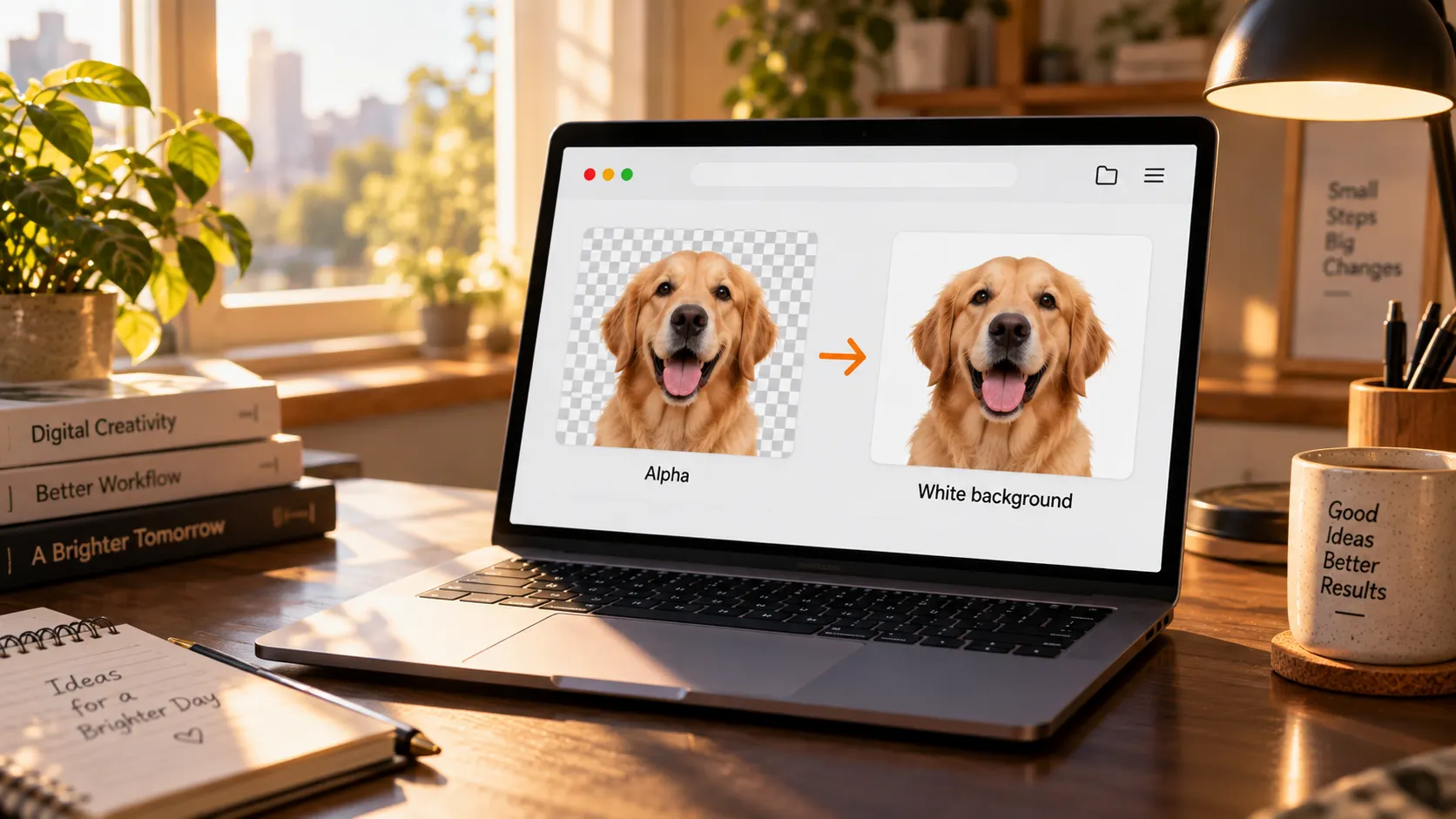
Ojo con las imágenes con zonas transparentes: JPG no guarda el canal alfa, así que al convertir se coloca una capa sólida debajo, normalmente blanca; para conservar la transparencia, elija PNG como destino. Un WebP animado convertido a JPG conserva un solo fotograma, y el movimiento necesita otro soporte. Ajuste también las expectativas de tamaño: WebP comprime mejor que JPG, así que la copia en JPG es naturalmente mayor — por las cifras oficiales, espere un treinta o cuarenta por ciento más que el WebP original; eso no es un daño. Los detalles ya perdidos al comprimir no vuelven, convertir no es reparar la calidad.
Conviene conocer otro rasgo del JPG: cada nuevo guardado lo comprime otra vez, y una foto que pasa varias manos pierde calidad escalón a escalón. Decida el formato de destino antes de convertir, convierta una vez y olvide los idas y vueltas.
Conversión por lotes de WebP a JPG: cinco pasos hasta los archivos en el disco
La compresión de imágenes en la caja de herramientas de VidBrowser es la puerta de la conversión; el lote de WebP a JPG lleva cinco pasos, y los mandos de calidad y tamaño ya los explicó la guía de compresión, sin repetirlos aquí.
Paso 1: Descargue e instale VidBrowser
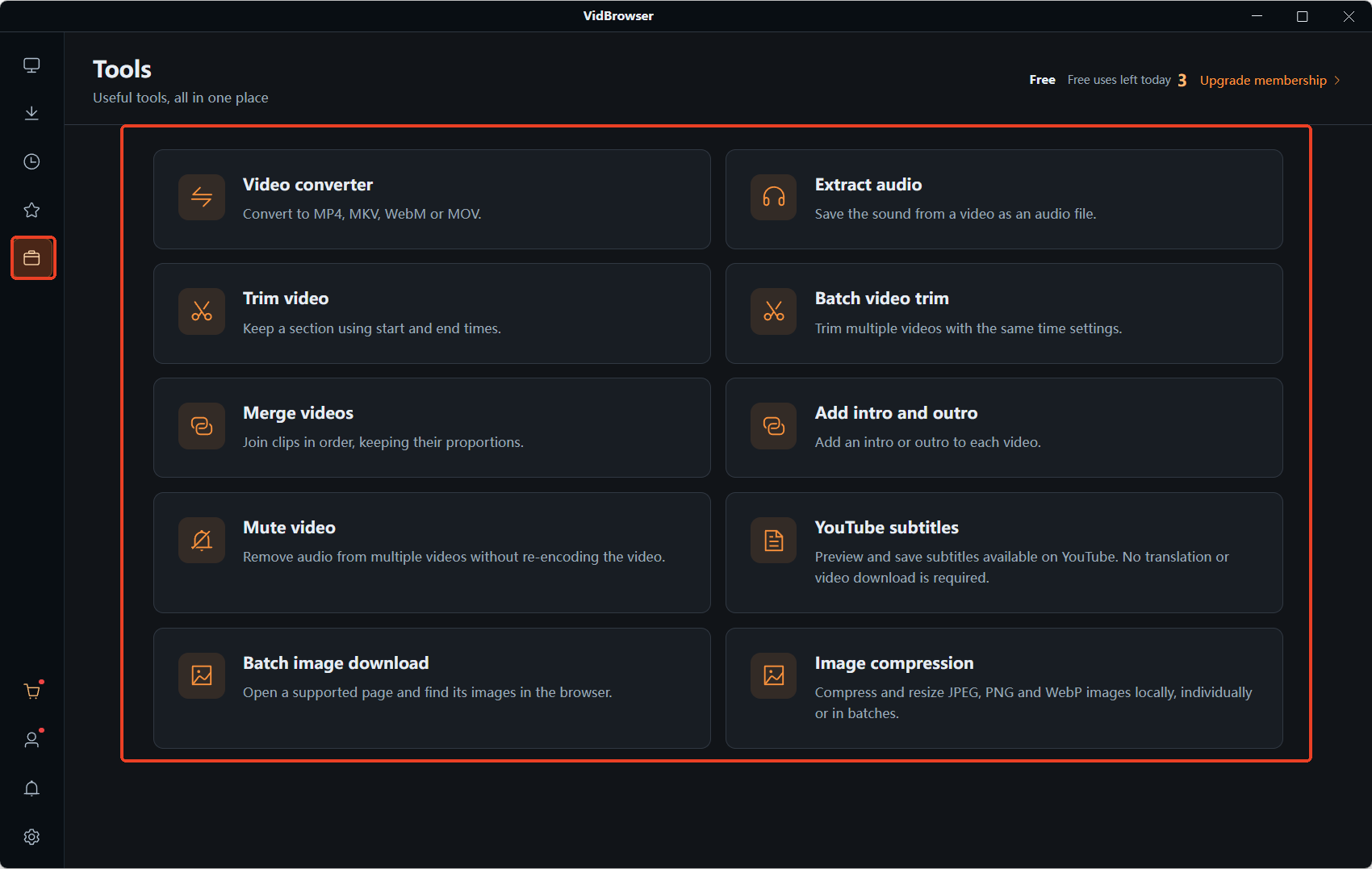
El instalador está en la web de VidBrowser. Es un navegador de vídeo de escritorio para Windows y Mac que reproduce vídeos, recorta fragmentos y los guarda en local; la página Herramientas trae utilidades locales como la compresión de imágenes, y la instalación tarda unos minutos.
Paso 2: Abra Compresión de imágenes y arrastre los WebP dentro
Entre en la página Herramientas del menú lateral, abra Compresión de imágenes y arrastre los archivos WebP a la zona de soltar, o añádalos uno a uno con el selector de archivos.
Paso 3: Cambie el formato de salida del WEBP por defecto a JPEG
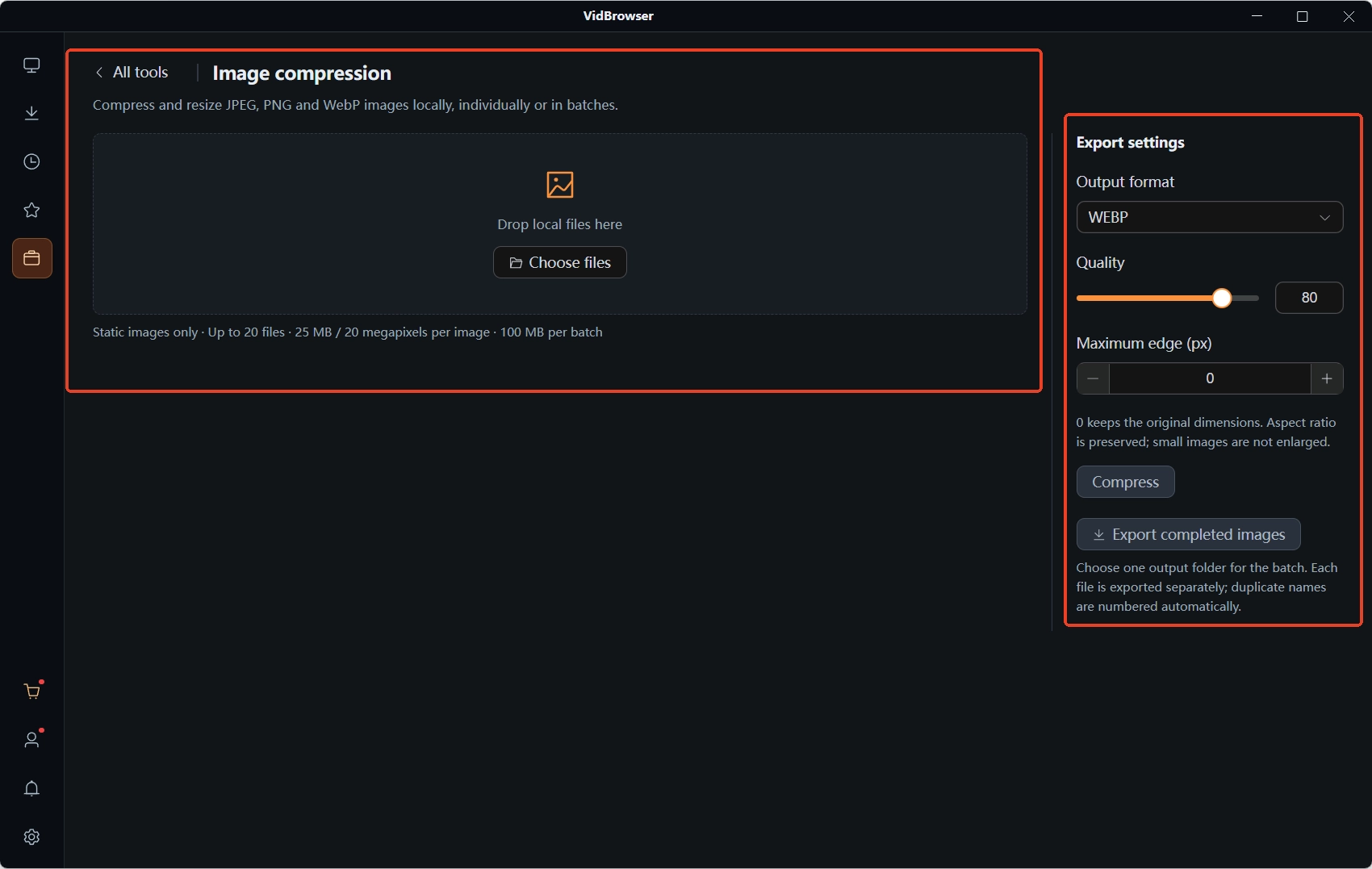
En Ajustes de exportación, a la derecha, abra el menú Formato de salida — viene parado en WEBP, y este es el gesto clave: cámbielo a JPEG a mano; para imágenes con transparencia, elija PNG.
Paso 4: Deje el lado más largo a tamaño original y no baje demasiado la calidad
Deje Lado más largo (píxeles) en 0 para exportar al tamaño original — convertir no cambia las dimensiones; mantenga el deslizador de Calidad bastante alto, porque la conversión en sí ya comprime otra vez, y un deslizador bajo equivale a comprimir dos veces.
Paso 5: Pulse Comprimir y exporte
Terminado el lote, pulse Exportar imágenes completadas para escribir en la carpeta elegida, con los archivos homónimos numerados automáticamente. Lleve este lote de JPG al correo, a los formularios y a los equipos antiguos, y ningún filtro de formato los detendrá de nuevo.
A dónde van las imágenes convertidas y en qué formato archivarlas lo decide el receptor: chats y redes sociales muestran JPG y WebP sin más; adjuntos de correo, formularios de inscripción e imprentas van más seguros con JPG; para transparencia o edición posterior, PNG es la elección que rara vez falla.
De dónde vienen las imágenes también importa: para guardar por lotes las que siguen en la página, la guía de descarga por lotes de imágenes web trae el método; para apretar el tamaño después, los mandos están en la guía de compresión de imágenes. Origen, compresión y conversión reparten el camino — tome lo que necesite.
Preguntas frecuentes
Convertir WebP a JPG empeora la calidad?
JPG es un formato con pérdida y la conversión comprime otra vez; con el deslizador de calidad alto, la diferencia normalmente no se ve a simple vista. Recuerde que convertir no recupera los detalles ya perdidos, no es una reparación de calidad.
El JPG convertido quedó con fondo blanco. Qué hago?
El original tenía transparencia y JPG no la guarda, así que se colocó una capa sólida. Vuelva a Formato de salida, elija PNG y convierta de nuevo — las zonas transparentes se conservan.
Los equipos antiguos no abren WebP. Hay que convertir cada vez?
Los sistemas, navegadores y chats recientes muestran WebP directamente, y el envío cotidiano casi nunca necesita conversión. Para adjuntos de correo, formularios viejos o equipos antiguos, convierta el lote a JPG una vez, guarde una copia local y reutilícela cuando quiera.
Más blogs

El contenido comprado en Fansly vive en un centro oficial, pero el archivo nunca llega a tus manos. Dónde está la entrada, qué revisar si falta y cómo guardar una copia local.
Leer más →
El guardado es una referencia, la grabación sale negra y las apps de la tienda piden tu contraseña. Mira dónde acaba cada camino y qué funciona de verdad.
Leer más →