
Un video, cinco tamaños de miniatura: cómo descargar todas las portadas de YouTube de una vez
Hacer un repaso anual de portadas, acumular referencias de diseño para un nuevo video o archivar todas las portadas que un canal usó en un periodo — quien hace esto seguro se topó con el mismo muro: YouTube no tiene opción para exportar portadas por página. Guardarlas de una en una con clic derecho es lento, y lo que se consigue muchas veces no es el nivel más grande. En realidad, la miniatura de portada de cada video es un conjunto de archivos de imagen públicos; entendiendo los niveles de tamaño, las portadas de un canal entero se pueden descargar en lote según la necesidad.
La miniatura de YouTube no es una sola imagen, es un conjunto de archivos públicos por niveles
Cada video de YouTube viene con un conjunto de miniaturas en varios tamaños; son archivos de imagen normales, totalmente separados del video en sí.Después de subir el video, la plataforma genera automáticamente varios niveles, normalmente cinco: maxresdefault 1280×720 (el mayor), sddefault 640×480, hqdefault 480×360, mqdefault 320×180 y default 120×90. Las direcciones siguen un patrón fijo como i.ytimg.com/vi/ID-DEL-VIDEO/maxresdefault.jpg. Al subir una portada personalizada, cada nivel se reemplaza por una versión del mismo contenido en su propio tamaño.
Por eso mismo las portadas se pueden recolectar en lote: el flujo de video está protegido por capas, mientras que las miniaturas son imágenes estáticas colocadas en la página, cargadas junto con ella. Qué nivel carga la página depende del lugar de muestra — los feeds usan sobre todo imágenes pequeñas de nivel medio, y solo la página de inicio en escritorio y el reproductor integrado usan el nivel mayor de 1280×720. Las herramientas que inspeccionan los recursos de imagen de la página funcionan igualmente sobre ellas. Además de las portadas, guardar el propio video es otro camino, y los subtítulos tienen su propio método de descarga en lote.
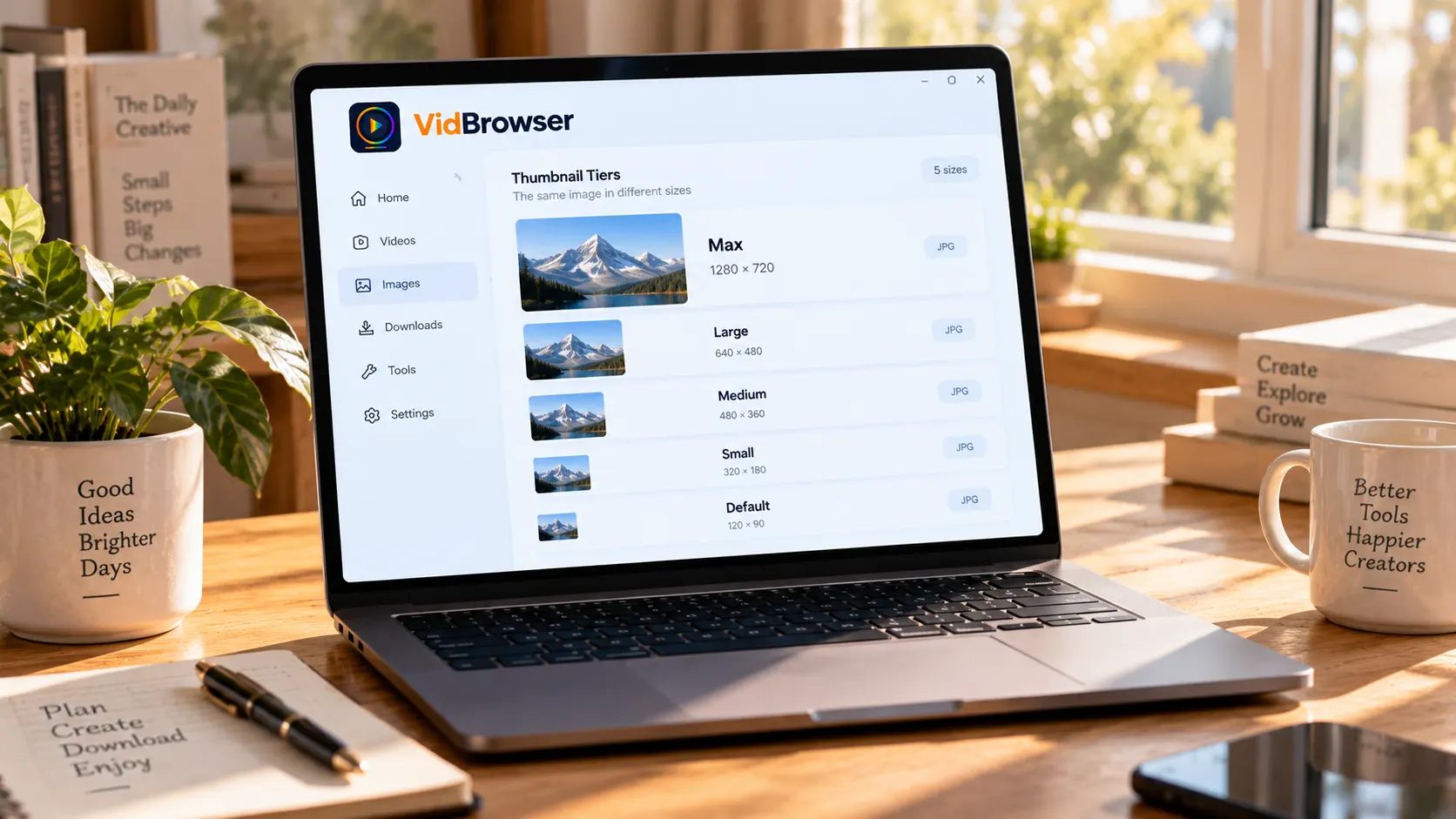
Distingue los niveles de tamaño antes de capturar, no confundas niveles bajos con bandas negras con portada en HD
Dos trampas dominan este sistema de niveles: el nivel mayor no siempre existe, y los niveles medios y bajos casi siempre traen bandas negras.maxresdefault solo se genera cuando quien subió el video definió una portada personalizada; los videos antiguos o sin ella simplemente no tienen ese nivel y la petición queda vacía; sddefault y hqdefault son 4:3, así que la imagen 16:9 recibe bandas negras arriba y abajo — guardada como referencia, el encuadre ya está deformado; mqdefault mantiene la proporción estándar pero a 320×180 se ve borrosa al ampliar. Las bandas negras no son un fallo: los niveles medios y bajos heredaron el lienzo 4:3 de antaño, el contenido panorámico va centrado y relleno de negro, un lienzo unificado heredado de la historia.
Cotejar con las especificaciones oficiales ahorra rodeos. Según la página "Add custom thumbnails on YouTube" del centro de ayuda de YouTube, la resolución de portada recomendada hoy es 3840×2160 (Shorts: 2160×3840), lado menor de 640 píxeles, formato JPG o PNG, límite de subida de 50MB en escritorio y 2MB en móvil, con verificación de cuenta requerida; la especificación antigua de 1280×720 sigue siendo válida. La conclusión práctica para quien recolecta portadas: mira si la imagen llega a 1280×720 — si falta hasta este nivel, el video básicamente no tiene versión HD aprovechable de portada.
¿Quieres una autocomprobación de diez segundos para saber si un video tiene el nivel mayor? Sustituye en el patrón de dirección de arriba por el ID del video y abre maxresdefault directamente en el navegador. Vuelve una imagen grande y nítida: existe; un marcador gris o un enlace muerto: no existe — mucho más rápido que recargar páginas y buscar respuestas por todas partes.
Con la descarga masiva de imágenes, guarda de una vez las portadas de páginas de video y de canal
En el lado de la herramienta, recolectar portadas es un pase de detección de imágenes: entrega la dirección a la herramienta, filtra la lista por tamaño y guarda en lote.La página de un video sirve para tomar una portada con precisión; la lista de videos de un canal sirve para barrer la página entera. Las entradas completas y los detalles de filtrado ya están en la guía de descarga masiva de imágenes web; aquí repetimos el recorrido con el escenario de YouTube:
Paso 1: descarga e instala VidBrowser
VidBrowser es un navegador de video para escritorio, hecho para ver videos en Windows y Mac, cortar fragmentos y guardarlos en el equipo, con descarga y grabación integradas. La instalación tarda unos minutos.
Paso 2: abre la descarga masiva de imágenes y pega la dirección de una página de video o de canal
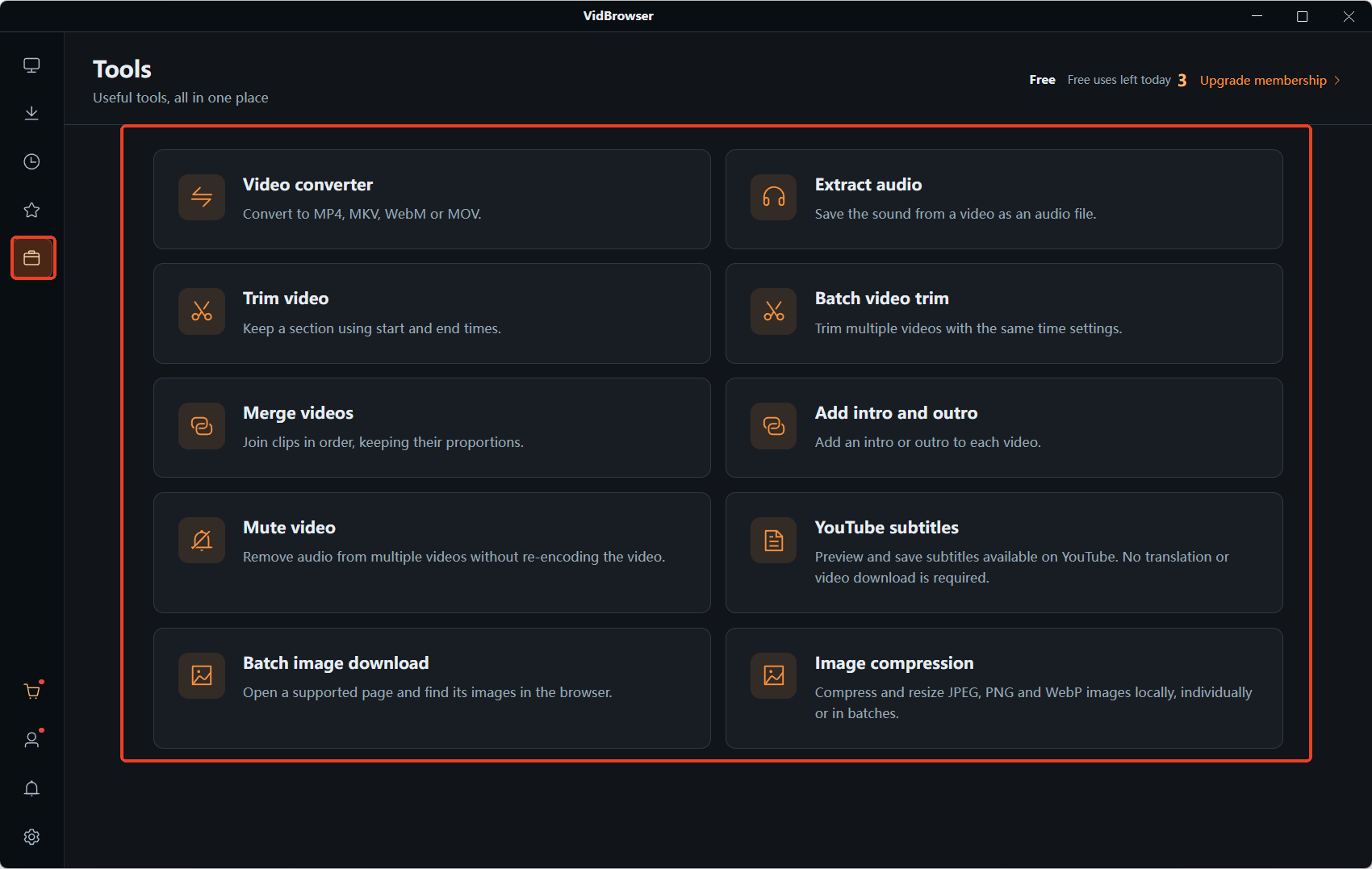
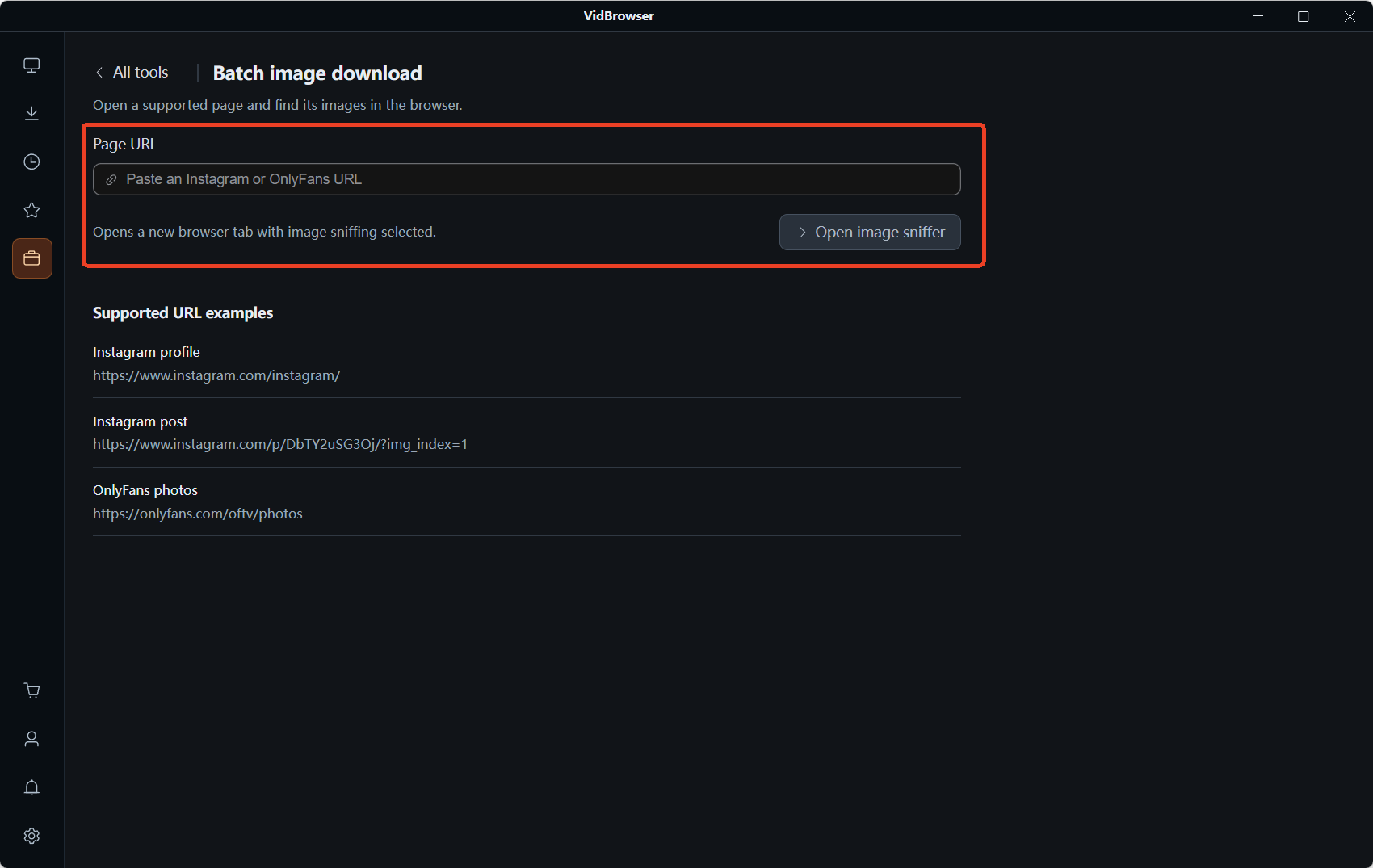
En VidBrowser, abre la página de herramientas en la barra lateral izquierda y entra en descarga masiva de imágenes. Pega en el cuadro de dirección la página de visualización de un video o la URL de la lista de videos de un canal — el primer caso toma una, el segundo barre un lote.
Paso 3: pulsa abrir el detector de imágenes y reconoce las portadas en la lista
La página se abre en una pestaña nueva, y el panel de recursos de imagen a la derecha muestra cuántas imágenes se capturaron. La vista recomendada es un resultado ya filtrado; la vista de todo lista todos los recursos de la página, cada tarjeta etiquetada con tamaño y formato (por ejemplo 1280×720 JPG). Cambia el menú de todos los tamaños a ≥800px o ≥1200px y las imágenes pequeñas de nivel bajo y los iconos de la página se filtran al momento — lo que queda es, en esencia, la portada del nivel mayor de cada video.
Paso 4: marca o selecciona todo, descarga en lote y verifica por tamaño
Marca los elementos deseados o pulsa seleccionar todo, y lanza la descarga en lote. Tras guardar, echa un vistazo a las etiquetas de tamaño: si es 16:9, si hay bandas negras, si el ancho pasó de 640 píxeles — y para trabajo de referencia de diseño, vuelve a verificar 1280×720. Quien piense mantener las portadas como biblioteca de referencia a largo plazo gana añadiendo el ID del video al nombre del archivo, volver al video original será más fácil. Las portadas descargadas sirven sin problema de referencia personal, repaso o archivo; volver a publicarlas o usarlas comercialmente es otro asunto, y los derechos quedan en quien las creó.
Preguntas frecuentes
¿Por qué algunos videos no tienen portada en el nivel mayor?
maxresdefault solo se genera cuando quien subió el video definió una portada personalizada; un video sin ella no tiene ese nivel. Mira los tamaños etiquetados en las tarjetas del panel de recursos de imagen — si no aparece 1280×720, toma el nivel mayor disponible en lugar de recargar sin fin.
¿Puedo usar las portadas descargadas como portadas de mis propios videos?
Las imágenes son archivos públicos, pero los derechos de autor siguen en quien las creó. Los tamaños se pueden cotejar con la especificación oficial (3840×2160, lado menor de 640 píxeles, JPG o PNG) — en caso de duda, vuelve a la página de ayuda oficial de arriba y verifica. La licencia del contenido es otra capa, piénsalo antes de cualquier uso secundario.
¿Cuántas portadas barre una página de canal en un pase?
Depende de los recursos de imagen que la página realmente cargue; el resultado varía entre páginas y posiciones de navegación, y el total del panel de recursos de imagen es la referencia. La lista no quedó completa: desplázate o pasa a la página siguiente y barre otro lote. Los subtítulos también se recolectan en lote, método en la guía de descarga de subtítulos de YouTube.
Más blogs

El contenido comprado en Fansly vive en un centro oficial, pero el archivo nunca llega a tus manos. Dónde está la entrada, qué revisar si falta y cómo guardar una copia local.
Leer más →
El guardado es una referencia, la grabación sale negra y las apps de la tienda piden tu contraseña. Mira dónde acaba cada camino y qué funciona de verdad.
Leer más →