
Tatlong trap ang full page screenshot: lazy load, nakadikit na navigation at walang katapusang page
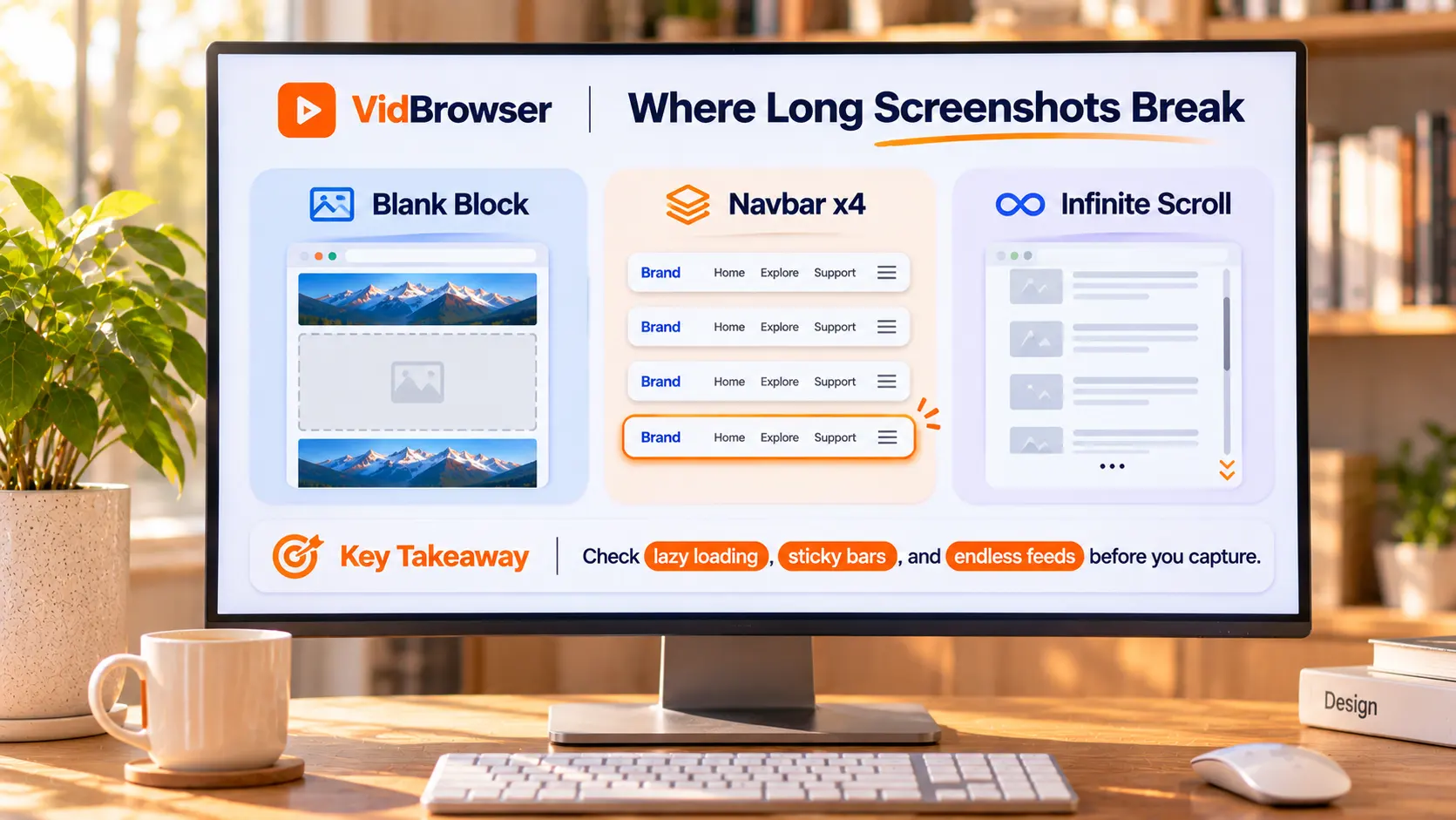
Naiiba ang full page screenshot sa ordinaryong screenshot dahil kinukunan nito ang page, samantalang ang ordinaryo ay nakatutok sa screen. Ang screenshot ng screen ay limitado ng viewport: kasing taas lang ng image ang window mo. Ang mahabang screenshot ay bumababa sa page at isinasama ang lahat sa ilalim ng scroll sa iisang image. Sa aktwal na paggawa, maraming mahabang screenshot ang lumalabas na kulang - mga blangkong bahagi, navigation bar na lumilitaw tatlong apat na beses, mga page na walang katapusan. Walang mahiwagang dahilan: ang estruktura ng page ay bumabangga sa mekanismo ng pag-screenshot. Unawain muna ang mga sanhi, bago manghuli.
Kinukuha ng full page screenshot ang buong page; ang ordinaryo ay isang screen lang
Ang tumutukoy sa kalusan ng mahabang screenshot ay ang viewport: ang bintanang ginagamit ng browser para ipakita ang page, at ang buong page capture ay kailangang lumampas dito para kunin ang lahat ng vertical content. Pindutin ang Print Screen o gamitin ang system capture, at ang makikita sa viewport lang ang makukuha mo. Isang product page ay madaling umabot sa pito walong screen; screen per screen na pagkuha at manual na pagsasama ay mabagal at madaling magkamali sa alignment. Para makuha lahat sa isang beses, hayaang gawin ng tool ang pag-scroll hanggang dulo at ang pagsasama. Ang Chrome DevTools ay may opisyal na utos na Capture full size screenshot, at sabi ng dokumentasyon, nakukuhang nito pati ang "nilalaman na hindi nakikita sa viewport". Ang full page screenshot tool ng VidBrowser ay sumusunod sa parehong ideya, at pinalitan ang command line ng isang URL field.
Kung saan sumasablay ang mahabang screenshot: blangkong bloke, paulit-ulit na navigation at mga page na walang dulo
Pitong halos lahat ng hindi kumpletong mahabang screenshot ay bumabalik sa tatlong sanhi na ito. Bawat isa ay mula sa estruktura ng page mismo; alam mo ang mga ito, hindi mo ituturing na sira ng tool ang page:
- Blangkong bloke: maraming page ang gumagamit ng lazy load, at ang mga image ay hinahiling lang kapag lumapit na ang scroll. Isang beses lang tumataob ang tool mula sa itaas pababa, at ang hindi napapagana ay mananatiling blangko.
- Paulit-ulit na navigation: ang sticky navbar at floating chat button ay nakapako sa viewport, bawat pinagtagpong segment ay maaaring may dalang kopya, at iisang mahabang image ang nagdadala ng parehong bar tatlong apat na beses.
- Mga page na walang dulo: ang infinite scroll feeds ay walang ilalim, at hindi alam ng tool kung saan titigil; ang sobrang habang mga page ay bumabangga rin sa limitasyon ng taas ng image, memory at output format.
Ang device viewport ang nagtatakda ng anyo ng mahabang screenshot: desktop, tablet at mobile
Iisang URL, ibang device viewport, ibang itsura ng image. Nagpapalit ang page ng responsive layout ayon sa lapad ng viewport: desktop ay malawak na maraming kolum, mobile ay isang makitid na kolum. Gusto mo ang page gaya ng nakikita ng PC user? Piliin ang desktop. Curious kung ano ang nakikita ng mobile visitor? Piliin ang mobile profile. Pagpili ito ng layout, hindi ng kalidad - magpasya bago kumuhan.
Apat na hakbang para i-save ang buong web page bilang isang mahabang image
Ang pasukan ay nasa toolbox ng VidBrowser, apat na hakbang sa kabuuan:
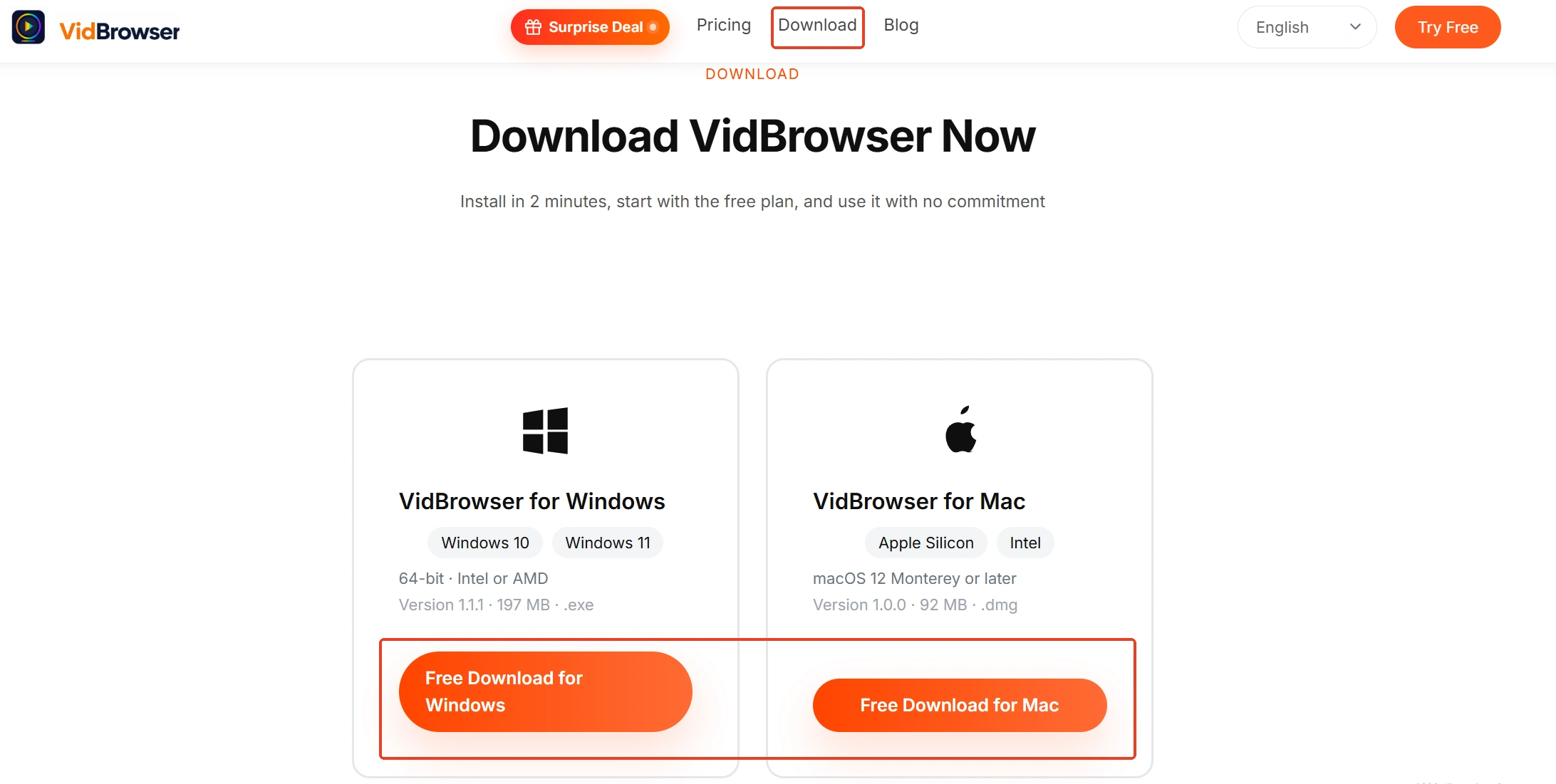
Hakbang 1: I-download at i-install ang VidBrowser
Ang pasukan ng installation ay nasa pahina ng video downloader ng VidBrowser. Desktop video browser ito para sa Windows at Mac: nanonood ng video, pumipitas ng clip at nag-iimbak locally, kasama ang download at record na dalawang pangunahing function.
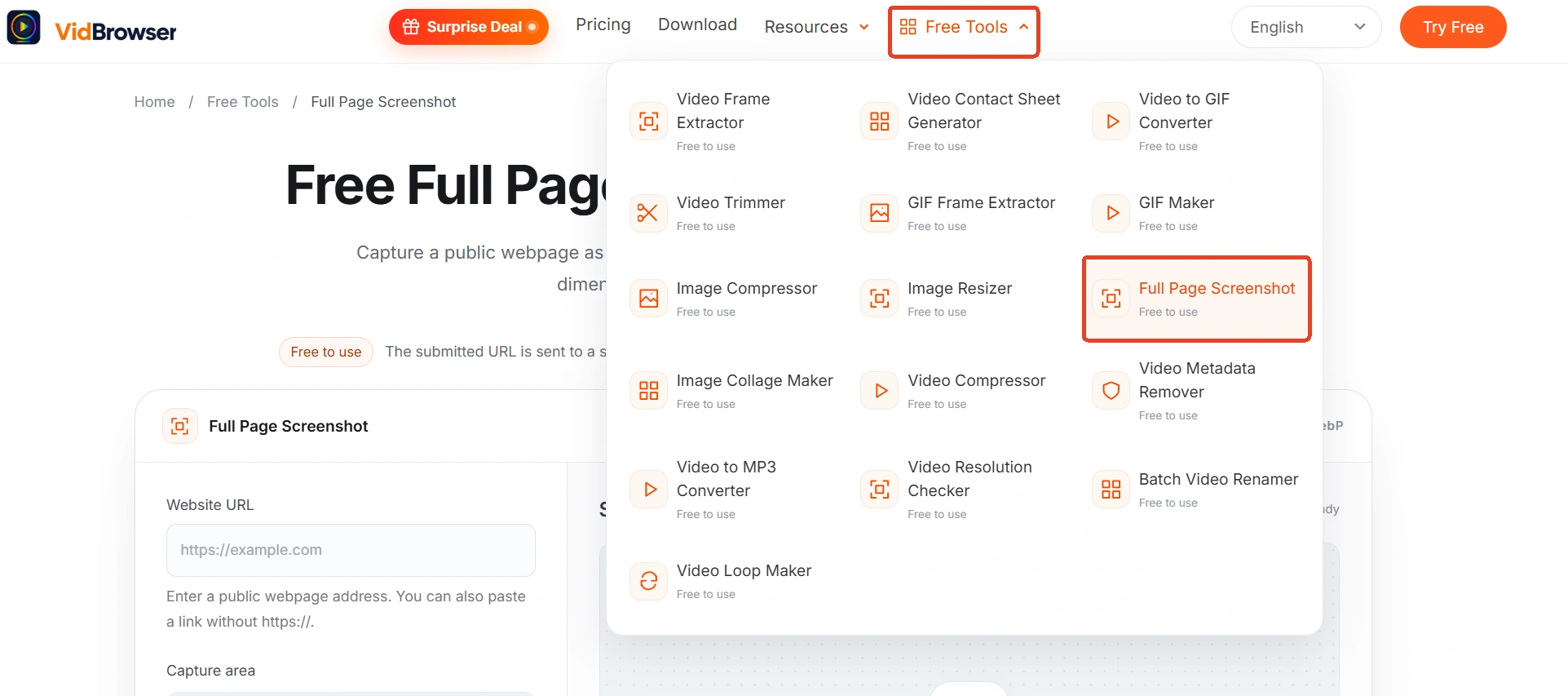
Hakbang 2: Buksan ang full page screenshot tool
Pasukin ang Tools sa kaliwang navigation, hanapin ang entry ng full page screenshot, o pumunta nang diretso sa pahina ng tool.
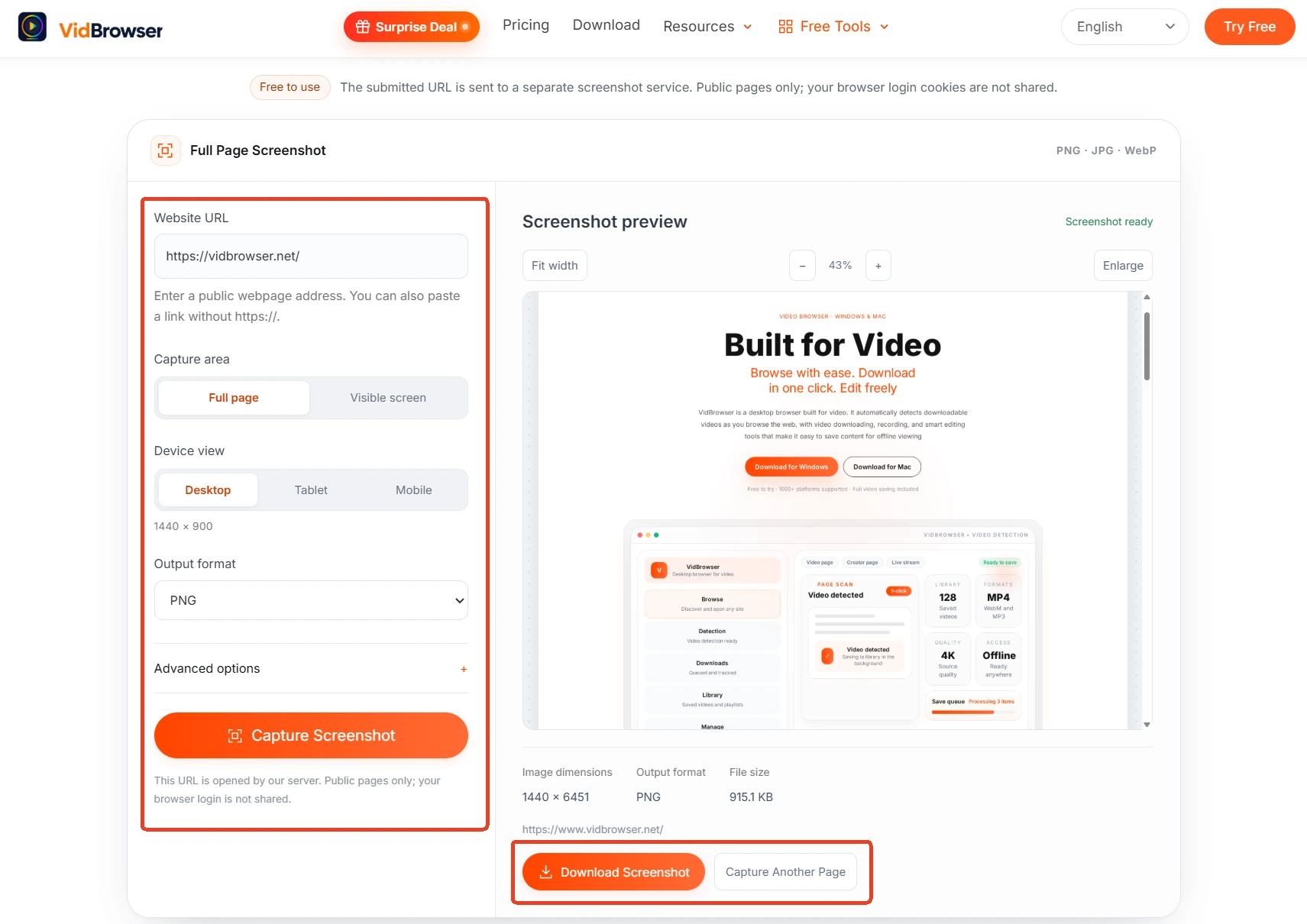
Hakbang 3: Ilagay ang URL at piliin ang mga setting
I-paste ang address ng pampublikong page na pinapayagan kang kunan, piliin ang device viewport (desktop, tablet, mobile), ang saklaw (buong page o nakikitang bahagi) at ang output format (PNG, JPG, WebP).
Hakbang 4: Buuin at i-download
Suriin ang resulta at i-save sa device. Nakatuon ang tool sa mga pampublikong page: hindi nito binabasa ang login cookies ng browser mo at hindi nito nilalampasan ang login, paywall o mga limitasyon ng access.
Tatlong uri ng nilalaman na sulit kunin bilang mahabang image: mga usapan, product page at profile snapshots
Ang tunay na halaga ng mahabang screenshot ay ang pagpako sa isang page na nagbabago o nawawala sa isang bersyon na hindi nagbabago. Tatlong senaryo ang pinakamadalas:
- Mga usapan sa support at order confirmations: bihirang may download button ang mga page ng chat. Ang mahabang image ay nag-iingat ng buong palitan sa chronological na pagkakasunod - mas malinaw na patunay kaysa sa mga hiwalay na screenshot.
- Product page para sa paghahambing at arkibo: ang presyo, specs at stock ay nagbabago nang tuloy-tuloy. Ang mahabang image ay nag-iingat ng layout kasama ang mga numero, at ang hinaharap na paghahambing ay may pinagbabatayan.
- Mga snapshot ng profile at home page: ang mga social profile ay nag-a-update at tinatanggal din. Kumuha regular at malinaw ang mga pagbabago; ang buong page capture ay handa ring materyal para sa web design reference.
Pagsi-save at pag-aayos ng mahabang screenshot: format, laki at ang ibang daan
Ang mga mahabang screenshot ay mahaba at mabigat sa kalikasan; dalawang maliit na gawain pagkatapos mag-save ay may babayaran sa hinaharap. Sa format: walang kawalan ang PNG at swak sa teksto at detalye ng interface, mas magaan ang JPG at bagay sa mga page na puno ng photo, mas magaan pa ang WebP ngunit baka hindi buksan ng lumang software - kung mangyari, i-convert isang beses ayon sa gabay ng Webp patungong JPG. Sa laki: ang sobrang habang mga page ay nagsisimula nang ilang MB, at kung tinanggihan ang attachment, compress muna - ang gabay sa compression ng image ay may kumpletong balanse ng kalidad at laki. Kung ang gusto mo pala sa page ay isang hanay ng mga image hindi ang buong layout, sa halip na dambuhalang mahabang kuha, kunin nang diretso ang mga original gamit ang batch download ng mga image - ang mahabang image ay nag-iingat ng panorama, ang batch download ay kumukuha ng mga original, bawat daan ay may sariling tungkulin.
Buod
Ang kalusan ng mahabang screenshot ay napagpapasyahan bago pa kumuhan: piliin muna ang device viewport, tingnan kung may lazy load, sticky nav at infinite scroll ang page. Ang mga pampublikong page ay sumusunod sa apat na hakbang; pagkatapos kumuhan, piliin ang format ayon sa gamit, at i-compress ang mabigat na file. Para sa mga usapan sa support, mga product page at mga snapshot ng profile, iisang mahabang image ang pinakamadaling naka-imbak na kopya.
Mga madalas itanong
Ang mga blangkong bloke sa mahabang screenshot, mabubusog ba pagkatapos?
Puwede, pero kailangang palitan ang pagkakasunod. Ang blangkong bloke ay ibig sabihin hindi man lang hiniling ang image. I-scroll ang page mula itaas hanggang ibaba nang isang beses para ma-load lahat ng image, bago kumuhan muli. Hindi nagti-trigger ang screenshot tool ng pag-load ng page para sa iyo; ang blangkong bahagi ay hindi na maibabalik.
Ang mga page na kailangan mag-login bago makita, makukuhanan ba?
Hindi. Nakatuon ang tool sa mga pampublikong page: hindi nito binabasa ang login cookies ng browser at hindi lumalampas sa login, paywall o limitasyon ng access. Ang nilalaman na makikita lang pagkatapos mag-login ay nasa labas ng saklaw - ito ay hangganan ng tool, hindi problema sa setting.
Bakit lumilitaw nang maraming beses ang navigation bar sa mahabang screenshot ko?
Ang sticky bar at mga floating button ay nakapako sa viewport, at bawat pinagtagpong segment ay nagdadala sa kanila. Suriin ang page kung may ganitong mga elemento bago kumuhan; kung mayroon, normal ang mga pag-uulit sa mahabang image. Sa ilang page, ang pag-off ng sticky style at muling pagkuha ay nagbibigay ng mas malinis na resulta.


