
Walang maiiwan ang TikTok LIVE: habulin mo habang tumatakbo pa ito
Ang creator na sinusundan mo ay nagbubukas ng live, nasa pinakamagandang bahagi na ang laro o saka lang umiinit ang usapan, naisip mo "babalikan ko mamaya," pagkatapos ay matatapos ang stream at malinis ang LIVE list — walang replay sa profile, walang bakas ng session. Ang ordinaryong video ay nase-save sa isang tap, bakit sa live wala kahit isang save button?
Maikling sagot: ang live at ang ordinaryong video ay dalawang ibang uri ng content simula pa lang sa pinagmulan, at ang mga daan ng pag-save ay naghihiwalay sa ugat. May replay na maaring i-download ang creator, pero limitado ang bintana; ang manonood na gusto magpanatili ng LIVE ay kailangang kumilos habang naghahatid ito.
Ang TikTok LIVE at ang ordinaryong video: hindi parehong uri ng content simula sa pinagmulan
Ang ordinaryong video ay nakaimbak nang file, ang live ay real-time stream na nawawala pagkatapos ng paghahatid. Sa puntong iyon naghihiwalay ang mga daan ng pag-save.Ang mga sayaw, tutorial at skit na dumadaan sa feed ay lahat may tapos nang file na nakatago sa mga server ng TikTok, makukuha anumang oras. Ang LIVE ay iba: ang larawan ng creator ay sabay na sinasakyan, ipinamamahagi at pinapatakbo, at walang handa nang file na naghihintay sa iyo sa pahina simula pa lang.
Kung paano i-save ang mga ordinaryong video ay nasakop na sa naunang artikulo tungkol sa pag-download ng TikTok nang walang watermark, hindi na ito uulitin dito. Sa gilid ng live may dalawang palatandaan: ang pulang LIVE badge sa kaliwang itaas na sulok, umaagos ang nilalaman habang tumatakbo; at ang mga komento at epekto ng regalo na dumarating sa real time, kapwa tanda ng "nangyayari ngayon". Kapag pindutin ng creator ang tapos, lumalabas ang session sa LIVE list — hindi ito lumilipat sa anumang seksyon ng arkibo, basta na lamang nawawala sa panig ng manonood.
Panig ng creator: ang replay ng LIVE ay mai-download bilang MP4 pero huwag pumusta sa deadline
Pinapanatili ng TikTok ang replay para sa creator at halos walang naiwan para sa manonood.Pagkatapos ng live, binubuksan ng creator ang LIVE section ng TikTok Studio, hinahanap ang LIVE recordings, muling pinapanood ang bawat session, humihiwa ng mga clip para ilathala, o direktang nagda-download bilang MP4 file sa telepono. Ito ang opisyal na daan ng pag-save, at isang praktikal na paglalahad ng Oktubre 2026 ang kumpirma na gumagana pa rin ang ruta.
Ang dapat bantayan ay ang retention period. Hindi nagtutugma ang mga bilang na kumakalat: may nagsasabing 90 araw, ilang sanggunian ng ikalawang hati ng 2026 ay sumusulat ng 30 araw, at ang mga salita sa opisyal na pahina ng tulong ay nagbago bawat bersyon. Ang mismong pagkakaiba ang mensahe: hindi nasa iyo ang deadline, huwag pumusta dito. Ang session na gusto panatilihin bilang materyal ay i-download sa lalong madaling panahon; sa paghihintay sa "susunod na buwan" maaaring bakante na ang pahina ng mga recording.
Bakit walang button sa panig ng manonood para i-save ang live
Ang pagkawala ng save button ay hindi kulang na tampok — ito ay nagmumula sa kalikasan ng live: walang tapos nang file sa pahina na maaring i-download.I-paste ang link ng isang live na kasalukuyang naghahatid sa isang parsing tool at kadalasang wala kang makukuha: ang real-time stream ay dumarating sa mga fragment, at bawat fragment ay winawasak pagkatapos ipalabas. Ang mekanismong ito ay binuksan sa artikulo tungkol sa kung bakit hindi ma-download ang mga streaming video, hindi na ito ihihiwalay dito.
Kung makikita muli ng manonood ang isang session, napagpapasyahan ito ng creator. May mga creator na naglalathala pagkatapos ng replay o highlight bilang ordinaryong video sa profile — ang nilalamang iyon ay naging file na, at nalalapat ang ordinaryong paraan ng pag-save. Kung walang ilalathala, tapos na tapos ang session para sa manonood; walang entrance sa antas ng platform para hanapin ang mga lumang session. Ang Twitch ay nagbibigay man lang ng replay zone sa mga manonood, kahit pati ang mga replay ay nag-e-expire at tinatanggal — ang dahilan ay nasa artikulo tungkol sa mga tinanggal na Twitch replay. Ang TikTok ay hindi man lang nagbibigay ng ganitong layer sa mga manonood nito.
Gusto mong panatilihin ang LIVE: i-record ito habang naghahatid
Ang pag-record ang paraan upang gawing file ang real-time stream, at ang aksyon ay dapat mangyari habang naghahatid — kapag natapos, sarado na ang pinto:Kung walang file, gawing file ang mismong larawang tumatakbo sa screen.
Ang screen recorder ng telepono ay siyempre magagamit, pero praktikal ang mga kahinaan: ang mahabang recording ay kumakain ng storage at mabilis ubusin ang baterya, umainit ang aparato, bumababa ang takbo o namamatay sa gitna ng session; at kung wala ka sa harap ng screen, walang mare-record — ang live na nagsimula sa gitna ng iyong gabi ay simpleng nalampasan. Sa computer ay mas maluwag: malaking screen, storage at cooling nasa ibang antas, at ang LIVE na dalawa o tatlong oras ay nire-record nang hindi pinagpapawisan.
Isa pang bagay na dapat tandaan: huwag gawing default ang "makikita ko rin mamaya". Palaging nagbabago ang tayo ng mga platform sa mga replay at VOD — pagtanggal, pag-expire at pag-alis ay hindi mga bagong pangyayari, gaya ng isinalaysay ng artikulo tungkol sa kung bakit tinatanggal ang mga Twitch replay. Sa live na nilalaman, kapag nalampasan ang bintana ng paghahatid, kaunti na lamang ang magagawa pagkatapos.
Manood at mag-save ng TikTok LIVE gamit ang VidBrowser
Sa desktop, ang panonood ng LIVE at pag-record ay isang daloy lamang:
Hakbang 1: I-download at i-install ang VidBrowser
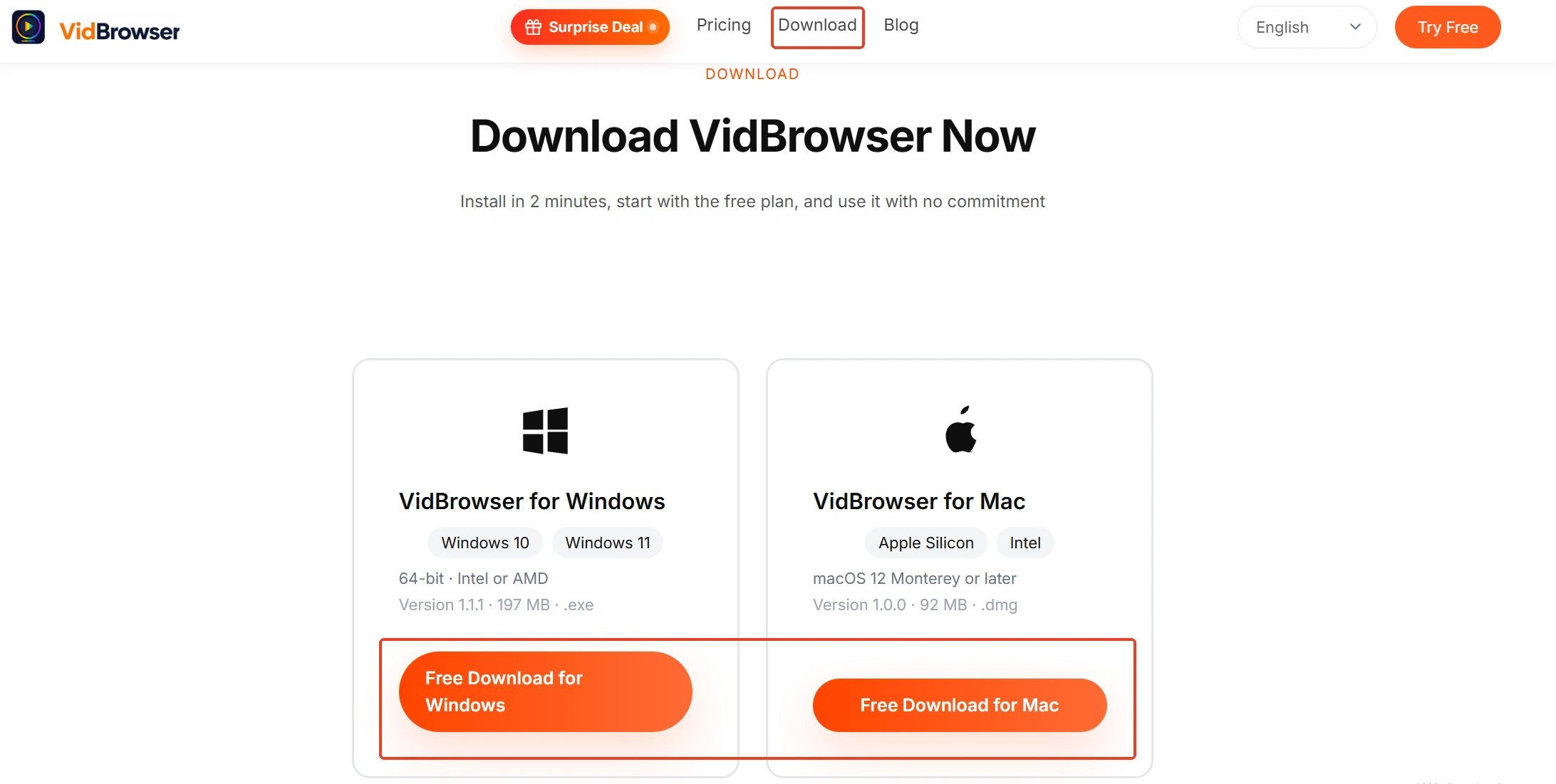
Ang VidBrowser ay desktop video browser para sa Windows at Mac: nanonood ng video, pumuputol ng segment at nagse-save nang lokal, may nakapaloob na download at recording; ang installer ay makukuha sa home page ng opisyal na site, at ang pag-install ay tatagal ng ilang minuto.
Hakbang 2: Buksan ang live page ng TikTok sa VidBrowser at mag-log in
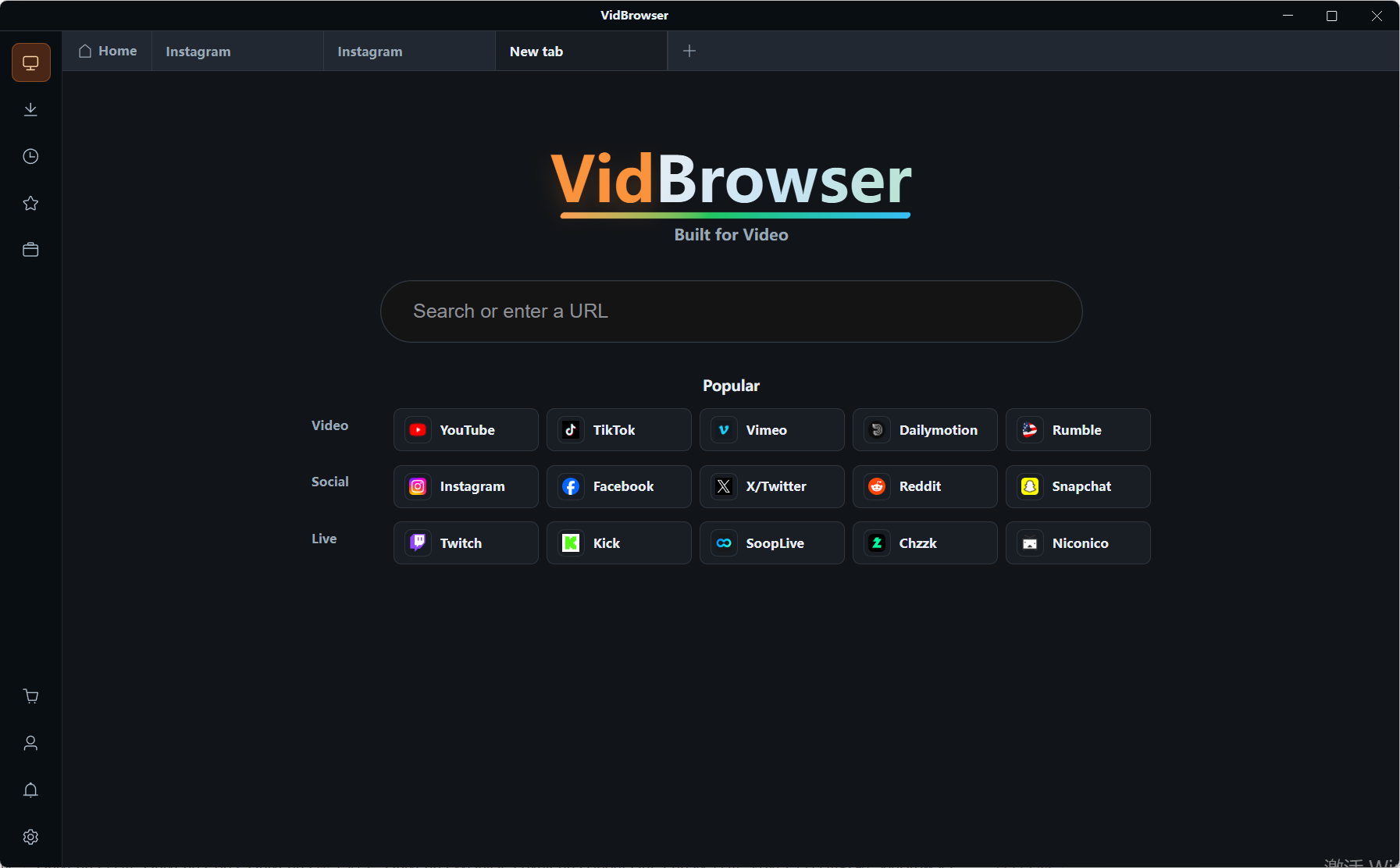
Ilunsad ang VidBrowser at pumasok sa tiktok.com/live kung saan tinipon ang mga naghahatid na live; maaari ring pumunta nang direkta sa profile ng creator sa isang address na tulad ng "@username/live". Mag-log in gamit ang iyong account upang gumana nang normal ang mga komento at regalo.
Hakbang 3: Pumili ng LIVE na kasalukuyang naghahatid
Buksan ang session na gusto mo sa full screen — larawan, komento at epekto ng regalo ay lumalabas sa malaking monitor, mas komportable nang malayo kaysa maghawak ng telepono nang patayo nang ilang oras.
Hakbang 4: I-save ang stream gamit ang recording feature
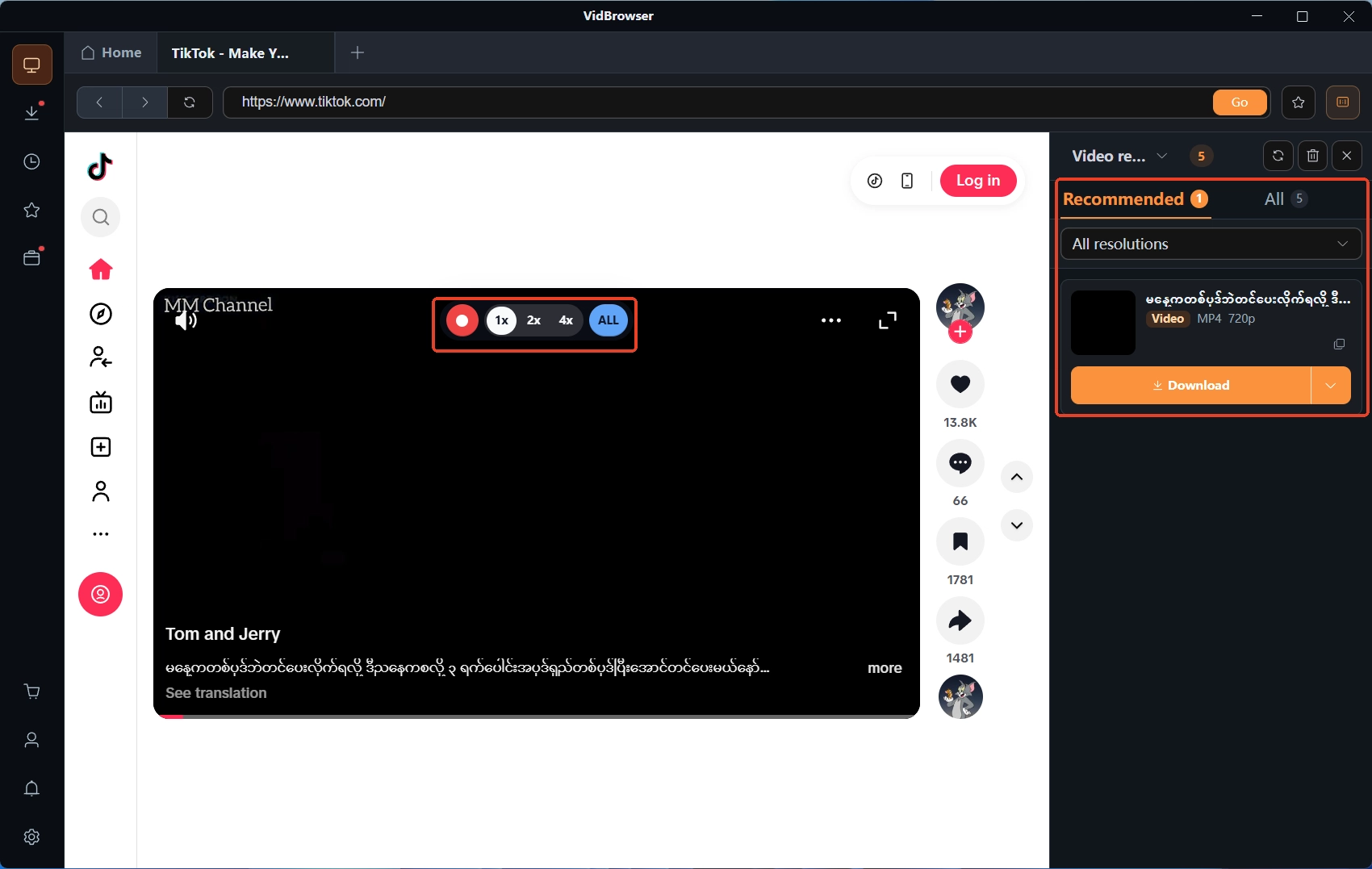
Ilipat ang mouse sa ibabaw ng video, lalabas na nakapatong ang mga recording control: piliin ang recording speed (1x real time, 2x o 4x para matapos nang mas mabilis), pindutin ang "record all" para simulan ang pag-record ng session mula sa kasalukuyang punto, at ang recording button sa kaliwa ay nagpe-pause anumang oras. Umuusad ang live, lumalaki ang file.
Hakbang 5: Ang replay at clip na ilalathala ng creator, i-save sa pamamagitan ng download
Kapag inilathala ng creator pagkatapos ang replay o mga hiwa bilang ordinaryong video, ang nilalamang iyon ay maaaring i-download nang direkta: ang "video media library" panel sa kanan ay naglilista ng mga natuklasang video, bawat isa ay may kahel na download button, isang click ay nagse-save bilang MP4, at sa download history ay laging natatagpuang muli.
Sa pagtatapos: ang dalawang daan ng pag-save ng live ay parehong nasa loob ng bintana ng oras
Nagsasara sa dalawang pangungusap ang lohika ng pag-save ng TikTok LIVE: kung ikaw ang creator, i-download ang replay mula sa mga recording sa TikTok Studio at huwag sayangin ang retention period; kung ikaw ang manonood, i-record ang live ng gusto mong panatilihin habang naghahatid — pagkatapos matapos, walang pintong iiwan ang platform. Ang mga ordinaryong video ay patuloy sa daan ng download, huwag dalhin sa kanila ang pagkabalisa ng live.
FAQ
Gaano katagal mapapanood ang replay ng isang TikTok LIVE?
Dalawang layer: sa panig ng manonood ay walang entrance ng replay bilang default, kapag walang inilathala na replay o clip ang creator ay walang mapapanood; sa panig ng creator ay kumakalat ang 30 araw at 90 araw na dalawang pagbabanggit, at ang ipinapakita ng recording page sa loob ng app ang pinaninindigan. Gustong panatilihin, i-download nang maaga.
May matatanggap bang abiso ang creator kapag nag-record ako ng TikTok LIVE?
Wala. Walang mekanismo ng abiso ang TikTok para sa panonood o pag-record, at ang lokal na recording ay nangyayari sa iyong sariling device nang hindi nagpapadala ng anumang tala pabalik sa platform o sa creator.
Maari pa bang i-download ang LIVE pagkatapos matapos?
Ang pag-parse ng link ng live nang direkta ay hindi gumagana, walang tapos nang file ang real-time stream. Natitirang pagkakataon ay ang paglathala ng creator pagkatapos ng replay o mga clip bilang ordinaryong video; sapat na noon ang ordinaryong paraan ng pag-download.


