
OnlyFans qui charge en boucle ? Voici comment régler ça (2026)
Vous regardez une vidéo, elle se fige. Ce cercle qui tourne. La qualité chute jusqu'à devenir floue. Ça recharge. Vous attendez. Ça repart. Ça refige.
Le problème de chargement sur OnlyFans donne l'impression que la plateforme s'acharne personnellement contre vous. Ce n'est pas le cas. Il existe des raisons techniques bien précises derrière tout ça, et la plupart se règlent. Voici tout ce qui fonctionne vraiment, des corrections rapides en une minute à la solution définitive qui rend les problèmes de chargement obsolètes.
Pourquoi les vidéos OnlyFans se mettent à charger
Le chargement en boucle survient quand votre appareil ne reçoit pas les données vidéo assez vite pour suivre la lecture. Sur OnlyFans en particulier, plusieurs causes reviennent souvent :
Votre connexion internet est le goulot d'étranglement
OnlyFans diffuse les vidéos en temps réel. Un contenu en qualité standard nécessite environ 3 à 5 Mbps pour une lecture fluide. Le contenu HD (720p–1080p) exige 10 à 20 Mbps. Si votre débit réel — pas ce que dit votre forfait, mais ce que vous mesurez concrètement — approche ces seuils, le moindre ralentissement provoque une mise en attente.
Le Wi-Fi introduit de la variabilité. Une connexion qui affiche 50 Mbps à 15h peut chuter à 8 Mbps à 21h quand tous vos voisins regardent Netflix et jouent en ligne en même temps. Votre forfait n'a pas changé. La bande passante disponible, si.
C'est le navigateur le problème, pas la connexion
Chrome est particulièrement gourmand en mémoire. Si vous avez 15 onglets ouverts, des extensions qui tournent en arrière-plan et un cache qui n'a pas été vidé depuis des mois, le navigateur lui-même devient le goulot d'étranglement. Le décodage vidéo sollicite beaucoup le processeur, et un navigateur surchargé s'en sort mal.
La charge des serveurs OnlyFans
Les serveurs d'OnlyFans ne sont pas extensibles à l'infini. Aux heures de pointe — soirées, week-ends — la charge sur l'infrastructure augmente. Les contenus des créateurs très populaires reçoivent plus de requêtes simultanées. Vous ne pouvez rien y faire de votre côté, mais savoir que c'est en cause vous évite de chercher à résoudre un problème que vous ne contrôlez pas.
Votre appareil est à la peine
Les vieux ordinateurs portables, les PC d'entrée de gamme et les téléphones avec peu de RAM peuvent avoir du mal avec la lecture de vidéos HD dans le navigateur. Le décodage vidéo dans le navigateur sollicite à la fois le processeur et le GPU. Si votre appareil est ancien ou peu puissant, le matériel lui-même devient le facteur limitant.
Corrections rapides à tester en premier
Avant de faire quoi que ce soit de complexe, passez par cette liste. Elle résout la plupart des problèmes de chargement en moins de cinq minutes.
Vérifiez votre débit réel
Allez sur fast.com ou speedtest.net et lancez un test. Si votre débit est inférieur à 25 Mbps, c'est probablement là que ça coince. S'il est bien au-dessus de 25 Mbps et que ça charge quand même, passez aux corrections de navigateur et d'appareil.
Passez du Wi-Fi au câble
L'Ethernet est plus stable que le Wi-Fi, c'est aussi simple que ça. Si votre ordinateur a un port Ethernet, branchez le câble. Si vous avez un bureau fixe, vous devriez déjà utiliser le câble. Une connexion directe élimine les interférences et la congestion qui font fluctuer la vitesse Wi-Fi.
Redémarrez votre routeur
Ça semble basique. Ça marche plus souvent que ça ne devrait. Les routeurs accumulent des problèmes d'état de connexion qui dégradent le débit avec le temps. Un redémarrage complet — débrancher, attendre 30 secondes, rebrancher — remet les compteurs à zéro. Laissez deux minutes pour que la connexion se rétablisse avant de tester.
Fermez les autres onglets et applications
Chaque onglet de navigateur ouvert consomme de la mémoire. La diffusion vidéo dans un autre onglet (YouTube, Spotify, Twitch) est en concurrence directe avec OnlyFans pour la bande passante. Fermez ce que vous n'utilisez pas activement. Idem pour les applications — fermez tout ce qui télécharge des fichiers en arrière-plan.
Baissez la qualité vidéo
Si le lecteur propose un sélecteur de qualité, diminuez-la. Passer de 1080p à 720p réduit environ de moitié les besoins en bande passante. Ce n'est pas idéal, mais ça vous dit immédiatement si la bande passante est en cause : si baisser la qualité règle le problème, c'est bien la connexion le goulot.
Corrections au niveau du navigateur
Si les corrections rapides n'ont rien changé, le problème vient probablement des paramètres du navigateur.
Videz le cache du navigateur
Un cache gonflé peut ralentir le traitement vidéo par le navigateur. Dans Chrome : Paramètres → Confidentialité et sécurité → Effacer les données de navigation → cochez Images et fichiers en cache → Effacer les données. Ça prend 30 secondes. Ça vaut le coup si ce n'est pas fait depuis un moment.
Désactivez les extensions une par une
Les extensions de navigateur tournent en arrière-plan et consomment du processeur et de la mémoire. Certaines — bloqueurs de publicités, VPN, gestionnaires de mots de passe, outils de capture d'écran — peuvent interférer avec la lecture vidéo. Ouvrez une fenêtre en navigation privée (où les extensions sont désactivées par défaut) et essayez OnlyFans là. Si ça fonctionne bien en navigation privée, l'une de vos extensions est coupable. Réactivez-les une à une pour identifier laquelle.
Désactivez l'accélération matérielle (ou activez-la)
Ça peut sembler contre-intuitif, mais l'accélération matérielle peut provoquer des conflits avec certains pilotes GPU qui causent des saccades vidéo. Dans Chrome : Paramètres → Système → basculez « Utiliser l'accélération matérielle si disponible ». Si elle est activée, essayez de la désactiver et redémarrez Chrome. Si elle est désactivée, essayez de l'activer. Les deux sens peuvent corriger certains problèmes de lecture selon votre configuration.
Essayez un autre navigateur
Si Chrome est votre navigateur par défaut, essayez Edge ou Firefox. Les différents navigateurs gèrent le décodage vidéo différemment. Si l'un charge en boucle sans arrêt et que l'autre lit la même vidéo sans problème, vous avez trouvé la réponse — votre ancien navigateur doit être réinstallé proprement ou remplacé.
La solution définitive : téléchargez et regardez en local
Voici la vérité que toutes les autres corrections contournent : le streaming dépendra toujours de votre connexion internet, des serveurs OnlyFans et de l'état de votre navigateur à un moment donné. Bonnes conditions — lecture fluide. Mauvaises conditions — chargement. Vous ne contrôlez pas la plupart de ces variables.
La lecture locale élimine tout ça.
Quand une vidéo est sauvegardée sur votre appareil, elle se lit depuis le stockage local — pas depuis un serveur à l'autre bout du pays, pas à travers un navigateur décodant un flux en direct, pas selon ce que fait votre opérateur un samedi soir. Lecture instantanée, qualité maximale, zéro chargement, à chaque fois.
VidBrowser rend ça possible en un clic.
VidBrowser est un navigateur de bureau conçu spécifiquement pour la vidéo. Quand vous regardez une vidéo OnlyFans, il détecte le contenu et affiche un badge orange : « Vidéo détectée · Sauvegarder en 1 clic. » Cliquez dessus. La vidéo se télécharge dans votre stockage local.
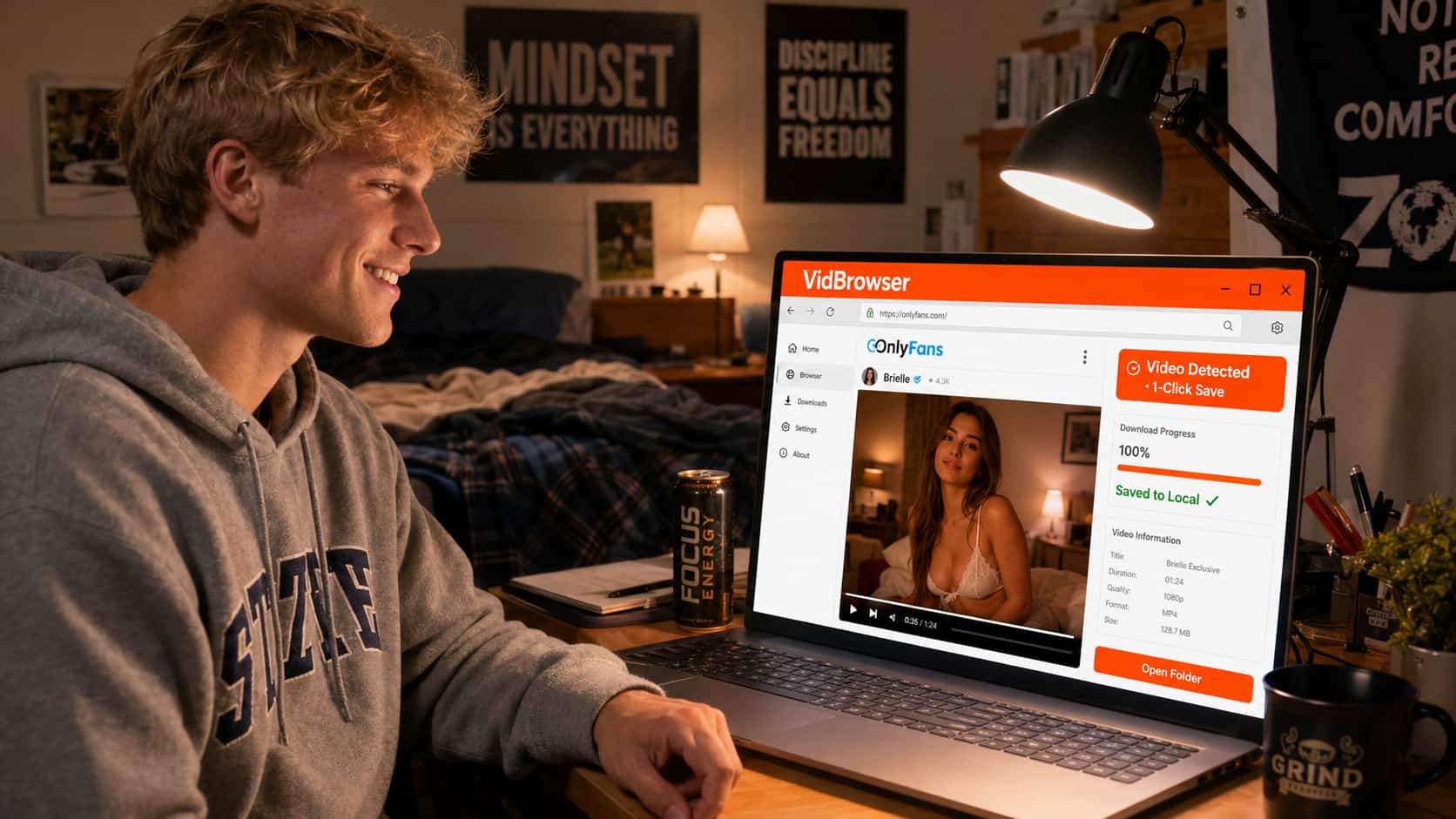
Côté DRM : OnlyFans chiffre ses vidéos avec Widevine, le même standard que Netflix. Les outils de téléchargement classiques récupèrent un fichier chiffré qui ne peut pas être lu. VidBrowser gère le déchiffrement en tant que navigateur autorisé — ce que vous sauvegardez est un vrai fichier vidéo lisible. Ouvrez-le dans VLC, Windows Media Player ou n'importe quel lecteur multimédia. Pas besoin d'internet, chargement impossible.
Pour les créateurs que vous suivez régulièrement, le flux de travail devient : regardez une fois dans VidBrowser, sauvegardez ce que vous voulez garder, regardez ensuite en local. Un seul épisode de chargement. Zéro après ça.
Téléchargez VidBrowser gratuitement — la version gratuite inclut la sauvegarde vidéo, aucune configuration nécessaire.
Si le problème vient des serveurs OnlyFans
Parfois, le chargement n'est ni votre internet, ni votre navigateur, ni votre appareil. Parfois, l'infrastructure OnlyFans traverse une mauvaise soirée. Les signes qui indiquent que c'est le cas :
- Le problème a commencé soudainement et touche tous les créateurs, pas seulement un
- Votre débit internet est bon et les autres plateformes de streaming (YouTube, Netflix) fonctionnent normalement
- D'autres personnes en ligne signalent le même problème en même temps
Dans ce cas, il n'y a rien à corriger de votre côté. Vous pouvez vérifier si OnlyFans est en panne via Downdetector. Sinon, attendez — ou mieux encore, rattrapez le contenu que vous avez déjà sauvegardé en local.
Questions fréquentes
Un VPN aggrave-t-il le chargement sur OnlyFans ?
Presque toujours oui. Un VPN fait transiter votre trafic par un serveur supplémentaire, ajoutant de la latence et réduisant la bande passante effective. Si vous utilisez un VPN en regardant OnlyFans et que ça charge, essayez de le désactiver. Si vous avez besoin d'un VPN pour la confidentialité, connectez-vous au serveur le plus proche pour minimiser l'impact sur les performances.
Pourquoi OnlyFans charge plus que YouTube ou Netflix ?
Netflix et YouTube disposent d'une vaste infrastructure CDN (réseau de diffusion de contenu) mondiale — des serveurs géographiquement proches de vous qui mettent le contenu en cache. L'infrastructure d'OnlyFans est moins distribuée. Les contenus hébergés sur OnlyFans peuvent provenir de serveurs plus éloignés de votre position, ce qui augmente la latence et réduit le débit disponible.
OnlyFans a-t-il un réglage de qualité vidéo ?
Ça dépend du créateur et de l'appareil. Certains lecteurs vidéo OnlyFans proposent un sélecteur de qualité, d'autres non. Si vous voyez une icône d'engrenage sur le lecteur, c'est là qu'il faut chercher. Baisser la qualité est un correctif à court terme efficace pour les connexions à bande passante limitée.
Le téléchargement de vidéos avec VidBrowser affectera-t-il mon abonnement ?
Télécharger pour usage personnel avec VidBrowser n'interagit pas avec votre statut d'abonnement. Votre compte reste actif, la facturation ne change pas. VidBrowser fonctionne comme un navigateur normal du point de vue d'OnlyFans.
Ma connexion est rapide mais OnlyFans charge quand même — pourquoi ?
Un débit de téléchargement élevé ne se traduit pas toujours par de bonnes performances en streaming. La latence (ping), la perte de paquets et la stabilité de la connexion comptent autant que la vitesse brute. Une connexion qui affiche 100 Mbps mais avec une latence élevée ou de fréquentes pertes de paquets peut charger plus qu'une connexion stable à 25 Mbps. Essayez une connexion Ethernet filaire et voyez si le problème persiste.


