
Impossible de Télécharger une Vidéo en Streaming ? Voici Pourquoi (et la Solution)
Vous avez trouvé la vidéo. Vous avez cliqué sur votre outil de téléchargement habituel. Rien ne s'est passé — ou pire, vous avez téléchargé un fichier qui ne s'ouvre pas, qui se lance en écran noir, ou qui a du son mais pas d'image. Si vous vous battez contre ce problème, vous ne faites rien de mal. La vidéo en streaming est délibérément conçue pour résister aux outils auxquels la plupart des gens ont recours en premier.
Voici exactement pourquoi les téléchargements classiques échouent sur le contenu en streaming, et l'approche qui vous permet vraiment d'obtenir le fichier.
Pourquoi la Vidéo en Streaming Ne Se Télécharge Pas
Les fichiers vidéo ordinaires sont stockés sur un serveur sous la forme d'un fichier unique. Quand un outil de téléchargement le récupère, il copie ce fichier. Simple.
La vidéo en streaming ne fonctionne pas du tout ainsi. Au lieu d'un seul fichier, la vidéo est découpée en centaines de petits segments transmis à la volée pendant que vous regardez, souvent via un lecteur protégé conçu pour maintenir le contenu à l'intérieur de la plateforme. Il n'y a pas de fichier unique que l'outil de téléchargement peut saisir — et même si l'outil trouve les segments, la plateforme les verrouille pour qu'ils ne puissent pas être recomposés en dehors du lecteur.
C'est pourquoi les méthodes habituelles échouent :
- Les boutons de téléchargement du navigateur n'apparaissent jamais, parce qu'il n'y a aucun fichier vers lequel pointer.
- Les gestionnaires de téléchargement produisent soit une erreur, soit capturent un fragment corrompu.
- « Enregistrer sous » (clic droit) ne fait rien sur un lecteur de streaming.
Ce n'est pas un bug de votre côté. C'est la façon dont le streaming moderne est conçu.
Pourquoi l'Enregistrement d'Écran Ne Vous Sauve Pas Non Plus
Le plan B évident — enregistrer l'écran pendant la lecture — se heurte au même obstacle.
La plupart des plateformes de streaming protègent leur sortie vidéo au niveau système. Lorsqu'un logiciel d'enregistrement d'écran tente de capturer la vidéo en cours de lecture, la plateforme détecte la capture et remplace la vidéo par un rectangle noir. Votre enregistrement se retrouve avec tout ce qui est à l'écran sauf la vidéo : un rectangle noir là où devrait se trouver le contenu, parfois avec l'audio qui continue de jouer par-dessus.
C'est pourquoi des milliers de personnes cherchent « vidéo téléchargée écran noir » et « enregistrement écran noir ». C'est la même protection qui frappe un outil différent.
Les Fichiers Corrompus Que Vous Avez Probablement Déjà Obtenus
Si vous avez essayé suffisamment d'outils, vous avez probablement un dossier rempli d'échecs. Chacun pointe vers une cause précise :
- Écran noir, l'audio se lit → l'outil a capturé la piste audio mais la plateforme a bloqué la sortie vidéo.
- La vidéo se lit, pas de son → l'outil a récupéré les segments vidéo mais a raté le flux audio séparé (le streaming les sépare souvent).
- Le fichier ne s'ouvre pas du tout → le téléchargement a capturé un ensemble incomplet de segments qui ne peuvent pas être assemblés en fichier lisible.
- Seulement quelques secondes téléchargées → l'outil n'a capturé qu'un seul segment au lieu du flux complet.
Chacun de ces cas est le symptôme du même problème fondamental : l'outil combat l'architecture de streaming depuis l'extérieur.
La Solution : Enregistrer Depuis l'Intérieur du Navigateur, Pas de l'Extérieur
La raison pour laquelle les outils classiques échouent est qu'ils sont externes — ils tentent de récupérer la vidéo depuis l'extérieur du processus de lecture, et c'est exactement ce que la protection du streaming est conçue pour bloquer.
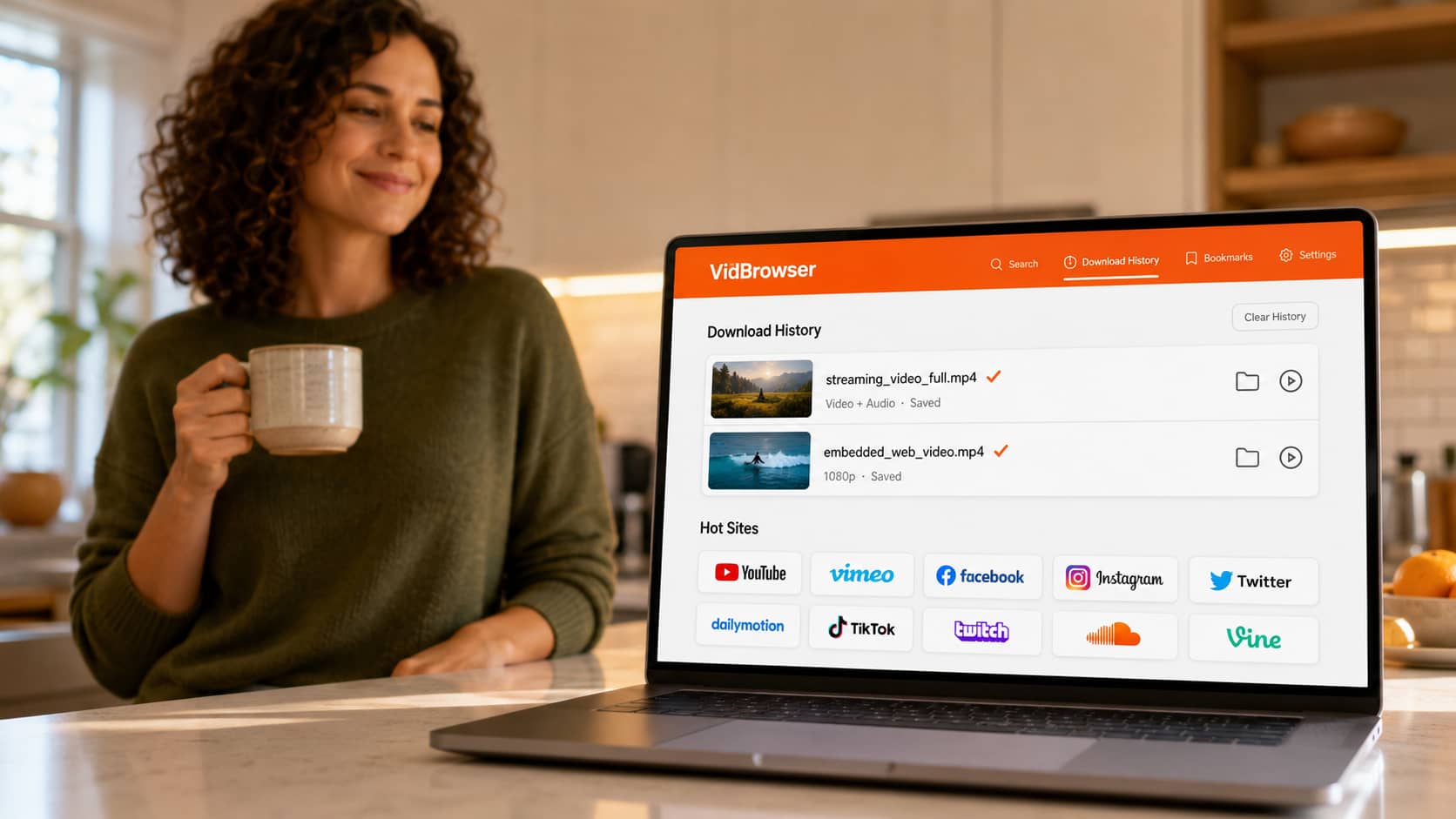
VidBrowser résout le problème en étant le navigateur lui-même. C'est un navigateur de bureau conçu pour la vidéo, et parce que la vidéo se lit à l'intérieur, VidBrowser dispose d'un accès légitime au flux complet pendant la lecture — le même accès que le lecteur de la plateforme. Pas de capture externe, pas d'enregistrement d'écran, pas de lutte contre l'architecture.
Lorsque vous lisez une vidéo en streaming dans VidBrowser, un badge orange « Vidéo Détectée · Enregistrer en 1 Clic » apparaît dans le coin. Cliquez dessus, et la vidéo complète — image et audio, correctement assemblés — est sauvegardée sur votre ordinateur sous la forme d'un MP4 standard.
Étape 1 : Téléchargez VidBrowser gratuitement et installez-le sur Windows ou Mac.
Étape 2 : Ouvrez le site avec votre vidéo dans VidBrowser et connectez-vous si le contenu le demande.
Étape 3 : Lancez la lecture de la vidéo.
Étape 4 : Cliquez sur le badge orange « Vidéo Détectée · Enregistrer en 1 Clic ».
Étape 5 : Terminé — la vidéo est sauvegardée localement sous la forme d'un MP4 propre qui se lit dans n'importe quelle application, avec image et audio intacts.
Pas d'écran noir. Pas de fichier sans son. Pas de fragment téléchargé à moitié.
Pourquoi Ça Fonctionne Là Où Tout le Reste a Échoué
La différence est architecturale, pas seulement « un meilleur outil » :
- Ce n'est pas un logiciel d'enregistrement d'écran, donc la protection contre l'écran noir ne se déclenche jamais — VidBrowser ne capture pas votre écran, il enregistre le véritable flux vidéo.
- Ce n'est pas un captureur externe, donc il n'est pas bloqué en tentant de récupérer des segments — la vidéo se lit déjà à l'intérieur de lui.
- Il assemble le flux complet, donc vous n'obtenez jamais les fichiers cassés avec seulement la vidéo ou seulement l'audio que produisent les outils de capture de segments.
Le fichier enregistré est permanent. Il n'expire pas, ne nécessite pas de compte pour être relu, et fonctionne hors ligne — dans un avion, sur la route, ou partout où Internet est capricieux.
Est-ce Que Ça Fonctionne sur Tous les Sites ?
VidBrowser prend en charge plus de 1 000 plateformes — vidéo sociale, sites de streaming, plateformes de créateurs et vidéo intégrée dans des pages web ordinaires. Le processus est identique partout : ouvrir le site, lancer la vidéo, cliquer sur le badge orange.
Si vous pouvez le regarder dans le navigateur, VidBrowser peut l'enregistrer.
Questions Fréquentes
Pourquoi mon outil de téléchargement dit « aucune vidéo trouvée » alors que la vidéo est clairement en cours de lecture ?
Parce que la vidéo en streaming n'est pas un fichier unique — elle est transmise en segments via un lecteur, il n'y a donc aucun fichier que l'outil peut détecter. VidBrowser ne cherche pas de fichier ; il enregistre le flux depuis l'intérieur du navigateur.
J'ai obtenu un fichier téléchargé sans son. Comment le corriger ?
Cela se produit quand un outil capture les segments vidéo mais rate le flux audio séparé. VidBrowser enregistre les deux ensemble, donc le MP4 a toujours image et audio.
VidBrowser fonctionne-t-il sur Mac et Windows ?
Oui, sur les deux. C'est une application de bureau — il n'y a pas de version mobile.
Dois-je garder VidBrowser ouvert pour regarder mes vidéos enregistrées ?
Non. Les vidéos enregistrées sont des fichiers MP4 standard sur votre ordinateur. Lisez-les dans VLC, QuickTime, Windows Media Player ou n'importe quelle application, à tout moment.
VidBrowser est-il un logiciel d'enregistrement d'écran ?
Non — et c'est tout l'intérêt. Les logiciels d'enregistrement d'écran sont bloqués par la protection contre l'écran noir. VidBrowser enregistre le vrai flux vidéo depuis l'intérieur du navigateur, donc cette protection n'entre jamais en jeu.
La vidéo enregistrée sera-t-elle de la même qualité que ce que je regardais ?
Oui. VidBrowser enregistre à la qualité que la plateforme diffuse dans votre navigateur, jusqu'à 1080p et 4K lorsque disponible.


