
La vidéo téléchargée n'est pas en MP4 ? Guide format et compatibilité
L'outil de téléchargement a terminé, vous avez trouvé le fichier, double-clic — et l'extension est .webm, voire un .ts, et le lecteur refuse de l'ouvrir. La première réaction est souvent « le fichier est corrompu ». La plupart du temps, non. Neuf cas sur dix relèvent de la compatibilité de format, et une fois un concept compris, vous n'aurez presque plus jamais besoin de demander de l'aide.
La vidéo téléchargée n'est pas en MP4 ? Distinguez d'abord « conteneur » et « codec »
Un fichier vidéo a deux couches : la coquille s'appelle le conteneur (MP4, WebM, MKV), et l'image et le son à l'intérieur ont chacun leur mode de compression, appelé codec (H.264, H.265, AV1). Ce que vous appelez « format MP4 » n'est que la boîte la plus courante — cela ne signifie pas que tous les appareils reconnaissent ce qu'elle contient.
- Le conteneur décide comment les données sont empaquetées : MP4 est la boîte la plus universelle, WebM une boîte open source conçue pour le web, MKV le « coffre » qui peut contenir plusieurs pistes audio et sous-titres
- Le codec décide comment l'image et le son sont compressés : H.264 est le vétéran le plus répandu, H.265 (HEVC) divise la taille par deux mais exige une licence, AV1 est le standard ouvert plus récent
- Pour que le lecteur joue le fichier, les deux couches doivent passer — le conteneur reconnu et le codec décodable, sans exception
Une fois cette couche comprise, beaucoup de « mystères » s'éclairent : pourquoi la même vidéo se joue sur l'ordinateur mais ne s'ouvre pas sur le téléphone ; pourquoi parmi deux fichiers .mp4, l'un se lance au double-clic et l'autre annonce non pris en charge.
WebM, MKV, TS : les trois « non-MP4 » les plus courants
Quand le téléchargement n'est pas en MP4, l'outil a le plus souvent sauvegardé directement le flux brut de la page. Trois types sont les plus fréquents.
- WebM : le format natif des vidéos web comme YouTube, avec les codecs VP9 ou AV1. Chrome, Edge et Firefox le lisent en le glissant simplement, mais les anciens lecteurs intégrés de Windows et pas mal de téléphones ne le prennent pas en charge nativement
- MKV : habitué des logiciels de capture d'écran et d'enregistrement de streams ; l'avantage est plusieurs pistes audio et chapitres, le prix est que les TV connectées et téléphones refusent souvent ce conteneur
- TS : le format par segments des flux HLS. Certains outils livrent une pile de morceaux .ts sans les fusionner ; cela paraît le plus « bizarre », mais le contenu est identique au MP4 — juste non empaqueté
- MOV : le conteneur de l'écosystème Apple, courant sur Mac. Les lecteurs intégrés de Windows le lisent la plupart du temps, mais le passer à un appareil Android peut coincer
Au passage : si vous tenez un tas de fichiers .crdownload ou .part à moitié faits, ce n'est pas un problème de format — le téléchargement n'est pas terminé. Nous l'avons traité dans notre guide de recherche de fichiers, inutile de répéter ici.
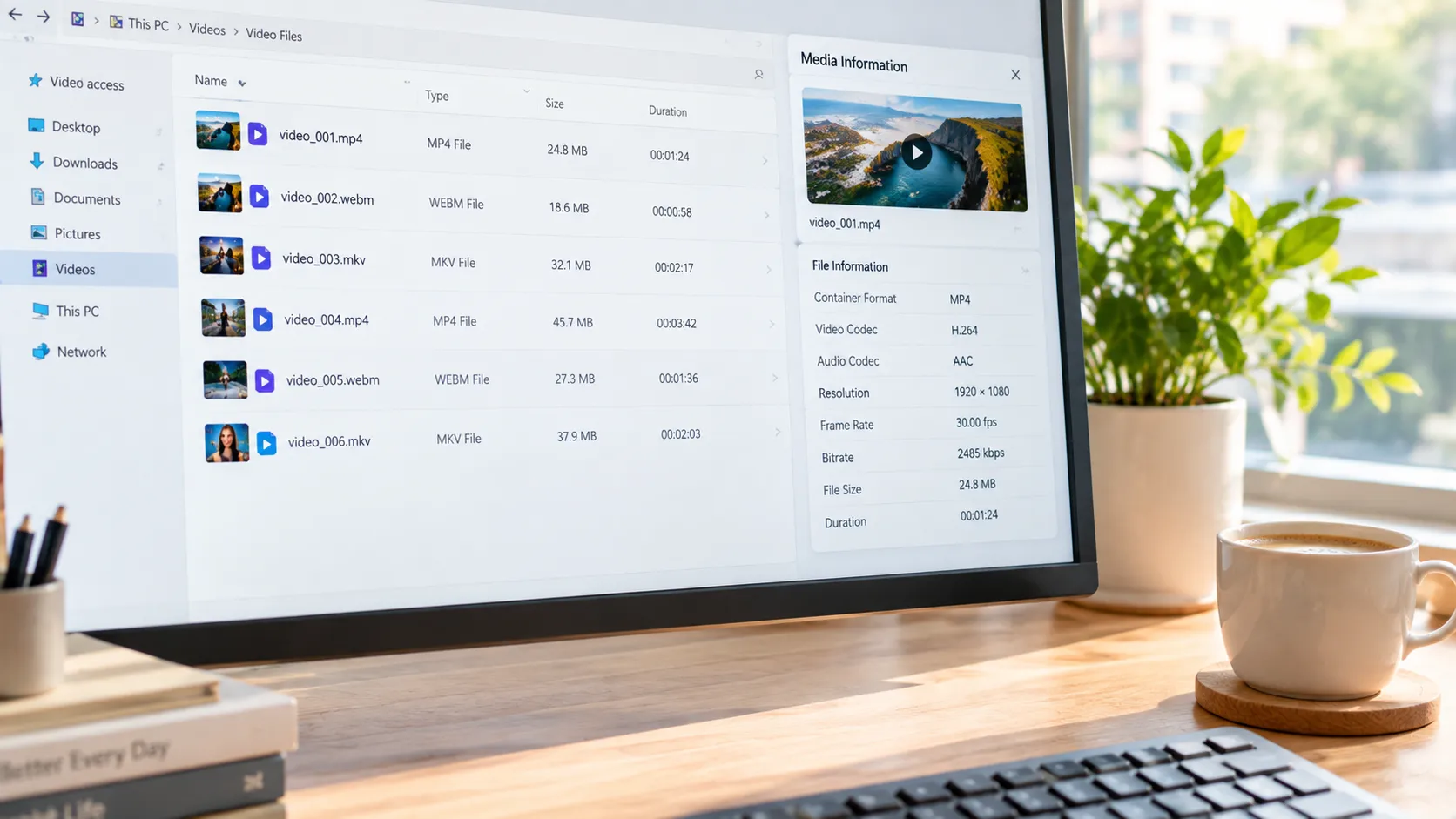
C'est un MP4 mais ça ne s'ouvre toujours pas ? Le codec est en cause
L'extension .mp4 garantit seulement que la boîte est bonne — le codec à l'intérieur peut être un que votre appareil ne sait pas décoder. Deux scénarios typiques :
- HEVC (H.265) : l'iPhone filme en HEVC par défaut (modifiable en « Maximale compatibilité » dans les réglages). Transféré sur un Windows sans le décodeur correspondant, le lecteur intégré abandonne net. Selon la documentation officielle d'assistance Apple, c'est un réglage d'usine, pas un fichier corrompu
- AV1 : de plus en plus de sites l'utilisent pour économiser de la bande passante. Les navigateurs récents le lisent en ligne sans problème, mais une fois enregistré, les lecteurs locaux d'ordinateurs anciens peuvent ignorer totalement ce codec
Le test est simple : clic droit sur le fichier, ouvrir avec VLC — si ça se lit, il manque juste un décodeur à l'appareil ; si non, c'est là qu'on peut suspecter le fichier lui-même.
Pour connaître la vraie identité d'un fichier, il y a aussi un moyen : glissez-le dans un outil gratuit comme MediaInfo (ou le panneau « informations sur le média » du lecteur), conteneur, codec vidéo et codec audio d'un coup d'œil. Face à la combinaison « MP4 + HEVC », vous comprendrez pourquoi le lecteur intégré ne sort rien — la boîte est bonne, il manque le décodeur.
Comment résoudre l'incompatibilité de format : changez de lecteur avant de convertir
Retenez l'ordre de résolution en une phrase : si changer de lecteur suffit, ne convertissez pas. Le transcodage coûte du temps et de la qualité — c'est le dernier recours.
- Première étape : installez VLC — open source et gratuit, il embarque presque tous les décodeurs principaux et avale WebM, MKV, HEVC et AV1 d'un coup. Téléchargez sur le site officiel videolan.org. Après installation, 90 % des « ne s'ouvre pas » disparaissent
- Deuxième étape : si la conversion est vraiment nécessaire, utilisez HandBrake — lui aussi open source et gratuit (handbrake.fr), il convertit les fichiers incompatibles en MP4 H.264 + AAC accepté par les TV, téléphones et vieux appareils. Parfait pour diffuser sur une vieille TV ou envoyer des vidéos à des proches équipés de façon limitée
- Clarifiez l'objectif avant de convertir : si vous ne regardez que sur votre propre ordinateur, VLC suffit ; la conversion ne vaut que pour une diffusion entre appareils
Par ailleurs, « l'image est là mais pas de son » relève d'un autre problème de piste audio (par exemple Windows 11 retirant le décodeur AC-3), nous l'avons décortiqué dans notre guide de réparation de fichiers locaux — ce n'est pas la même chose que « ne s'ouvre pas du tout ».
Évitez les pièges de format dès l'étape d'enregistrement
Plutôt que de réparer après coup, choisissez le bon outil au moment de sauvegarder — obtenez un format universel à la source et tout le reste roule. Les vidéos enregistrées avec VidBrowser tombent directement en conteneurs standard MP4 ou WebM (extraction audio MP3 possible dans certains cas), sans fragments .ts ni conteneurs exotiques ; le panneau « Bibliothèque vidéo » à droite liste les ressources détectées, et un clic sur le bouton orange « Télécharger » sauvegarde ce qu'il faut (la résolution peut être filtrée avant). Le contenu que les outils de téléchargement ordinaires n'arrivent pas à prendre peut être conservé via la fonction d'enregistrement.
L'historique de téléchargement (icône horloge à gauche) enregistre le nom et le chemin de chaque tâche, ouvrable et vérifiable directement dans VLC ou QuickTime. Une habitude à adopter : après chaque nouvelle vidéo, double-cliquez, laissez jouer deux secondes, fermez — confirmer sur le champ épargne le débogage d'une pile de fichiers plus tard.
Questions fréquentes
Comment convertir du WebM en MP4
Ouvrez le fichier WebM dans HandBrake, choisissez un préréglage général comme « Fast 1080p30 », sélectionnez MP4 comme format et lancez l'encodage. Si vous ne regardez que sur ordinateur, installer VLC et lire directement est plus rapide — pas besoin de convertir.
MKV ou MP4, lequel est le mieux
Cela dépend de l'usage. MKV contient plusieurs pistes audio et sous-titres, idéal pour sa collection personnelle ; MP4 a la compatibilité la plus large — téléphones, TV et consoles l'acceptent — idéal pour partager et regarder sur plusieurs appareils. La même vidéo dans les deux conteneurs ne diffère pas en qualité ; la différence tient à la « boîte » et à sa prise en charge.
Pourquoi les vidéos d'iPhone ne s'ouvrent pas sur Windows
L'iPhone utilise le codec HEVC par défaut pour économiser l'espace, et certains lecteurs Windows n'ont pas ce décodeur. Deux solutions : passer dans Réglages-Appareil photo-Formats sur « Maximale compatibilité » (les prochains tournages seront en H.264), ou lire simplement les fichiers existants avec VLC.
Plus d'articles

Le post video Patreon qui tourne en boucle : cest souvent lautorisation du lecteur
Lire la suite →
Videos entassees dans Discord : verifiez dabord si le lien expire
Lire la suite →