
Comment extraire le son dune vidéo ? Et la rendre muette ?
Vous avez enregistré une interview et vous ne voulez garder que le son pour la route ; ou vous avez un dossier complet de captations de jeu dont le son d'origine est tellement gênant que le matériau est inutilisable tant qu'il n'est pas nettoyé. L'une garde le son, l'autre le supprime — deux directions opposées, mais les deux aboutissent au même endroit du fichier : la piste audio. La boîte à outils de VidBrowser propose deux utilitaires pour ces deux directions : extraire l'audio sauvegarde le son à part, et couper le son retire le son en laissant l'image intacte.
Extraire l'audio ou couper le son : décidez d'abord si vous voulez le son ou l'image
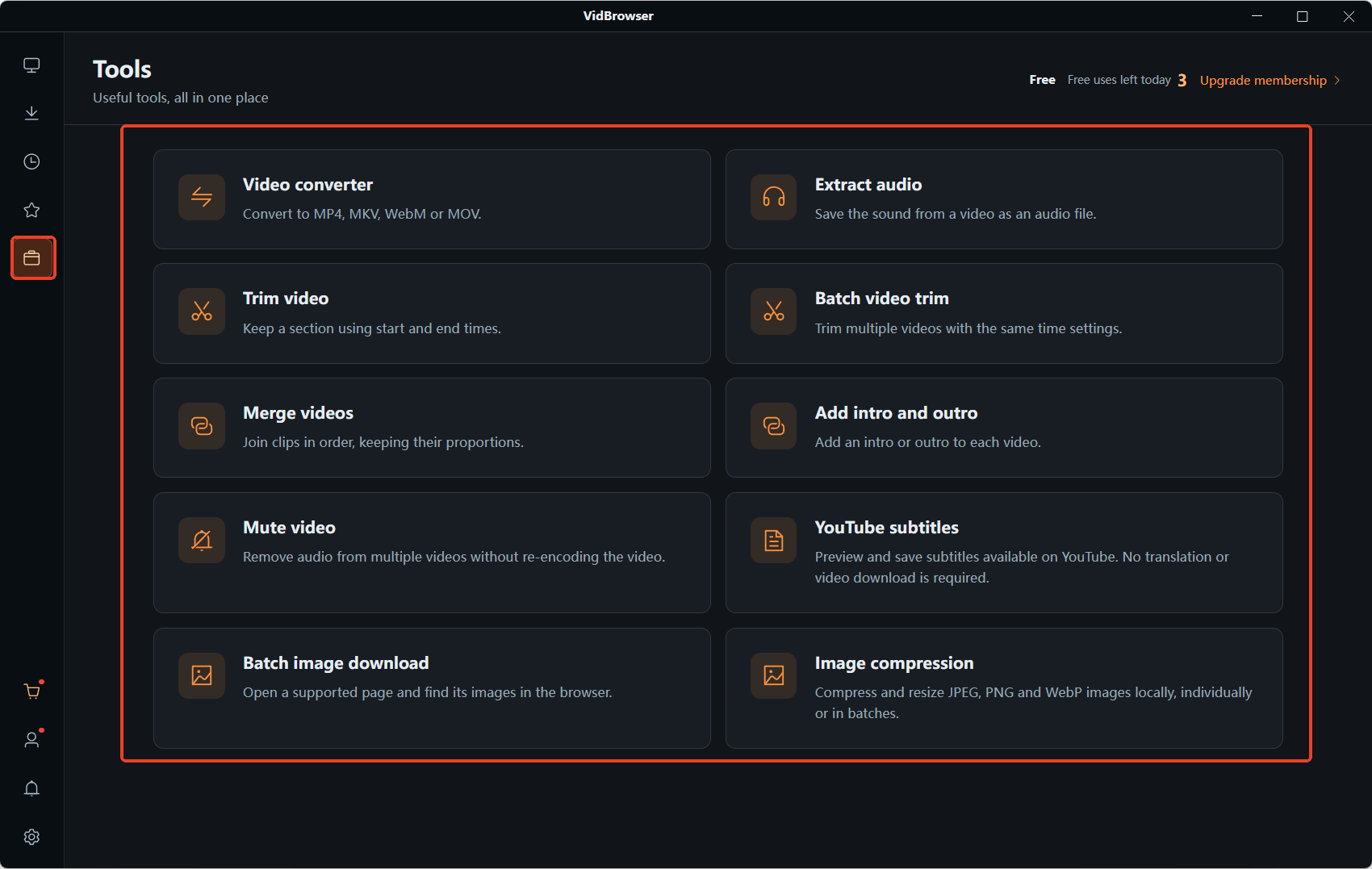
Les deux entrées sont côte à côte sur la page « Outils » du menu latéral, et le critère est simple : vous voulez le son, utilisez Extraire l'audio ; vous voulez l'image sans son, utilisez Couper le son.
Extraire l'audio enregistre le son d'une vidéo dans un fichier audio indépendant, sans toucher à la vidéo d'origine — parfait pour les interviews, les podcasts et les passages de direct où le son vaut plus que l'image. Couper le son fait l'inverse : l'image est conservée intégralement pendant que la piste audio est retirée — parfait pour des rushes que vous habillerez de votre propre musique, ou des extraits que l'on peut regarder sans le son d'origine.
Aucune des deux opérations ne touche à l'image elle-même. Extraire l'audio lit la piste et l'enregistre dans un nouveau fichier ; la sortie du son coupé garde l'image sans réencodage. C'est aussi la différence essentielle avec la conversion de format : convertir retravaille tout le fichier, ces deux opérations ne travaillent que sur la seule piste audio.
La copie sans perte est la source de la vitesse, et le format de sortie suit le fichier source
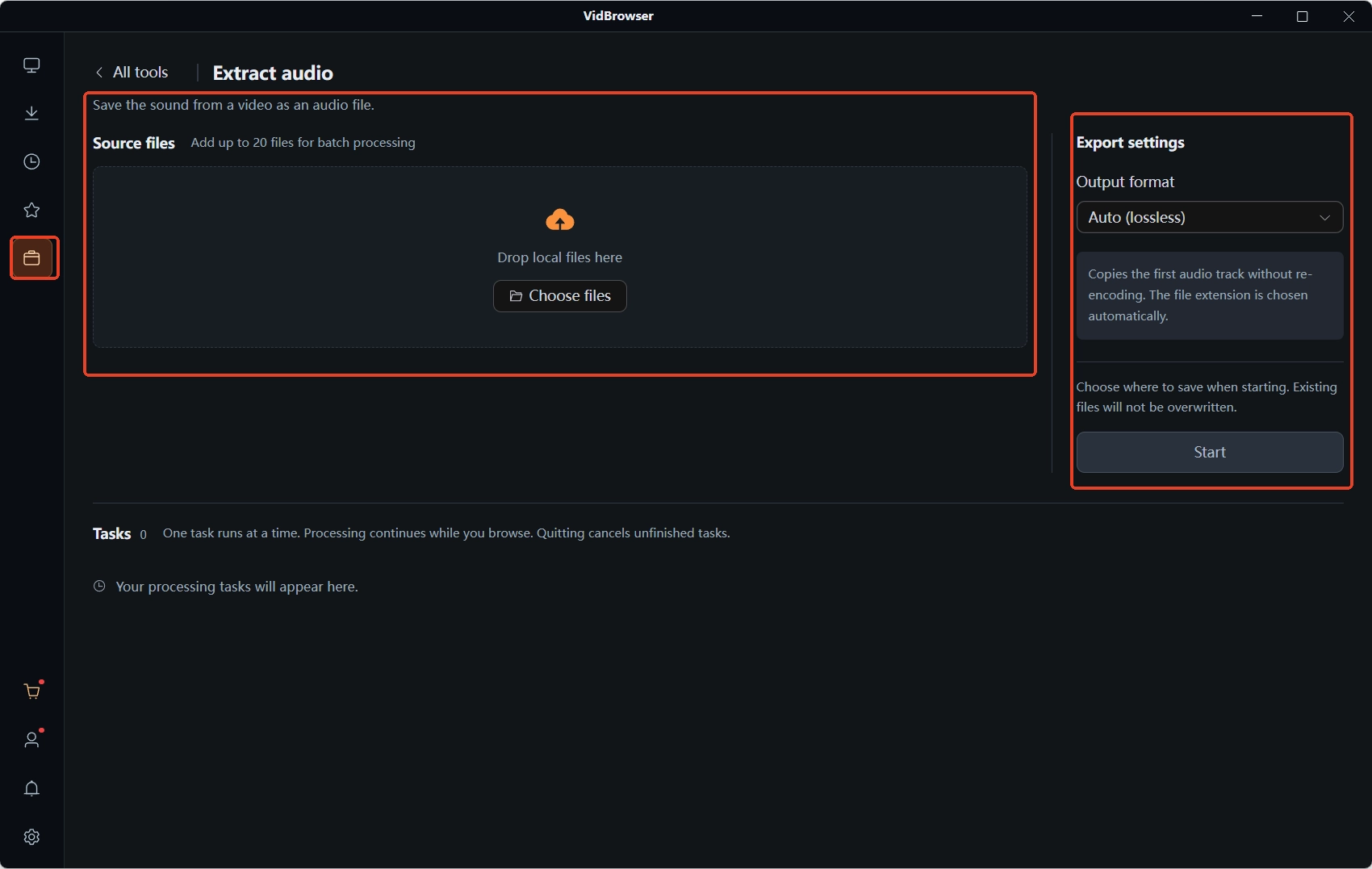
Le mode « Auto (sans perte) » d'Extraire l'audio copie directement la première piste audio, sans réencodage.
Que signifie « sans réencodage » ? La documentation officielle de FFmpeg appelle cela stream copy : les données déménagent telles quelles, sans le aller-retour décodage puis réencodage, le traitement va beaucoup plus vite et le son ne subit pas une compression supplémentaire. Dans le guide d'encodage audio de ce même Wiki officiel, les bitrates recommandés commencent à 128Kbps pour l'AAC, alors que le MP3 n'atteint la fourchette recommandée qu'à partir de 192Kbps — l'AAC est un codage plus récent qui tient la même qualité d'écoute avec un bitrate plus faible, et c'est pourquoi la plupart des pistes audio des vidéos d'aujourd'hui sont en AAC plutôt qu'en MP3.
Au passage, une habitude de recherche mérite d'être éclaircie : beaucoup cherchent « mp4 en mp3 » alors qu'ils veulent en réalité « sauvegarder à part le son de cette vidéo ». Une extraction sans perte vous rend le format de la piste source — dans un fichier MP4, c'est le plus souvent la famille AAC, pas forcément du MP3 ; à l'écoute, la différence est minime, et les lecteurs comme les logiciels de montage acceptent les deux.
Traiter le son d'origine avant l'envoi évite bien des soucis avec le silence imposé après coup
Retirer le son d'origine puis habiller de sa propre musique, c'est une étape qui vaut d'être faite avant de publier.
Les plateformes comme Twitch sont réputées sévères avec la musique de fond : dès que le système de reconnaissance audio repère une piste non autorisée, la rediffusion peut être rendue muette en tout ou en partie, retirée, voire supprimée, et le détenteur des droits peut en plus envoyer une notification DMCA. Un article précédent sur pourquoi les rediffusions Twitch sont supprimées racontait la répression après coup ; celui-ci comble l'étape d'avant — retirez le son d'origine avant l'envoi et ajoutez une musique que vous avez le droit d'utiliser, le système de reconnaissance n'aura alors rien à détecter. Captures de jeu, extraits de direct, vlogs avec musique de fond : tous suivent ce même ordre.
Autre série de scènes plus quotidiennes : un enregistrement de direct contient des confidences que vous ne voulez pas garder, coupez toute la piste avant d'archiver ; un rush horizontal destiné à un remontage est plus propre sans le son d'origine, avec votre propre narration par-dessus.
Rendre muet tout un lot d'un coup, sans traiter fichier par fichier
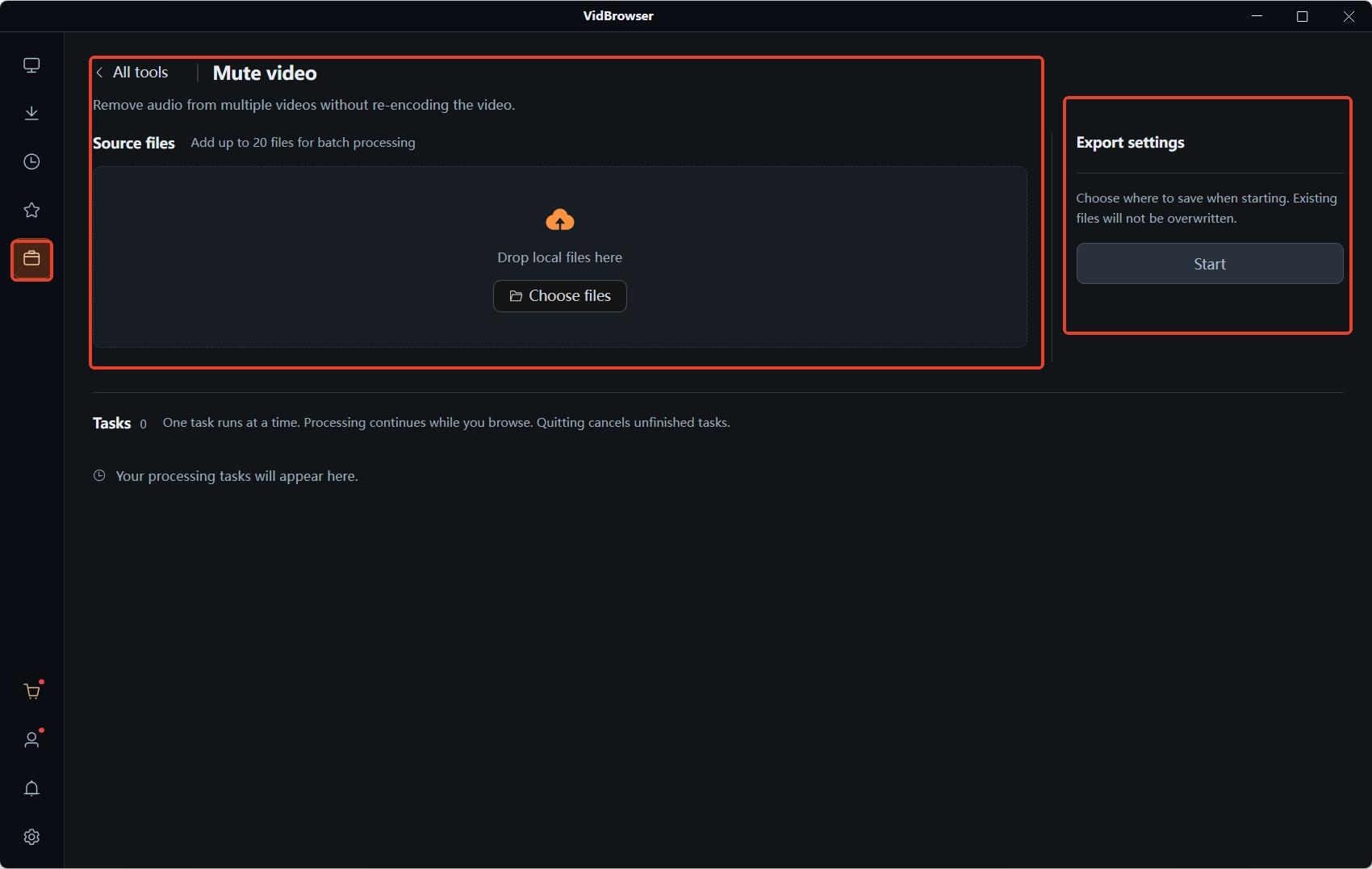
La description de l'outil de coupure du son est limpide — « suppression des pistes audio par lot, image non réencodée » — et c'est la partie lot qui la distingue surtout d'Extraire l'audio.
L'avantage du lot ne se révèle que quand toute une pile de matériaux semblables demande le même traitement : ajouté une fois, exporté en entier, sans surveillance au milieu. Les scènes qui s'y prêtent sont concrètes — un mois d'enregistrements de direct rendus muets d'une traite pour l'archivage, une pile de vidéos courtes horizontales débarrassées du son d'origine avant le montage, ou un lot de clips bruités nettoyés d'abord pour décider ensuite s'ils recevront une narration.
Extraire l'audio ne met pas le lot en avant, mais la copie sans perte d'un fichier est déjà rapide, et extraire le son de quelques vidéos d'affilée ne prend pas beaucoup de temps.
De la page outils aux fichiers, en cinq étapes
Étape 1 : Téléchargez et installez VidBrowser
VidBrowser est un navigateur vidéo de bureau pensé pour regarder des vidéos sous Windows et Mac, découper des passages et les enregistrer en local, avec téléchargement et enregistrement intégrés. L'installation prend quelques minutes.
Étape 2 : Ouvrez la page « Outils » du menu latéral
Extraire l'audio et Couper le son sont côte à côte ici ; entrez dans celui dont vous avez besoin.
Étape 3 : Ajoutez les vidéos locales à traiter
Glissez les fichiers dans la liste ou sélectionnez-les avec le bouton d'ajout ; pour plusieurs fichiers, ajoutez-les un par un.
Étape 4 : Choisissez l'opération selon l'objectif
Côté extraction, choisissez « Auto (sans perte) » — copie directe de la première piste, sans réencodage ; côté coupure du son, confirmez puis lancez — pistes retirées par lot, image non réencodée.
Étape 5 : Attendez la fin des tâches puis récupérez les fichiers
Les tâches sont traitées à la suite ; une fois terminé, récupérez les fichiers dans l'emplacement de sauvegarde choisi.
Comment conserver le son et l'image séparés
L'audio extrait et la vidéo muette sont deux nouveaux fichiers indépendants, les sources restent en l'état, archivez donc par usage à des endroits séparés.
Pour une bibliothèque de matériaux, gardez sources, audio extrait et vidéos muettes dans trois dossiers, avec la date et la provenance dans le nom pour les retrouver sans effort. Les vidéos téléchargées du web avec VidBrowser atterrissent aussi dans le dossier de téléchargement — où elles se trouvent et comment les ranger, c'est raconté dans où sont passées mes vidéos téléchargées.
Un cas à distinguer : si une vidéo sort du téléchargement sans aucun son, ce n'est pas une affaire de piste audio — c'est le plus souvent le décodage ou la compatibilité du conteneur, et le dépannage se trouve dans vidéo téléchargée sans son.
Questions fréquentes
Extraire l'audio abîme-t-il la vidéo d'origine ?
Non. Extraire l'audio lit la piste et enregistre un nouveau fichier ; la vidéo d'origine n'est jamais modifiée. La coupure du son produit elle aussi un nouveau fichier et préserve la source.
« mp4 en mp3 » et extraire l'audio, est-ce la même chose ?
Le plus souvent, c'est le même besoin sous un autre nom. Avec l'extraction sans perte, le format de sortie suit la piste source, et la piste d'un MP4 est le plus souvent de la famille AAC, pas forcément du MP3 ; à l'écoute, la différence est minime, et les lecteurs comme les logiciels de montage courants acceptent les deux.
Le son peut-il revenir après la coupure ?
La piste du fichier de sortie a été retirée et ne revient pas depuis ce fichier lui-même ; la source est toujours là, la retraiter rend le son. Avant un traitement par lot, vérifiez que toutes les sources sont là — c'est le filet de sécurité le plus simple.
Plus d'articles

Le contenu achete sur Fansly reste derriere un hub officiel, mais le fichier n arrive jamais dans vos mains. Ou trouver l entree, quoi verifier si ca manque, et garder une copie locale.
Lire la suite →
Favori, capture noire, apps de store gourmandes en mots de passe: voyez ou chaque piste mobile se termine et comment enregistrer sur PC puis transferer.
Lire la suite →