
Le « Enregistrer la vidéo » de Facebook n'est qu'un signet ? Comment vraiment télécharger en 2026
Vous faites défiler Facebook et trouvez une vidéo que vous voulez — un tutoriel, une performance live, un clip de réunion de famille, ou même une démo produit. Vous appuyez sur « Enregistrer » et elle part dans votre collection ; appuyez sur Télécharger et il n'y a pas un tel bouton sur la version web ; passez à l'app mobile et seules quelques vidéos ont une option de téléchargement. Quand il s'agit vraiment d'obtenir le fichier, Facebook est plus compliqué que la plupart des plateformes.
Cet article explique clairement ce qui peut et ne peut pas être sauvegardé sur Facebook : pourquoi « Enregistrer » n'est pas un téléchargement, quelles vidéos ne peuvent pas être téléchargées du tout, et les méthodes qui fonctionnent vraiment en 2026.
« Enregistrer » sur Facebook n'est pas un Téléchargement — C'est un Signet
C'est l'erreur la plus courante. La fonction « Enregistrer la vidéo » de Facebook est essentiellement l'ajout à une collection, pas un téléchargement sur votre appareil :
- Les vidéos enregistrées ne se regardent pas hors ligne — elles nécessitent toujours une connexion.
- Si le publicateur supprime la vidéo ou son compte, le contenu enregistré disparaît avec.
- Les collections sont liées à votre compte — changez d'appareil ou désactivez votre compte et elles disparaissent.
Donc « je l'ai enregistrée » et « je l'ai téléchargée » sont des choses complètement différentes. Le premier est un signet ; le second est un vrai fichier.
Quelles Vidéos Facebook Peuvent Être Téléchargées et Lesquelles Non
Qu'une vidéo puisse être téléchargée dépend principalement de sa visibilité et des réglages du publicateur :
- Vidéos publiques : téléchargeables, à condition que le publicateur ait activé l'option « Télécharger » (une icône de téléchargement apparaît sous la vidéo sur mobile).
- Vidéos amis uniquement ou de groupe : vous ne pouvez les sauvegarder que si vous les voyez, mais ce type de contenu est plus sensible pour les outils comme pour les plateformes, et les chemins de téléchargement sont limités.
- Contenu à droits restreints : musique live, événements sportifs, contenus TV, etc. — Facebook restreint l'extraction, et aucun outil ne peut obtenir une version propre.
- Reels et Watch : le processus est le même que pour les vidéos normales, mais toujours soumis aux trois règles ci-dessus.
Règle simple à retenir : les vidéos que vous pouvez lire normalement et que le publicateur autorise à télécharger sont celles que vous pouvez obtenir. Le reconnaître d'abord vous épargne beaucoup d'efforts gaspillés.
Méthodes de Téléchargement Courantes et Pourquoi Elles Échouent sur Facebook
- Sites de téléchargement en ligne : la structure des URL vidéo de Facebook change souvent ; beaucoup de sites parseurs marchent aujourd'hui et meurent demain, et même quand ils marchent, vous pouvez recevoir une qualité compressée. (Pour les raisons courantes d'échec des outils, voir notre article sur le téléchargeur qui ne marche pas.)
- Enregistrement d'écran : enregistrer re-capture l'image, dégradant la qualité ; le contenu live exige de garder la machine allumée tout du long, et toute fluctuation de réseau provoque des saccades.
- Outils exigeant une autorisation : les outils qui vous font autoriser votre compte Facebook ou installer un plugin exposent votre profil, vos amis et vos messages — le risque dépasse largement le bénéfice.
Ces méthodes agissent à l'extérieur du lecteur, mais le contenu vidéo de Facebook n'est tout simplement pas conçu pour le téléchargement.
Comment Obtenir ce Qui Peut Être Téléchargé : Sauvegardez le Flux dans le Navigateur
L'idée reste la même : dès qu'une vidéo se lit normalement dans votre navigateur, elle peut être sauvegardée.
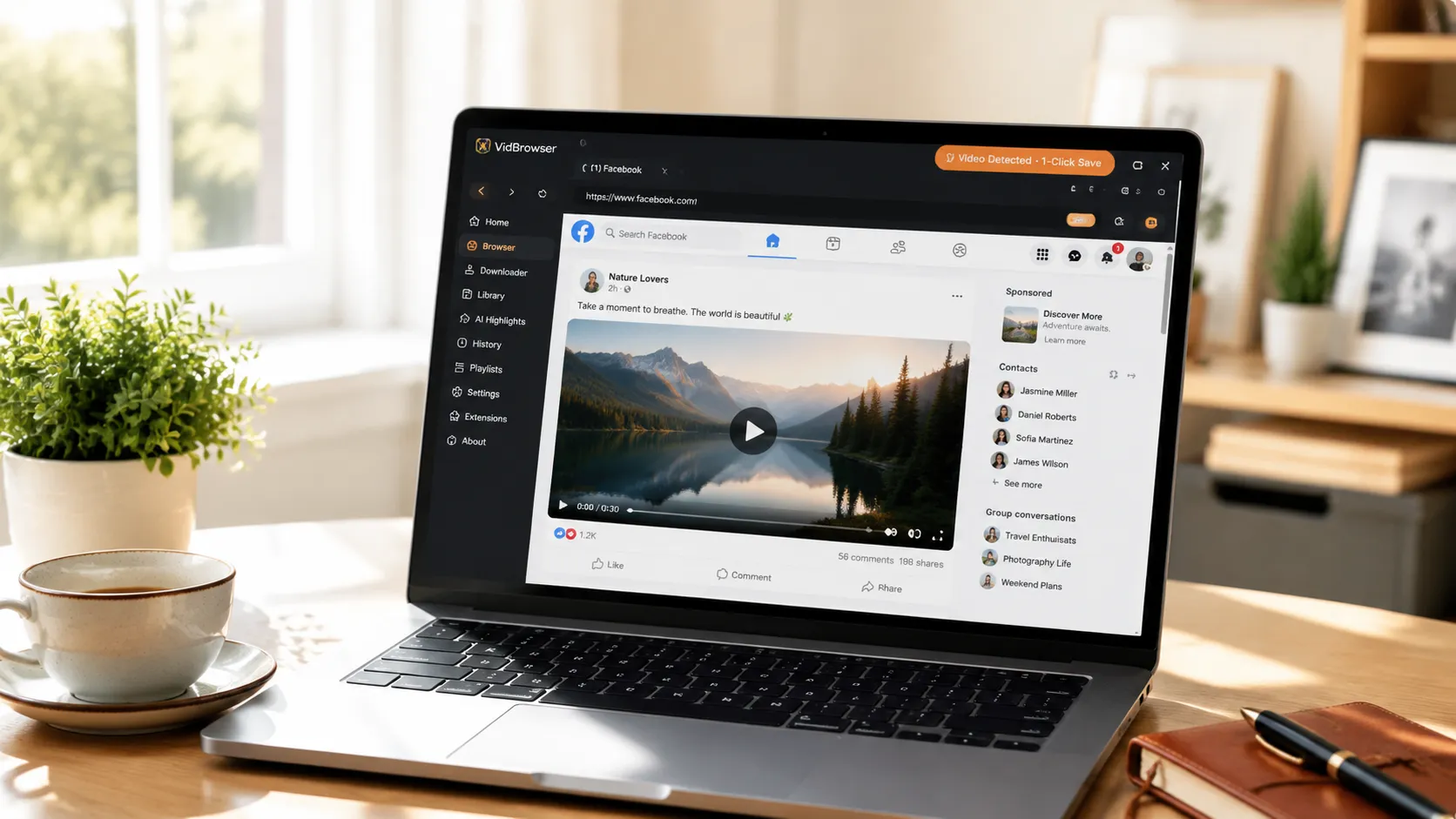
VidBrowser est un navigateur de bureau conçu pour la vidéo, compatible Windows et Mac. Ouvrez facebook.com normalement, connectez-vous avec votre compte et lisez la vidéo que vous voulez sauvegarder. Dès que la lecture commence, un indicateur orange de sauvegarde en un clic apparaît en haut à droite — cliquez et la vidéo est sauvegardée en MP4.
Il suffit de quelques étapes :
Étape 1 : Téléchargez et Installez VidBrowser
VidBrowser est un navigateur vidéo de bureau pour regarder des vidéos, couper des extraits et les sauvegarder localement sur Windows et Mac. L'installation prend quelques minutes.
Étape 2 : Ouvrez Facebook dans VidBrowser et Connectez-vous
Lancez VidBrowser, visitez facebook.com et connectez-vous avec votre propre compte comme d'habitude. Après la connexion, le navigateur mémorise vos identifiants (vous pouvez aussi choisir « se souvenir du mot de passe »), donc plus besoin de les ressaisir à la prochaine ouverture de Facebook.
Étape 3 : Ouvrez la Vidéo et Lancez la Lecture
Allez sur la vidéo de post ou le Reels à sauvegarder et laissez-la jouer quelques secondes. VidBrowser détecte automatiquement les ressources vidéo de la page en arrière-plan ; dès qu'il identifie un flux sauvegardable, il le liste dans le panneau « Bibliothèque vidéo » à droite.
Étape 4 : Sauvegardez depuis la Bibliothèque Vidéo à Droite
Dès que la lecture commence, le panneau « Bibliothèque vidéo » à droite liste toutes les vidéos détectées sur la page, chacune avec un bouton orange « Télécharger ». Cliquez sur « Télécharger » de la vidéo voulue et elle est sauvegardée en MP4 contenant le flux original, sans ré-encodage.
Étape 5 : Trouvez le Fichier dans Votre Bibliothèque
Après la sauvegarde, vous pouvez ouvrir le fichier depuis le dossier choisi, ou le retrouver via l'historique de téléchargement de VidBrowser. Regardez-le ensuite hors ligne quand vous voulez avec des lecteurs compatibles comme VLC ou QuickTime.
Il ne fait rien d'excessif : il sauvegarde le flux de la vidéo que vous avez le droit de voir et qui est en cours de lecture, dans la même qualité qu'à la lecture, sans ré-encodage. Ce que vous voyez à l'écran est ce qu'il y a dans le fichier. Pour les Reels, les vidéos du fil et le contenu de groupes dont vous faites partie qui peut être lu, le processus est exactement le même.
Deux Limites à Respecter Avant de Télécharger
La première, c'est la vie privée. Ne sauvegardez que le contenu auquel vous avez personnellement le droit d'accéder — les vidéos publiques sont OK ; pour les vidéos amis uniquement ou de groupe que vous sauvegardez, gardez-les strictement pour un usage personnel et ne les diffusez pas.
La seconde, c'est le droit d'auteur. Les vidéos de Facebook appartiennent à leurs publicateurs. La sauvegarde hors ligne personnelle se comprend ; la republication, le repost ou l'usage commercial constituent une infraction. Sauvegardez pour vous et respectez les créateurs.
FAQ
Pourquoi mes vidéos Facebook « enregistrées » ne se regardent-elles pas hors ligne ?
Parce que « Enregistrer » met la vidéo en signet — cela ne télécharge pas le fichier. Cela dépend toujours du réseau et de l'existence de la vidéo d'origine ; si le publicateur supprime la vidéo ou désactive son compte, le contenu enregistré disparaît aussi. Pour regarder hors ligne, il faut réellement télécharger la vidéo comme fichier.
Puis-je télécharger des vidéos que d'autres ont mises en « amis uniquement » ?
Cela dépend de si vous pouvez normalement les voir et les lire dans votre compte. Dès qu'elles se lisent, la sauvegarde est possible ; mais ce type de contenu est plus privé — après le téléchargement, gardez-le strictement pour un usage personnel et ne le partagez pas.
Le téléchargement d'une vidéo Facebook prévient-il le publicateur ?
Non. Facebook n'a pas de mécanisme de notification de téléchargement. VidBrowser sauvegarde la vidéo sur votre appareil, n'envoie aucun enregistrement à la plateforme et n'affecte pas votre compte.


