
Comment télécharger les vidéos Spotlight de Snapchat ? Contenu public, facile à sauvegarder
Vous tombez sur une vidéo Spotlight créative sur Snapchat que vous aimez — une danse, un défi, un clip drôle — et vous voulez la garder. Contrairement aux snaps qui disparaissent après visionnage, Spotlight est le fil public de vidéos courtes de Snapchat (comme TikTok et Reels) : le contenu reste longtemps et tout le monde peut le voir. Mais impossible de le télécharger : pas de bouton sur le web, et l'app ne permet que de « mettre en favori », pas de « sauvegarder dans la galerie ».
Cet article explique comment sauvegarder les vidéos Spotlight et les méthodes qui marchent vraiment en 2026.
Spotlight est un contenu public — rien à voir avec « éphémère »
D'abord, un mythe à dissiper : beaucoup pensent que tout le contenu Snapchat disparaît, mais Spotlight est une tout autre histoire.
- Public et conservé longtemps : Spotlight est le fil public de vidéos courtes de Snapchat — tout le monde peut naviguer, et le contenu ne disparaît pas après 24 heures.
- Rival de TikTok et Reels : les créateurs publient des vidéos créatives sur Spotlight et gagnent des incitations selon les vues. (Pour sauvegarder les Reels Instagram, voir notre guide comment sauvegarder les Reels Instagram sur PC.)
- Pas de bouton de téléchargement : comme TikTok, Spotlight n'a aucun bouton de téléchargement sur le web, et l'app ne permet que de mettre en favori, pas de sauvegarder en local.
Donc « vouloir sauvegarder une vidéo Spotlight » et « craindre l'éphémère » sont deux choses différentes — le premier cas manque juste d'une entrée de téléchargement.
Les notifications de capture d'écran ne s'appliquent pas ici
Les snaps et stories de Snapchat ont un mécanisme de « notification de capture d'écran » — l'autre personne le sait. Mais Spotlight est un contenu public : ce que vous voyez, tout le monde le voit. Le sauvegarder ne viole aucune vie privée et ne déclenche aucune notification.
Le seul vrai problème à résoudre : comment transformer le flux vidéo public en fichier local.
Méthodes courantes et pourquoi elles échouent sur Spotlight
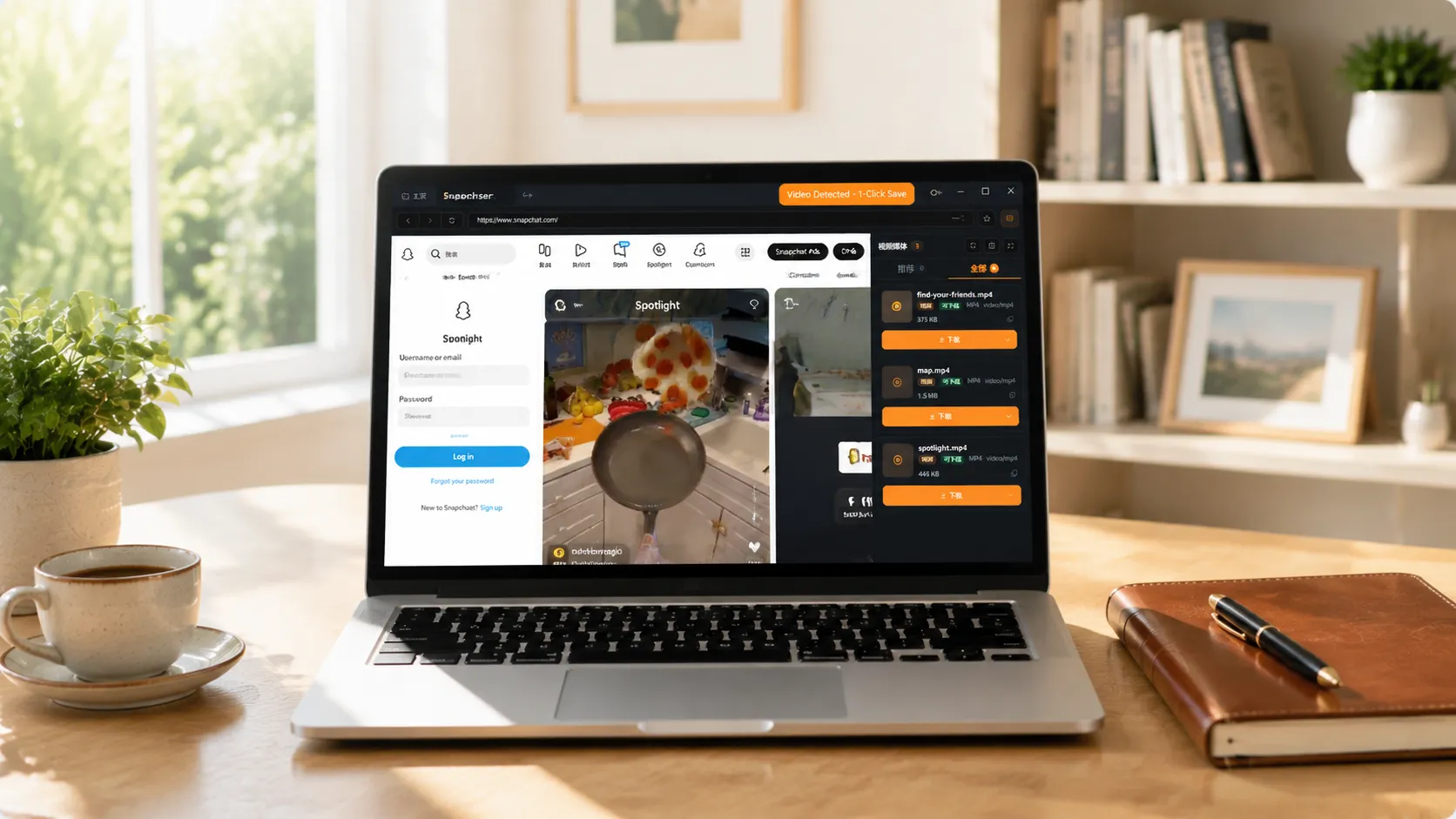
- Sites de téléchargement en ligne : Snapchat diffuse les vidéos de façon spéciale, et les parseurs génériques soutiennent Spotlight de façon inconstante — vous pouvez obtenir une version compressée. (Pour les causes courantes de panne des outils, voir notre guide des téléchargeurs qui ne fonctionnent pas.)
- Enregistrement d'écran du téléphone : l'enregistrement dégrade nettement la qualité, demande une manipulation manuelle constante, et la barre de notifications peut finir dans la vidéo.
- Outils exigeant une autorisation : les outils qui vous font autoriser votre compte Snapchat exposent vos conversations et relations — le risque dépasse largement le bénéfice.
Comment VidBrowser sauvegarde les vidéos Spotlight
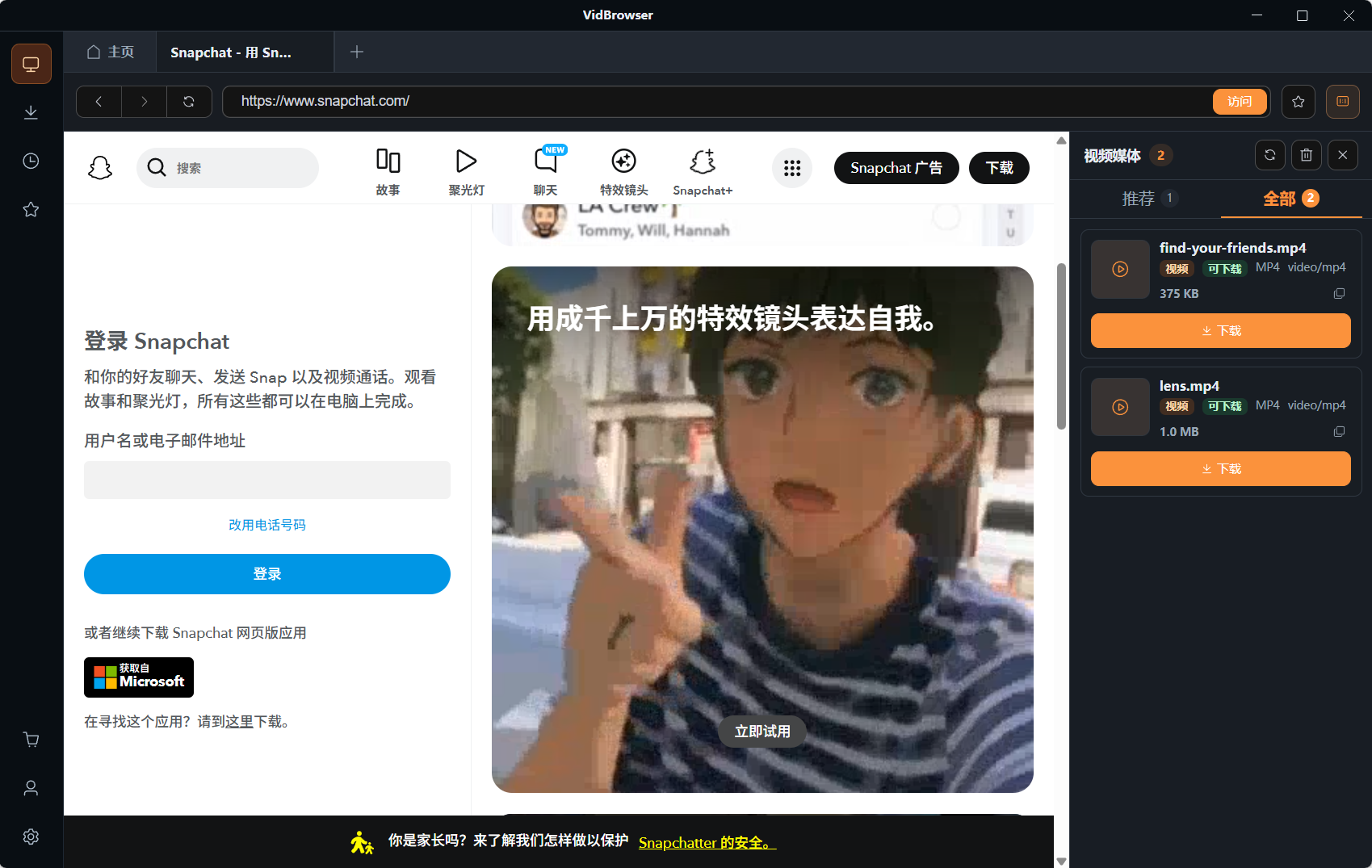
L'idée reste la même : laisser le navigateur sauvegarder le flux vidéo qu'il lit pendant que vous regardez.
VidBrowser est un navigateur de bureau conçu pour la vidéo, compatible Windows et Mac. Ouvrez snapchat.com normalement, connectez-vous avec votre compte et lisez la vidéo Spotlight à sauvegarder ; dès que la lecture démarre, un indicateur orange de sauvegarde en un clic apparaît en haut à droite — cliquez, et la vidéo est sauvegardée en MP4.
Quelques étapes suffisent :
Étape 1 : Téléchargez et installez VidBrowser
VidBrowser est un navigateur vidéo de bureau pour regarder des vidéos, couper des extraits et les sauvegarder en local sur Windows et Mac. L'installation prend quelques minutes.
Étape 2 : Ouvrez Snapchat dans VidBrowser et connectez-vous
Lancez VidBrowser, allez sur snapchat.com et connectez-vous avec votre propre compte comme d'habitude. Le contenu Spotlight est public, et la connexion offre l'expérience complète.
Étape 3 : Lisez la vidéo Spotlight que vous voulez sauvegarder
Ouvrez la page Spotlight, trouvez la vidéo à sauvegarder et laissez-la se lire quelques secondes. VidBrowser détecte automatiquement les ressources vidéo de la page en arrière-plan ; une fois un flux sauvegardable identifié, il l'affiche dans le panneau « Bibliothèque vidéo » à droite.
Étape 4 : Sauvegardez depuis la bibliothèque vidéo à droite
Dès le démarrage de la lecture, le panneau « Bibliothèque vidéo » à droite liste automatiquement toutes les vidéos détectées sur la page, chacune avec un bouton orange « Télécharger ». Cliquez sur « Télécharger » de la vidéo voulue et elle est sauvegardée en MP4 contenant le flux original, sans réencodage.
Étape 5 : Retrouvez le fichier dans votre bibliothèque
Après la sauvegarde, ouvrez le fichier depuis le dossier choisi ou retrouvez-le dans l'historique de téléchargements de VidBrowser. Regardez-le hors ligne à tout moment avec des lecteurs compatibles comme VLC ou QuickTime.
Une limite à retenir
Les vidéos Spotlight appartiennent à leurs créateurs sous droit d'auteur. Les sauvegarder pour un visionnage hors ligne personnel ou une référence personnelle est acceptable ; republier, re-uploader ou un usage commercial constitue une infraction. Sauvegardez pour vous et respectez les créateurs.
Si vous voulez aussi sauvegarder en masse vos Memories Snapchat sur votre ordinateur, consultez notre guide de sauvegarde des Memories Snapchat.
FAQ
Peut-on télécharger les vidéos Spotlight en local ?
Oui. Spotlight est un contenu public — tant que la vidéo se lit normalement dans votre navigateur, vous obtenez le fichier en sauvegardant le flux vidéo.
Sauvegarder une vidéo Spotlight prévient-il le créateur ?
Non. Spotlight est un contenu public et Snapchat n'a aucun mécanisme de notification de téléchargement. VidBrowser sauvegarde la vidéo sur votre appareil local et n'envoie aucun enregistrement à la plateforme.
Pourquoi ne pas utiliser l'enregistrement d'écran du téléphone ?
L'enregistrement dégrade la qualité et capture souvent la barre de notifications et les traces d'utilisation. Sauvegarder le flux vidéo original directement dans le navigateur garde une qualité identique à la lecture, sans ces nuisances.
Plus d'articles

Le 4K que vous attendez sur OnlyFans n apparait pas a la lecture. Ou passe le plafond, pourquoi il ne depend pas de votre appareil, et garder la meilleure version livree.
Lire la suite →
Le contenu achete sur Fansly reste derriere un hub officiel, mais le fichier n arrive jamais dans vos mains. Ou trouver l entree, quoi verifier si ca manque, et garder une copie locale.
Lire la suite →