
Sauvegarder les Memories Snapchat sur PC : une méthode en masse au-delà de l'export officiel
Changer de téléphone, libérer de l'espace dans l'app, ou simplement vouloir garder des souvenirs précieux plus longtemps — les Snapchat Memories renferment des années de vos snaps et stories, mais elles sont enfermées dans l'app : l'export officiel un par un est pénible, et la sauvegarde en masse semble sans issue. En réalité, Memories est votre contenu — vous avez tout à fait le droit de le sauvegarder sur votre ordinateur.
Cet article explique la logique de sauvegarde des Memories et la méthode de sauvegarde en masse la plus simple en 2026.
Memories est votre archive — pas « éphémère »
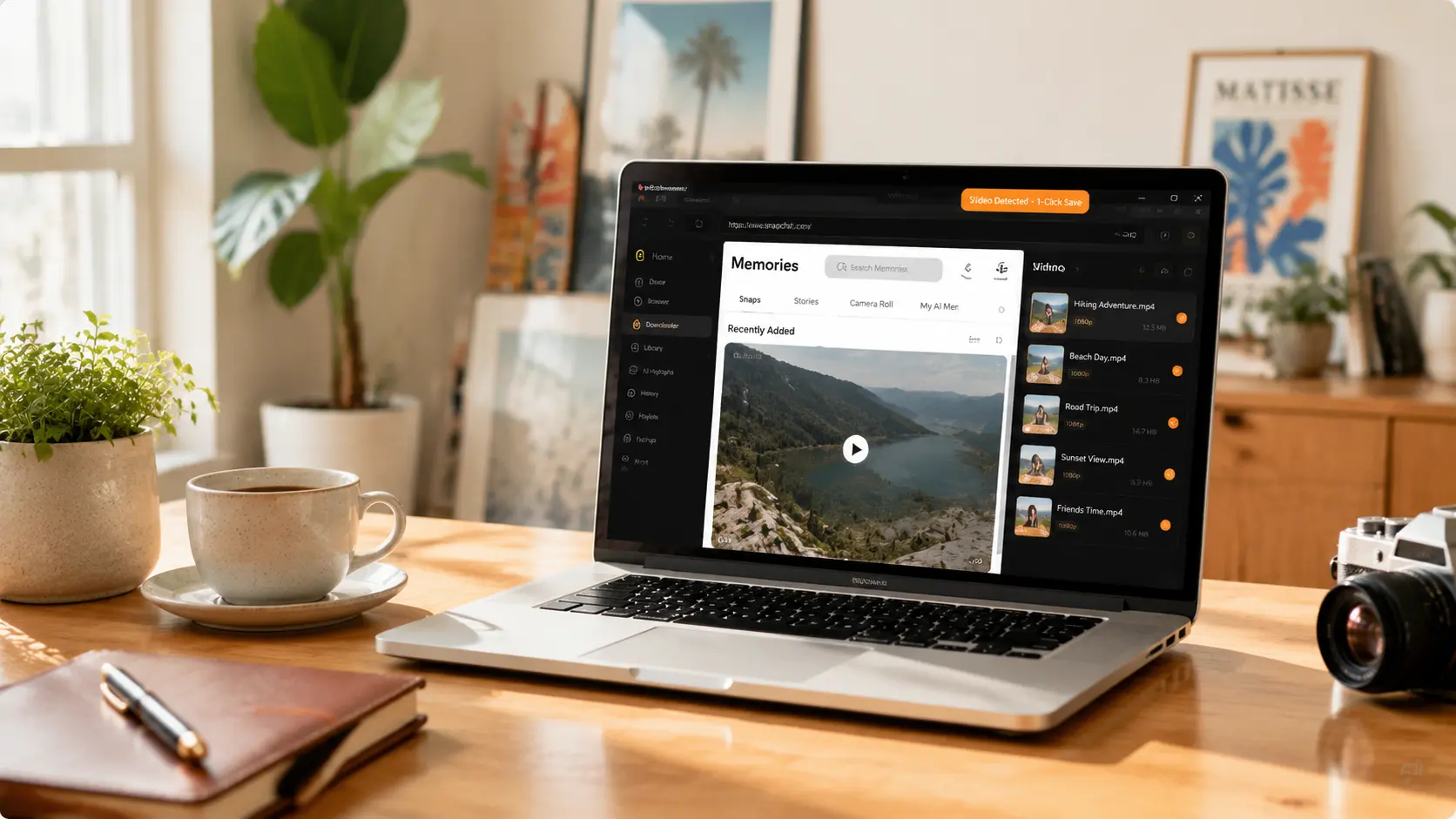
D'abord, une chose doit être claire : Memories et snaps sont deux choses différentes.
- Memories est votre archive personnelle : les snaps et stories que vous « enregistrez dans Memories » restent dans votre compte et ne disparaissent jamais automatiquement.
- Vous seul pouvez la voir : Memories est privée par défaut — personne d'autre ne peut la voir ni la télécharger.
- L'export officiel existe : Snapchat propose une option d'export Memories, mais traite un élément à la fois — très lent avec beaucoup de contenu.
Donc la question « peut-on sauvegarder Memories ? » ne se pose même pas — c'est votre contenu et vous en avez pleinement le droit. La vraie question est comment la sauvegarder avec le moins d'effort.
Export officiel vs sauvegarde en masse : quelle différence
L'export officiel convient pour un ou deux éléments occasionnels — par exemple, enregistrer un snap spécial dans la galerie :
- Avantages : fonction officielle, sûr et conforme.
- Inconvénients : opération élément par élément, très lent avec beaucoup de contenu ; vous obtenez la version traitée par l'app, et la qualité peut en souffrir.
Si vous avez des dizaines ou des centaines de Memories, l'export un par un prendra tout un après-midi. Une approche plus pratique : sauvegarder en masse les vidéos des Memories dans le navigateur, en traitant un lot à la fois, les fichiers atterrissant directement sur votre ordinateur.
Comment VidBrowser sauvegarde les Memories en masse
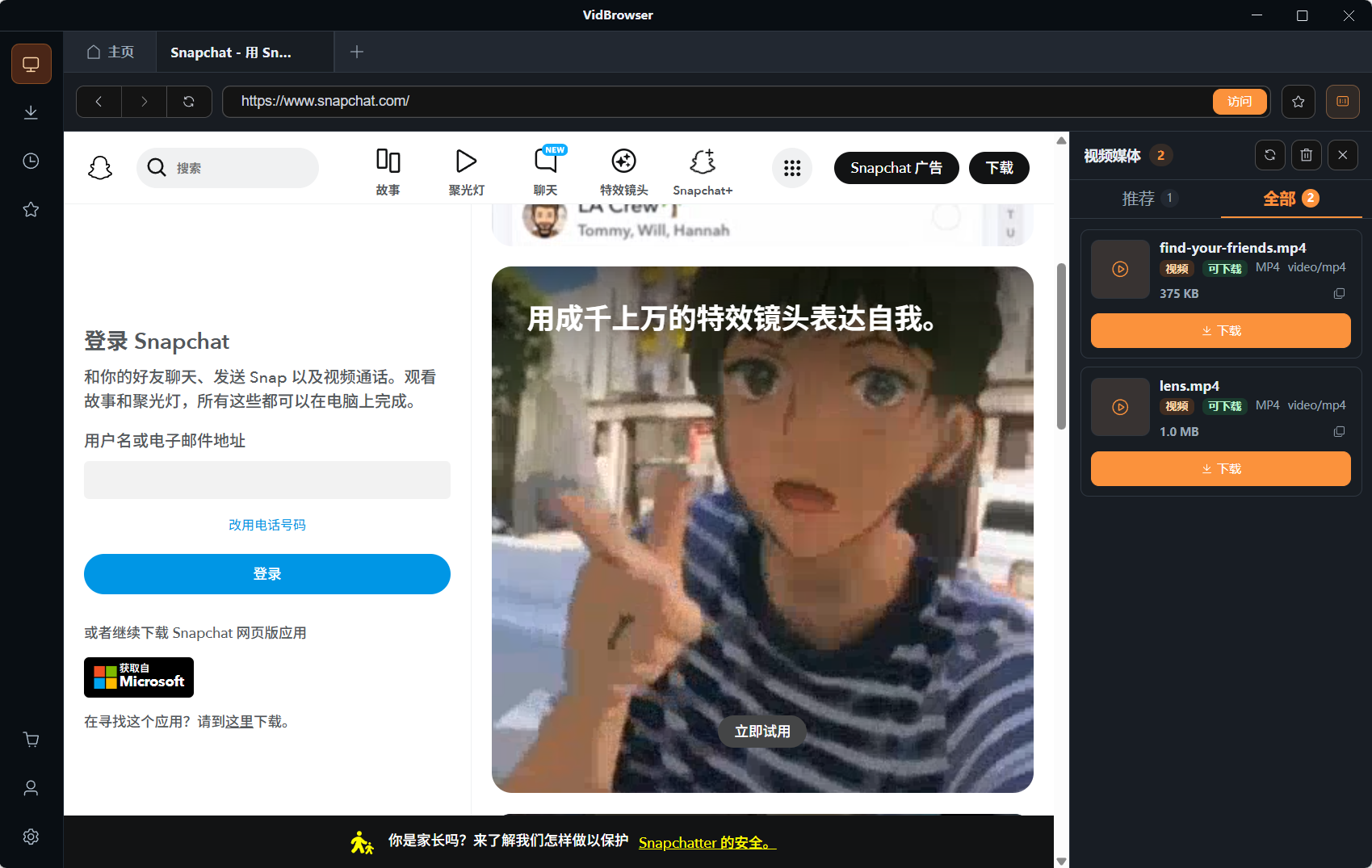
L'idée reste la même : si une vidéo des Memories se lit, elle peut être sauvegardée pendant sa lecture.
VidBrowser est un navigateur de bureau conçu pour la vidéo, compatible Windows et Mac. Ouvrez snapchat.com normalement, connectez-vous avec votre compte, ouvrez Memories et lisez la vidéo à sauvegarder ; dès que la lecture démarre, un indicateur orange de sauvegarde en un clic apparaît en haut à droite — cliquez, et la vidéo est sauvegardée en MP4.
Quelques étapes suffisent :
Étape 1 : Téléchargez et installez VidBrowser
VidBrowser est un navigateur vidéo de bureau pour regarder des vidéos, couper des extraits et les sauvegarder en local sur Windows et Mac. L'installation prend quelques minutes.
Étape 2 : Ouvrez Snapchat dans VidBrowser et connectez-vous
Lancez VidBrowser, allez sur snapchat.com et connectez-vous avec votre propre compte comme d'habitude. Memories n'est visible qu'après connexion.
Étape 3 : Ouvrez Memories et lisez la vidéo à sauvegarder
Allez sur la page Memories, trouvez la vidéo à sauvegarder et laissez-la se lire quelques secondes. VidBrowser détecte automatiquement les ressources vidéo de la page en arrière-plan ; une fois un flux sauvegardable identifié, il l'affiche dans le panneau « Bibliothèque vidéo » à droite.
Étape 4 : Sauvegardez depuis la bibliothèque vidéo à droite
Dès le démarrage de la lecture, le panneau « Bibliothèque vidéo » à droite liste automatiquement toutes les vidéos détectées sur la page, chacune avec un bouton orange « Télécharger ». Lisez chaque vidéo et cliquez sur « Télécharger » — le fichier est sauvegardé en MP4 sur votre ordinateur.
Étape 5 : Retrouvez le fichier dans votre bibliothèque
Après la sauvegarde, ouvrez le fichier depuis le dossier choisi ou retrouvez-le dans l'historique de téléchargements de VidBrowser. Consultez-le à tout moment avec des lecteurs compatibles comme VLC ou QuickTime.
Comment organiser après la sauvegarde
Sauvegarder des dizaines de Memories d'un coup laisse un tas de fichiers en désordre dans un dossier. Quelques conseils pratiques :
- Créez des sous-dossiers par année (2024, 2025, 2026).
- Ajoutez la date ou un mot-clé au nom du fichier, ex. « 2026-08-11 réunion de famille ».
- Relisez la sauvegarde en local pour confirmer que rien n'est corrompu avant de décider de nettoyer les anciennes archives dans l'app.
Une limite à retenir
Memories est votre contenu, donc la sauvegarder en local est tout à fait normal — mais ne diffusez pas les snaps privés que d'autres vous ont envoyés. Ils appartiennent à l'expéditeur : vous pouvez les conserver, mais cela ne signifie pas que vous pouvez les partager.
Si vous voulez aussi télécharger les vidéos Spotlight publiques des autres, consultez notre guide de téléchargement des vidéos Spotlight de Snapchat.
FAQ
Les Memories peuvent-elles être téléchargées par d'autres ?
Non. Memories est une archive privée de votre compte, visible uniquement par vous par défaut. Ce que vous téléchargez est votre propre contenu — personne d'autre n'y a accès.
Export officiel ou sauvegarde VidBrowser : lequel choisir ?
Pour peu de contenu, l'export officiel est pratique ; pour beaucoup de contenu (des dizaines ou plus), la sauvegarde en masse avec VidBrowser est bien plus simple — les fichiers atterrissent directement sur votre appareil avec une qualité plus proche de l'original.
Les Memories sauvegardées seront-elles perdues ?
Les fichiers enregistrés localement ne disparaissent pas à cause d'une mise à jour de l'app, d'un changement de téléphone ou de problèmes de compte — ce sont simplement des fichiers vidéo locaux ordinaires.


