
Comment enregistrer des Instagram Reels sur PC pour les regarder hors ligne (2026)
Les Instagram Reels sont faciles à regarder, mais tout aussi faciles à perdre de vue. Vous pouvez trouver un tutoriel à revoir, un Reel de votre propre compte ou un contenu qu’un créateur vous a clairement autorisé à conserver. Sur ordinateur, Instagram ne propose pourtant pas de méthode intégrée simple pour organiser ces vidéos et les regarder hors ligne.
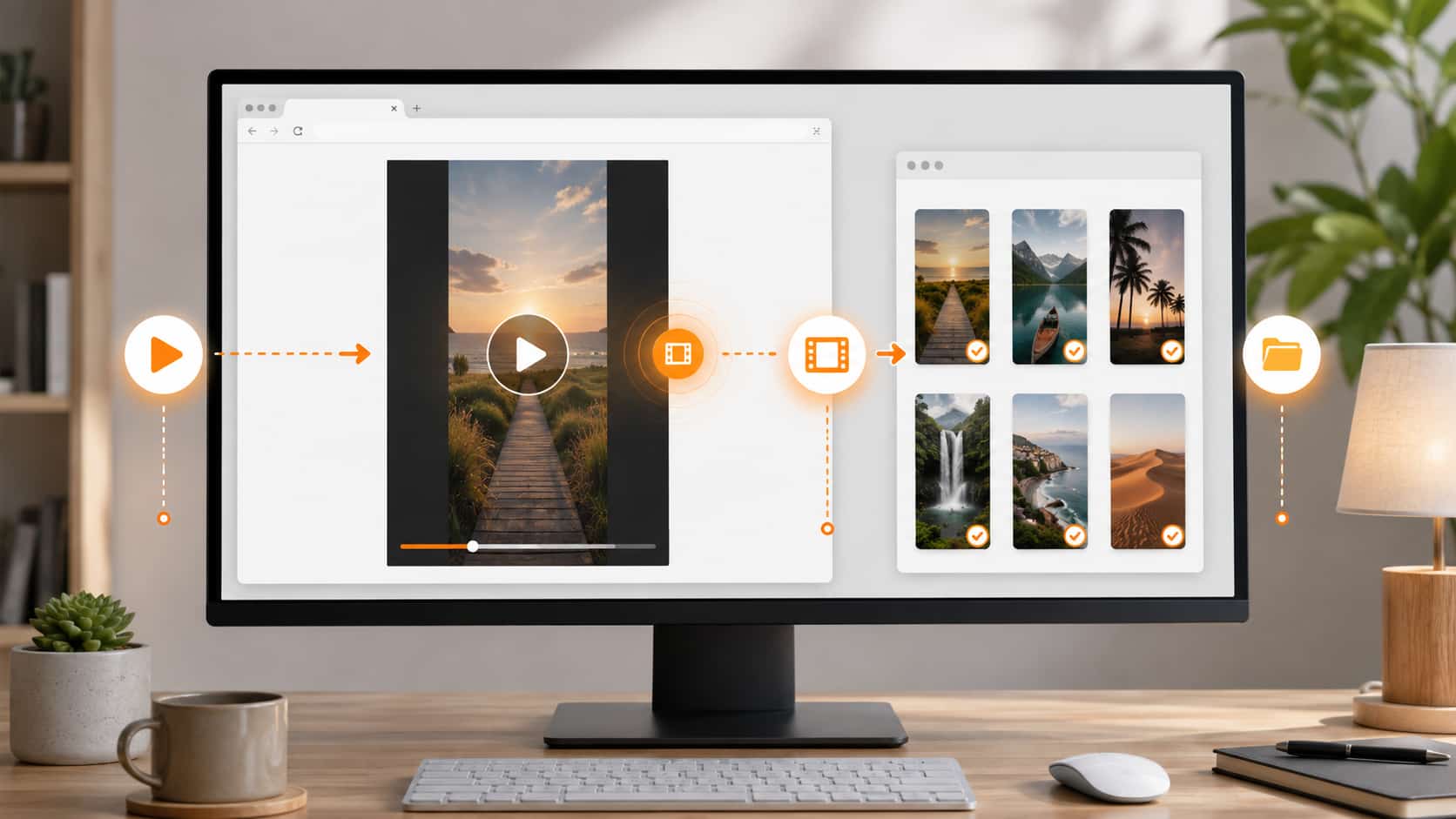
Ce guide présente un flux de travail pratique sur ordinateur pour enregistrer les Reels auxquels vous êtes autorisé à accéder et que vous avez le droit de conserver.
Important : enregistrez uniquement les vidéos que vous avez créées ou celles que vous avez l’autorisation de conserver. Ne redistribuez pas, ne republiez pas et n’utilisez pas le contenu d’autrui à des fins commerciales sans l’accord du créateur.
Peut-on enregistrer des Instagram Reels sur un PC ?
Instagram permet d’enregistrer des publications dans la plateforme, mais ce n’est pas la même chose que de conserver un fichier vidéo local sur votre ordinateur. Les publications enregistrées nécessitent toujours une session Instagram active et une connexion internet.
Pour vos propres Reels ou les vidéos que vous êtes autorisé à conserver, une copie locale peut être utile lorsque vous souhaitez :
- Regarder sans dépendre d’une connexion internet
- Garder vos propres contenus publiés bien organisés
- Consulter un tutoriel en voyage ou pendant un travail hors ligne
- Conserver du contenu approuvé par le créateur pour un usage personnel
- Éviter de rechercher plus tard dans une longue liste de publications enregistrées
Comment enregistrer des Instagram Reels avec VidBrowser
VidBrowser est un navigateur de bureau conçu pour regarder des vidéos, découper des extraits et les enregistrer localement. Il fonctionne sur Windows et Mac.
Étape 1 : télécharger et installer VidBrowser
Téléchargez VidBrowser pour Windows ou Mac, puis terminez l’installation standard.
Étape 2 : ouvrir Instagram dans VidBrowser
Lancez VidBrowser et accédez à Instagram. Connectez-vous au compte qui dispose d’un accès autorisé au Reel que vous souhaitez enregistrer.
Étape 3 : ouvrir le Reel et lancer la lecture
Accédez au Reel et laissez-le se lire quelques secondes afin que VidBrowser puisse détecter la ressource vidéo lisible.
Étape 4 : choisir la vidéo détectée
Lorsqu’une vidéo peut être enregistrée, VidBrowser affiche le badge orange “Video Detected · 1-Click Save”. Sélectionnez-le, choisissez un dossier de destination, puis lancez l’enregistrement.
Étape 5 : retrouver la vidéo dans votre bibliothèque locale
Une fois l’enregistrement terminé, ouvrez le fichier depuis le dossier choisi ou utilisez l’historique de téléchargement de VidBrowser. Vous pourrez ensuite le regarder hors ligne avec un lecteur compatible.
Pourquoi ne pas utiliser uniquement les publications enregistrées d’Instagram ?
La collection Enregistré d’Instagram est pratique pour créer des favoris, mais ce n’est pas une médiathèque personnelle.
Un Reel mis en favori peut devenir indisponible si la publication d’origine est supprimée, si le créateur modifie les droits d’accès ou si vous perdez l’accès au compte. Une copie locale d’un contenu autorisé vous donne un fichier de référence personnel séparé.
Pour les créateurs, c’est aussi un moyen simple de sauvegarder leurs propres Reels publiés avant de les modifier, de les archiver ou de les réutiliser ailleurs.
Problèmes courants lors de l’enregistrement de Reels
La vidéo n’est pas détectée
Assurez-vous d’abord que le Reel est bien en cours de lecture. Actualisez la page, attendez quelques secondes, puis réessayez. Certaines vidéos se chargent après le reste du contenu de la page.
Le Reel est privé ou indisponible
VidBrowser ne peut fonctionner qu’avec les vidéos auxquelles votre compte peut légitimement accéder dans le navigateur. Si vous ne pouvez pas lire le Reel normalement, n’essayez pas de contourner les paramètres de confidentialité ou les contrôles d’accès.
Le fichier enregistré n’est pas à l’endroit attendu
Vérifiez le dossier sélectionné pendant l’enregistrement, puis consultez l’historique de téléchargement de VidBrowser. Un dossier dédié comme Instagram Reels facilite nettement les recherches ultérieures.
Vous ne voulez qu’une partie du Reel
Utilisez les outils de découpage de VidBrowser pour conserver le segment pertinent d’une vidéo que vous êtes autorisé à modifier et à garder.
Une meilleure façon d’organiser vos références vidéo
Si vous collectez souvent de l’inspiration vidéo, des tutoriels ou vos propres contenus sociaux, ne laissez pas tout disparaître dans les favoris du navigateur.
Une structure simple fonctionne très bien :
- Créez un dossier pour vos propres Reels
- Créez un dossier pour les références approuvées par des créateurs
- Nommez les fichiers par sujet, créateur et date
- Enregistrez uniquement les contenus que vous pouvez conserver légalement et éthiquement
- Passez régulièrement votre bibliothèque en revue et supprimez ce dont vous n’avez plus besoin
VidBrowser réunit la navigation, la détection vidéo, le découpage et l’enregistrement local dans un seul flux de travail sur ordinateur, sans passer d’un navigateur à un téléchargeur puis à un éditeur séparé.
FAQ
Puis-je enregistrer des Instagram Reels sur Windows et Mac ?
Oui. VidBrowser est disponible pour les ordinateurs de bureau Windows et Mac.
Puis-je enregistrer des Instagram Reels privés ?
Uniquement si votre compte dispose déjà d’un accès légitime et si vous avez l’autorisation du créateur de conserver le contenu. VidBrowser ne donne pas accès aux contenus privés.
Puis-je enregistrer mes propres Instagram Reels ?
Oui. Enregistrer vos propres Reels localement est une façon pratique de garder une sauvegarde et d’organiser votre travail publié.
Puis-je enregistrer des Reels pour les regarder hors ligne ?
Oui, pour les vidéos que vous êtes autorisé à enregistrer. Une fois qu’un fichier compatible est enregistré localement, vous pouvez le regarder sans connexion internet.
Puis-je republier un Reel enregistré ?
Non, sauf si vous possédez le contenu ou si vous disposez d’une autorisation claire du titulaire des droits. L’enregistrement local ne transfère ni la propriété ni les droits de réutilisation.
Enregistrez les vidéos que vous êtes autorisé à conserver
Téléchargez VidBrowser pour Windows ou Mac afin de parcourir, découper et enregistrer les contenus vidéo autorisés au même endroit.


