
L'Enregistrement d'Écran LoyalFans Devient Noir — Voici Comment Résoudre le Problème (2026)
Vous avez configuré votre logiciel d'enregistrement, appuyé sur enregistrer, lancé la vidéo. Tout semblait normal — jusqu'à ce que vous vérifiez l'enregistrement et trouviez un rectangle noir à l'endroit où la vidéo LoyalFans aurait dû apparaître. Le reste de votre écran a été enregistré parfaitement. Sauf la vidéo.
Ce n'est pas votre logiciel d'enregistrement qui dysfonctionne. Il fonctionne exactement comme prévu. Le problème se situe au niveau de la plateforme — et le résoudre nécessite une approche entièrement différente.
Pourquoi les Vidéos LoyalFans s'Enregistrent en Écran Noir
LoyalFans protège son contenu vidéo au niveau matériel. Lorsqu'une vidéo LoyalFans est lue dans votre navigateur, la plateforme achemine la sortie vidéo via une couche protégée qui se situe entre le décodeur vidéo et votre écran. Cette couche protégée est invisible pour les logiciels de capture d'écran.
Votre logiciel d'enregistrement capture le tampon de sortie habituel de l'écran — le même qui affiche votre bureau, votre barre des tâches, vos onglets de navigateur. La vidéo LoyalFans est rendue dans une couche protégée séparée qui n'apparaît pas dans ce tampon. Ce que votre logiciel d'enregistrement voit dans cette zone : du noir.
C'est pourquoi le reste de votre écran s'enregistre normalement. Ce n'est pas un bug logiciel, un problème de paramètres ou quelque chose qui cloche avec votre ordinateur. L'écran noir, c'est la protection qui fonctionne comme prévu.
Pourquoi Cela Arrive Spécifiquement sur le Matériel Moderne
Les anciens ordinateurs et certains appareils d'entrée de gamme peuvent ne pas prendre en charge la protection de sortie vidéo au niveau matériel. Sur ces systèmes, l'enregistrement d'écran fonctionne parfois sur LoyalFans. Sur la plupart des PC Windows modernes et des Mac avec un navigateur à jour, la protection est active et l'enregistrement d'écran ne capture pas la vidéo.
C'est aussi pourquoi le problème a pu apparaître soudainement pour certains utilisateurs — une mise à jour du navigateur, de Windows ou d'un pilote peut activer la protection vidéo matérielle qui n'était pas appliquée auparavant. Vous n'avez rien cassé. Le niveau de protection a changé.
Ce que les Gens Essaient et qui Ne Fonctionne Pas
Changer de logiciel d'enregistrement
OBS, Bandicam, ShareX, la barre de jeu intégrée à Windows, les cartes d'acquisition tierces — tous font face au même mur. Ce n'est pas une limitation logicielle qu'un meilleur logiciel d'enregistrement peut surmonter. La vidéo n'apparaît tout simplement pas dans le tampon de sortie d'écran auquel tous ces outils accèdent.
Baisser les paramètres du navigateur ou de l'écran
Ajuster l'accélération matérielle, changer les profils de couleur, réduire la résolution d'affichage — cela n'affecte pas la couche de protection vidéo. L'écran noir persiste quoi qu'il arrive.
Utiliser un deuxième écran
La protection suit le contenu vidéo, pas l'écran. Faire glisser votre navigateur vers un moniteur secondaire et enregistrer depuis cet écran produit le même résultat.
Filmer l'écran avec la caméra d'un téléphone
Cela fonctionne dans le sens où vous capturez la lumière qui sort de l'écran. La qualité est médiocre, le résultat est tremblant, et vous êtes limité à ce qui est physiquement visible dans la pièce. Ce n'est pas une vraie solution.
Les extensions de navigateur qui prétendent résoudre le problème
Les extensions vendues comme « débloqueurs d'enregistrement d'écran » ou « assistants de capture vidéo » pour les plateformes protégées ne fonctionnent pas sur LoyalFans. En général, soit elles ne font rien, soit elles capturent le flux vidéo chiffré — ce qui produit un fichier illisible, pas un enregistrement.
La Solution qui Fonctionne Vraiment : VidBrowser
L'écran noir à l'enregistrement existe parce que l'enregistrement tente de capturer la vidéo depuis l'extérieur de l'environnement de lecture protégé. La solution n'est pas de trouver un logiciel d'enregistrement plus puissant — c'est de capturer le contenu depuis l'intérieur du flux de lecture autorisé.
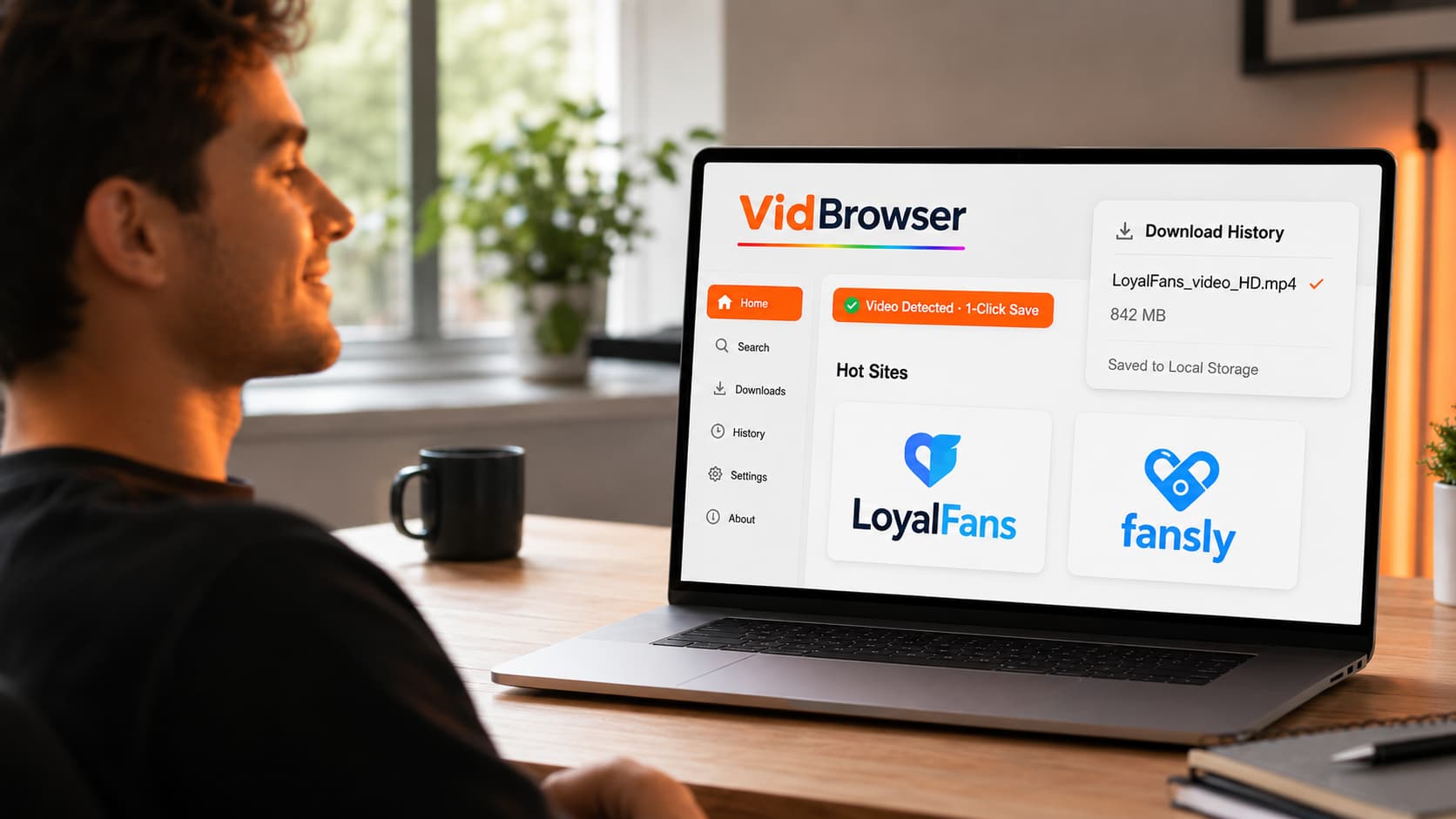
VidBrowser est un navigateur de bureau conçu spécifiquement pour la vidéo. Lorsque vous lisez une vidéo LoyalFans dans VidBrowser, le navigateur détecte la vidéo et affiche un badge orange « Vidéo détectée · Sauvegarder en 1 clic ». Cliquez dessus. La vidéo est sauvegardée directement dans votre stockage local sous forme de fichier MP4 standard.
Cela fonctionne parce que VidBrowser opère comme un navigateur complet autorisé — il passe par le processus complet d'authentification et de lecture de LoyalFans de manière légitime. Il capture le contenu au point où il a été autorisé pour l'affichage, pas en interceptant le flux de sortie protégé qui déjoue les logiciels d'enregistrement.
Le résultat : un vrai fichier vidéo, qualité complète, audio complet, sauvegardé sur votre disque dur. Lisible dans VLC, Windows Media Player ou n'importe quelle application multimédia. Sans connexion internet requise, sans compte LoyalFans, sans expiration.
VidBrowser bloque aussi toutes les publicités par défaut sur chaque site que vous visitez — un avantage supplémentaire qui mérite d'être mentionné si vous naviguez régulièrement sur LoyalFans.
Télécharger VidBrowser gratuitement — disponible pour Windows et Mac.
Étape par Étape : Sauvegarder des Vidéos LoyalFans avec VidBrowser
Étape 1 : Télécharger et installer VidBrowser
Rendez-vous sur vidbrowser.net/fr/download et installez l'application. Cela prend environ deux minutes. Installation standard — rien d'inhabituel.
Étape 2 : Se connecter à LoyalFans dans VidBrowser
Ouvrez VidBrowser et accédez à loyalfans.com. Connectez-vous avec votre compte LoyalFans. Vos abonnements et contenus achetés sont tous accessibles exactement comme dans Chrome.
Étape 3 : Ouvrir et lire la vidéo que vous souhaitez sauvegarder
Accédez à la page du créateur, trouvez la vidéo et cliquez sur lecture. Laissez-la commencer à charger.
Étape 4 : Cliquer sur le badge de sauvegarde orange
Pendant la lecture de la vidéo, VidBrowser affiche le badge « Vidéo détectée · Sauvegarder en 1 clic ». Cliquez dessus, choisissez l'emplacement de sauvegarde et confirmez.
Étape 5 : Ouvrir votre fichier sauvegardé
Le téléchargement se termine dans le dossier choisi. Ouvrez-le dans VLC ou n'importe quel lecteur multimédia — vidéo complète, audio complet, sauvegardé définitivement sur votre appareil.
Foire Aux Questions
Mon logiciel d'enregistrement fonctionnait sur LoyalFans avant — pourquoi s'est-il arrêté ?
Une mise à jour du navigateur ou du système d'exploitation a probablement activé la protection de sortie vidéo au niveau matériel qui n'était pas appliquée auparavant sur votre appareil. Cela devient de plus en plus courant à mesure que les plateformes mettent à jour leurs exigences de protection. L'approche de sauvegarde locale de VidBrowser n'est pas affectée par ces changements.
Cela se produit-il sur tous les navigateurs, ou seulement sur Chrome ?
La protection de sortie vidéo est active dans Chrome, Edge et la plupart des navigateurs basés sur Chromium sur le matériel moderne. Firefox gère la protection vidéo différemment mais produit toujours un écran noir sur LoyalFans dans la plupart des cas. Le navigateur n'est pas la variable — la protection de la plateforme l'est.
Puis-je utiliser VidBrowser en plus de mon navigateur habituel ?
Oui. VidBrowser s'installe comme une application séparée et ne remplace pas vos navigateurs existants. Beaucoup d'utilisateurs gardent Chrome pour la navigation générale et utilisent VidBrowser spécifiquement pour les plateformes vidéo comme LoyalFans.
VidBrowser fonctionne-t-il aussi sur OnlyFans et Fansly ?
Oui. La même fonctionnalité de sauvegarde en un clic fonctionne sur OnlyFans, Fansly, Fanvue, ManyVids et plus de 1 000 autres plateformes où l'enregistrement d'écran standard produit un écran noir.
En quelle qualité VidBrowser sauvegarde-t-il les vidéos ?
VidBrowser sauvegarde dans la qualité que LoyalFans diffuse sur votre compte — généralement la qualité que le créateur a téléchargée, souvent 1080p pour le contenu récent. C'est la qualité de lecture complète, pas une capture d'écran compressée.
VidBrowser est-il disponible pour Mac ?
Oui — VidBrowser est disponible pour Windows et Mac. Le problème d'écran noir LoyalFans affecte les deux plateformes sur le matériel moderne, et la fonctionnalité de sauvegarde locale de VidBrowser le résout sur les deux.


