
La video enregistree saccade, et la plupart du temps pas besoin de changer d ordinateur
Vous terminez la lecture d un enregistrement, vous tirez la barre de progression a mi-chemin, et l image se met a saccader - des images sont reellement perdues. Ne vous pressez pas de changer d ordinateur ni de logiciel : le saccade a l enregistrement a deux cotes. D un cote la lecture qui laguait deja, de l autre une lecture fluide ou seul l enregistrement saccade, et les corrections sont completement differentes. Cet article separe le geste de diagnostic du diagnostic de chaque cote.
Le saccade a l enregistrement a deux formes : la lecture laguait deja, ou seul l enregistrement saccade
Le diagnostic est direct : sans cliquer sur enregistrer, lisez la video entiere telle quelle et regardez si elle coule. Le mieux est d arriver au passage ou le probleme s etait montre la fois passee, reproduire le defaut au meme endroit rend le jugement fiable. Si la lecture en elle-meme saccade, le probleme est du cote de la lecture ; si la lecture est fluide et que seul le fichier enregistre saccade, le probleme est du cote du chemin d enregistrement. Ce qui est sauvegarde est exactement ce qui se lisait, et les images deja perdues du cote lecture ne peuvent pas etre rattrapees par l enregistrement. Pour le voir en chiffres, servez-vous du panneau Stats for nerds presente par le centre d aide officiel de YouTube comme preuve : clic droit sur le lecteur dans la page video pour l ouvrir, et si le compteur de dropped frames grimpe sans arret, la perte se produit pendant la lecture.
Si la lecture laguait, laissez le cote lecture s en occuper
Le saccade cote lecture est une autre ligne de diagnostic, pas developpee ici. Vider le cache, couper l acceleration materielle, baisser la qualite - ces gestes visent le processus de lecture ; le guide sur les lag Twitch (comment corriger les lag et pertes d images en direct) l a demontre couche par couche avec les panneaux de donnees. Le telechargement lent est encore une autre affaire, le guide du telechargement lent (que verifier quand le telechargement de video rame) s en charge. Une fois le cote lecture ecarte, les problemes restants a l enregistrement deviennent plus simples.
Seul l enregistrement saccade - la machine fait sans doute autre chose en meme temps
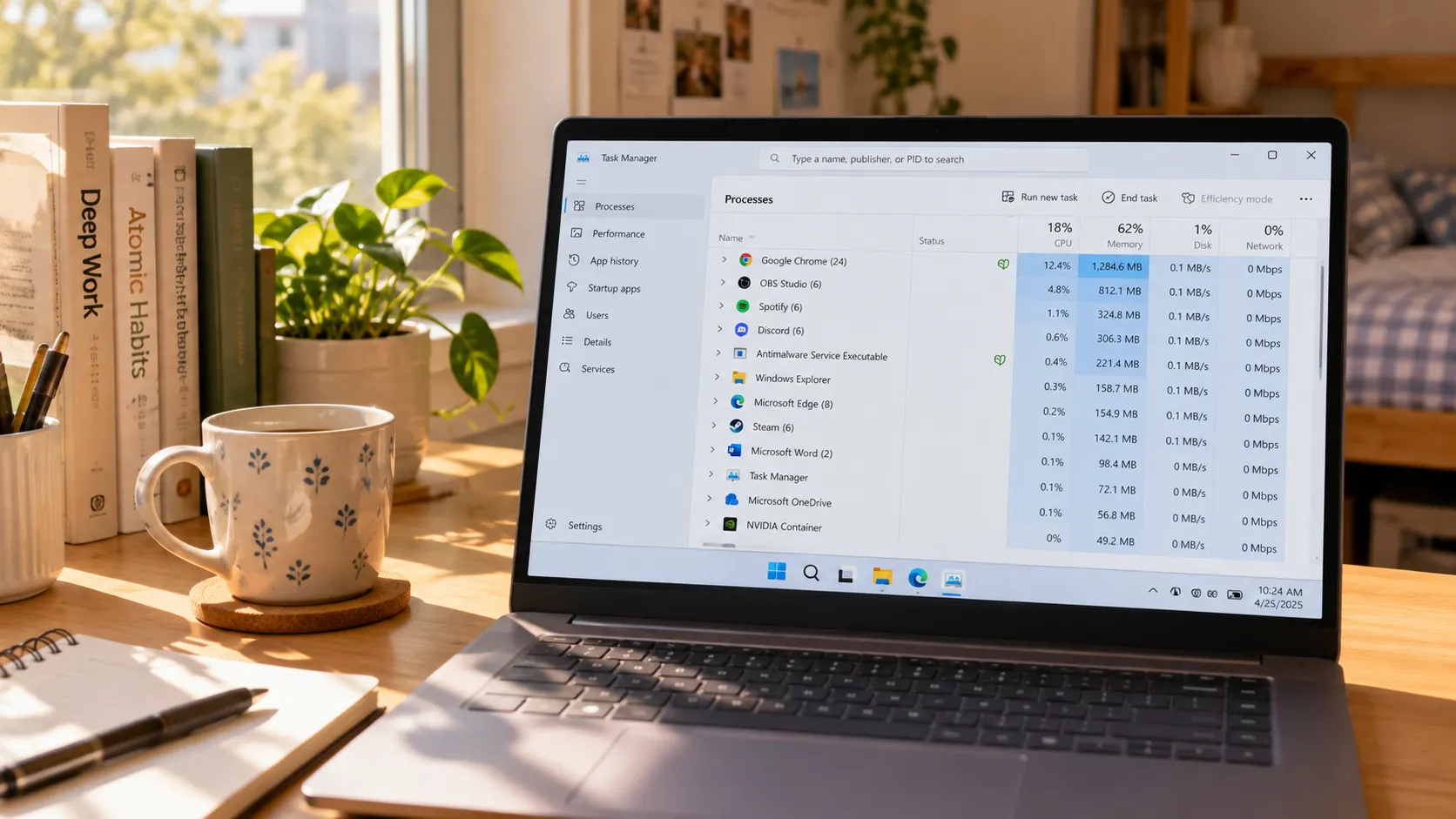
Enregistrer demande de remettre en ordre et de sauvegarder en temps reel l image en lecture, un processus qui consomme processeur et ecriture disque ; quand d autres programmes prennent ces ressources, la sortie perd des images. Les manuels officiels de depannage des logiciels d enregistrement comparables placent ce point en tete : le guide officiel de performance d OBS precise que quand d autres programmes sollicitent lourdement le GPU, la sortie d enregistrement saccade, et conseille de fermer les gros consommateurs avant d enregistrer. Le geste sur sa machine : ouvrir le gestionnaire des taches et regarder le classement d utilisation - telechargements en serie en arriere-plan, rendu video, dizaines d onglets ouverts - tout fermer avant d enregistrer. Plus il y a d onglets ouverts en meme temps, moins la lecture recoit de ressources, et plus le fichier enregistre risque de saccader. Les utilisateurs de portable doivent aussi surveiller l alimentation : sans chargeur ou en mode economie, le processeur baisse sa frequence tout seul, et une charge continue comme l enregistrement en souffre le plus - branchez le chargeur et passez le mode d alimentation en performance avant d enregistrer une longue video, cela rapporte plus que reenregistrer sans fin.
Vitesse, qualite et disque : trois charges que vous pouvez alleger vous-meme
Ces trois points ne demandent pas de materiel neuf ; changer un reglage suffit a alleger l enregistrement. Vitesse : le 4x finit plus vite, mais la page doit suivre en chargement - sur un reseau instable la vitesse elevee ajoute des attentes en cours d enregistrement, donc au moment du diagnostic revenez au 1x et enregistrez un court extrait pour comparer ; pour la stabilite utilisez le 1x. Qualite : oui, mettre la qualite de lecture au maximum donne un rendu net ; quand la machine ne suit plus, baisser la qualite d un cran ramene souvent la fluidite d abord - une petite perte de nettete se negocie mieux que des images perdues. Disque : verifier l espace libre avant de commencer figure dans les remarques du guide enregistrement et telechargement (le guide complet enregistrement et telechargement) ; si l espace est large et que cela saccade encore, regardez la couche de la vitesse d ecriture - un disque dur sous ecriture lourde continue est une source frequente d images perdues.
Apres un tour de verification, reenregistrez avec VidBrowser et sauvegardez la version fluide
Suivez les quatre etapes ci-dessous pour transformer le resultat corrige en fichier.
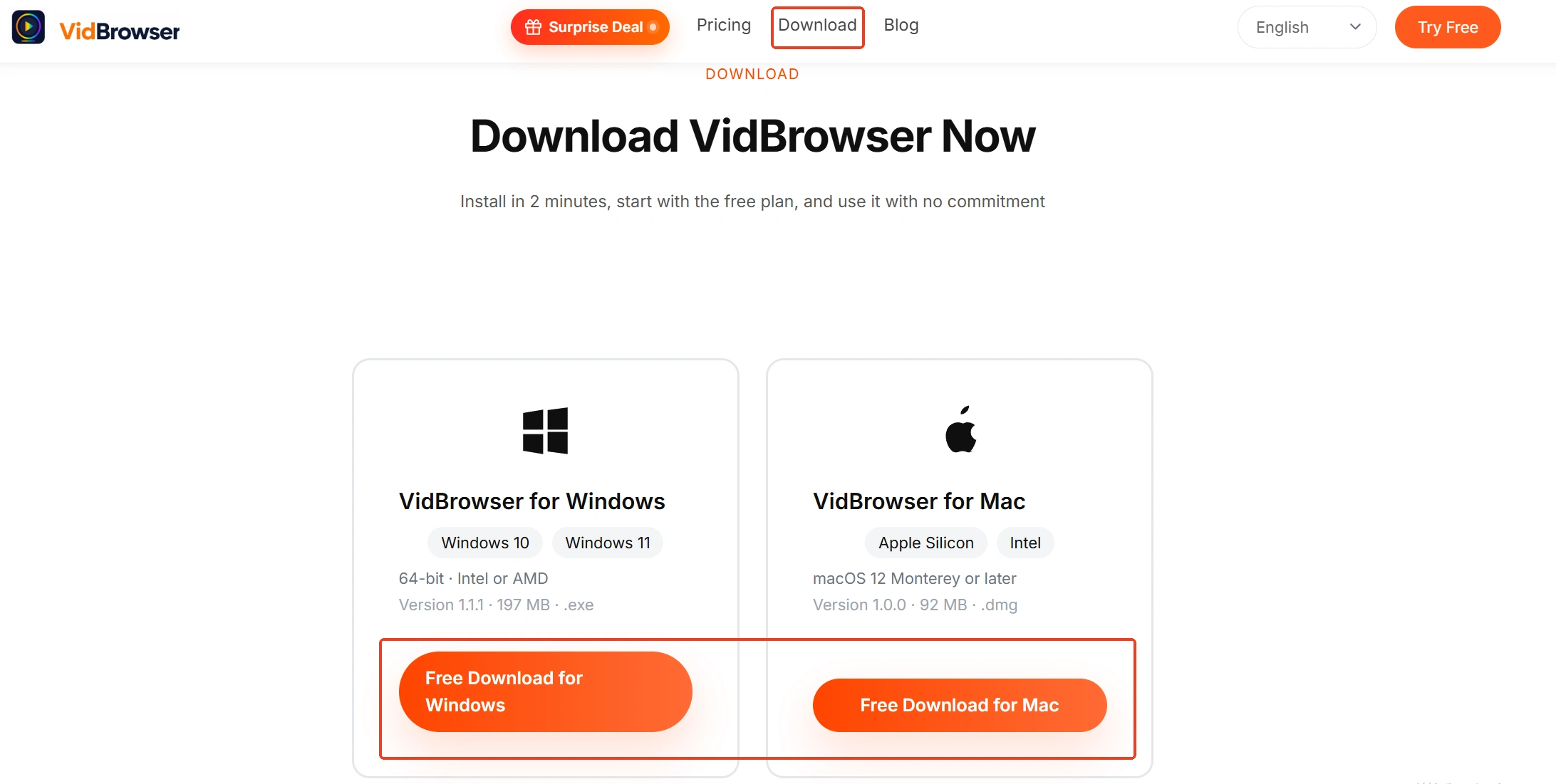
Etape 1 : Telechargez et installez VidBrowser
VidBrowser est un navigateur video pour le bureau, concu pour regarder des videos sur Windows et Mac, couper des passages et les sauvegarder en local, avec telechargement et enregistrement integres - quelques minutes d installation.
Etape 2 : Ouvrez la video a enregistrer et laissez-la se lire normalement
Laissez d abord l image tourner fluide avant d agir - l enregistrement sauvegarde exactement cette lecture.
Etape 3 : Choisissez la vitesse d enregistrement et demarrez
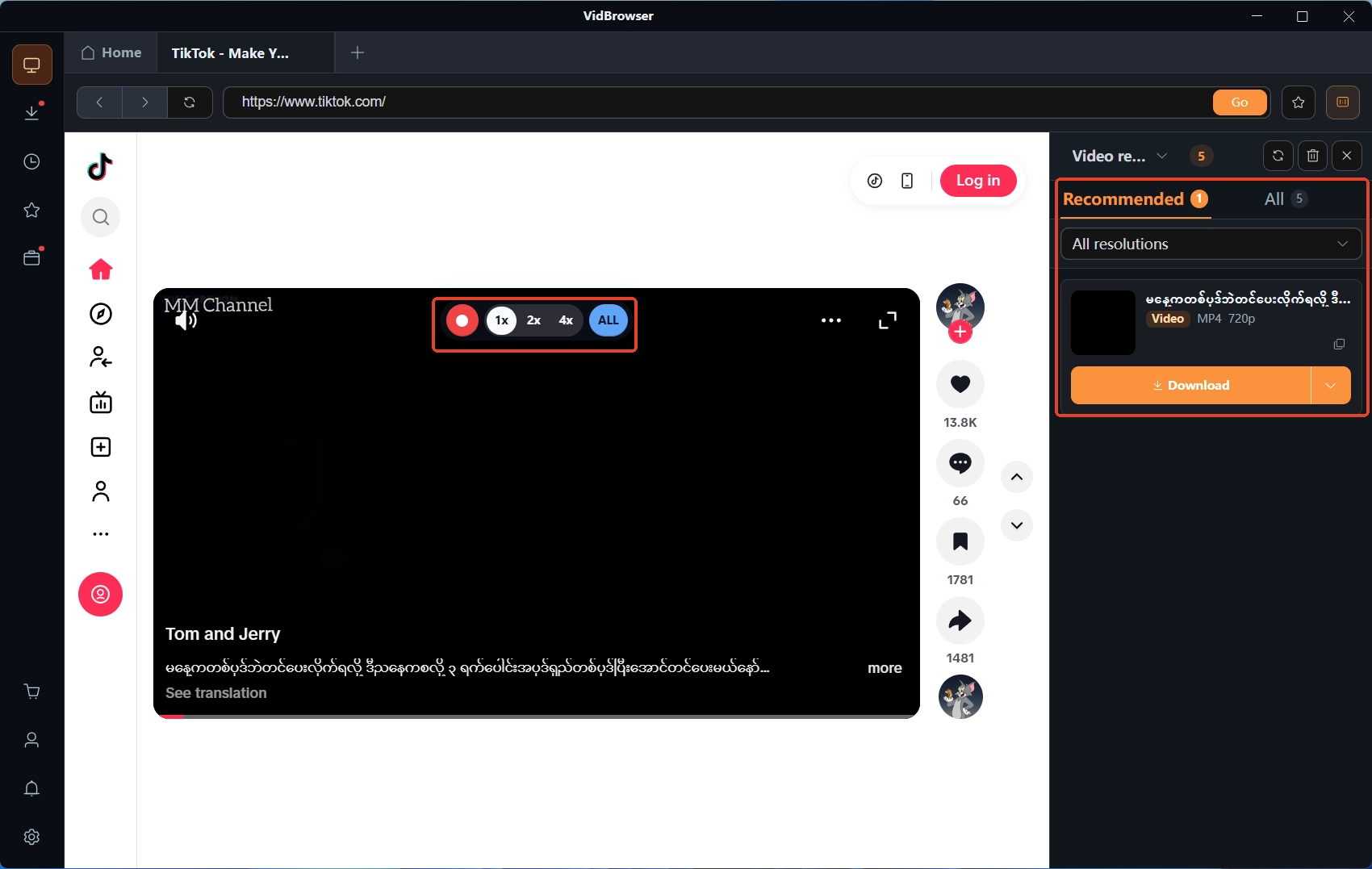
Passez la souris sur la video, les commandes d enregistrement apparaissent par-dessus ; choisissez la vitesse (1x en temps reel, ou 2x et 4x pour finir plus vite), cliquez sur tout enregistrer pour capter la video entiere, le bouton de gauche peut demarrer ou mettre en pause a tout moment.
Etape 4 : Completez par le telechargement et verifiez en relisant
Dans le panneau de bibliotheque video a droite, les elements detectes portent le bouton orange de telechargement - ce qui se telecharge directement se sauvegarde en un clic ; le contenu protege passe toujours par le chemin d enregistrement ci-dessus. Les fichiers sauvegardes sont dans l historique de telechargement a gauche, ou l on verifie taille et emplacement de sauvegarde, puis relisez une fois pour confirmer que l image est fluide - la session d enregistrement n est terminee qu a ce moment.
En bref
Enregistrement d ecran saccade, faites d abord un test de lecture simple : si la lecture saccade aussi, la reparation est du cote lecture ; si la lecture est fluide et que seul l enregistrement saccade, refermez les gros consommateurs, revenez au 1x pour retester et regardez l ecriture disque - la plupart du temps pas besoin de nouvel ordinateur. Une fois corrige, enregistrez et sauvegardez a nouveau ; la version fluide sauvegardee est la seule qui compte.
Questions frequentes
L ordinateur rame fort pendant l enregistrement - le logiciel a un probleme ?
La plupart du temps d autres programmes prennent les ressources et l encodeur ne suit plus, ce qui se voit en images perdues. Fermez les telechargements en arriere-plan, le rendu et les onglets en trop, puis enregistrez a nouveau - les programmes en haut du classement du gestionnaire des taches sont ceux a ecarter en premier.
Enregistrer en 4x degrade-t-il l image ?
La vitesse ne change que le temps d attente ; la qualite d image reste celle du 1x. Mais le 4x exige que la page suive en chargement, et sur un reseau instable des attentes apparaissent en cours d enregistrement. Si vous suspectez la vitesse, revenez au 1x et enregistrez un court extrait pour comparer.
Le fichier enregistre saccade dans certains lecteurs - le fichier est-il corrompu ?
Pas necessairement. Les fichiers a haut debit exigent plus du lecteur ; glissez le fichier dans un autre lecteur ou sur la timeline d un logiciel de montage : s il se lit fluide, le fichier est intact - c est le lecteur d origine qui ne suivait pas.


