
Où trouver les highlights Twitch : clips officiels et communautés
Rater un live et vouloir retrouver l'instant où tout le chat a explosé, et le réflexe est de taper le nom du streamer. Si ça marche, tant mieux. La plupart du temps, vous vous souvenez seulement qu'il a fait un truc dingue ce soir-là, sans savoir dans quelle page chercher.
Un clip sur Twitch, ce n'est pas une seule chose. Qui l'a fait, combien de temps il dure et où il est stocké, tout diffère. Voici chaque endroit où les temps forts apparaissent, sur le site comme en dehors.
Trois sortes de temps forts sur Twitch, et laquelle vous voulez
Le contenu court sur Twitch se présente en deux formats principaux — les Clips découpés par les spectateurs et les Highlights découpés par le streamer — auxquels s'ajoutent les replays complets en VOD. Les trois diffèrent par l'auteur, la durée et les règles de conservation. Si vous cherchez les quelques secondes les plus fortes, la cible est en général les Clips.
- Clips : 5 à 60 secondes, découpés par n'importe qui en train de regarder, pendant ou après le live. Ce sont les spectateurs qui les font, donc ce que vous voyez est l'image que quelqu'un d'autre a jugée digne d'être gardée. D'après la documentation de Twitch, ils ne dépendent pas du délai de conservation des replays.
- Highlights : des passages que le streamer extrait de son propre replay, et ils peuvent être longs. Ils échappent à l'expiration des replays, mais partagent un quota de stockage avec les vidéos importées — au-delà, les moins regardés sont effacés en premier.
- VOD : le replay complet, conservé selon le type de compte et supprimé des serveurs à échéance. que faire quand les VOD Twitch expirent détaille les paliers et les solutions de sauvegarde locale.
Deux entrées sur le site : par streamer ou par jeu
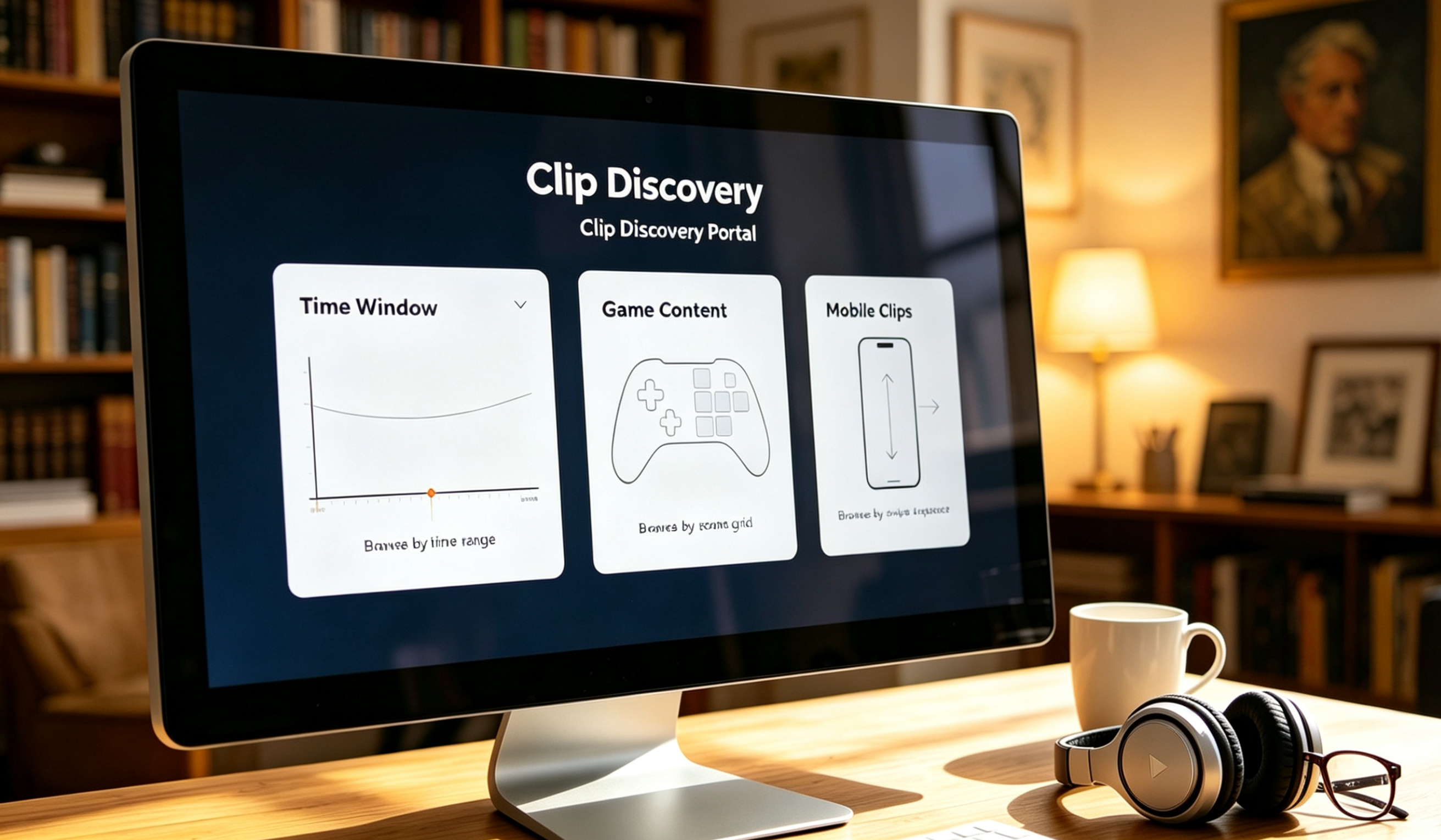
Pour voir les temps forts d'un streamer précis, l'entrée est la page de sa chaîne ; si vous ne savez pas qui, seulement quel jeu, l'entrée est la page de la catégorie. centre d'aide Twitch documente les deux, mais la plupart des gens ne connaissent que la première.
Par streamer :
- Ouvrez la chaîne et cliquez sur l'avatar pour atteindre l'onglet Video (s'il est hors ligne, allez directement à l'onglet Video) ;
- Cliquez sur Filter by et choisissez Clips ;
- Faites varier la fenêtre temporelle entre 24 heures, 7 jours, 30 jours et tout l'historique, avec un tri par vues.
La fenêtre de 24 heures sert à ce qui vient de se passer ; 7 et 30 jours à rattraper une période. En triant sur tout l'historique, le haut de la liste correspond en général à ce que cette chaîne a le plus fait découper et regarder. L'onglet Clips en haut de la page de chaîne contient le même ensemble — seule l'entrée diffère.
Par jeu :
- Cliquez sur Browse en haut du site et ouvrez la catégorie de jeu voulue (la barre de recherche y mène aussi) ;
- Cliquez sur l'onglet Clips ;
- Utilisez le menu déroulant pour filtrer par langue, puis triez par popularité sur un intervalle de temps.
C'est particulièrement utile quand une nouvelle saison ou un nouveau jeu arrive : la page de chaîne trouve les clips par personne, la page de catégorie les trouve par jeu.
Pourquoi certains temps forts arrivent sans qu'on les cherche
Les streamers et leurs monteurs peuvent marquer les clips de leur chaîne comme Featured, et Twitch place ceux-là en avant sur la page d'accueil, dans les catégories et dans le fil de découverte mobile. la documentation sur les clips à la une le dit sans détour : les clips non marqués apparaissent toujours, mais la plateforme s'oriente vers la mise en avant des seuls clips sélectionnés.
Deux usages en découlent. Les temps forts que l'on croise en page d'accueil ou sur mobile sont en substance des moments cautionnés par le streamer, donc le niveau minimum est plus sûr. Et pour cerner rapidement un streamer inconnu, quelques clips à la une suffisent à savoir quelle ambiance règne sur la chaîne.
Les canaux communautaires hors site, et ce que chacun apporte
L'extérieur déborde de clips Twitch parce que la plateforme a ouvert la porte elle-même : un clip s'exporte vers YouTube, TikTok et Instagram en un clic, titre et description pré-remplis, et chaque clip est aussi stocké en version paysage et en version verticale — le découpage vertical existe exactement pour ces plateformes. Un même moment, rencontré à plusieurs endroits, avec à chaque fois une forme et un usage différents.
- Les communautés de clips de live (comme les sections streaming de Reddit) : les plus rapides, un clip chaud y est reposté en quelques minutes. Le prix à payer, ce sont les posts supprimés par les règles de section et les liens qui meurent ; ces communautés ont même pris l'habitude de coller des liens de secours.
- Les chaînes de clips et de compilations sur YouTube : pratiques pour regarder un tournoi entier ou une année d'un streamer d'un coup. Mais ce sont des remontages, souvent avec perte de qualité, sous-titres et voix off — pas la même chose que le clip d'origine.
- Les chaînes verticales de vidéos courtes : l'export vertical officiel, agréable à regarder, mais les côtés sont rognés, donc le cadrage d'origine disparaît.
- La communauté du streamer lui-même (serveurs Discord, X) : les fans y déposent souvent le lien en premier, ce qui en fait un bon endroit pour les petits clips que les gros comptes n'ont pas repris.
Le problème commun à l'extérieur : aucune de ces versions n'est entre vos mains. Si l'auteur du clip supprime son compte, si le clip reçoit une réclamation pour droits d'auteur, ou si le post est retiré par les règles de section, n'importe lequel de ces cas transforme le lien en impasse.
Une fois trouvé, comment garder le clip chez vous
Un clip qui mérite de rester doit atterrir sur votre propre disque. Si la cible est un direct encore en cours, comment enregistrer un direct est une autre procédure. VidBrowser est un navigateur vidéo de bureau avec téléchargement et enregistrement intégrés, et les étapes ci-dessous sont le chemin le plus court.
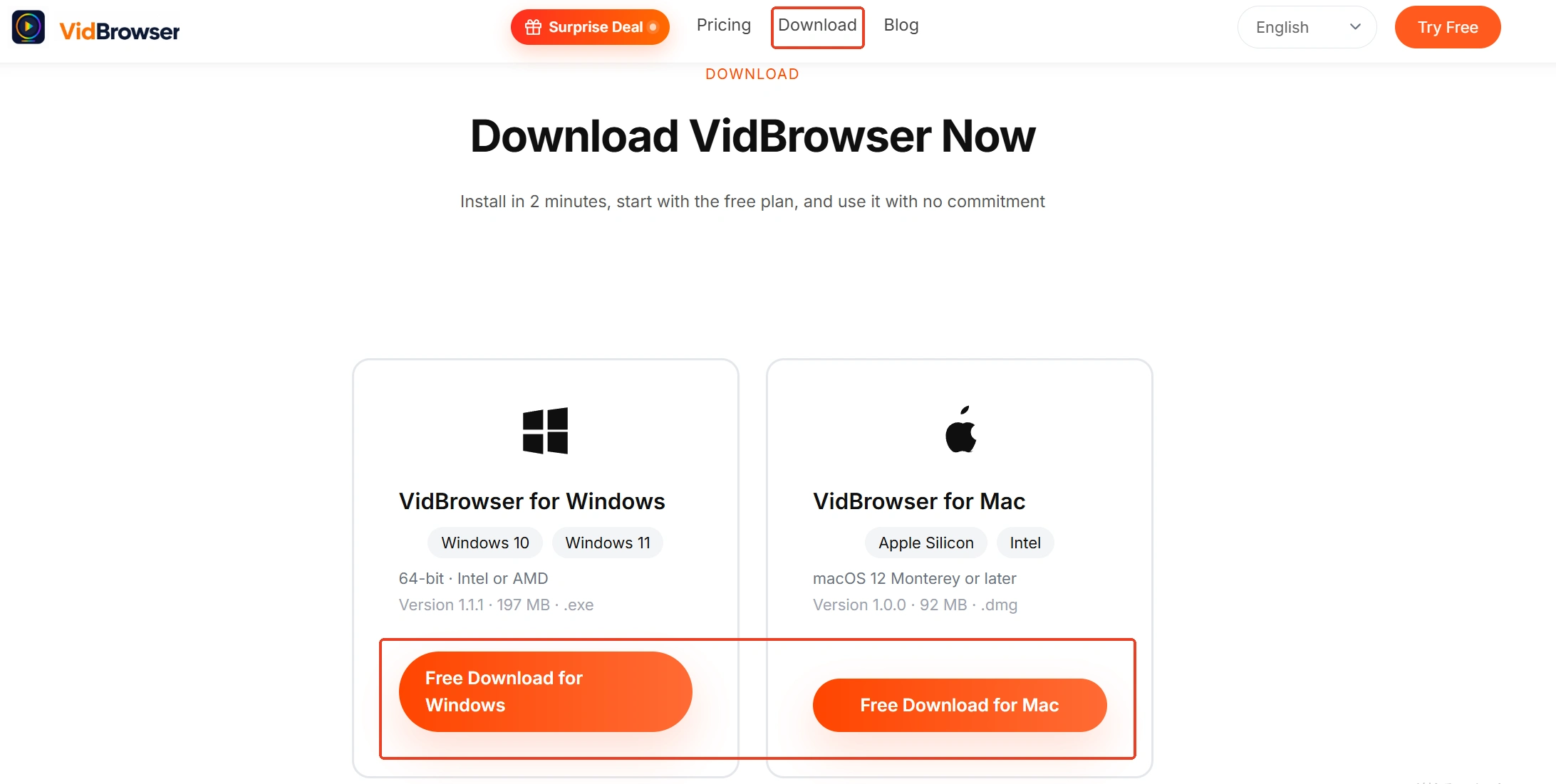
Étape 1 : Téléchargez et installez VidBrowser
Fonctionne sous Windows et Mac, l'installation prend quelques minutes, et la navigation comme l'enregistrement se font dans la même fenêtre.
Étape 2 : Ouvrez le clip à conserver dans VidBrowser
Collez l'adresse de la page du clip ou celle de la vidéo, ou naviguez simplement jusqu'à cette page dans l'application.
Étape 3 : Enregistrez directement depuis le panneau Video Library à droite
Dès que la vidéo démarre, le panneau Video Library à droite liste les sources détectées, chacune avec un bouton Download orange qui enregistre en MP4. Le filtre de résolution est par défaut sur toutes les résolutions ; choisissez un palier d'abord et la qualité correspondante se déploie à côté du bouton.
Étape 4 : Si le téléchargement ne réagit pas, passez à l'enregistrement
Certains clips sont diffusés au fur et à mesure de la lecture et le bouton de téléchargement reste inerte. Passez la souris sur l'image et les commandes d'enregistrement apparaissent en surimpression — choisissez une vitesse (1x en temps réel, ou 2x et 4x pour finir plus vite), cliquez sur Record All pour capturer tout le clip, et le bouton à gauche met en pause quand vous voulez.
Étape 5 : Retrouvez le fichier dans l'historique au besoin
L'icône d'horloge dans la navigation de gauche liste toutes les tâches : nom du fichier, progression, taille, emplacement et statut, téléchargements et enregistrements réunis au même endroit.
Précision utile : ce qu'il résout, c'est garder des clips publiquement visibles sur votre propre machine — pas republier le contenu de quelqu'un d'autre ailleurs.
Questions fréquentes sur les clips Twitch
Les Clips Twitch expirent-ils comme les replays ?
Non. Ils ne dépendent pas du délai de conservation des replays et ne consomment pas le quota des Highlights. Quand un clip disparaît, c'est presque toujours l'une de trois choses : l'auteur l'a supprimé, le propriétaire de la chaîne l'a supprimé, ou la plateforme l'a retiré pour droits d'auteur ou règles communautaires — pourquoi les clips Twitch sont supprimés détaille la voie des droits d'auteur. C'est pourquoi un clip de trois ans, avec peu de vues, peut survivre au replay d'un live d'hier.
Je me souviens du contenu, mais aucune recherche ne le trouve. Pourquoi ?
Deux points. La recherche compare avec le titre, et le titre a été saisi par celui qui a découpé — quelques mots, ou une suite d'emojis — donc votre souvenir coïncide rarement avec lui. Ensuite, le streamer peut désactiver la fonction de clips sur sa chaîne, et aucun nouveau clip n'est alors créé. Le contournement : ouvrir l'onglet Clips de la chaîne, élargir la période et trier par vues ; ou chercher le nom du streamer dans les communautés, où une copie existe presque toujours.
Peut-on regarder tout ça sur téléphone ?
Oui. L'application Twitch dispose d'un fil de découverte divisé en deux branches, live et Clips, qui se parcourt en balayant vers le haut et le bas, et Twitch a indiqué lors de son lancement en 2024 que les clips à la une seraient poussés en priorité. Par ailleurs, à la TwitchCon 2026, Twitch a annoncé un test d'Auto Clips, où un mot déclencheur dans le chat génère automatiquement un clip ; si cela se généralise, la recherche de clips pourrait passer de suivre des streamers à suivre des recommandations.
Plus d'articles

Le contenu achete sur Fansly reste derriere un hub officiel, mais le fichier n arrive jamais dans vos mains. Ou trouver l entree, quoi verifier si ca manque, et garder une copie locale.
Lire la suite →
Favori, capture noire, apps de store gourmandes en mots de passe: voyez ou chaque piste mobile se termine et comment enregistrer sur PC puis transferer.
Lire la suite →