
Quelle alternative à VideoProc choisir ? Selon le téléchargement, la conversion ou la compression
Celui qui cherche une alternative à VideoProc part rarement du même endroit que celui qui cherche à remplacer un outil de téléchargement : les outils de téléchargement se disputent sur les sites qu'ils savent traiter, tandis que VideoProc se présente comme une suite complète - conversion, compression, montage, extraction de DVD et amélioration IA alignés, avec le téléchargement en module d'appoint. Quand l'entrée passe d'une adresse aux fichiers présents sur votre disque, les critères de remplacement changent avec. Ce guide découpe le choix par tâche.
Le métier principal de VideoProc est l'établi de traitement de fichiers, le téléchargement n'étant que le module annexe
Le positionnement officiel est le « traitement vidéo tout-en-un » : la page d'accueil de VideoProc annonce 370 codecs d'entrée et plus de 420 formats de sortie pour son module de conversion, la compression, le montage, l'enregistrement d'écran, l'extraction de DVD et l'amélioration IA occupant chacun un panneau - et le module de téléchargement revendique 1000+ sites populaires et 2000+ sites plus discrets. Une fois la structure posée, le centre de gravité saute aux yeux : le traitement de fichiers est le terrain maison, le téléchargement un accessoire pratique.
Ce centre de gravité façonne la recherche d'un remplacement : si vos tâches fréquentes consistent à changer de format, réduire la taille et ranger les rushes tournés, vous ne comparez pas la couverture de sites mais trois choses qu'un outil de fichiers doit savoir faire - prendre le fichier, laisser vérifier le résultat et tenir la file de traitements.
Un mot d'équité d'abord : la suite est complète, et le travail d'accélération est réel
Pour qui manipule des fichiers vidéo locaux toute la journée, le design tout-en-un est un vrai bénéfice : une tâche, un module, sans installer trois logiciels séparés pour convertir, compresser et couper. L'entrée suit aussi : le site officiel liste les rushs à haut débit d'iPhone, GoPro, drones et caméras comme cibles de traitement, et les verticales de téléphone comme les fichiers HEVC de caméra, exactement ce que les ordinateurs digèrent mal, sont son plat de résistance.
L'accélération a ses chiffres officiels : l'accélération matérielle Level-3 couvre les graphiques Intel, AMD et NVIDIA ainsi que les puces Apple, la conversion est annoncée jusqu'à 47x la vitesse réelle, et la même page cite un chiffre : 39% des logiciels vidéo sortent sans support d'accélération GPU. Mis bout à bout, le message est net : en comparant des outils de fichiers, un regard sur le support d'accélération vaut le détour.
Ce texte compare des formes d'outils et des critères de choix ; il ne touche ni aux tarifs ni aux politiques de contenu, et les capacités de chaque module suivent les pages officielles du moment.
Se tromper de direction, c'est souvent ne pas savoir quelle moitié remplacer
Ses capacités se coupent en deux moitiés, et les deux suivent des critères très différents : la moitié téléchargement se juge à l'adresse, la moitié fichiers aux fichiers eux-mêmes.
- La moitié téléchargement : les critères sont la couverture de sites et la manière d'analyser les liens, et la série maison d'essais de téléchargeurs l'a déjà traitée en profondeur - comment lire les grands chiffres de couverture démonte les gros nombres, et trois questions avant de changer de téléchargeur couvre l'autocontrôle ; lire les deux à la suite suffit.
- La moitié traitement de fichiers : les critères sont la compatibilité d'entrée, la réception du résultat et le traitement par lots - trois questions que les essais de téléchargeurs ne posent pas, et précisément le vide que ce texte comble.
Si le point de blocage est une adresse, suivez la voie du téléchargeur ; si c'est un fichier, poursuivez la lecture.
Pour la moitié fichiers, choisissez sur trois critères : ingérer, vérifier, tenir la file
Les trois questions se vérifient sur place avec vos propres rushs, ce qui les rend bien plus honnêtes qu'une fiche technique.
- Ingestérer (compatibilité d'entrée) : sortez le fichier le plus « tordu » de votre dossier - un HEVC de caméra, une verticale 4K de téléphone, un MKV exporté d'une capture d'écran - et faites-le manger à chaque candidat. Lu avec durée et image correctes, c'est ingéré ; celui qui crache une erreur sur place sort.
- Vérifier (réception de la sortie) : ne vous arrêtez pas au mot « terminé ». Trois contrôles : rejouer sur un autre appareil ; comparer l'évolution de taille au palier de qualité choisi ; échantillonner dix secondes au début et à la fin, les images perdues adorent se cacher aux extrémités. La façon dont les paliers changent la taille est décortiquée dans le texte sur remuxage et réencodage.
- Tenir la file (lot) : un fichier passe toujours ; dix fichiers testent la file : limite du lot, survie des tâches après fermeture, où récupérer les fichiers finis. Les essais de téléchargeurs ne posent pas ces questions ; un outil de fichiers doit y répondre.
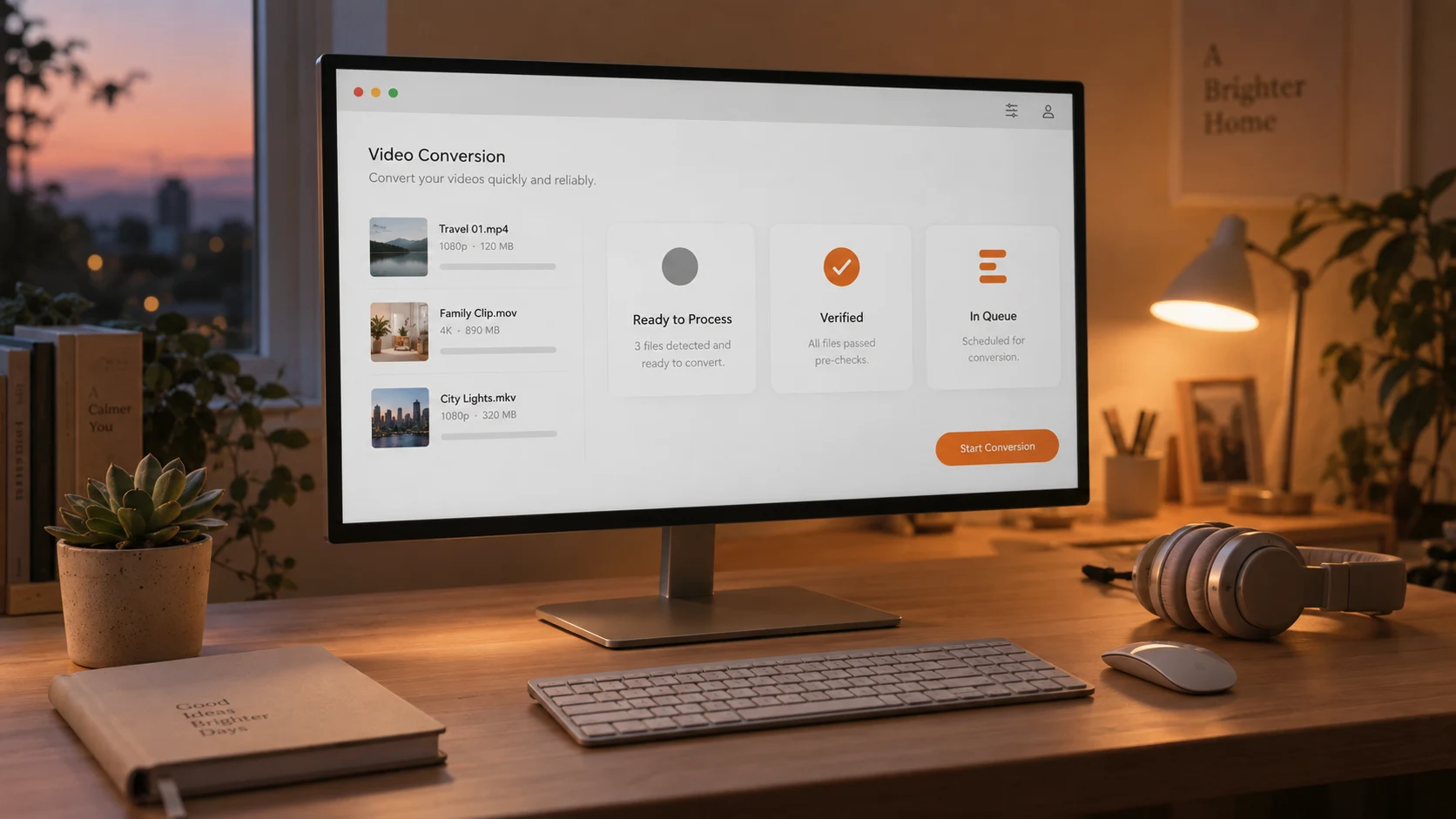
L'accélération GPU aide le réencodage lourd, pas le remuxage déjà rapide
« Ça convertit lentement » est une raison fréquente de chercher un remplacement, mais la cause de la lenteur demande un tri d'abord : le réencodage consomme du calcul, la copie de flux devrait être rapide d'office.
Changer de format et réduire la taille relèvent du réencodage - l'accélération matérielle agit exactement là, et le chiffre de 47x est mesuré dans ces scénarios ; changer de conteneur sans réencoder plafonne à la vitesse du disque, et aucun outil n'y change grand-chose. Au test, faites passer le même fichier par les deux types de tâches : si les deux vitesses sont normales, l'accélération a bel et bien pris.
Votre machine figure aussi sur la liste : graphiques Intel, AMD et NVIDIA plus puces Apple constituent la plage d'accélération officielle - sur un ordinateur ancien, vérifiez la liste de compatibilité avant d'installer.
Le fichier d'abord, la conversion ensuite : téléchargement et conversion en une seule chaîne
Un navigateur vidéo de bureau relie « obtenir le fichier » et « traiter le fichier » dans un même logiciel, en quatre étapes :
Étape 1 : Téléchargez et installez VidBrowser
VidBrowser est un navigateur vidéo pour Windows et Mac avec téléchargement et enregistrement intégrés, et l'installation prend quelques minutes.
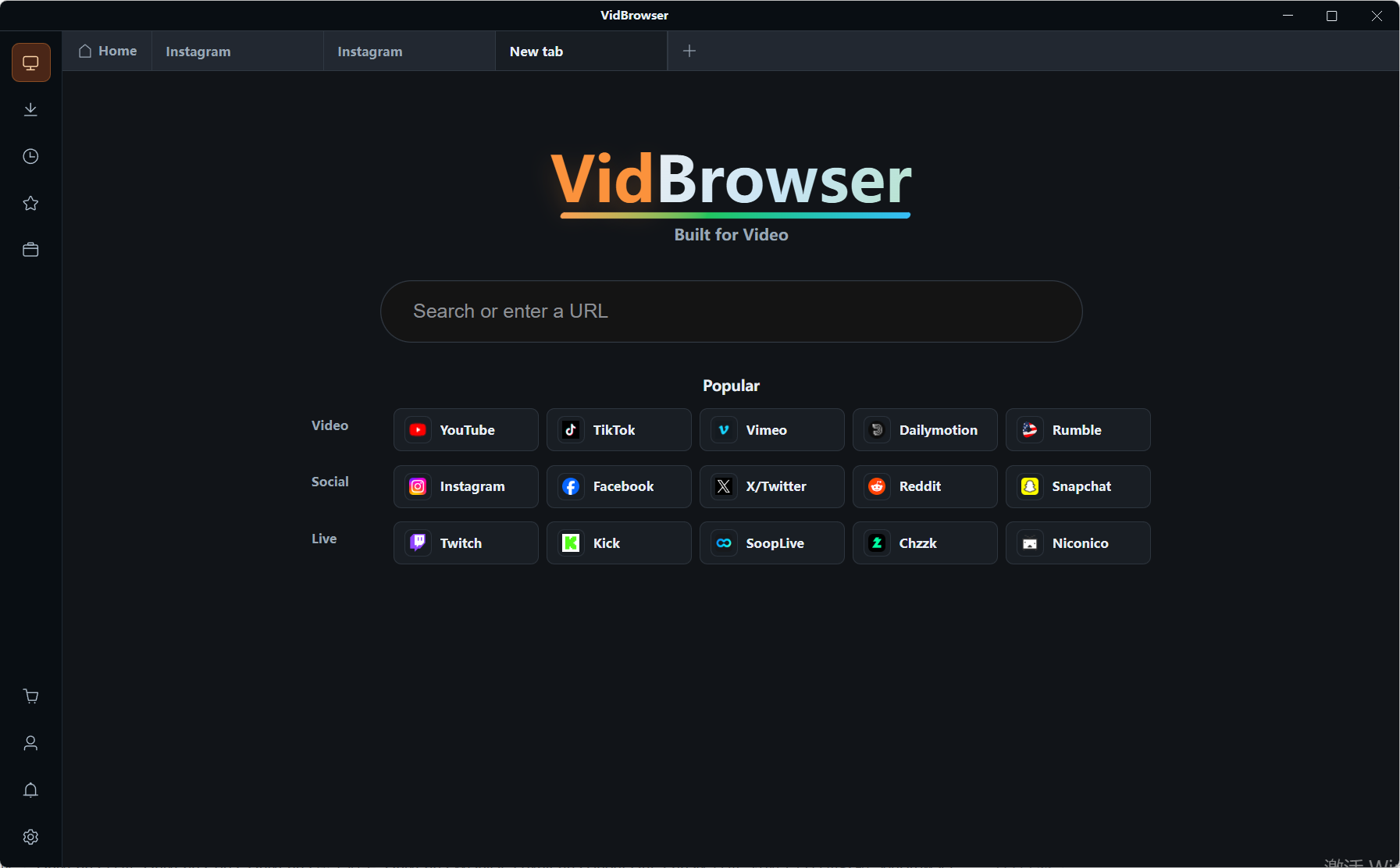
Étape 2 : Rapatriez d'abord la vidéo à traiter sur le disque local
Ouvrez la page de la vidéo dans le navigateur intégré ; la vidéothèque à droite liste les éléments détectés, chacun avec un bouton orange « Télécharger » - un clic enregistre en MP4, et un filtre par résolution fixe d'abord la qualité. Pour le contenu protégé, passez à l'enregistrement : survolez la vidéo, la barre d'enregistrement apparaît - choisissez 1x en temps réel, ou 2x/4x pour finir plus vite, cliquez sur « Tout enregistrer » pour capturer du début à la fin, et le bouton d'enregistrement à gauche met en pause à tout moment. Les tâches de téléchargement restent dans l'historique à gauche.
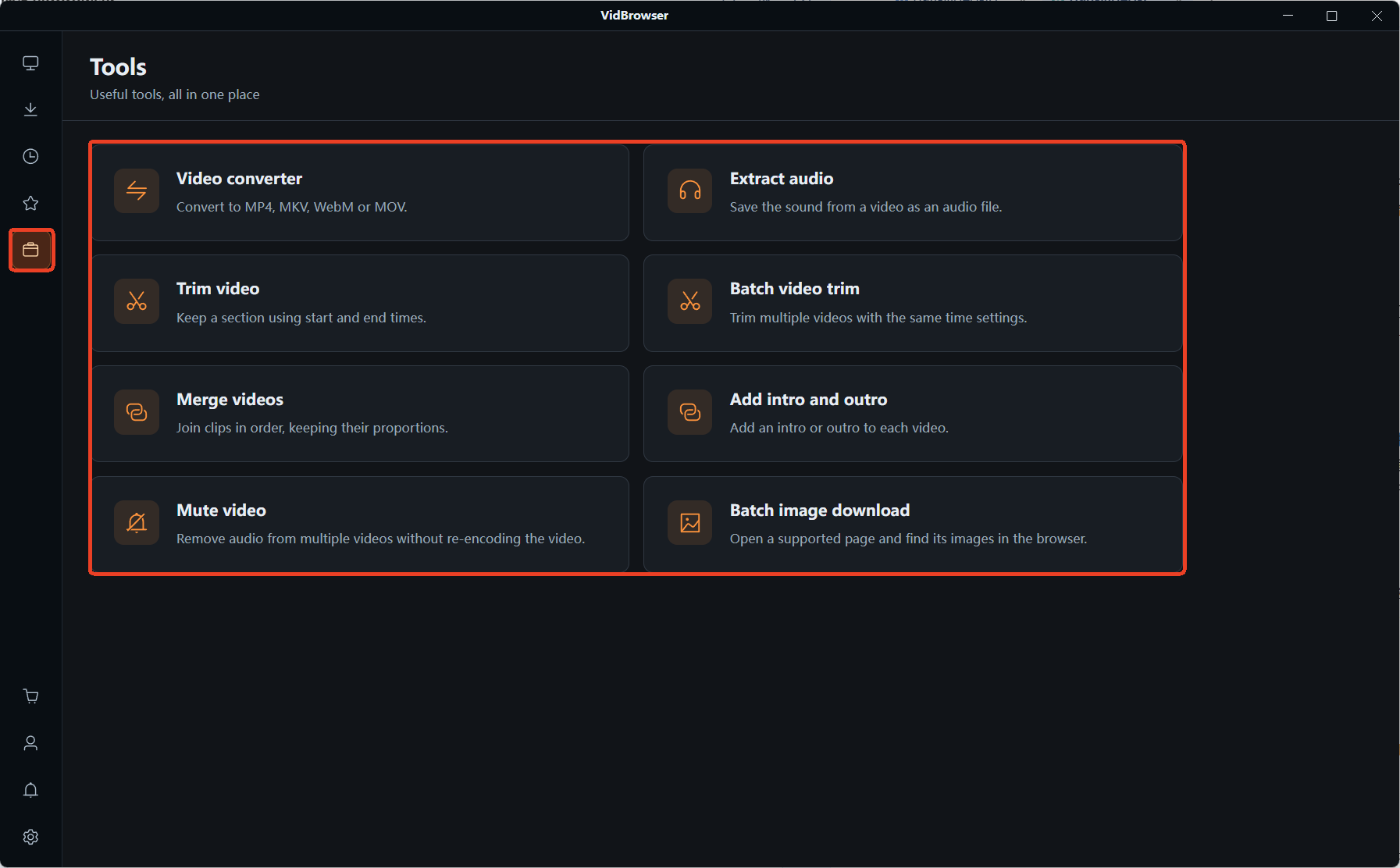
Étape 3 : Ouvrez la page « Outils » à gauche et choisissez « Convertir une vidéo »
Glissez les fichiers dans la liste ; l'ajout par lot est pris en charge, jusqu'à 20 fichiers, chacun exporté séparément.
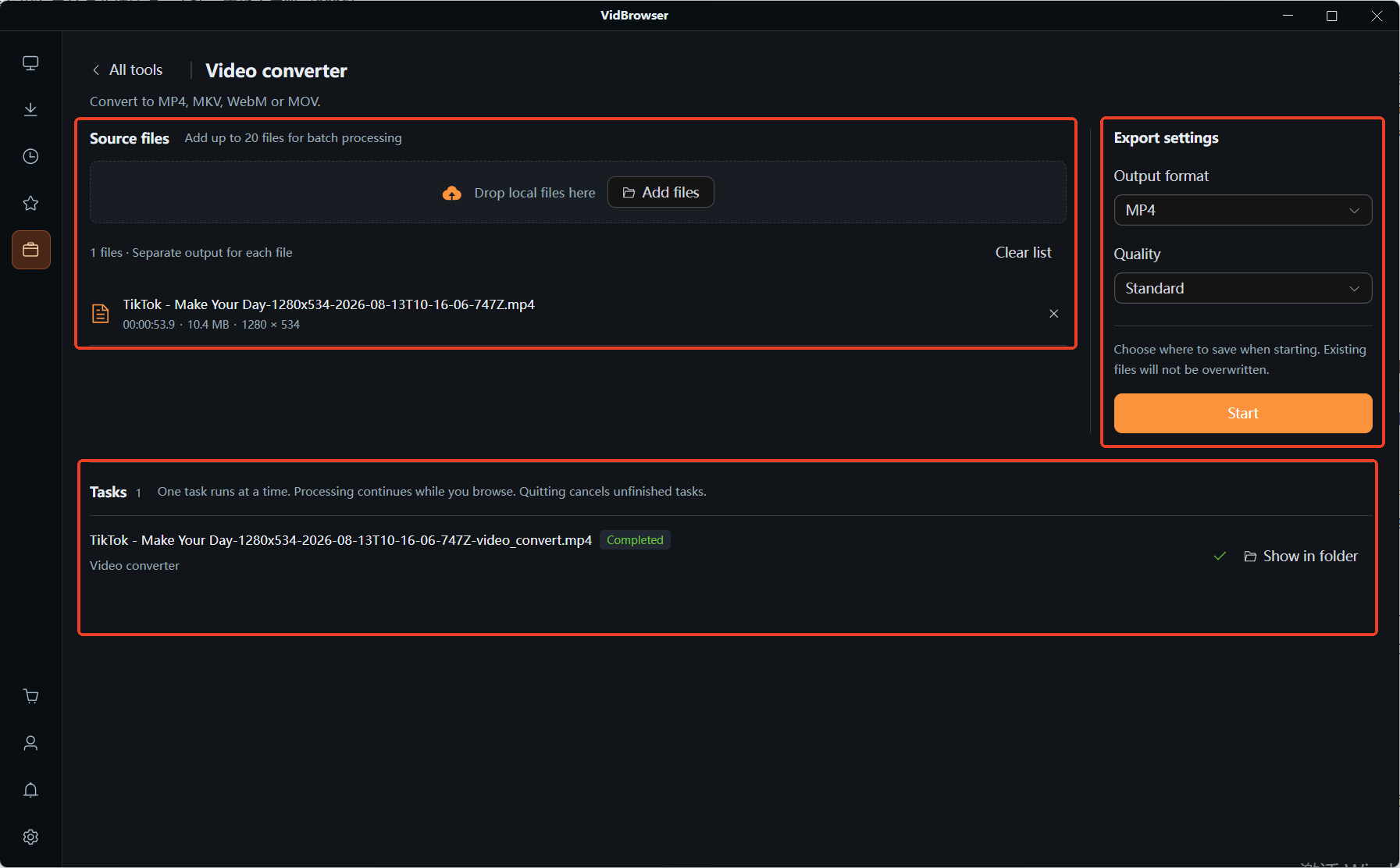
Étape 4 : Réglez les paramètres d'exportation, puis lancez
Le format de sortie se choisit entre MP4, MKV, WebM et MOV, avec deux paliers de qualité, standard et élevée ; choisissez le dossier d'enregistrement au lancement, les fichiers existants ne sont pas écrasés. Les tâches avancent dans l'ordre, continuent après un changement de page, et les éléments finis portent la mention « Terminé » - cliquez sur « Ouvrir le dossier » pour récupérer les fichiers.
Questions fréquentes
En cherchant une alternative à VideoProc, faut-il viser l'équivalence complète des fonctions ?
Faites le tri d'abord : téléchargement et traitement de fichiers suivent deux jeux de critères. Si les deux usages sont fréquents, choisissez chaque forme séparément - deux outils distincts tiennent mieux qu'un pari tout-en-un.
Le fichier converti est bien plus léger - est-ce normal ?
Le réencodage compresse la taille, donc une baisse est un résultat normal ; confrontez-la au palier de qualité, un palier bas annonçant un fichier plus petit. Si le palier est haut et la taille s'effondre, refaites les trois contrôles de réception avant de conclure.
Une conversion lente est-elle un motif de changement d'outil ?
Vérifiez trois choses : la tâche est-elle bien du réencodage, la file porte-t-elle un gros lot, la carte et le chip sont-ils dans la plage d'accélération prise en charge. Si les trois sont normaux et que c'est encore lent, alors pensez à changer.
Plus d'articles

Le contenu achete sur Fansly reste derriere un hub officiel, mais le fichier n arrive jamais dans vos mains. Ou trouver l entree, quoi verifier si ca manque, et garder une copie locale.
Lire la suite →
Favori, capture noire, apps de store gourmandes en mots de passe: voyez ou chaque piste mobile se termine et comment enregistrer sur PC puis transferer.
Lire la suite →