
Écran Noir lors de l'Enregistrement YouTube : Comment y Remédier en 2026
Vous appuyez sur enregistrer, lancez la vidéo YouTube, et quand vous vérifiez ce qui a été capturé — écran noir. L'audio est là, la caméra aussi, mais là où la vidéo YouTube devrait apparaître, il n'y a qu'un rectangle sombre.
C'est l'une des frustrations les plus recherchées sur YouTube, et les solutions qui circulent en ligne ne fonctionnent généralement pas. Voici ce qui se passe réellement et ce qui fonctionne vraiment.
Pourquoi YouTube Affiche un Écran Noir lors de l'Enregistrement
La réponse courte : YouTube protège sa sortie vidéo au niveau système pour certains contenus. Lorsqu'un logiciel d'enregistrement d'écran tente de capturer la vidéo, la plateforme le détecte et remplace le flux vidéo par un cadre noir, tandis que l'audio continue normalement.
Ce n'est pas un bug dans votre logiciel d'enregistrement. Ce n'est pas un problème de pilote. Ce n'est pas une question de permissions. YouTube bloque délibérément la capture — et c'est particulièrement agressif sur le contenu YouTube Premium, où la plateforme verrouille sa sortie vidéo pour que le contenu reste dans l'environnement de visionnage autorisé.
L'écran noir apparaît dans OBS, Bandicam, QuickTime, Xbox Game Bar, ShareX, Camtasia et tous les autres outils de capture pour la même raison : ils se heurtent tous au même mur.
Cela Affecte-t-il Toutes les Vidéos YouTube ?
Pas de façon uniforme. Il y a plusieurs scénarios différents :
Le contenu YouTube Premium est le plus systématiquement affecté. Si vous essayez d'enregistrer une vidéo YouTube Premium — du contenu réservé aux abonnés — l'écran noir est quasi certain, quel que soit le logiciel d'enregistrement utilisé.
Les vidéos publiques YouTube ordinaires sont plus aléatoires. Certaines s'enregistrent normalement ; d'autres affichent un écran noir selon votre navigateur, les paramètres graphiques et la façon dont la vidéo est rendue.
Le rendu vidéo avec accélération matérielle provoque des écrans noirs même sur YouTube standard dans de nombreuses configurations. Lorsque votre navigateur utilise le GPU pour rendre la vidéo (ce que font la plupart des navigateurs modernes par défaut), les logiciels d'enregistrement qui capturent via les API graphiques Windows/Mac ne peuvent pas voir la couche vidéo — ils ne voient qu'un espace réservé transparent ou noir.
Pourquoi les Solutions Habituelles Ne Fonctionnent Pas Vraiment
Cherchez ce problème et vous trouverez les mêmes suggestions recyclées partout :
« Désactivez l'accélération matérielle dans Chrome/Firefox » — Cela aide parfois avec les vidéos YouTube ordinaires, mais ne résout pas le problème sous-jacent avec le contenu YouTube Premium. La protection de YouTube sur le contenu Premium fonctionne indépendamment de l'accélération matérielle.
« Utilisez un autre logiciel d'enregistrement » — Passer d'OBS à Bandicam, ShareX ou Xbox Game Bar n'aide pas. Ils font tous face à la même restriction.
« Changez le mode de capture en Capture de fenêtre plutôt que Capture d'écran » — Aide parfois avec le problème d'accélération matérielle sur les vidéos ordinaires ; n'aide pas avec le contenu protégé.
« Mettez à jour vos pilotes graphiques » — Sans rapport avec ce problème.
« Enregistrez dans un autre navigateur » — Chrome, Firefox, Edge et Brave implémentent tous la même protection de sortie vidéo. Le navigateur ne change pas ce que YouTube fait avec son flux vidéo.
La Vraie Solution : Arrêtez d'Enregistrer, Commencez à Sauvegarder
L'enregistrement d'écran est le mauvais outil pour ce problème. Voici pourquoi : les logiciels d'enregistrement d'écran fonctionnent en capturant ce qui s'affiche à l'écran — ils sont par nature externes à la vidéo. La protection de YouTube fonctionne précisément en interceptant cette tentative de capture externe.
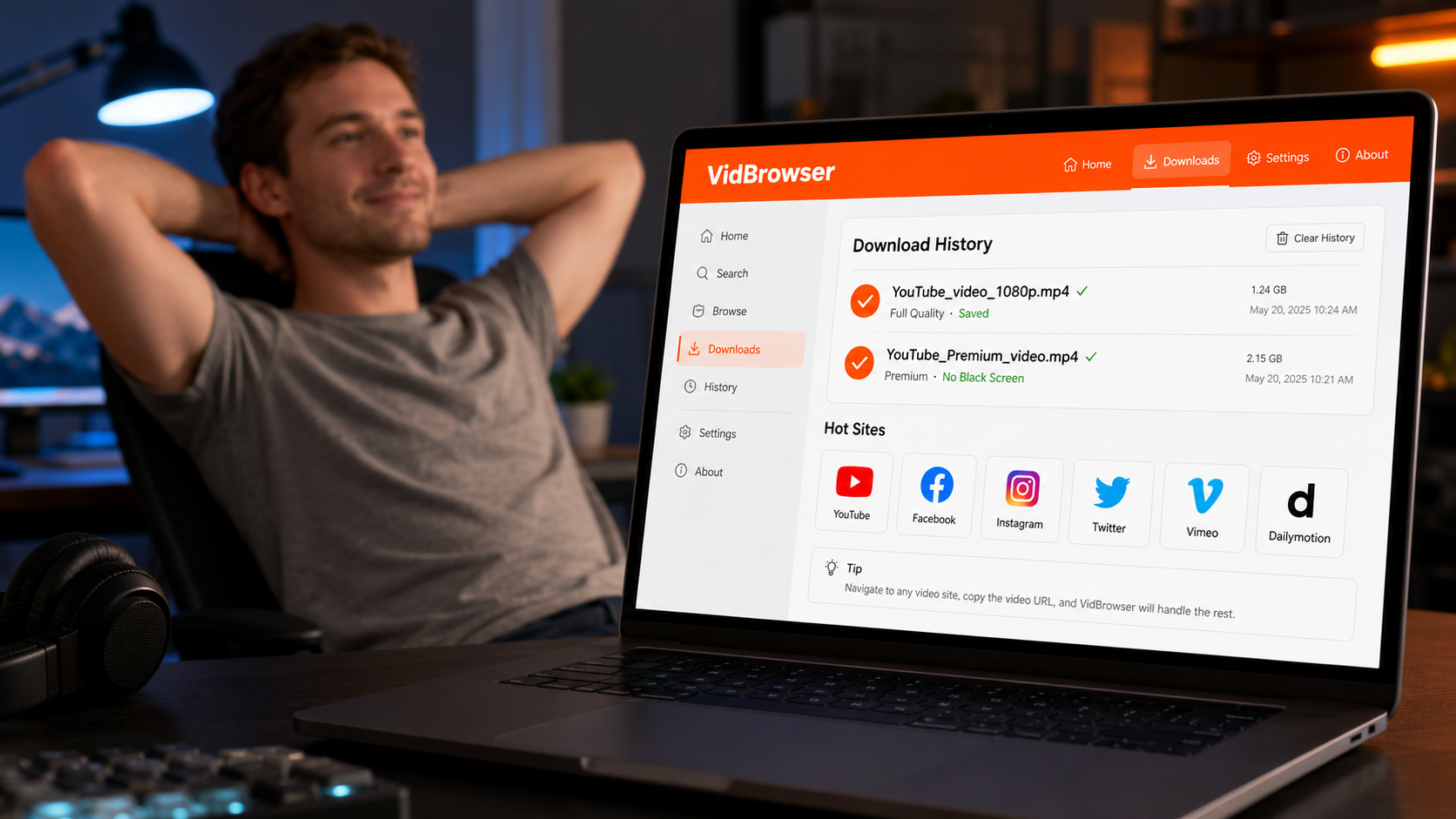
VidBrowser adopte une approche complètement différente. C'est un navigateur de bureau avec sauvegarde vidéo intégrée — il n'enregistre pas votre écran. Au lieu de cela, il opère à l'intérieur même du processus de lecture, où il a un accès autorisé à la vidéo pendant le streaming.
Lorsque vous lisez une vidéo YouTube dans VidBrowser, un badge orange « Vidéo détectée · Sauvegarder en 1 clic » apparaît dans le coin supérieur droit. Cliquez dessus, et VidBrowser enregistre la vidéo localement sous forme de fichier MP4 — qualité complète, pas d'écran noir, pas de fichier audio uniquement, aucun contournement nécessaire.
Étape 1 : Téléchargez VidBrowser gratuitement et installez sur Windows ou Mac.
Étape 2 : Ouvrez youtube.com dans VidBrowser. Connectez-vous à votre compte YouTube ou YouTube Premium.
Étape 3 : Lisez la vidéo que vous souhaitez sauvegarder.
Étape 4 : Cliquez sur le badge orange « Vidéo détectée · Sauvegarder en 1 clic ».
Étape 5 : La vidéo est enregistrée dans votre stockage local au format MP4. Lisez-la dans n'importe quelle application multimédia, à tout moment, sans connexion internet.
Cela fonctionne aussi bien sur les vidéos YouTube ordinaires que sur le contenu YouTube Premium. Le fichier sauvegardé est permanent — il n'expire pas lors du renouvellement ou de l'expiration de votre abonnement.
Et les Lives YouTube ?
Les lives ajoutent une couche de complexité supplémentaire. La plupart des outils ne peuvent pas sauvegarder un live en cours de diffusion. Une fois le live terminé et converti en vidéo enregistrée sur YouTube, VidBrowser le traite comme n'importe quelle autre vidéo.
Pour capturer un live en direct, les approches varient en fiabilité — mais pour le contenu déjà enregistré, y compris les vidéos Premium et toute vidéo qui affiche un écran noir dans votre logiciel d'enregistrement, la fonction de sauvegarde de VidBrowser résout le problème directement.
VidBrowser Fonctionne-t-il sur D'autres Plateformes ?
Oui. La même protection qui bloque l'enregistrement d'écran sur YouTube existe sur Netflix, Disney+, Hulu, OnlyFans, Fansly et la plupart des grandes plateformes de streaming et de contenu. La sauvegarde en un clic de VidBrowser fonctionne pour toutes de la même façon — plus de 1 000 plateformes prises en charge, un seul navigateur.
Questions Fréquentes
Pourquoi YouTube affiche-t-il un écran noir dans mon OBS mais pas dans d'autres applications ?
OBS utilise des méthodes de capture d'écran ou de fenêtre que la protection de YouTube intercepte spécifiquement. La protection cible le pipeline de sortie vidéo dont dépendent les logiciels d'enregistrement d'écran — OBS, Bandicam et ShareX utilisent des méthodes de capture similaires.
Désactiver l'accélération matérielle n'a pas résolu le problème — pourquoi ?
Pour les vidéos YouTube ordinaires, l'accélération matérielle est souvent la cause et la désactiver aide. Pour le contenu YouTube Premium, la protection fonctionne indépendamment de la façon dont la vidéo est rendue. Désactiver l'accélération matérielle n'affecte pas la protection du contenu Premium.
Puis-je enregistrer YouTube en utilisant une machine virtuelle ?
Certains utilisateurs essaient cette solution de contournement. C'est techniquement possible dans certaines configurations de VM, mais la configuration est complexe, la qualité se dégrade significativement à travers la couche de virtualisation et ce n'est pas fiable selon les configurations. VidBrowser sauvegarde à la qualité complète du stream sans VM.
VidBrowser contourne-t-il la protection d'enregistrement de YouTube ?
VidBrowser ne contourne rien — il opère comme un navigateur entièrement autorisé avec un accès légitime à la vidéo pendant la lecture. Il sauvegarde la vidéo via le même accès qu'a un navigateur lors du streaming, et non en capturant votre écran.
Fonctionne-t-il sur Mac et Windows ?
Oui, VidBrowser est disponible pour les deux. Pas de version mobile — uniquement desktop.
Le fichier sauvegardé aura-t-il la même qualité que ce que je regardais ?
Oui. VidBrowser sauvegarde à la qualité streamée vers votre navigateur — pour les abonnés YouTube Premium avec des connexions rapides, cela inclut la 1080p et la 4K selon les vidéos disponibles.


