FansOne: वीडियो नहीं चल रहा? ब्राउज़र, खाता और एक्सेस जाँचें
“FansOne का वीडियो नहीं चल रहा” के कई रूप हो सकते हैं: प्लेयर काला रह सकता है, बिना शुरू हुए लगातार लोड हो सकता है, या भुगतान के बावजूद खरीदारी का संदेश दिखा सकता है।
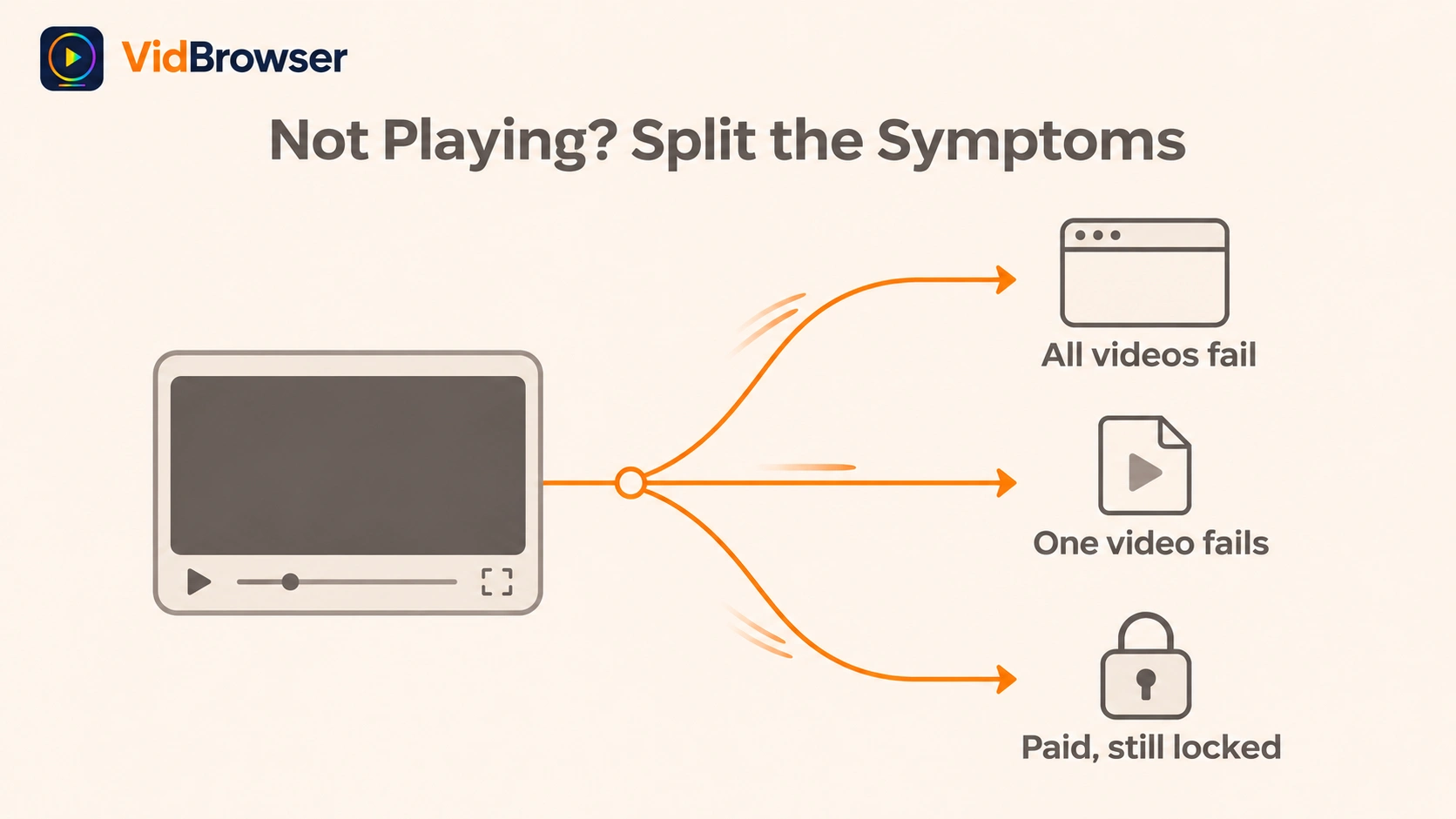
ब्राउज़र डेटा साफ़ करने या कुछ दोबारा इंस्टॉल करने से पहले पहचानें कि समस्या सभी वीडियो को, किसी एक वीडियो को या केवल बंद दिखने वाली सामग्री को प्रभावित कर रही है। इस अंतर से आप बिना चलती सेटिंग बदले सही समाधान तक पहुँच पाएँगे।
पहले पता जाँचें: FansOne और FansOnly एक ही उत्पाद नहीं हैं। आधिकारिक FansOne क्रिएटर प्लेटफ़ॉर्म fansone.co पर है; “FansOnly” को दूसरा नाम या वर्तनी नहीं मानना चाहिए।
कुछ बदलने से पहले समस्या खोजें
स्क्रीन पर दिख रहे लक्षण के आधार पर शुरुआत चुनें।
| क्या हो रहा है | सबसे संभावित कारण | यहाँ से शुरू करें |
|---|---|---|
| हर FansOne वीडियो नहीं चलता | असमर्थित ब्राउज़र, साइट डेटा, एक्सटेंशन या नेटवर्क | ब्राउज़र जाँच |
| केवल एक वीडियो नहीं चलता | व्यक्तिगत अपलोड, रूपांतरण या पोस्ट अनुमति | एक वीडियो की जाँच |
| खरीदा वीडियो बंद ही रहता है | भुगतान में देरी, गलत खाता या क्रिएटर की अनुमति | खाता और भुगतान जाँच |
| वीडियो एक डिवाइस पर चलता है, दूसरे पर नहीं | ब्राउज़र या ऑपरेटिंग सिस्टम की अनुकूलता | समर्थित ब्राउज़र तालिका |
| वीडियो चलता है पर VidBrowser कुछ नहीं पाता | स्ट्रीम शुरू नहीं हुई या समर्थित मीडिया स्रोत उपलब्ध नहीं | डिटेक्शन जाँच |
उसी क्रिएटर की दूसरी पोस्ट, फिर किसी दूसरे क्रिएटर की पोस्ट आज़माएँ। अगर सभी वीडियो फेल हो रहे हैं तो ब्राउज़र और खाते पर ध्यान दें; अगर सिर्फ़ एक पोस्ट फेल हो रही है तो पूरा ब्राउज़र कॉन्फ़िगरेशन बदलना शायद काम न करेगा।
1. ऐसा ब्राउज़र इस्तेमाल करें जिसे FansOne समर्थन करता है
FansOne अलग-अलग डिवाइस के लिए विशिष्ट ब्राउज़र सुझाव देता है। FansOne के वीडियो न चलने पर इसे पहले जाँचना चाहिए।
| डिवाइस | सुझाया गया ब्राउज़र |
|---|---|
| Windows कंप्यूटर | Google Chrome |
| Mac | Google Chrome; प्लेबैक फेल हो तो Safari आज़माएँ |
| iPhone या iPad | बिल्ट-इन Safari |
| Android फ़ोन या टैबलेट | Firefox |
Android वाली सलाह खासकर महत्वपूर्ण है: Chrome में लगातार लोड होने वाला FansOne वीडियो Firefox से लॉग इन करने के बाद ठीक चल सकता है। Mac उपयोगकर्ताओं को Chrome से शुरू करके Safari में परिणाम की तुलना करनी चाहिए।
ये सुझाव आधिकारिक FansOne सहायता पृष्ठ से आते हैं। अधिक प्रभावित करने वाले उपायों पर जाने से पहले सुझाया गया ब्राउज़र और ऑपरेटिंग सिस्टम अपडेट करें।
2. सुनिश्चित करें कि आप सही खाता इस्तेमाल कर रहे हैं
अगर आप ऐसे खाते से लॉग इन हैं जिसके पास सदस्यता या खरीदारी नहीं है, तब भी FansOne पेज सामान्य रूप से खुल सकता है। ऐसा तब होता है जब आपने कई ईमेल पतों से पंजीकरण किया हो या फ़ोन और कंप्यूटर पर अलग खाते इस्तेमाल करते हों।
अपने खाते का मेन्यू खोलें और Subscribed Items देखें, जो आपकी वर्तमान सदस्यताएँ दिखाता है। जाँच लें कि ईमेल पता उसी खाते का है जिससे भुगतान किया था।
अगर खाता गलत लगे तो लॉग आउट करके दोबारा लॉग इन करें। पासवर्ड याद न हो तो आधिकारिक FansOne पासवर्ड रीसेट पृष्ठ इस्तेमाल करें।
अगर वीडियो फ़ोन पर चलता है पर कंप्यूटर पर बंद रहता है, तो कुछ भी बदलने से पहले दोनों डिवाइस पर लॉग इन खातों की तुलना करें।
3. भुगतान की पुष्टि के लिए समय दें
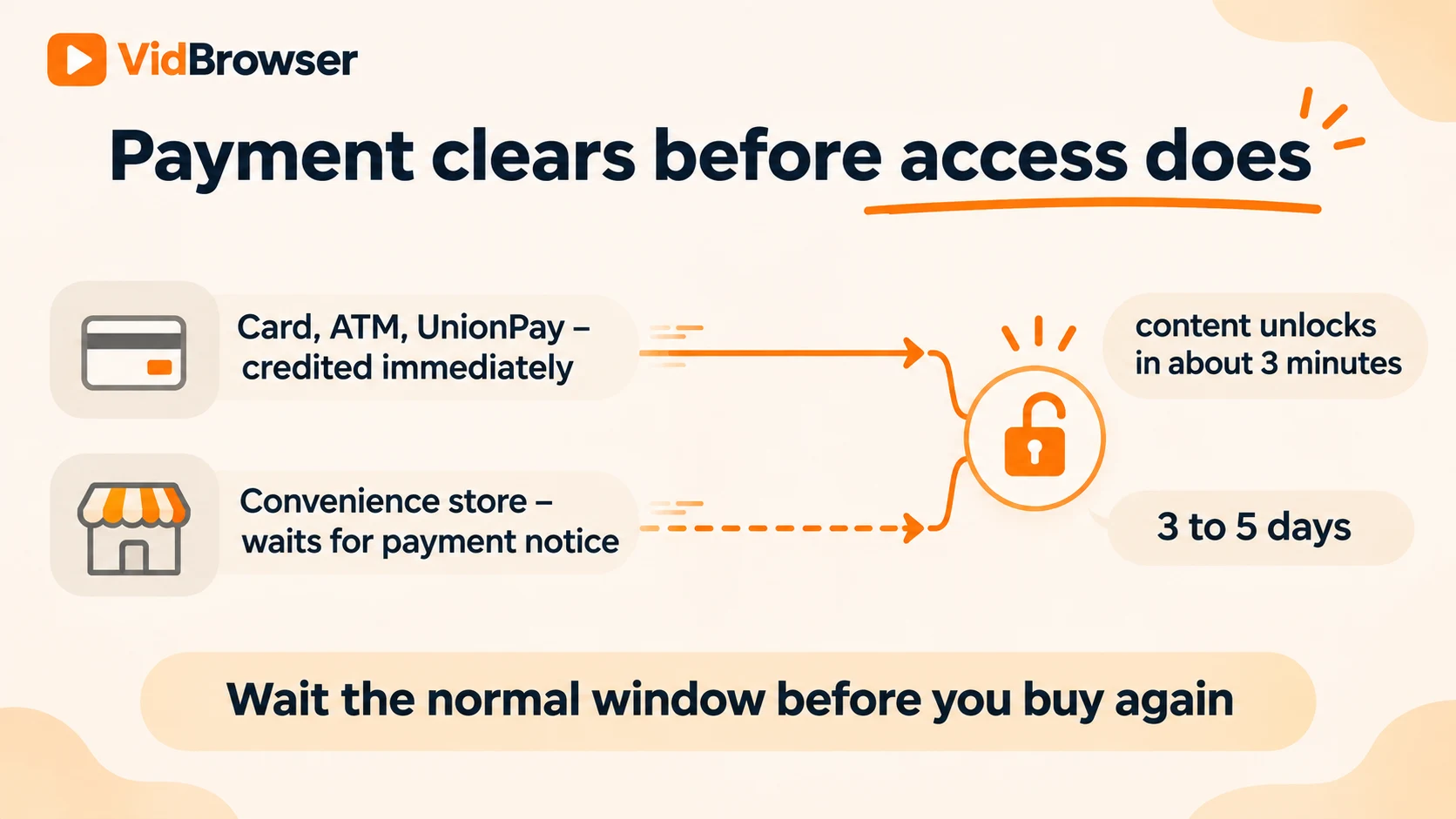
भुगतान की पुष्टि और सामग्री तक पहुँच हमेशा एक ही समय नहीं मिलती। FansOne के आधिकारिक मार्गदर्शन के अनुसार क्रेडिट कार्ड, ATM ट्रांसफ़र और China UnionPay भुगतान तुरंत जमा हो जाते हैं, हालाँकि खरीदी गई सामग्री के खुलने में लगभग तीन मिनट लग सकते हैं।
कन्वीनियंस स्टोर से भुगतान में तीन से पाँच दिन लग सकते हैं, क्योंकि FansOne को पहुँच देने से पहले भुगतान सूचना मिलनी पड़ती है।
अगर भुगतान पूरा हो गया हो और FansOne वीडियो फिर भी बंद हो:
- जाँचें कि लेनदेन सफलतापूर्वक पूरा हुआ है।
- सुनिश्चित करें कि आप उसी खाते से लॉग इन हैं जिससे खरीदारी की थी।
- भुगतान विधि के लिए सामान्य प्रक्रिया समय की प्रतीक्षा करें।
- पोस्ट रीफ़्रेश करें और सदस्यता या खरीदारी की स्थिति देखें।
- पहला भुगतान अभी प्रक्रिया में हो तो उसी सामग्री को दोबारा न खरीदें।
अगर अपेक्षित समय बीत चुका है तो ऑर्डर संदर्भ संभाल कर रखें और FansOne सपोर्ट से संपर्क करें। पूरा कार्ड नंबर या अनावश्यक वित्तीय जानकारी कभी न भेजें।
4. क्रिएटर की देखने की अनुमति जाँचें
सक्रिय सदस्यता होना ज़रूरी नहीं कि क्रिएटर के पेज की हर पोस्ट तक पहुँच दे। FansOne क्रिएटरों को अलग-अलग पोस्ट की देखने की अनुमति बदलने की सुविधा देता है, जिसमें पुरानी सदस्यता सामग्री को अलग से भुगतान वाली सामग्री में बदलना भी शामिल है।
इसलिए आप हाल के वीडियो देख पा सकते हैं जबकि पुरानी पोस्ट खरीदारी का संदेश दिखाती हैं। ऐसी स्थिति में प्लेयर और खाता दोनों ठीक काम कर रहे हो सकते हैं; बस उस पोस्ट की पहुँच शर्त अलग है।
क्रिएटर की प्रोफ़ाइल, सदस्यता विवरण और पोस्ट की जानकारी पढ़ें। अगर शर्तें स्पष्ट न हों तो पूछें कि वीडियो मौजूदा सदस्यता में शामिल है या अलग भुगतान चाहिए।
एक डाउनलोडर इस तरह की समस्या को वैध रूप से ठीक नहीं कर सकता। अगर खाते को पोस्ट चलाने की अनुमति ही नहीं है, तो न ब्राउज़र बदलना और न ही FansOne डाउनलोडर लगाना उस प्रतिबंध को दरकिनार करेगा।
5. FansOne साइट डेटा साफ़ करें और एक्सटेंशन जाँचें
FansOne लगातार लॉगिन समस्याओं पर ब्राउज़र कुकीज़ साफ़ करने की सलाह देता है, लेकिन पूरा ब्राउज़र डेटा मिटाने की ज़रूरत नहीं है। सिर्फ़ fansone.co से जुड़ी कुकीज़ और संग्रहीत डेटा हटाकर शुरू करें।
इससे आप लॉग आउट हो जाएँगे, इसलिए पहले सही लॉगिन विवरण पता होना सुनिश्चित करें। साइट डेटा साफ़ करने के बाद प्रभावित टैब बंद करें, समर्थित ब्राउज़र में FansOne दोबारा खोलें और लॉग इन करें।
कंटेंट ब्लॉकर्स, सख़्त गोपनीयता एक्सटेंशन और स्क्रिप्ट नियंत्रण टूल भी प्लेयर को बाधित कर सकते हैं। उन्हें FansOne के लिए अस्थायी रूप से बंद करें और पेज रीलोड करें। अगर वीडियो चल जाए तो एक्सटेंशन एक-एक करके चालू करें जब तक कि टकराव न मिल जाए।
प्राइवेट विंडो तुलना के लिए उपयोगी हो सकती है, हालाँकि दोबारा लॉग इन करना पड़ेगा और कुछ एक्सटेंशन वहाँ अलग व्यवहार कर सकते हैं।
6. कनेक्शन, VPN और डिवाइस जाँचें
अगर वीडियो शुरू तो होता है पर बार-बार रुकता है, गुणवत्ता घटाता है या फिर लोडिंग दिखाने लगता है तो दूसरे बड़े डाउनलोड रोकें और स्थिर कनेक्शन टेस्ट करें। फ़ोन पर Wi-Fi की तुलना मोबाइल डेटा से करें; कंप्यूटर पर अगर कई वेबसाइटें सामान्य से धीरे खुल रही हों तो राउटर रीस्टार्ट करें।
एक टेस्ट के लिए VPN या प्रॉक्सी को अस्थायी रूप से बंद करें। बदलता IP पता या अतिभारित VPN सर्वर खाता सत्र और मीडिया अनुरोध दोनों को बाधित कर सकता है। अगर VPN बंद करने पर प्लेबैक ठीक हो जाए तो सत्र के दौरान स्थान बदलने के बजाय एक स्थिर मार्ग इस्तेमाल करें।
अगर प्लेबैक चल रहा है पर बाद में डाउनलोड सिर्फ़ VPN चालू होने पर फेल हो रहा है तो VPN या प्रॉक्सी सक्रिय होने पर फेल होने वाले डाउनलोड पर अलग मार्गदर्शिका देखें।
इस्तेमाल न होने वाले ब्राउज़र टैब और ऐप भी बंद करें, खासकर पुराने फ़ोन या कंप्यूटर पर। अगर उसी नेटवर्क से जुड़े दूसरे डिवाइस पर FansOne चलता है तो समस्या संभवतः मूल ब्राउज़र या डिवाइस तक सीमित है।
7. अगर सिर्फ़ एक FansOne वीडियो फेल हो तो क्या करें
दर्शकों के लिए
जब दूसरे FansOne वीडियो सामान्य रूप से चलते हैं, तो प्रभावित अपलोड अभी रूपांतरण में हो सकता है, प्रक्रिया के दौरान फेल हो सकता है या उसके देखने के अधिकार अलग हो सकते हैं।
सदस्यता और ब्राउज़र ठीक हैं या नहीं, इसकी पुष्टि के लिए उसी क्रिएटर की दूसरी पोस्ट खोलें। अगर ठीक हैं तो क्रिएटर या FansOne सपोर्ट को ये भेजें:
- प्रभावित पोस्ट का URL
- प्लेयर का स्क्रीनशॉट
- इस्तेमाल किया गया ब्राउज़र और डिवाइस
- स्क्रीन काली है, लगातार लोड हो रही है या एरर दिखा रही है
- उसी क्रिएटर की दूसरी पोस्टें सामान्य रूप से चल रही हैं या नहीं
क्रिएटरों के लिए
अगर अपलोड किया वीडियो रूपांतरण में अटका रहे तो FansOne नई कॉपी बनाने की सलाह देता है। एक विकल्प है मूल फ़ाइल से लगभग एक सेकंड काटकर नई सहेजी गई फ़ाइल अपलोड करना।
या फिर वीडियो को 25 FPS फ़्रेम दर पर 720p या 1080p में दोबारा निर्यात करें और वह संस्करण अपलोड करें। बदलाव पूरा होकर ठीक से चलने तक मूल फ़ाइल रखें।
VidBrowser से FansOne वीडियो कैसे डाउनलोड करें
जब वीडियो सामान्य रूप से चलने लगे तो अनुमति प्राप्त ऑफ़लाइन देखने या व्यक्तिगत बैकअप के लिए आप स्थानीय कॉपी चाह सकते हैं। ध्यान रखें: FansOne पोस्ट तक पहुँच मिलने से क्रिएटर के काम को दोबारा बाँटने की अनुमति नहीं मिलती, इसलिए सहेजी गई कॉपी आपके लागू अधिकारों और प्लेटफ़ॉर्म नियमों के भीतर रहनी चाहिए।
VidBrowser Windows और Mac के लिए एक डेस्कटॉप वीडियो डाउनलोडर है, जो सामान्य ब्राउज़िंग, मीडिया डिटेक्शन, डाउनलोड और रिकॉर्डिंग को एक ही विंडो में लाता है। यह किसी अ प्रवेश्य FansOne पोस्ट का ताला नहीं खोल सकता, लेकिन जब पेज समर्थित संसाधन उपलब्ध कराता है तो यह उन मीडिया के साथ काम कर सकता है जिन्हें देखने की आपके खाते को पहले से अनुमति है।
चरण 1: VidBrowser डाउनलोड और इंस्टॉल करें
Windows या Mac के लिए VidBrowser डाउनलोड करें और सामान्य इंस्टॉलेशन पूरा करें।
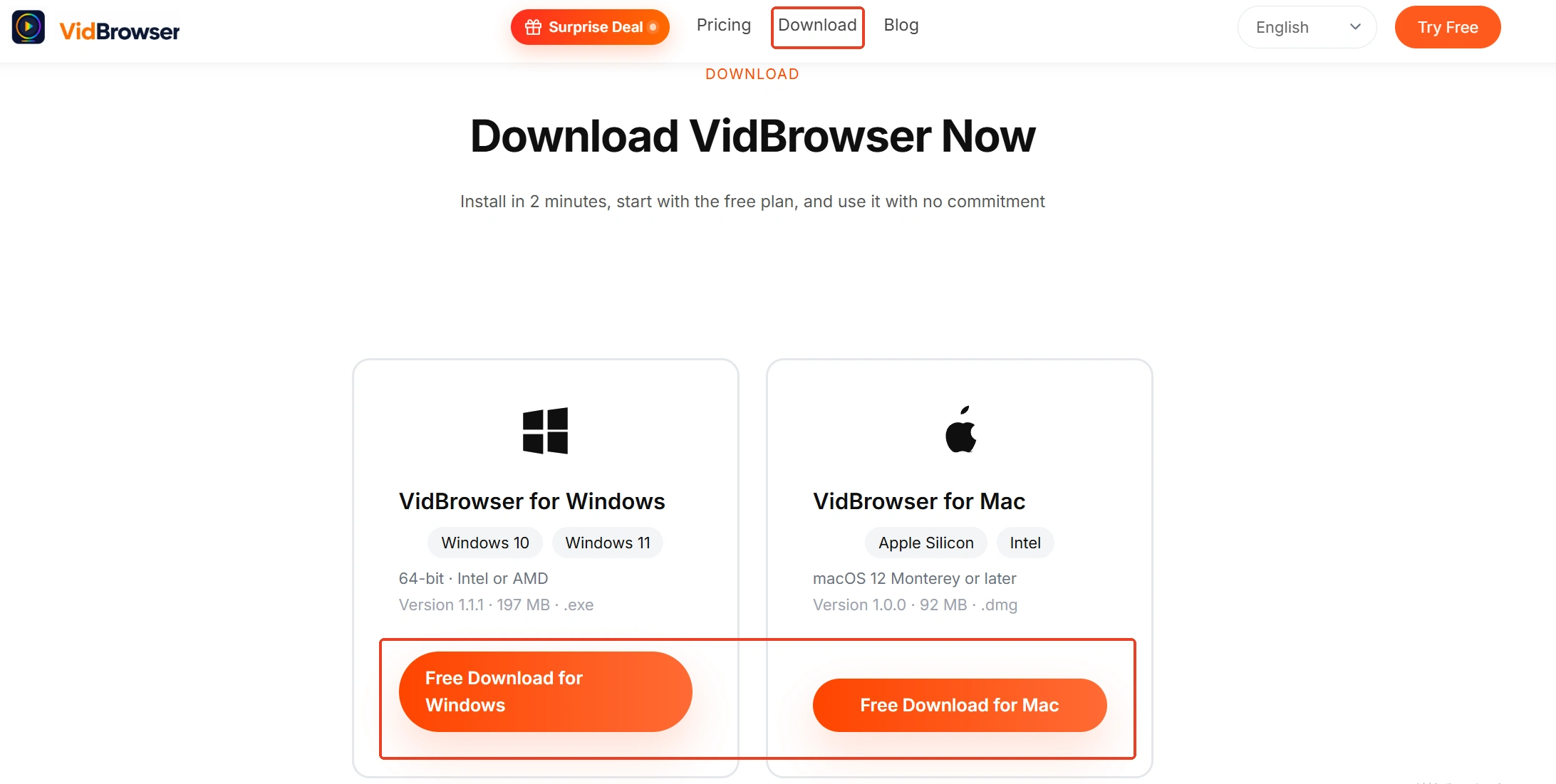
अपने Windows या Mac कंप्यूटर के अनुरूप इंस्टॉलर चुनें।
चरण 2: VidBrowser में FansOne खोलें
VidBrowser लॉन्च करें, एड्रेस बार में fansone.co डालें और सामान्य FansOne लॉगिन पेज से साइन इन करें। उसी खाते का इस्तेमाल करें जिसके पास संबंधित सदस्यता या खरीदारी है।

साइन इन करने से पहले VidBrowser में आधिकारिक FansOne पता खोलें।
चरण 3: वीडियो चलाएँ, खोजें और सहेजें
अनुमति प्राप्त पोस्ट खोलें और प्लेबैक शुरू करें। जब पेज कोई उपलब्ध मीडिया संसाधन देता है, VidBrowser उसे दाईं ओर Video Media Library में सूचीबद्ध करता है, जहाँ आप उपलब्ध रिज़ॉल्यूशन देख सकते हैं और नारंगी Download बटन इस्तेमाल कर सकते हैं।
अगर वीडियो स्पष्ट रूप से चल रहा है पर सूची खाली रहे तो मीडिया सूची खाली रहने पर क्या होता है, इस पर मार्गदर्शिका देखें। मीडिया अनुरोध तभी पकड़ा जा सकता है जब वीडियो वास्तव में चलना शुरू हो, और हर पेज सीधे डाउनलोड करने योग्य संसाधन नहीं देता।
जब सीधा डाउनलोड उपलब्ध न हो और आपके पास सामग्री रिकॉर्ड करने की अनुमति हो, तो रिकॉर्डिंग नियंत्रण दिखाने के लिए माउस को प्लेयर पर ले जाएँ। उपलब्ध विकल्पों के अनुसार आप 1x, 2x या 4x चुन सकते हैं और पूरा वीडियो कैप्चर करने के लिए Record All का इस्तेमाल कर सकते हैं।

उपलब्ध फ़ॉर्मैट, रिज़ॉल्यूशन और रिकॉर्डिंग विकल्प पेज द्वारा दिए गए मीडिया पर निर्भर करते हैं।
चरण 4: पूरे हुए FansOne डाउनलोड की जाँच करें
कार्य स्थिति, फ़ाइल आकार, पूर्ण होने का समय और स्थानीय सहेजने का पता देखने के लिए बाईं साइडबार से डाउनलोड इतिहास खोलें।

डाउनलोड इतिहास पूरी हुई फ़ाइलों और उनके सहेजने के स्थान को साथ रखता है।
FansOne वीडियो डाउनलोडर का इस्तेमाल सिर्फ़ उसी सामग्री के लिए करें जो आपकी हो या जिसे सहेजने की आपके पास अनुमति हो। किसी क्रिएटर के काम को दोबारा पोस्ट, वितरित या बेचें नहीं; प्लेटफ़ॉर्म नियमों और लागू कानूनों का पालन करें।
FansOne सपोर्ट से कब संपर्क करें
FansOne सपोर्ट से तब संपर्क करें जब अपेक्षित भुगतान-प्रक्रिया समय बीत चुका हो, वही वीडियो हर समर्थित ब्राउज़र में फेल हो रहा हो, या सभी डिवाइस एक ही खाता-संबंधी एरर दिखा रहे हों।
इन जानकारियों के साथ संपर्क करें:
- डिवाइस और ऑपरेटिंग सिस्टम
- ब्राउज़र का नाम और संस्करण
- प्रभावित पोस्ट का URL
- एक वीडियो फेल हो रहा है या सभी
- स्क्रीनशॉट या सटीक एरर संदेश
- भुगतान विधि और अनुमानित भुगतान समय
- ऑर्डर संदर्भ, बिना पूरा वित्तीय विवरण दिए
आधिकारिक संपर्क विकल्प FansOne सहायता पृष्ठ पर दिया गया है।
अक्सर पूछे जाने वाले प्रश्न
FansOne वीडियो नहीं चल रहे: पहले क्या जाँचें?
सबसे पहले निर्धारित करें कि सभी वीडियो फेल हो रहे हैं या सिर्फ़ एक पोस्ट प्रभावित है। कई फेल होने आमतौर पर ब्राउज़र, खाते या नेटवर्क की ओर इशारा करते हैं, जबकि एक पोस्ट की समस्या ज़्यादातर उसी अपलोड, उसकी रूपांतरण स्थिति या देखने की अनुमतियों से जुड़ी होती है।
FansOne के लिए सबसे अच्छा ब्राउज़र कौन-सा है?
FansOne Windows और Mac पर Chrome, Mac पर विकल्प के तौर पर Safari, iPhone और iPad पर Safari, और Android पर Firefox की सलाह देता है।
सदस्यता सक्रिय होने के बावजूद FansOne वीडियो बंद क्यों है?
हो सकता है आप गलत खाता इस्तेमाल कर रहे हों, भुगतान अभी प्रक्रिया में हो, या क्रिएटर ने पोस्ट की देखने की अनुमति बदल दी हो। पुरानी सदस्यता वाली पोस्टों को अलग भुगतान वाली सामग्री में बदला जा सकता है।
क्या FansOne वीडियो मुफ़्त में डाउनलोड करने का विकल्प है?
FansOne हर पोस्ट के लिए डाउनलोड करने योग्य फ़ाइल का वादा नहीं करता। VidBrowser के पास उपयोग सीमाओं वाली एक मुफ़्त योजना है, लेकिन FansOne डाउनलोड तभी संभव है जब आपका खाता वीडियो तक पहुँच रखता हो और पेज समर्थित मीडिया संसाधन देता हो या रिकॉर्डिंग की अनुमति देता हो।
क्या FansOne वीडियो डाउनलोडर भुगतान वाली सामग्री का ताला खोल सकता है?
नहीं। एक वैध FansOne वीडियो डाउनलोडर को भुगतान, सदस्यताएँ या क्रिएटर की अनुमतियाँ दरकिनार नहीं करनी चाहिएँ। वीडियो सहेजने की कोशिश करने से पहले खाता या पहुँच की समस्या हल करें।
FansOne डाउनलोडर वीडियो क्यों नहीं पकड़ पा रहा है?
सुनिश्चित करें कि वीडियो वास्तव में चल रहा है, केवल पोस्टर या प्रीव्यू तो नहीं दिख रहा; कुछ सेकंड चलने दें और Video Media Library फिर देखें। कुछ पेज प्लेबैक चलने के बावजूद समर्थित डाउनलोड योग्य संसाधन उपलब्ध नहीं करा सकते।
क्या FansOne सुरक्षित है?
आधिकारिक fansone.co पता इस्तेमाल करें, अपने लॉगिन क्रेडेंशियल सुरक्षित रखें और ऐसी तीसरे पक्ष की साइटों से बचें जो ब्रांड की नक़ल करती हों या बंद सामग्री तक पहुँच का वादा करती हों। सदस्यता लेने से पहले क्रिएटर की शर्तें और भुगतान की शर्तें देख लें।