
YouTube सदस्यता वीडियो डाउनलोड: पहुंच और ऑफ़लाइन अवधि के नियम
आपको YouTube का एक ऐसा वीडियो मिला है जो केवल चैनल सदस्यों के लिए है और आप उसे बाद के लिए सहेजना चाहते हैं, पर डाउनलोड बटन कहीं दिख नहीं रहा। भले ही वीडियो आपकी चैनल सदस्यता के चलते चल रहा हो, इसका मतलब यह नहीं कि YouTube उसे डाउनलोड करने देगा।
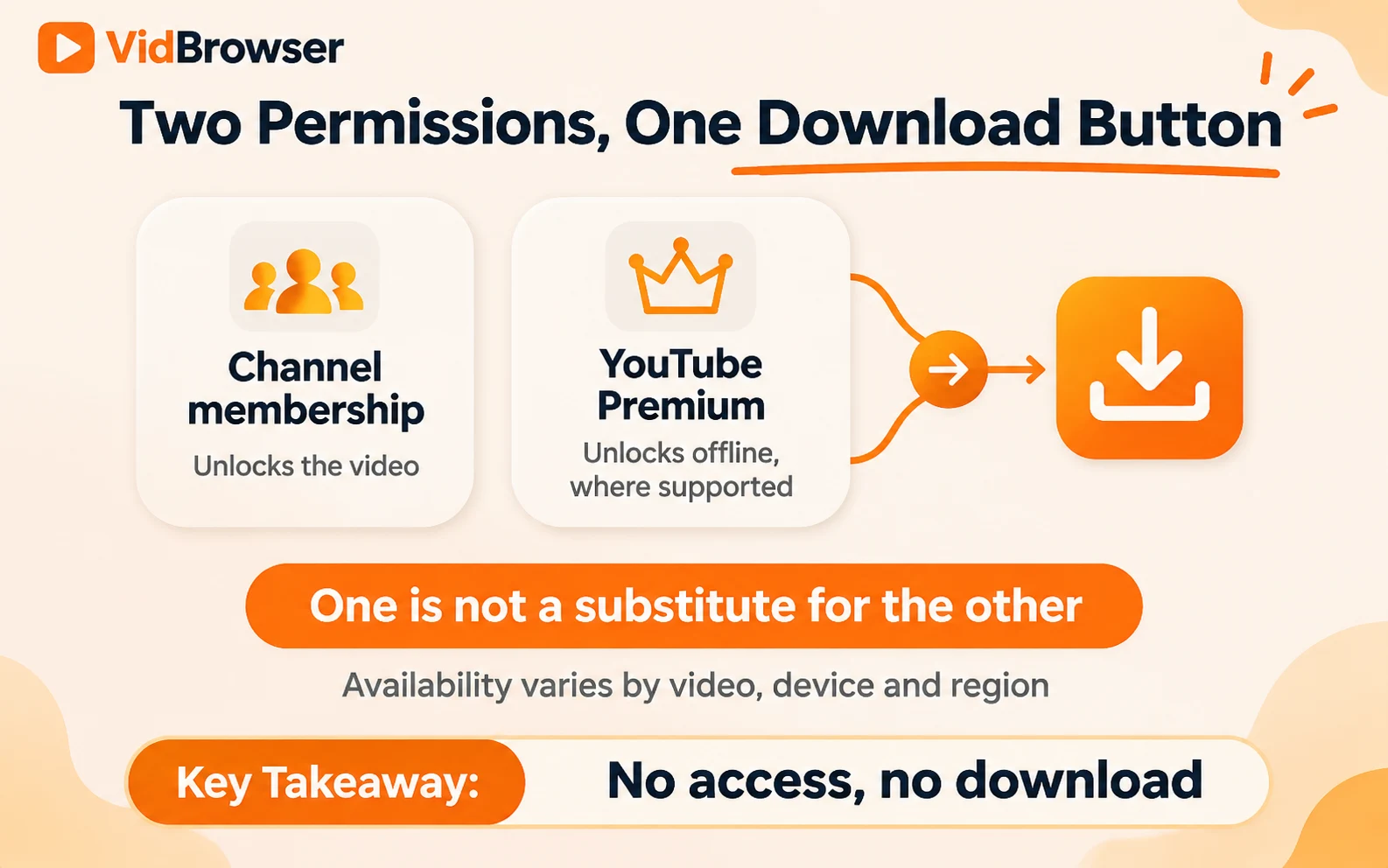
ऐसा इसलिए है क्योंकि YouTube चैनल सदस्यता और YouTube Premium अलग-अलग काम करते हैं। चैनल सदस्यता किसी क्रिएटर के विशेष वीडियो खोलती है, जबकि Premium योग्य वीडियो को YouTube के भीतर ऑफ़लाइन देखने के लिए डाउनलोड करने की अनुमति दे सकता है। दोनों में से कोई भी ऐसी स्थायी फ़ाइल नहीं देता जिसे आप डिवाइसों के बीच स्वतंत्र रूप से ले जा सकें।
दूसरा डाउनलोडर आज़माने से पहले देख लें कि आपके पास पहले से क्या पहुंच है और YouTube क्या अनुमति देता है। यहाँ बताया गया है कि आधिकारिक डाउनलोड विकल्प कैसे काम करता है, ऑफ़लाइन पहुंच कब समाप्त होती है, और यदि आपको किसी ऐसे कंटेंट की अलग स्थानीय प्रति चाहिए जिसे सहेजने का आपको अधिकार है तो आप क्या कर सकते हैं।
संक्षिप्त उत्तर: केवल सदस्यों वाला वीडियो देखने के लिए सही चैनल सदस्यता चाहिए। YouTube Premium योग्य वीडियो को ऑफ़लाइन डाउनलोड करने दे सकता है, पर वह सदस्यता-विशेष कंटेंट नहीं खोलता।
क्या YouTube के सदस्यता-विशेष वीडियो डाउनलोड किए जा सकते हैं?
हाँ, पर केवल तब जब आपके खाते में ज़रूरी पहुंच हो और वीडियो डाउनलोड का समर्थन करता हो।
YouTube सदस्यता वीडियो डाउनलोड दो अलग अनुमतियों पर निर्भर करता है:
- आपकी चैनल सदस्यता में वह वीडियो शामिल होना चाहिए।
- YouTube को आपके खाते के लिए आधिकारिक डाउनलोड विकल्प उपलब्ध कराना चाहिए।
मुफ़्त चैनल सब्सक्रिप्शन और भुगतान की सदस्यता एक जैसी नहीं हैं। YouTube Premium भी चैनल सदस्यता से अलग है, इसलिए Premium का भुगतान किसी क्रिएटर के भुगतान सदस्यों के लिए रखे गए वीडियो अपने आप नहीं खोलता।
| खाता स्थिति | क्या सदस्यता-विशेष वीडियो देख सकते हैं? | क्या YouTube का आधिकारिक डाउनलोड विकल्प इस्तेमाल कर सकते हैं? |
|---|---|---|
| केवल सही चैनल सदस्यता | हाँ | Premium के बिना नहीं, जब तक Premium भी सक्रिय न हो |
| केवल YouTube Premium | नहीं | नहीं, वीडियो प्रतिबंधित ही रहता है |
| सही सदस्यता और Premium | हाँ | संभव है, यदि डाउनलोड दिखे |
| ग़लत सदस्यता स्तर | नहीं | नहीं |
| कोई चैनल सदस्यता नहीं | नहीं | नहीं |
| वीडियो बाद में सार्वजनिक हुआ | हाँ | संभव है, यदि ऑफ़लाइन डाउनलोड उपलब्ध हो |
YouTube बताता है कि कोई भी व्यक्ति सदस्यता-विशेष वीडियो का शीर्षक या थंबनेल देख सकता है, पर उसे केवल उचित स्तर के सदस्य ही देख सकते हैं।
YouTube सदस्यता वीडियो आधिकारिक रूप से कैसे डाउनलोड करें
YouTube की अपनी डाउनलोड सुविधा सबसे आसान विकल्प है जब आप बिना इंटरनेट के वीडियो देखना चाहते हैं। यह डाउनलोड को YouTube के भीतर रखता है और किसी दूसरी सेवा को खाता जानकारी देने की ज़रूरत नहीं पड़ती।
चरण 1: पुष्टि करें कि वीडियो चलता है
उस Google खाते से साइन इन करें जिसमें चैनल सदस्यता है, वीडियो खोलें और उसे चलने दें।
अगर YouTube आपसे चैनल जॉइन करने या दूसरे सदस्यता स्तर का चयन करने को कहे, तो उस खाते के पास उस वीडियो के लिए ज़रूरी पहुंच नहीं है। डाउनलोड विकल्प ढूंढने से पहले सदस्यता का मुद्दा हल करें।
चरण 2: अपनी YouTube Premium स्थिति जाँचें
चैनल सदस्यता और YouTube Premium अलग-अलग खरीदे जाते हैं। चैनल सदस्यता क्रिएटर के विशेष कंटेंट तक पहुंच देती है, जबकि Premium समर्थित स्थानों में YouTube की आधिकारिक ऑफ़लाइन सुविधा देता है।
एक होने का मतलब दूसरा होना नहीं है।
चरण 3: वीडियो के नीचे डाउनलोड चुनें
अगर वीडियो ऑफ़लाइन प्लेबैक के लिए योग्य है, तो प्लेयर के नीचे डाउनलोड बटन दिखेगा। उसे चुनें, उपलब्ध गुणवत्ता चुनें और डाउनलोड पूरा होने तक प्रतीक्षा करें।
हर सदस्यता-विशेष वीडियो में यह विकल्प होना ज़रूरी नहीं है। उपलब्धता वीडियो, खाते, डिवाइस, स्थान और YouTube के मौजूदा नियमों पर निर्भर कर सकती है।
चरण 4: डाउनलोड सेक्शन जाँचें
मोबाइल डिवाइस पर अपनी प्रोफ़ाइल या लाइब्रेरी खोलें और डाउनलोड चुनें। समर्थित डेस्कटॉप ब्राउज़र में YouTube के नेविगेशन में डाउनलोड विकल्प का उपयोग करें।
YouTube की आधिकारिक प्रक्रिया वीडियो को डाउनलोड सेक्शन में रखती है। इसे सामान्य MP4 फ़ाइल के रूप में निर्यात करने का विकल्प नहीं देती।
फ़्लाइट या लंबी यात्रा से पहले डाउनलोड किया हुआ वीडियो एक बार खोलें, ताकि पता चले कि वह मौजूदा खाते और डिवाइस पर काम करता है।
अगर आपने पहले ही सामान्य Premium वीडियो डाउनलोड किया है पर उसे ढूंढ नहीं पा रहे, तो जानें YouTube Premium ऑफ़लाइन वीडियो कहाँ सहेजे जाते हैं।
YouTube सदस्यता वीडियो डाउनलोड कब समाप्त होता है?
YouTube कहता है कि डाउनलोड किए गए वीडियो आम तौर पर 29 दिनों तक ऑफ़लाइन चलाए जा सकते हैं, उसके बाद डिवाइस को फिर से कनेक्ट होना पड़ता है। कुछ देशों और क्षेत्रों में ऑफ़लाइन अवधि 48 घंटे तक सीमित हो सकती है।
जब डिवाइस फिर से जुड़ता है, YouTube जाँचता है कि क्या खाते के पास अभी भी पहुंच है और क्या वीडियो ऑफ़लाइन प्लेबैक के लिए उपलब्ध है। अगर वीडियो अब योग्य नहीं है, तो अगले सिंक के दौरान उसे हटाया जा सकता है। YouTube अपने Premium डाउनलोड मार्गदर्शन में मौजूदा ऑफ़लाइन सीमाएँ बताता है।
29-दिन की सीमा का मतलब यह नहीं है कि चैनल सदस्यता रद्द करने पर आपको 29 दिनों की और गारंटीशुदा पहुंच मिलेगी। सदस्यता पहुंच और ऑफ़लाइन सत्यापन अलग-अलग शर्तें हैं।
आपने चैनल सदस्यता रद्द की
सदस्यता रद्द करने से आम तौर पर अगली आवर्ती भुगतान रुकता है, पहुंच तुरंत खत्म नहीं होती। YouTube कहता है कि आप मौजूदा बिलिंग चक्र के अंत तक क्रिएटर की सुविधाओं का उपयोग कर सकते हैं।
उस अवधि के बाद सदस्यता-विशेष वीडियो की पहुंच खत्म होने की उम्मीद करें। पहले से डाउनलोड किया हुआ वीडियो भी अगली बार YouTube खाता जाँचे तो बंद हो सकता है।
आप निचले सदस्यता स्तर पर गए
कुछ क्रिएटर विशेष वीडियो केवल उच्च स्तरों के लिए रखते हैं। डाउनलोड ग्रेड करने पर YouTube आम तौर पर पिछला स्तर अगली बिलिंग तारीख तक सक्रिय रखता है।
निचला स्तर लागू होने के बाद पिछले स्तर तक सीमित वीडियो शायद चलना बंद कर दें। यात्रा के लिए वीडियो डाउनलोड करने से पहले जाँच लें कि वह उस स्तर में शामिल है जो देखने के समय आपके पास होगा।
क्रिएटर ने वीडियो बदला या हटाया
क्रिएटर वीडियो हटा सकता है, उसे दूसरे सदस्यता स्तर पर ले जा सकता है या बाद में सार्वजनिक कर सकता है। इन बदलावों से स्ट्रीमिंग और ऑफ़लाइन दोनों प्रभावित हो सकते हैं।
अगर वीडियो सार्वजनिक हो गया, तो उसे देखने के लिए चैनल सदस्यता ज़रूरी नहीं रहती। YouTube की आधिकारिक ऑफ़लाइन सुविधा चाहिए तो Premium की ज़रूरत हो सकती है।
चैनल ने सदस्यता कार्यक्रम समाप्त किया
अगर कोई चैनल सदस्यता सुविधा बंद कर देता है या उसकी पहुंच खो देता है, तो सदस्यता भुगतान और सुविधाएँ तुरंत समाप्त हो सकती हैं। YouTube प्रभावित सदस्यों को रिफंड का अनुरोध करने की जानकारी भेज सकता है। YouTube का बिलिंग मार्गदर्शन बताता है कि रद्द, रुकी और समाप्त सदस्यताएँ पहुंच को कैसे प्रभावित करती हैं।
VidBrowser से अधिकृत वीडियो सहेजें
YouTube का आधिकारिक डाउनलोड विकल्प अक्सर तब पर्याप्त होता है जब आपको अस्थायी ऑफ़लाइन देखना चाहिए। स्थानीय फ़ाइल तब ज़्यादा उपयोगी होती है जब वीडियो आपने अपलोड किया हो, क्रिएटर ने सहेजने की अनुमति दी हो या आपके पास कॉपी रखने का अधिकार हो।
VidBrowser ब्राउज़र, वीडियो डिटेक्शन, डाउनलोड, रिकॉर्डिंग और फ़ाइल इतिहास को एक डेस्कटॉप ऐप में जोड़ता है। यह चैनल सदस्यता की पहुंच नहीं देता, इसलिए आपके Google खाते को वीडियो पहले से चलाना चाहिए।
अनुमति अनुस्मारक: YouTube की शर्तें डाउनलोड को तब तक सीमित रखती हैं जब तक सेवा स्पष्ट रूप से अनुमति न दे या संबंधित अधिकार धारक ने अनुमति न दी हो। VidBrowser का उपयोग केवल उन वीडियो के लिए करें जो आपने बनाए हैं या जिन्हें सहेजने का अधिकार आपके पास है। डाउनलोड करने से पहले YouTube की मौजूदा शर्तें देखें।
चरण 1: VidBrowser डाउनलोड और इंस्टॉल करें
Windows या Mac के लिए VidBrowser डाउनलोड करें, इंस्टॉलर चलाएँ और ऐप खोलें।
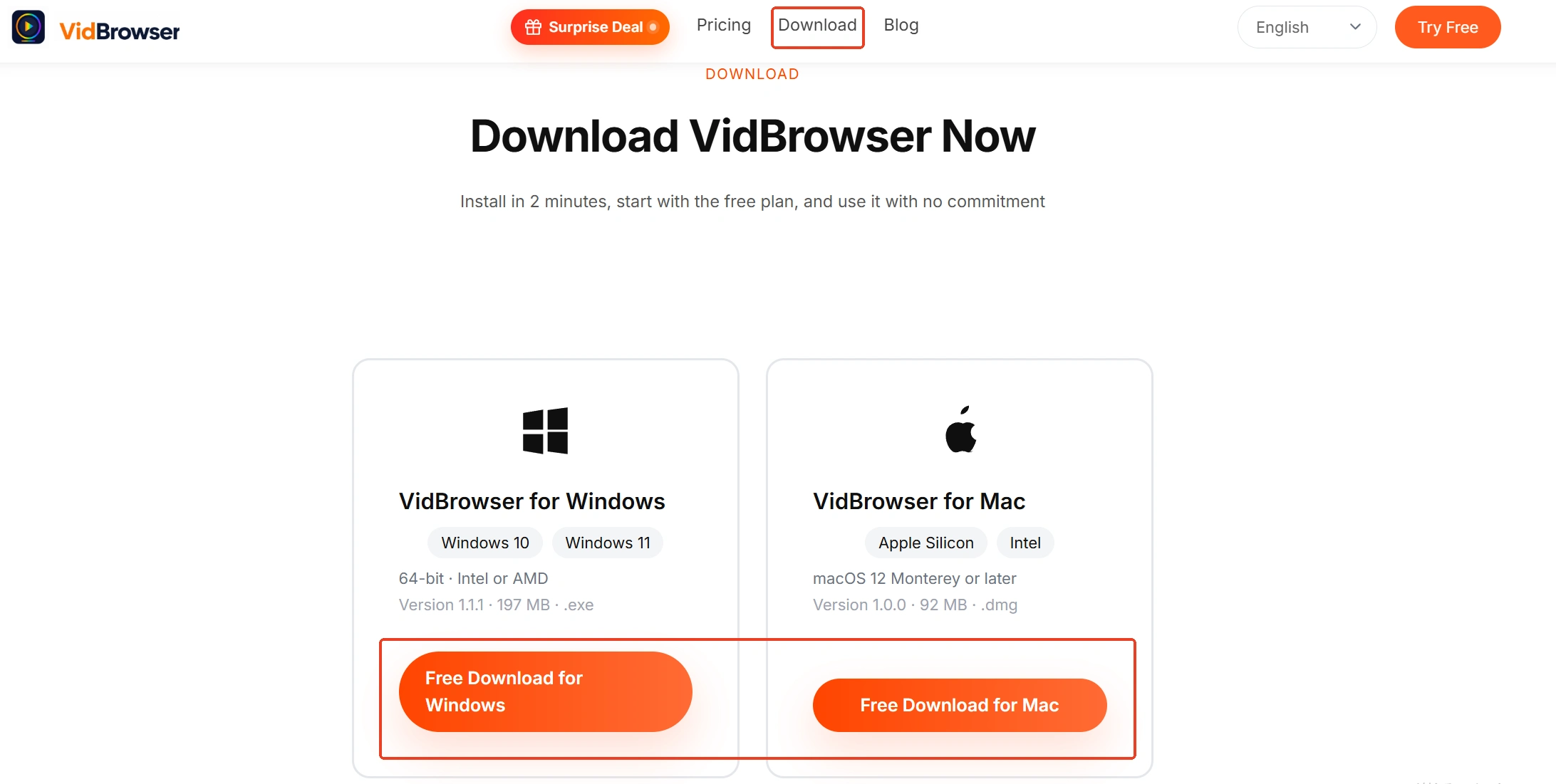 आधिकारिक VidBrowser डाउनलोड पेज से Windows या Mac के लिए उपयुक्त इंस्टॉलर चुनें।
चरण 2: VidBrowser के भीतर YouTube खोलें
एड्रेस बार में youtube.com लिखें और संबंधित चैनल सदस्यता वाले खाते से साइन इन करें। वीडियो खोलें और सहेजने के विकल्प देखने से पहले पुष्टि करें कि वह चलता है।
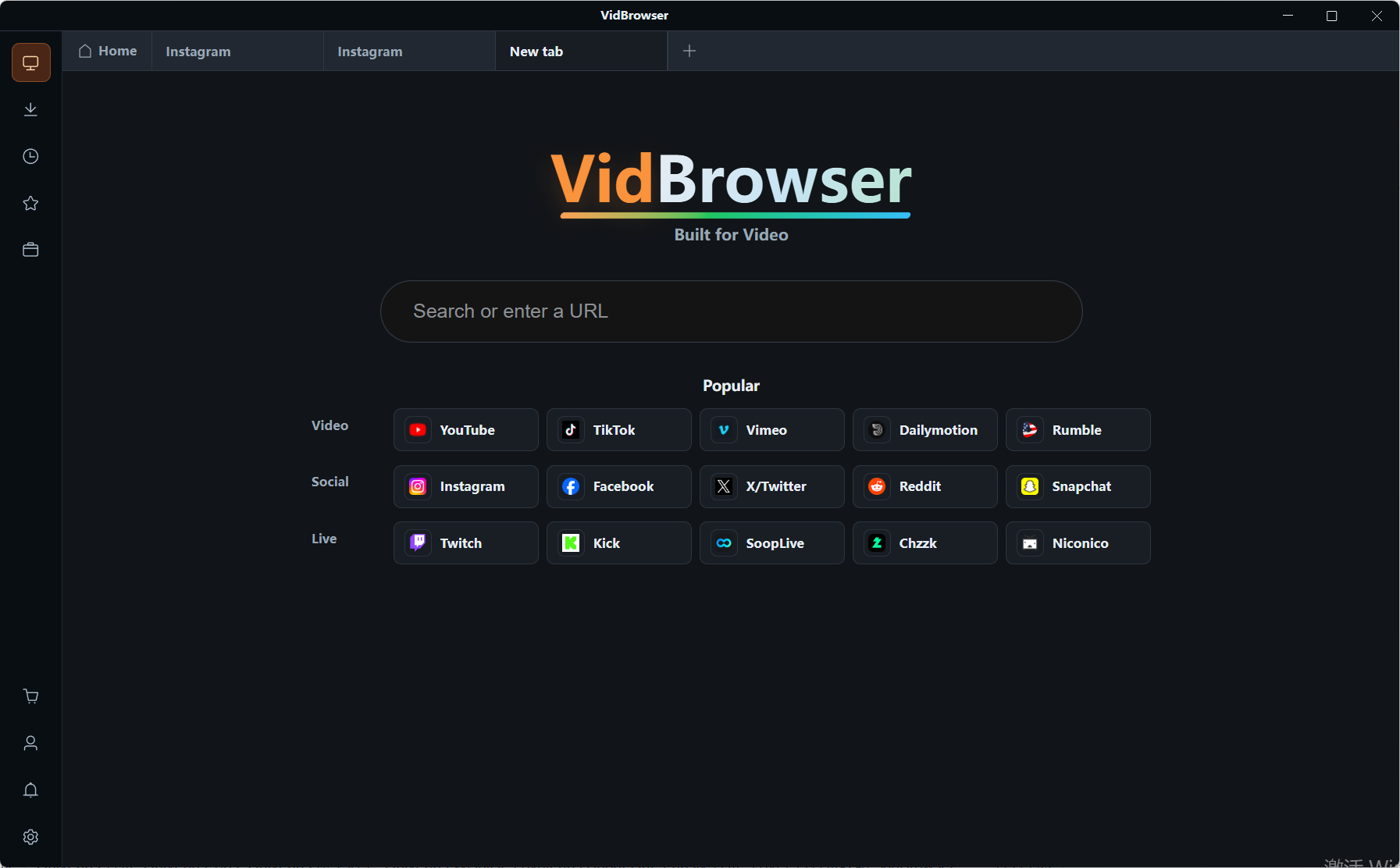 YouTube सीधे VidBrowser में खुलता है, इसलिए आपको अपना Google पासवर्ड अलग डाउनलोडर साइट पर डालने की ज़रूरत नहीं पड़ती।
चरण 3: वीडियो चलाएँ और उपलब्ध विकल्प देखें
जब VidBrowser किसी समर्थित मीडिया संसाधन को पहचानता है, वह दाईं ओर Video Media Library में नारंगी डाउनलोड बटन के साथ दिखता है। कई संस्करण हों तो सहेजने से पहले रिज़ॉल्यूशन चुनें।
अगर सीधा डाउनलोड उपलब्ध नहीं है और आपके पास कंटेंट रिकॉर्ड करने की अनुमति है, तो वीडियो पर माउस ले जाएँ और देखें कि रिकॉर्डिंग नियंत्रण हैं या नहीं। इनमें 1x, 2x और 4x रिकॉर्डिंग गति के साथ-साथ पूरा वीडियो पकड़ने के लिए Record All शामिल है।
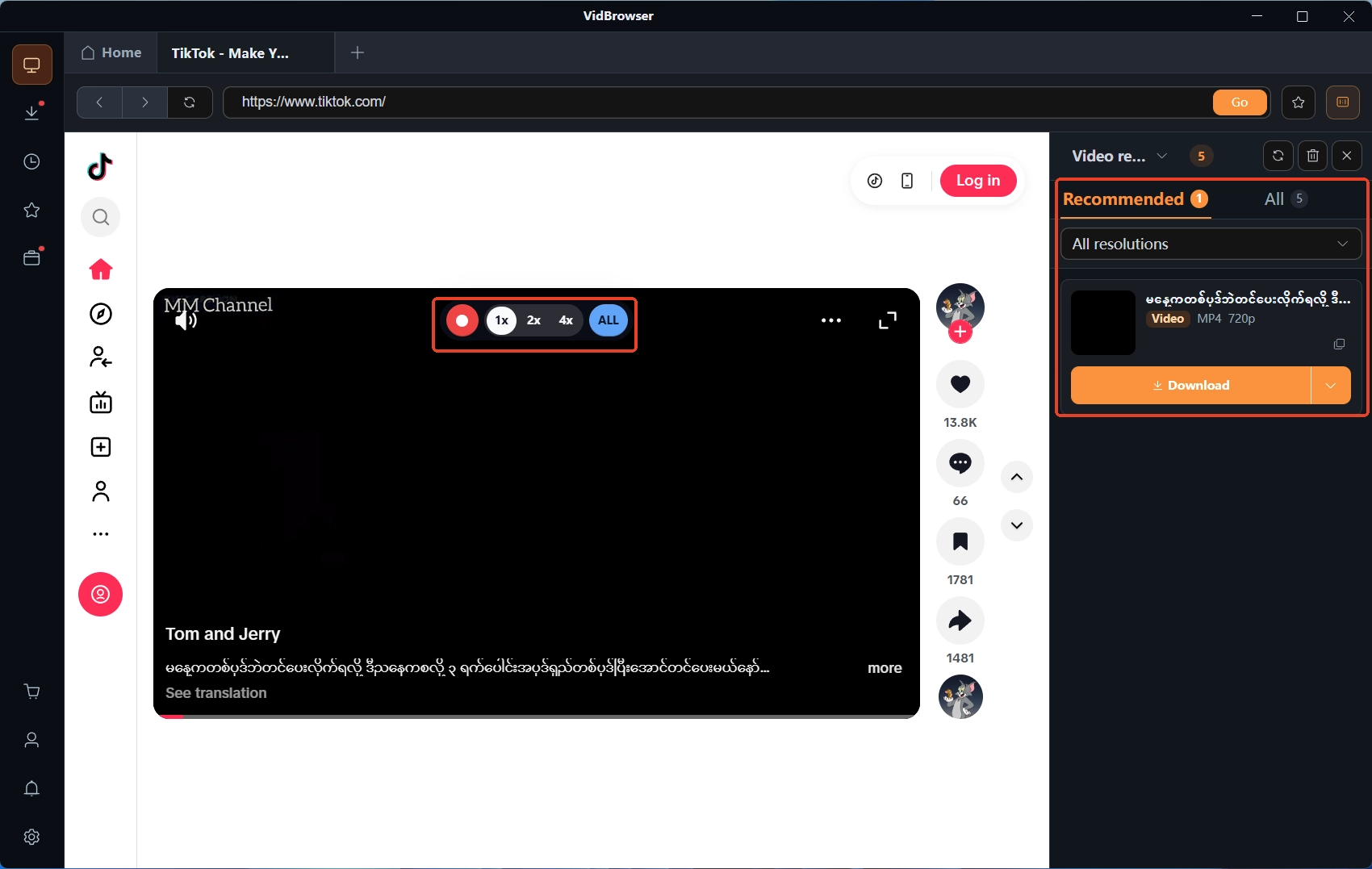
उपलब्ध फ़ॉर्मैट, रिज़ॉल्यूशन और रिकॉर्डिंग विकल्प पेज, मीडिया फ़ॉर्मैट, स्रोत गुणवत्ता और आपकी अधिकृत पहुंच पर निर्भर करते हैं।
चरण 4: डाउनलोड हिस्ट्री में सहेजी गई फ़ाइल ढूंढें
बाईं साइडबार से डाउनलोड हिस्ट्री खोलें। हर कार्य में फ़ाइल नाम, प्रगति, आकार, पूरा होने का समय, स्थिति और सहेजने का स्थान दिखता है। फ़ोल्डर विकल्प से पूरी हुई फ़ाइल का स्थान खोलें।
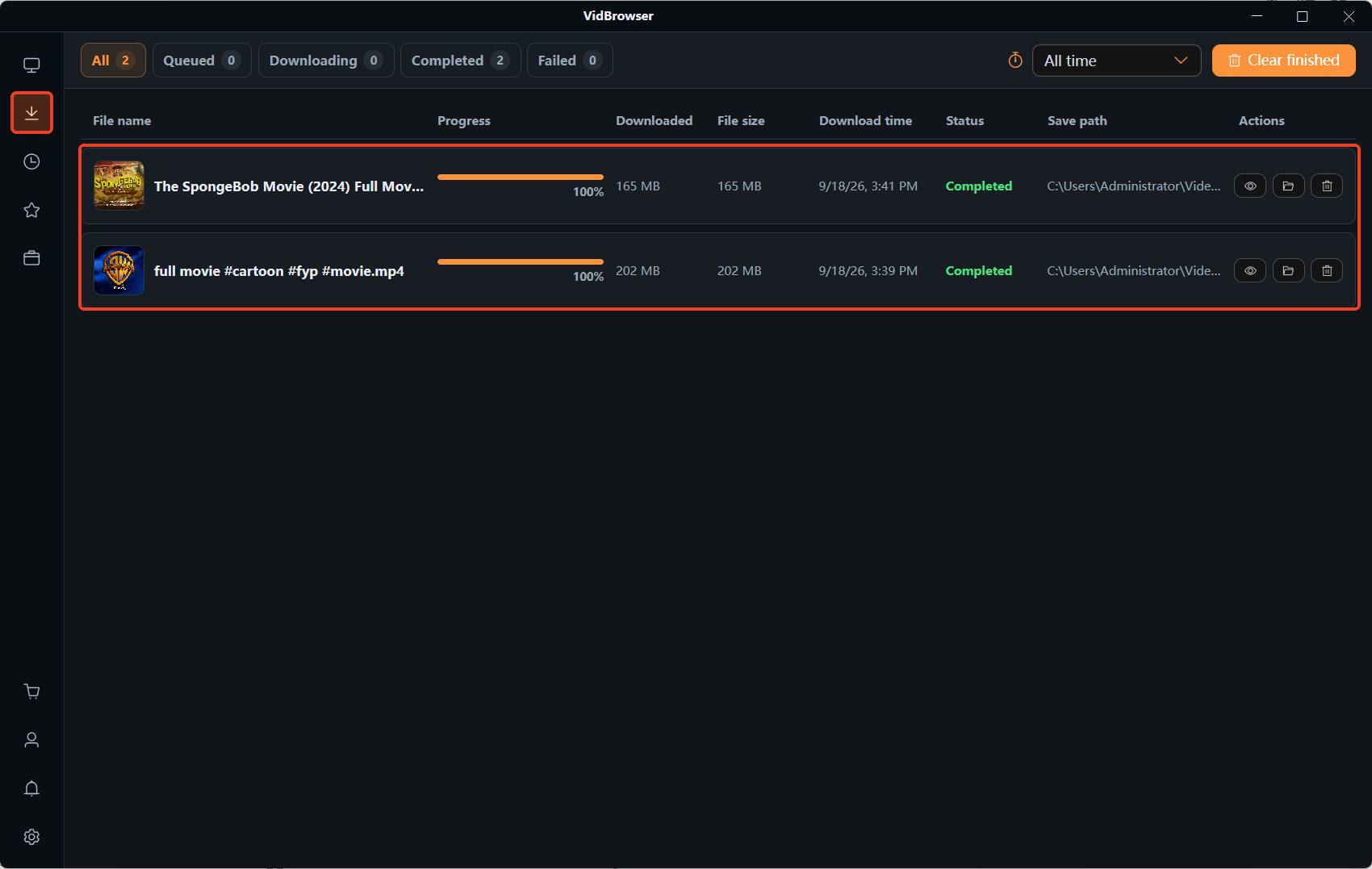
डाउनलोड हिस्ट्री बताती है कि पूरी हुई फ़ाइलें कहाँ सहेजी गईं और कार्य सफल रहा या नहीं।
डाउनलोड बटन क्यों नहीं दिखता?
अगर वीडियो चलता है पर YouTube से डाउनलोड नहीं हो पा रहा, तो वही लिंक दूसरी जगह आज़माने से पहले ये शर्तें जाँचें।
आप ग़लत खाते से साइन इन हैं
वीडियो देखने वाले खाते के पास सही चैनल सदस्यता होनी चाहिए। YouTube के आधिकारिक ऑफ़लाइन डाउनलोड भी उसी खाते से जुड़े होते हैं जिससे वे जोड़े गए।
दूसरे Google खाते पर जाने से वीडियो और उसका डाउनलोड दोनों अनुपलब्ध लग सकते हैं।
आपके सदस्यता स्तर में वीडियो शामिल नहीं है
क्रिएटर अलग-अलग वीडियो अलग-अलग सदस्यता स्तरों तक सीमित कर सकता है। बुनियादी सदस्यता होने से चैनल के हर विशेष अपलोड की पहुंच नहीं मिलती।
चैनल के सदस्यता पेज को खोलें और देखें कि वीडियो किस स्तर में है।
आपके पास चैनल सदस्यता है पर YouTube Premium नहीं
चैनल सदस्यता से योग्य विशेष वीडियो देखे जा सकते हैं। इसमें YouTube की आधिकारिक ऑफ़लाइन सुविधा अपने आप शामिल नहीं होती।
वीडियो आधिकारिक डाउनलोड का समर्थन नहीं करता
खाते में दोनों सदस्यताएँ हों तो भी हर वीडियो पर डाउनलोड बटन नहीं दिखता। यह बिलिंग समस्या के बजाय वीडियो, खाते, डिवाइस या स्थान की सीमा हो सकती है।
सदस्यता समाप्त हो गई
youtube.com/paid_memberships पर जाएँ और बिलिंग चक्र की अंतिम तारीख देखें। अगर सदस्यता खत्म हो गई है, तो वीडियो फिर चलने से पहले उचित स्तर को नवीनीकृत करना पड़ सकता है।
क्रिएटर ने वीडियो की उपलब्धता बदली
हटाया गया वीडियो, नई सदस्यता-स्तर की शर्त या चैनल सुविधाओं में बदलाव स्ट्रीमिंग और ऑफ़लाइन दोनों को प्रभावित कर सकते हैं।
बिना सदस्यता के सदस्यता-विशेष वीडियो डाउनलोड कर सकते हैं?
नहीं। खाते को वीडियो तक पहुंचने से पहले ज़रूरी चैनल सदस्यता होनी चाहिए। डाउनलोड टूल खाते को वह अनुमति नहीं दे सकता जो उसके पास पहले से नहीं है।
YouTube Premium इसमें बदलाव नहीं लाता क्योंकि Premium और चैनल सदस्यता अलग हैं। जो सेवा बिना ज़रूरी सदस्यता के सदस्यता-विशेष वीडियो खोलने का वादा करे, उससे सावधान रहें।
अगर आप चैनल जॉइन नहीं करना चाहते, तो आप ये कर सकते हैं:
- इंतज़ार करें कि क्रिएटर बाद में वीडियो को सार्वजनिक करता है या नहीं;
- क्रिएटर की आधिकारिक वेबसाइट या सोशल अकाउंट पर सार्वजनिक संस्करण देखें;
- पूछें कि क्या वीडियो अलग से खरीदा जा सकता है;
- क्रिएटर से आधिकारिक प्रमोशनल सदस्यता लिंक ढूंढें।
किसी अज्ञात डाउनलोडर को अपना Google पासवर्ड न दें और पहुंच पाने के लिए ब्राउज़र कुकीज़ अपलोड न करें। ये जानकारी खाते को खोल सकती हैं, वीडियो को सुरक्षित रूप से नहीं।
अक्सर पूछे जाने वाले प्रश्न
क्या YouTube सदस्यता वीडियो मुफ़्त में डाउनलोड कर सकते हैं?
मुफ़्त डाउनलोडर, किसी प्रतिबंधित वीडियो के लिए ज़रूरी भुगतान सदस्यता की जगह नहीं ले सकता। अगर वीडियो आपका है या क्रिएटर ने सहेजने की अनुमति दी है, तो देखें कि VidBrowser उपलब्ध मीडिया संसाधन पहचानता है या नहीं; समर्थन पेज और वीडियो पर निर्भर करता है।
क्या YouTube Premium में चैनल सदस्यताएँ शामिल हैं?
नहीं। Premium प्लेटफ़ॉर्म-स्तरीय लाभ देता है, जबकि चैनल सदस्यता किसी खास क्रिएटर को सहारा देती है और उसके चुने गए लाभ खोलती है।
क्या YouTube Premium सदस्यता-विशेष वीडियो डाउनलोड कर सकता है?
सही चैनल सदस्यता वीडियो खोले के बाद Premium डाउनलोड बटन दिखा सकता है। अकेला Premium सदस्यता-विशेष कंटेंट नहीं खोल सकता।
क्या yt-dlp YouTube सदस्यता वीडियो डाउनलोड कर सकता है?
यह चैनल पहुंच नहीं देता। प्रतिबंधित वीडियो के लिए अभी भी मान्य खाता प्राधिकरण चाहिए, और वीडियो ब्राउज़र में चलने पर भी डाउनलोड विफल हो सकता है। ब्राउज़र कुकीज़ या खाता क्रेडेंशियल किसी अज्ञात वेबसाइट पर न भेजें।
डाउनलोड किया हुआ सदस्यता-विशेष वीडियो चलना क्यों बंद हो गया?
आम कारण हैं: समाप्त चैनल सदस्यता, ग़लत साइन-इन खाता, सदस्यता स्तर में बदलाव, हटाया गया वीडियो, या देर हुई ऑफ़लाइन जाँच। वीडियो फिर डाउनलोड करने से पहले फिर से जुड़ें और खाता सत्यापित करें।
रद्द करने के बाद वीडियो उपलब्ध रहेगा?
आम तौर पर आप मौजूदा बिलिंग अवधि के अंत तक सदस्यता लाभ रखते हैं। उसके बाद, जब YouTube खाता फिर जाँचे, ऑफ़लाइन कॉपी के चलने की उम्मीद न करें।
क्या आधिकारिक YouTube डाउनलोड दूसरे डिवाइस पर ले जाया जा सकता है?
YouTube की आधिकारिक प्रक्रिया MP4 निर्यात विकल्प नहीं देती। दूसरे डिवाइस पर योग्य खाते से साइन इन करें और वीडियो उपलब्ध हो तो उसे फिर डाउनलोड करें।
अपने लक्ष्य के अनुसार विकल्प चुनें
अगर आपको केवल सदस्यता-विशेष वीडियो ऑफ़लाइन देखना है, तो YouTube की आधिकारिक डाउनलोड सुविधा सबसे आसान है जब वह उपलब्ध हो। याद रखें कि ऑफ़लाइन पहुंच खाते और वीडियो की निरंतर उपलब्धता से जुड़ी रहती है।
अगर वीडियो आपका है या स्थानीय कॉपी रखने की अनुमति है, तो VidBrowser समर्थित मीडिया जाँचने, उपलब्ध संसाधन डाउनलोड करने और सहेजी गई फ़ाइलों को प्रबंधित करने के लिए दूसरा डेस्कटॉप तरीका देता है।
आप जो भी तरीका चुनें, वीडियो सहेजने से पहले ज़रूरी पहुंच और अनुमति होना सुनिश्चित करें।


