
OnlyFans उम्र वेरिफ़िकेशन काम नहीं कर रही: क्या करें
अगर OnlyFans की उम्र वेरिफ़िकेशन काम नहीं कर रही, तो सबसे पहले देखें कि प्रक्रिया कहाँ अटकी है। पेज खुल ही नहीं रहा, कैमरा काला रह गया, सेल्फ़ी दोबारा शुरू हो रही, आईडी रिजेक्ट हो रही या अकाउंट समीक्षाधीन पड़ा है। हर समस्या का अलग हल है।
स्क्रीन पर दिख रहे मैसेज या लक्षण से शुरुआत करें। ब्राउज़र की कोई छेड़छाड़ एक्सपायर्ड आईडी को ठीक नहीं कर सकती, और अगर कैमरा ब्लॉक है तो वही आईडी दोबारा अपलोड करने से कुछ नहीं बनेगा।
संक्षेप में: अगर कैमरा बिल्कुल चलता ही नहीं, तो पहले ब्राउज़र और ऑपरेटिंग सिस्टम की अनुमतियाँ चेक करें। अगर सेल्फ़ी हो रही है पर आईडी रिजेक्ट हो रही, तो डॉक्यूमेंट की तस्वीर और अकाउंट डेटा देखें। अगर स्टेटस पंडिंग या समीक्षाधीन है, तो दोबारा अपलोड न करें और OnlyFans को लिखने से पहले बताए गए समय की प्रतीक्षा करें।
लक्षण से शुरुआत करें, बिना सोचे दिए गए उपाय से नहीं
जब OnlyFans वेरिफ़िकेशन अटक जाती है, तो सही शुरुआती बिंदु चुनने के लिए यह तालिका काम आती है। स्क्रीन पर लिखा शब्द किसी सामान्य 'वेरिफ़िकेशन टिप्स' की सूची से ज़्यादा मायने रखता है।
| आप क्या देख रहे हैं | समस्या कहाँ हो सकती है | कहाँ से शुरू करें |
|---|---|---|
| वेरिफ़िकेशन पेज लोड नहीं हो रहा | ब्राउज़र सेशन, एक्सटेंशन, कुकीज़ या नेटवर्क | चरण 3 |
| कैमरा बॉक्स काला है या अनुमति का अनुरोध नहीं आ रहा | ब्राउज़र या ऑपरेटिंग सिस्टम की कैमरा अनुमति | चरण 3 |
| सेल्फ़ी पूरी होती है, फिर प्रक्रिया शुरू से चल जाती है | सेशन खत्म, साइट डेटा ब्लॉक या चेहरे की जाँच विफल | चरण 3 और 4 |
| 'डॉक्यूमेंट रिजेक्ट' या 'आईडी स्वीकार नहीं हुई' | डॉक्यूमेंट का प्रकार, वैधता, तस्वीर की गुणवत्ता या अकाउंट से मेल न खाना | चरण 5 |
| 'पंडिंग' या 'समीक्षाधीन' | आवेदन पर अभी अंतिम निर्णय नहीं आया | चरण 6 |
| वेरिफ़िकेशन हो गई पर क्रिएटर फ़ीचर काम नहीं कर रहे | अकाउंट स्तर की समीक्षा या क्रिएटर जानकारी का मेल न खाना | चरण 8 |
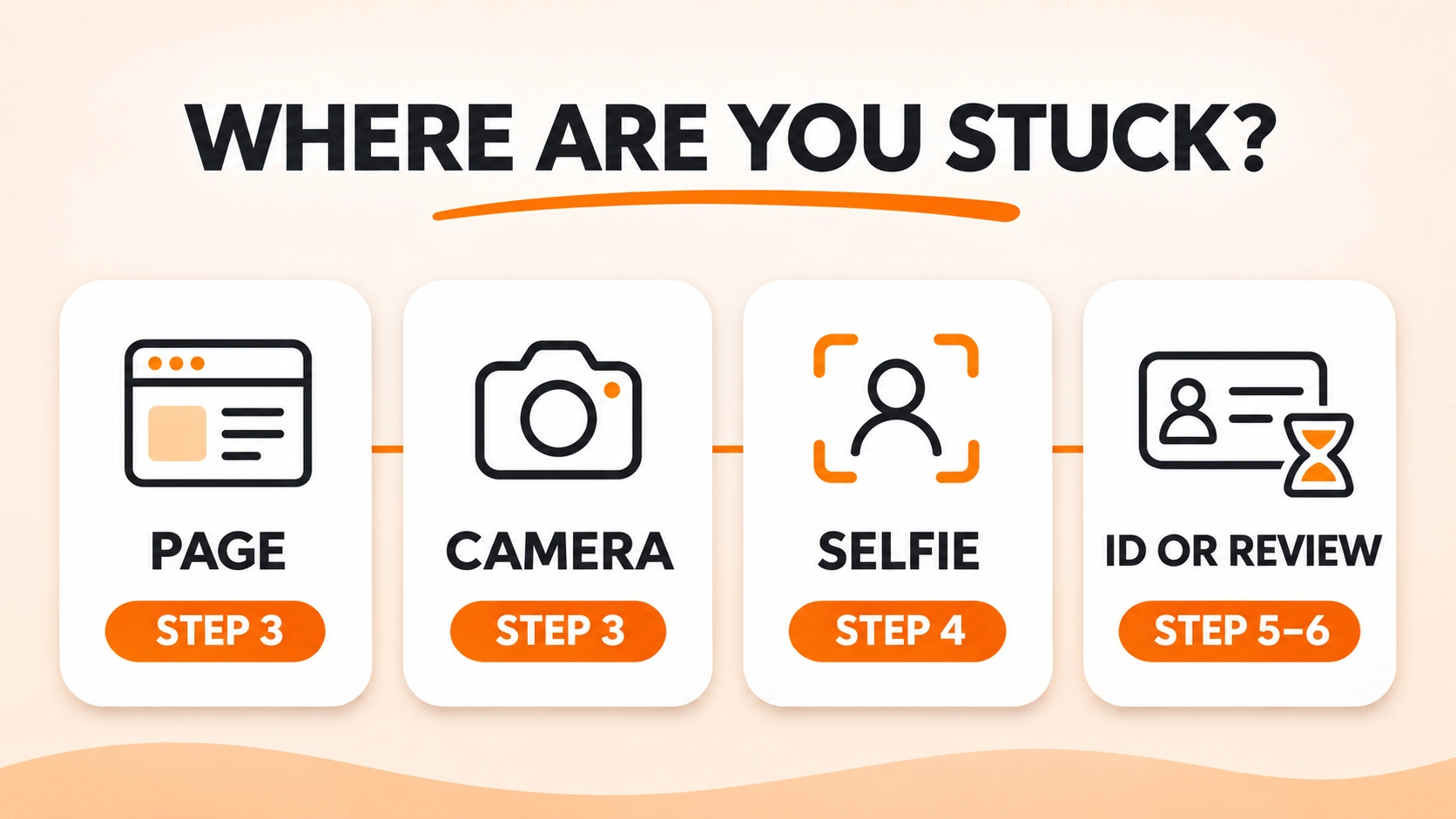
स्क्रीन की समस्या का ऊपर दिए गए चरण से मिलान करें और वेरिफ़िकेशन होते ही रुक जाएँ।
यह गाइड फ़ैन की उम्र जाँच और क्रिएटर की पहचान वेरिफ़िकेशन दोनों के बारे में है। इन जाँचों के पीछे की जानकारी OnlyFans और Fansly की उम्र वेरिफ़िकेशन में पढ़ें।
1. पता करें कि आप कौन-सी वेरिफ़िकेशन कर रहे हैं
सबसे पहले तय करें कि सामने कौन-सी प्रक्रिया है। फ़ैन को अक्सर सिर्फ़ इतना बताना होता है कि वे वयस्क हैं, जबकि क्रिएटर को आमतौर पर कंटेंट पोस्ट करने और पेमेंट पाने से पहले पहचान साबित करनी पड़ती है।
OECD की 2025 समीक्षा के अनुसार OnlyFans फ़ैन के लिए सेल्फ़ी से उम्र अनुमान, आईडी जाँच या दोनों इस्तेमाल कर सकता है। क्रिएटर जाँच में निजी जानकारी और पेमेंट विवरण भी शामिल हो सकते हैं।
कभी-कभी फ़ैन जाँच में Yoti दिखता है, जो सेल्फ़ी से उम्र अनुमान लगाने वाली सेवा है। Yoti के OnlyFans केस स्टडी के अनुसार OnlyFans इसका इस्तेमाल यूनाइटेड किंगडम समेत कुछ जगहों पर करता है। अगर Yoti का कैमरा या सेल्फ़ी काम नहीं कर रहा, तो चरण 3 और 4 पर जाएँ।
क्रिएटर अकाउंट के लिए देखें कि मैसेज में आईडी, सेल्फ़ी, निजी जानकारी, सोशल मीडिया की जानकारी या पेमेंट सेटअप में से किसका ज़िक्र है। पूरे आवेदन को दोबारा शुरू करने के बजाय उसी बिंदु को ठीक करें।
2. दोबारा कोशिश करने से पहले मैसेज को ध्यान से पढ़ें
एरर टेक्स्ट कॉपी करें या स्क्रीनशॉट लें, पर आईडी नंबर, पता, जन्म तारीख और चेहरा छिपा दें। ईमेल और स्पैम फ़ोल्डर भी चेक करें, क्योंकि OnlyFans समस्या वहाँ ज़्यादा स्पष्ट समझा सकता है।
फ़ेल, रिजेक्ट और पंडिंग शब्दों के अलग मतलब हैं। तकनीकी एरर का मतलब आमतौर पर होता है कि फ़ोटो या आईडी सही से अपलोड नहीं हुई। रिजेक्ट का मतलब है कि भेजी गई जानकारी स्वीकार नहीं हुई, और पंडिंग का मतलब है कि आवेदन अभी समीक्षा की प्रतीक्षा में है। दोबारा कोशिश करने से पहले मैसेज में बताई गई समस्या ठीक करें।
अगर OnlyFans ही लोड नहीं हो रहा या आप वेरिफ़िकेशन स्क्रीन तक सेशन बनाए नहीं रख पा रहे, तो अलग गाइड OnlyFans साइट और लॉगिन की समस्याएँ देखें। यह पहुँच की समस्या है, आईडी की गुणवत्ता की नहीं।
3. अटकी हुई वेरिफ़िकेशन पेज और काले कैमरे को ठीक करें
ब्राउज़र और ऑपरेटिंग सिस्टम में कैमरा अनुमति दें
अगर प्रीव्यू काला रहता है, तो वीडियो कॉल, वर्चुअल कैमरा, स्क्रीन रिकॉर्डिंग और रिमोट डेस्कटॉप वाले ऐप्स बंद करें जो कैमरा इस्तेमाल कर रहे हों, फिर पेज रीफ़्रेश करें।
इसके बाद साइट अनुमति चेक करें। Chrome में पते के पास वेबसाइट जानकारी आइकन चुनें, Site settings खोलें और कैमरे को अनुमति दें; Google बताता है कि किसी खास साइट की अनुमतियाँ कैसे बदलें। Firefox वाले अनुमति पैनल से पिछला ब्लॉक हटा सकते हैं, जैसा Mozilla की कैमरा गाइड में है। Mac पर System Settings → Privacy & Security → Camera भी देखें और Safari में Safari → Settings → Websites → Camera; Apple दोनों सेटिंग्स दस्तावेज़ करता है।
अनुमति बदलने के बाद ब्राउज़र रीस्टार्ट करें। अगर कैमरा दूसरी जगह चलता है पर वेरिफ़िकेशन पेज पर नहीं, तो साइट डेटा चेक करें।
सिर्फ़ वे साइट डेटा हटाएँ जो खराब हो सकते हैं
बीच में रुकी जाँच ब्राउज़र में पुराना सेशन छोड़ सकती है। लॉग आउट करें, OnlyFans की अतिरिक्त टैब बंद करें और कंप्यूटर की सभी कुकीज़ हटाने के बजाय सिर्फ़ onlyfans.com का सेव डेटा हटाएँ। Google दिखाता है कि एक ही साइट का डेटा कैसे हटाएँ।
दोबारा लॉग इन करें और एक बार साफ़ कोशिश करें। Incognito मोड से शुरुआत न करें, क्योंकि Chrome वहाँ डिफ़ॉल्ट रूप से थर्ड-पार्टी कुकीज़ ब्लॉक करता है और वेरिफ़िकेशन पेज आपकी प्रगति खो सकता है। इसके बजाय OnlyFans का साइट डेटा साफ़ किया हुआ सामान्य विंडो इस्तेमाल करें।
एक्सटेंशन, नेटवर्क सेटिंग्स और दूसरा अप-टू-डेट ब्राउज़र आज़माएँ
वेरिफ़िकेशन पेज के लिए एड-ब्लॉकर, स्क्रिप्ट ब्लॉकर, सख़्त प्राइवेसी एक्सटेंशन और एंटीवायरस के ब्राउज़र शील्ड को थोड़े समय के लिए रोकें। अगर काम चल जाए, तो एक-एक करके दोबारा चालू करें ताकि टकराव पता चले।
कैप्चर के दौरान एक ही स्थिर नेटवर्क रखें और टेस्ट के लिए VPN या प्रॉक्सी बंद करें। अगर पेज अभी भी चक्र में फँसा है, तो कोई दूसरा अप-टू-डेट ब्राउज़र या अपना दूसरा डिवाइस आज़माएँ। अगर वही आईडी दो साफ़ ब्राउज़रों में वही मैसेज पाती है, तो इसे अब ब्राउज़र की गड़बड़ न मानें और आईडी जाँच पर आ जाएँ।
4. नई समस्या पैदा किए बिना सेल्फ़ी दोबारा लें
लाइव फ़ेस चेक के लिए एक ही व्यक्ति की साफ़ और हाल की तस्वीर चाहिए। लेंस साफ़ करें, समान रोशनी रखें, सादा बैकग्राउंड चुनें और पूरा चेहरा स्क्रीन के फ़्रेम के भीतर रखें। धूप के चश्मे, टोपी, मास्क, फ़िल्टर और ब्यूटी इफ़ेक्ट हटाएँ, फिर निर्देशों को सामान्य गति से फ़ॉलो करें।
अगर प्रीव्यू अँधेरा या दानेदार है, तो डिजिटल ज़ूम के बजाय खिड़की या लैंप के पास जाएँ। फ़ोन पुराने वेबकैम से ज़्यादा साफ़ तस्वीर दे सकता है, पर सिर्फ़ वही डिवाइस तरीका इस्तेमाल करें जो वेरिफ़िकेशन स्क्रीन देती है और किसी दूसरी स्क्रीन पर दिख रही सेल्फ़ी की कभी तस्वीर न लें।
एक बार ध्यान से कोशिश करने के बाद और तस्वीरें लेने से पहले नया मैसेज पढ़ें। अगर पहले पेज पर लौट गए, तो ब्राउज़र सेशन अभी भी खराब हो सकता है। अगर चेहरा मेल नहीं खाता लिखा है, तो सेल्फ़ी और आईडी वाली तस्वीर पर ध्यान दें।
5. आईडी और अकाउंट डेटा को साथ मिलाकर जाँचें
मूल, न एक्सपायर्ड, सरकारी फ़ोटो आईडी इस्तेमाल करें जो वेरिफ़िकेशन पेज की डॉक्यूमेंट सूची में हो। हर सरकारी कार्ड या अस्थायी डॉक्यूमेंट स्वीकार नहीं होता, इसलिए अपने देश के लिए दिखी सूची का पालन करें।
डॉक्यूमेंट को सपाट सतह पर रखें ताकि चारों कोने दिखें। टेक्स्ट और चेहरा तेज़ होने चाहिए, बिना चमक, उँगलियों, परछाईं, कटे हुए किनारों, स्क्रीनशॉट फ़्रेम या एडिटिंग के। अगर दोनों तरफ़ माँगी गई हों, तो दिए गए फ़ील्ड में दोनों जमा करें।
क्रिएटर वेरिफ़िकेशन में ध्यान रखें कि क़ानूनी नाम, जन्म तारीख, देश, पता और पेमेंट विवरण आईडी से मेल खाते हों। आपका सार्वजनिक यूज़रनेम अलग हो सकता है, पर निजी अकाउंट डेटा डॉक्यूमेंट से मेल खाना चाहिए।
किसी और की आईडी इस्तेमाल न करें, डॉक्यूमेंट में बदलाव न करें और ऐसे व्यक्ति को पैसे न दें जो 'वेरिफ़िकेशन आपके लिए करा देगा' का वादा करे। ऐसे काम अकाउंट ठीक नहीं करते और आपकी जानकारी को पहचान चोरी या धोखाधड़ी के ख़तरे में डाल देते हैं।
6. पंडिंग और रिजेक्ट में अंतर समझें
अगर अकाउंट में पंडिंग, जमा किया गया या समीक्षाधीन लिखा है, तो समझें कि वेरिफ़िकेशन जमा हो चुकी है और समीक्षा का इंतज़ार कर रही है। दोबारा अपलोड न करें। ईमेल चेक करें और वेरिफ़िकेशन पेज पर बताया समय प्रतीक्षा करें; समीक्षा समय अकाउंट और देश के अनुसार बदल सकता है।
संपर्क तब करें जब बताया समय निकल चुका हो, कोई अनुमान न दिख रहा हो और स्टेटस कई कार्यदिवसों तक वही हो, या ईमेल में ऐसी जानकारी माँगी गई हो जिसे अकाउंट में जमा करने का कोई रास्ता न हो।
अगर अकाउंट में रिजेक्ट लिखा है, तो दोबारा जमा करने से पहले बताई गई समस्या ठीक करें। अगर डॉक्यूमेंट पढ़ा नहीं जा रहा था तो ज़्यादा साफ़ तस्वीर मदद कर सकती है, पर एक्सपायर्ड आईडी या अलग क़ानूनी नाम को यह ठीक नहीं कर सकती। अगर वही रिजेक्ट दोबारा आए, तो मैसेज सेव करें और संपर्क करें।
7. VidBrowser से जाँचें कि समस्या ब्राउज़र की तो नहीं
अगर नतीजा आने से पहले पेज फ़्रीज़ हो जाता है, तो VidBrowser दूसरा डेस्कटॉप ब्राउज़र देता है। यह न तो अकाउंट को मंज़ूर कर सकता है और न ही उम्र जाँच के बदले काम कर सकता है, पर अगर वहाँ वेरिफ़िकेशन चल जाती है तो समस्या संभवतः आपके रोज़मर्रा के ब्राउज़र में है।
-
VidBrowser इंस्टॉल करें। आधिकारिक डाउनलोड पेज से Windows या Mac संस्करण चुनें और सामान्य इंस्टॉलेशन पूरा करें।
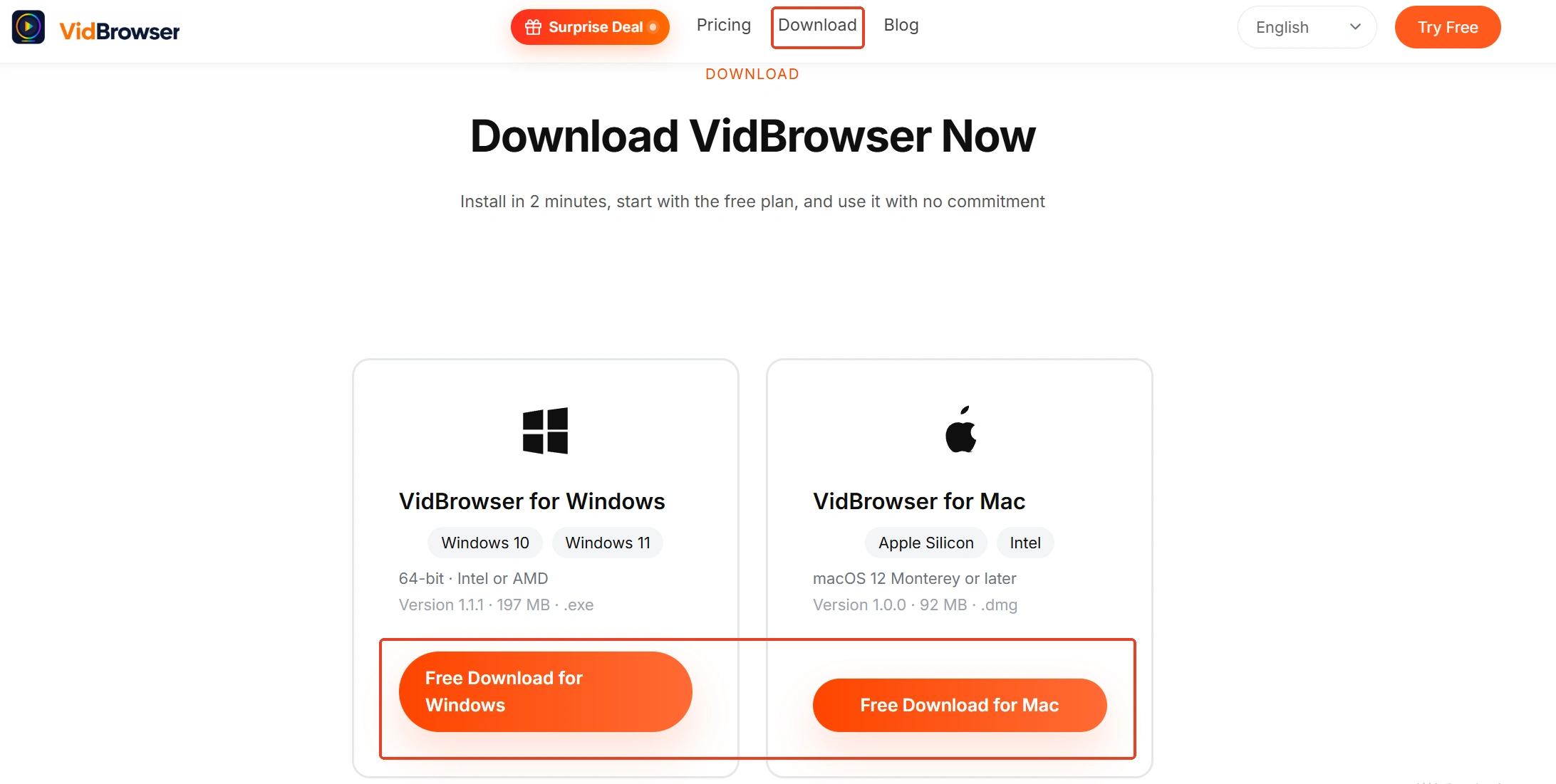
VidBrowser Windows और macOS के लिए उपलब्ध है। इसे यहाँ फ़ैसला बदलने के लिए नहीं, बल्कि साफ़ ब्राउज़र से तुलना के लिए इस्तेमाल करें।
-
VidBrowser में OnlyFans खोलें। एड्रेस बार में
onlyfans.comलिखें, सामान्य तरीके से लॉग इन करें और वेरिफ़िकेशन संकेत पर लौटें। अगर ऑपरेटिंग सिस्टम पूछे कि VidBrowser कैमरा इस्तेमाल कर सकता है, तो इस कोशिश के लिए अनुमति दें।
-
नतीजे से अगला कदम तय करें। अगर VidBrowser में कैमरा और अपलोड चलते हैं, तो रोज़मर्रा के ब्राउज़र की अनुमतियाँ, साइट डेटा या एक्सटेंशन ठीक करें। अगर वही आईडी वही रिजेक्ट पाती है, तो डॉक्यूमेंट और अकाउंट जाँच पर लौटें या OnlyFans संपर्क से जुड़ें।
पहुँच वापस आने पर VidBrowser Video Media Library में समर्थित मीडिया दिखा सकता है, नारंगी Download बटन से उपलब्ध रिज़ॉल्यूशन बता सकता है और जब सीधा डाउनलोड संभव न हो तो रिकॉर्डिंग कंट्रोल दे सकता है। इन सुविधाओं का इस्तेमाल सिर्फ़ उन सामग्रियों के लिए करें जिन्हें आप क़ानूनी रूप से सहेज सकते हैं। अगर वेरिफ़ाइड अकाउंट भी वीडियो नहीं चला पा रहा, तो अलग OnlyFans प्लेबैक समस्याएँ गाइड देखें।

8. OnlyFans संपर्क को उपयोगी वेरिफ़िकेशन रिपोर्ट भेजें
अगर दो बार ध्यान से कोशिश करने के बाद भी OnlyFans की उम्र वेरिफ़िकेशन काम नहीं कर रही, तो OnlyFans Help या अकाउंट में संपर्क विकल्प इस्तेमाल करें। जब समीक्षा समय निकल चुका हो या वेरिफ़िकेशन पूरी होने के बाद भी अकाउंट दोबारा माँगे, तब भी लिखें।
एक उपयोगी अनुरोध में ये बातें होनी चाहिए:
- आपका यूज़रनेम और अकाउंट से जुड़ा ईमेल पता;
- यह फ़ैन की उम्र जाँच है या क्रिएटर वेरिफ़िकेशन;
- एरर या स्टेटस का ठीक-ठीक टेक्स्ट, जैसे का वैसा कॉपी किया हुआ;
- आख़िरी कोशिश की तारीख, समय और समय क्षेत्र;
- डिवाइस, ऑपरेटिंग सिस्टम और ब्राउज़र संस्करण;
- पहले किए गए समस्या निवारण चरण; और
- एरर का स्क्रीनशॉट जिसमें डॉक्यूमेंट की निजी जानकारी छिपी हो।
पहले मैसेज में पासवर्ड, वेरिफ़िकेशन कोड, पूरा आईडी नंबर या बिना छिपाई गई डॉक्यूमेंट तस्वीर न लगाएँ। संवेदनशील सामग्री सिर्फ़ तब अपलोड करें जब आधिकारिक सहायता प्रक्रिया स्पष्ट रूप से सुरक्षित तरीके से माँगे। सोशल मीडिया अकाउंट, मैसेजिंग संपर्क और OnlyFans के बाहर अकाउंट 'पास कराने' का वादा करने वाले भुगतान 'एजेंट' को नज़रअंदाज़ करें।
अक्सर पूछे जाने वाले सवाल
OnlyFans वेरिफ़िकेशन में कितना समय लगता है?
समीक्षा समय बदलता रहता है। वेरिफ़िकेशन पेज पर दिए अनुमान का पालन करें और ईमेल देखते रहें। अगर कोई अनुमान न दिखे और कई कार्यदिवसों बाद भी स्टेटस वही हो, तो OnlyFans संपर्क से जाँच कराने को कहें।
OnlyFans मेरी आईडी क्यों स्वीकार नहीं कर रहा?
जिन बातों की आमतौर पर जाँच होती है: डॉक्यूमेंट का प्रकार, एक्सपायरी तारीख, कटे कोने, चमक, धुँधलापन, स्पष्ट न दिखने वाला चेहरा और अकाउंट से मेल न खाती जानकारी। सिर्फ़ वही डॉक्यूमेंट इस्तेमाल करें जो लाइव स्वीकृत डॉक्यूमेंट सूची में हो, बिना एडिट किया हुआ मूल फ़ोटो जमा करें और क्रिएटर पहचान तथा पेमेंट फ़ील्ड में एक ही क़ानूनी जानकारी भरें।
OnlyFans वेरिफ़िकेशन में कैमरा काला हो तो क्या करें?
कैमरा इस्तेमाल कर रहे दूसरे ऐप्स बंद करें, वेबसाइट और ब्राउज़र के लिए कैमरा अनुमति ब्राउज़र और ऑपरेटिंग सिस्टम दोनों स्तरों पर दें, फिर ब्राउज़र रीस्टार्ट करें। अगर कैमरा दूसरी जगह चलता है पर वेरिफ़िकेशन पेज पर नहीं, तो साइट की सेव अनुमति और OnlyFans साइट डेटा हटाएँ, फिर अनुरोध दोबारा स्वीकार करें।
OnlyFans वेरिफ़िकेशन के लिए Incognito मोड इस्तेमाल करें?
पहले उपाय के रूप में नहीं। Chrome Incognito में डिफ़ॉल्ट रूप से थर्ड-पार्टी कुकीज़ ब्लॉक करता है, जिससे वेरिफ़िकेशन पेज रुक सकता है। OnlyFans साइट डेटा साफ़ किया हुआ सामान्य विंडो बेहतर टेस्ट है।
OnlyFans Yoti उम्र वेरिफ़िकेशन काम न करे तो क्या करें?
Yoti कुछ OnlyFans फ़ैन जाँचों में सेल्फ़ी से उम्र अनुमान लगाता है। अगर कैमरा खुल ही नहीं रहा, तो चरण 3 अपनाएँ। अगर सेल्फ़ी हो रही है पर प्रक्रिया पूरी नहीं होती, तो रोशनी सुधारें, फ़िल्टर और चेहरा ढकने वाली चीज़ें हटाएँ और एक बार दोबारा कोशिश करें। अगर दो ब्राउज़रों में वही समस्या बनी रहे, तो OnlyFans संपर्क से जुड़ें।
क्या VidBrowser OnlyFans उम्र वेरिफ़िकेशन करा सकता है?
नहीं। VidBrowser सिर्फ़ दिखा सकता है कि आपके रोज़मर्रा के ब्राउज़र से पेज या कैमरा की समस्या तो नहीं हो रही, पर यह OnlyFans के फ़ैसले को बदल नहीं सकता। अकाउंट या डॉक्यूमेंट रिजेक्ट को बताए गए चरणों या OnlyFans संपर्क के ज़रिए ठीक करें।


