
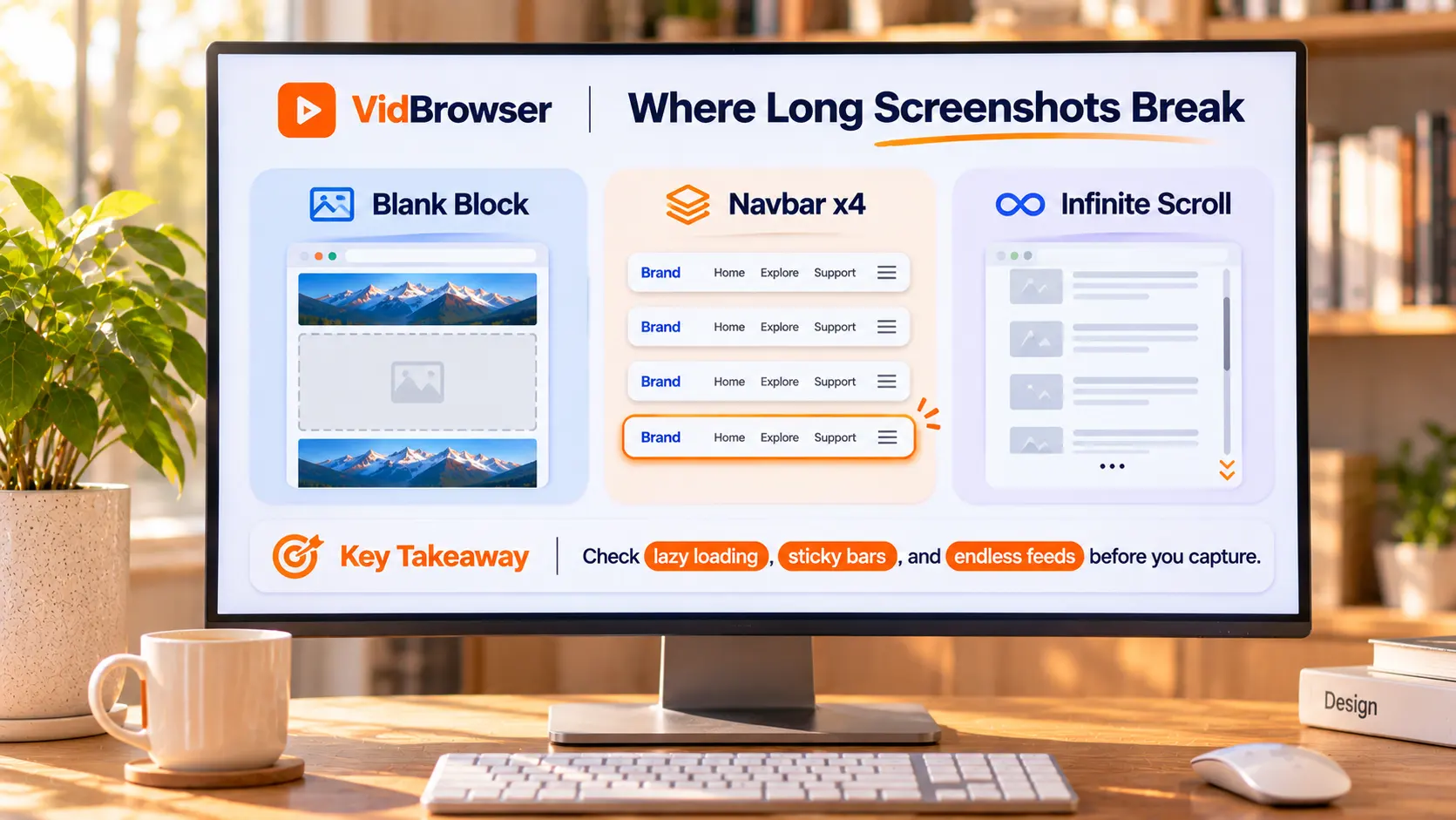
फुल पेज स्क्रीनशॉट में तीन जाल हैं: लेज़ी लोड, स्टिकी नेविगेशन और कभी खत्म न होने वाला पेज
फुल पेज स्क्रीनशॉट सामान्य स्क्रीनशॉट से इसलिए अलग है कि वह पूरा पेज कैप्चर करता है, जबकि सामान्य स्क्रीनशॉट स्क्रीन को निशाना बनाता है। स्क्रीन कैप्चर व्यूपोर्ट तक सीमित है: इमेज आपकी विंडो जितनी ही ऊँची होती है। लंबा स्क्रीनशॉट पेज के रास्ते नीचे चलता है और स्क्रॉल के नीचे की हर चीज एक ही इमेज में जोड़ देता है। पर असल में करने पर पता चलता है कि कई लंबे स्क्रीनशॉट अधूरे निकलते हैं - खाली हिस्से, तीन-चार बार दिखने वाला नेविगेशन बार, कभी खत्म न होने वाले पेज। इसमें कोई रहस्य नहीं: पेज की बनावट और स्क्रीनशॉट की मशीनरी आमने-सामने आ जाती है। पहले कारण समझें, फिर कैप्चर करें।
फुल पेज स्क्रीनशॉट पूरा पेज लेता है; सामान्य स्क्रीनशॉट एक स्क्रीन कवर करता है
लंबे स्क्रीनशॉट की पूर्णता तय करता है व्यूपोर्ट: वह खिड़की जिससे ब्राउज़र पेज दिखाता है, और पूरे पेज का कैप्चर इसे पार करके पूरा वर्टिकल कंटेंट लेता है। Print Screen दबाइए या सिस्टम कैप्चर चलाइए - व्यूपोर्ट में जो दिखे, वही मिलेगा। प्रोडक्ट पेज आसानी से सात-आठ स्क्रीन नीचे तक जाता है; स्क्रीन दर स्क्रीन कैप्चर कर हाथ से जोड़ना धीमा और खिसकने वाला काम है। एक ही बार में सब लेने के लिए, अंत तक स्क्रॉल कर जोड़ने का काम टूल को सौंप दीजिए। Chrome DevTools में Capture full size screenshot नाम का आधिकारिक कमांड है, और डॉक्यूमेंटेशन साफ लिखता है कि वह व्यूपोर्ट में न दिखने वाला कंटेंट भी लेता है। VidBrowser का फुल पेज स्क्रीनशॉट टूल उसी सोच पर चलता है और कमांड लाइन की जगह एक URL फील्ड रख देता है।
जहाँ लंबा स्क्रीनशॉट टूटता है: खाली ब्लॉक, दोहराया नेविगेशन और बेअंत पेज
लगभग हर अधूरा लंबा स्क्रीनशॉट इन तीन कारणों पर लौटता है। हर एक पेज की अपनी बनावट से जन्म लेता है; जान लें तो पेज की गड़बड़ को टूल की खराबी नहीं समझेंगे:
- खाली ब्लॉक: कई पेज लेज़ी लोड इस्तेमाल करते हैं - इमेज तभी मांगी जाती है जब स्क्रॉल पास आता है। टूल ऊपर से नीचे एक बार फैलता है, और जो कभी ट्रिगर नहीं हुआ वह खाली रह जाता है।
- दोहराया नेविगेशन: स्टिकी नेविगेशन बार और तैरते चैट बटन व्यूपोर्ट पर कील से टँके रहते हैं, और जुड़ने वाला हर हिस्सा उनकी एक कॉपी ले आ सकता है - एक लंबी इमेज में वही बार तीन-चार बार आ जाता है।
- बेअंत पेज: इनफिनिट स्क्रॉल फीड का तल नहीं होता, और टूल नहीं जानता कहाँ रुके; बहुत लंबे पेज इमेज की ऊँचाई, मेमोरी और आउटपुट फॉर्मेट की सीमाओं से भी टकराते हैं।
डिवाइस व्यूपोर्ट तय करता है लंबे स्क्रीनशॉट की शक्ल: डेस्कटॉप, टैबलेट और मोबाइल
वही URL, दूसरे डिवाइस व्यूपोर्ट पर दूसरी इमेज बन जाता है। पेज व्यूपोर्ट की चौड़ाई के हिसाब से रेस्पॉन्सिव लेआउट बदलता है: डेस्कटॉप चौड़े कई कॉलम देता है, मोबाइल एक तंग कॉलम। पेज वैसा रखना है जैसा PC यूज़र देखता है? डेस्कटॉप चुनें। मोबाइल विज़िटर क्या देखता है जानना है? मोबाइल प्रोफाइल चुनें। यह लेआउट की पसंद है, क्वालिटी की नहीं - कैप्चर से पहले तय करें कि कौन-सा चाहिए।
पूरा वेब पेज एक लंबी इमेज के रूप में सेव करने के 4 स्टेप
एंट्री VidBrowser के टूलबॉक्स में है, कुल 4 स्टेप:
चरण 1: VidBrowser डाउनलोड और इंस्टॉल करें
इंस्टॉल की एंट्री VidBrowser वीडियो डाउनलोडर पेज पर है। यह Windows और Mac के लिए डेस्कटॉप वीडियो ब्राउज़र है: वीडियो देखता है, क्लिप काटता है और लोकल सेव करता है, डाउनलोड और रिकॉर्डिंग दोनों फीचर अंदर हैं।
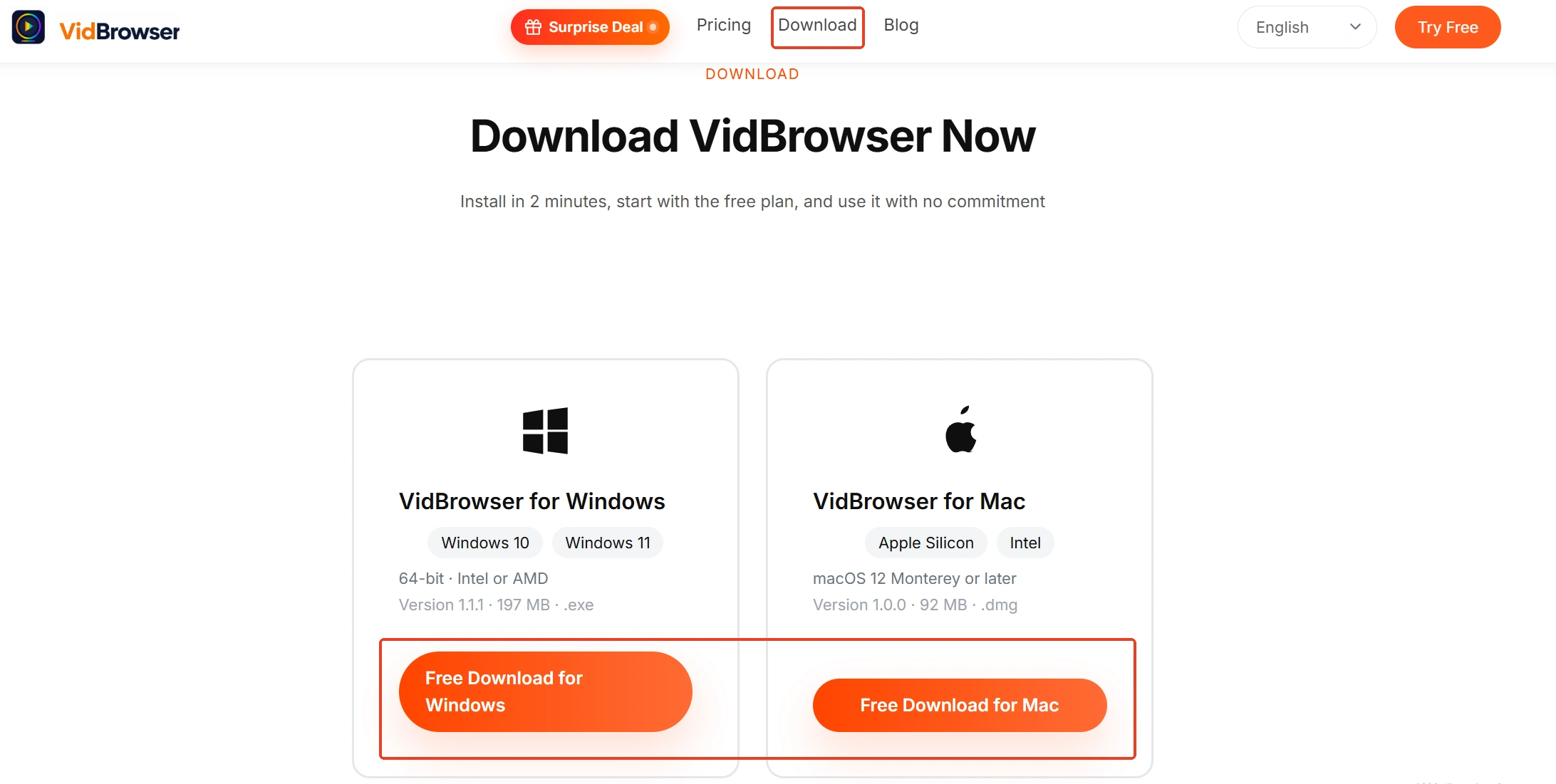
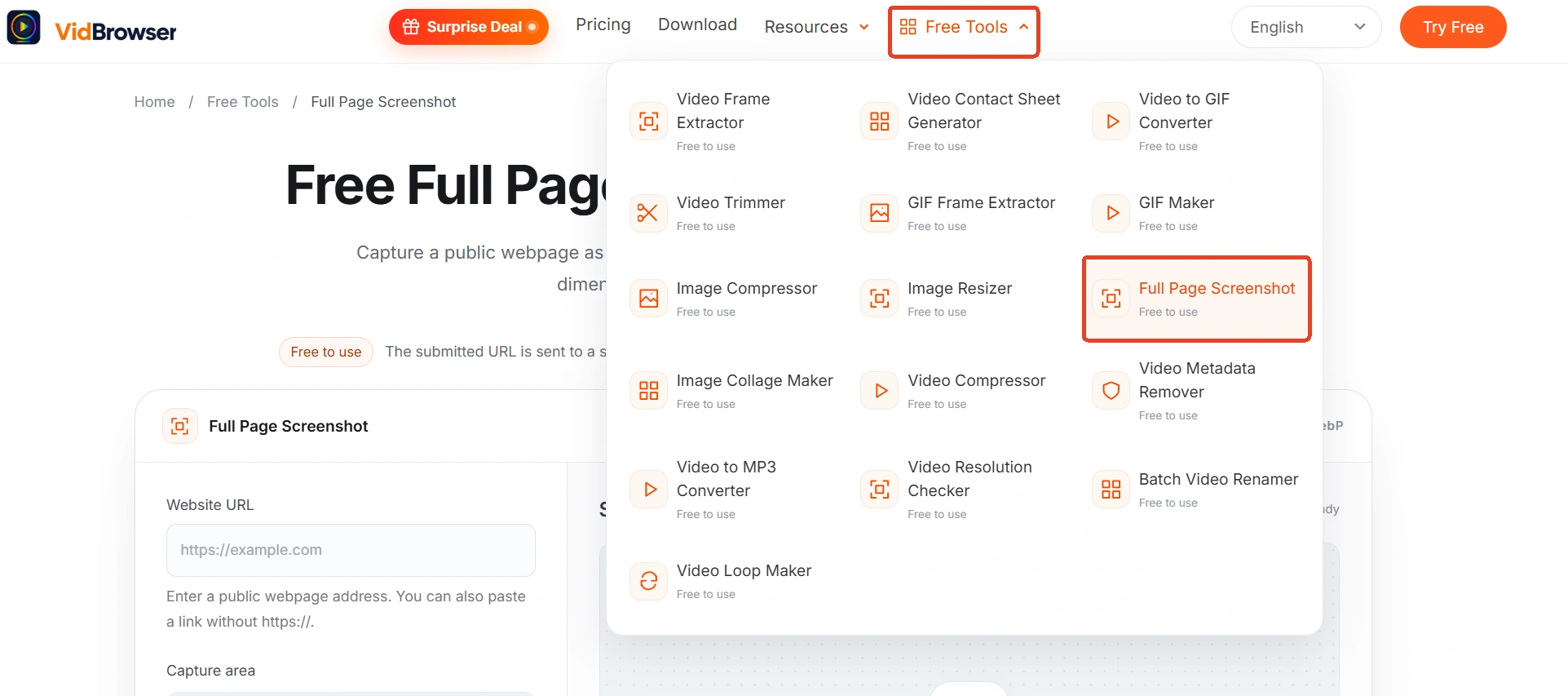
चरण 2: फुल पेज स्क्रीनशॉट टूल खोलें
बाएँ मेन्यू से टूल्स पेज में जाइए, फुल पेज स्क्रीनशॉट एंट्री खोजिए, या सीधे टूल के पेज पर जाइए।
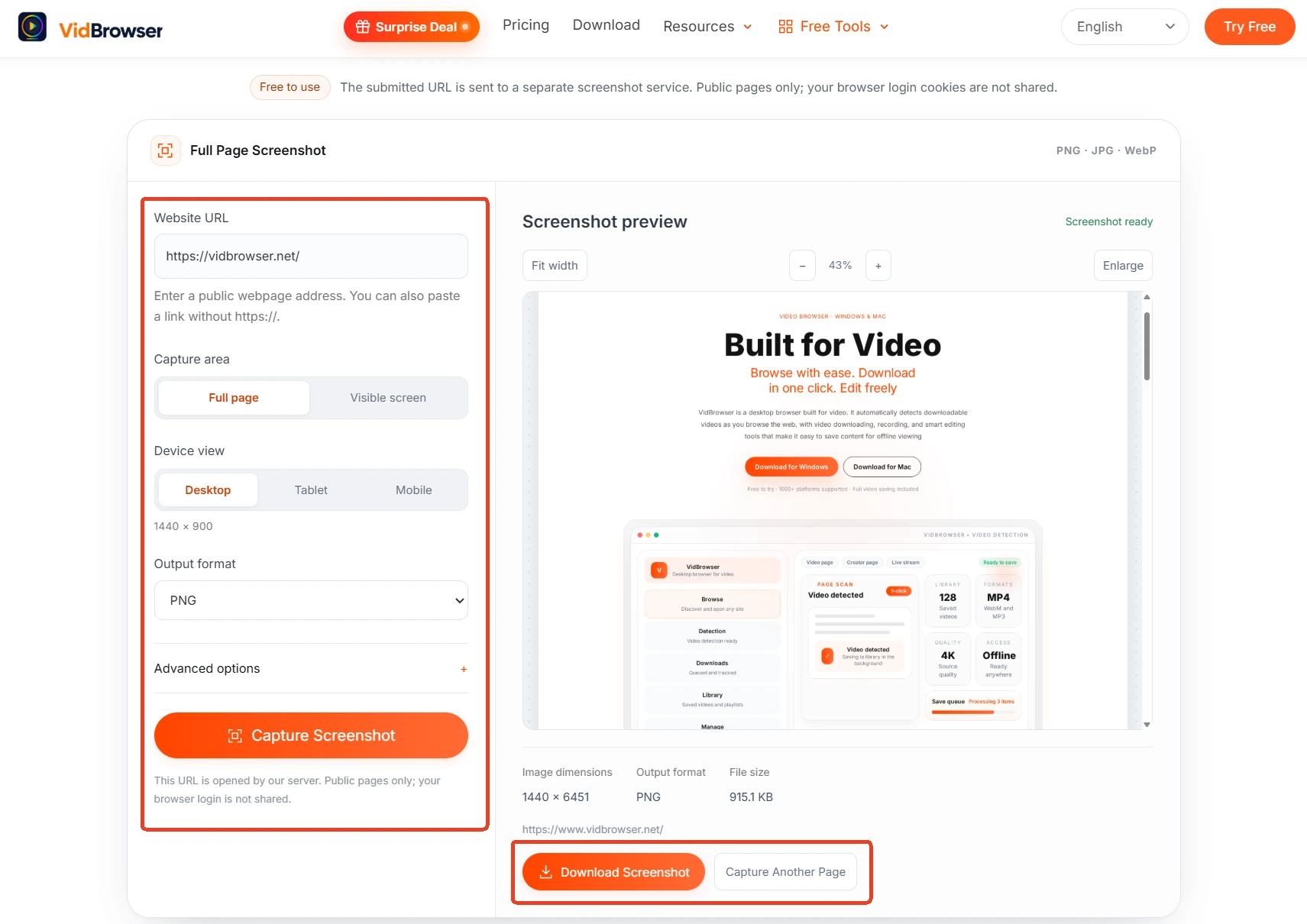
चरण 3: URL डालें और सेटिंग चुनें
जिस सार्वजनिक पेज को कैप्चर करने की आपको अनुमति है, उसका पता पेस्ट कीजिए; डिवाइस व्यूपोर्ट (डेस्कटॉप, टैबलेट, मोबाइल), रेंज (पूरा पेज या दिखने वाला हिस्सा) और आउटपुट फॉर्मेट (PNG, JPG, WebP) चुनिए।
चरण 4: जनरेट करें और डाउनलोड करें
नतीजा जाँचिए और डिवाइस में सेव कीजिए। टूल सार्वजनिक पेजों के लिए है: आपके ब्राउज़र की लॉगिन कुकीज़ नहीं पढ़ता और लॉगिन, पेवॉल या एक्सेस पाबंदियों को पार नहीं करता।
तीन तरह का कंटेंट जो लंबे स्क्रीनशॉट के लायक है: बातचीत, प्रोडक्ट पेज और प्रोफाइल स्नैप
लंबे स्क्रीनशॉट की असली कीमत यह है कि वह बदलने वाले या गायब होने वाले पेज को न बदलने वाले रूप में कील से टाँक देता है। तीन स्थितियाँ सबसे ज्यादा आती हैं:
- सपोर्ट से बातचीत और ऑर्डर कन्फर्मेशन: चैट पेज पर डाउनलोड बटन होता ही नहीं। लंबी इमेज पूरा संवाद समय के क्रम में रख देती है - बिखरे हुए सिंगल-स्क्रीन शॉट्स से कहीं साफ सबूत।
- तुलना और आर्काइव के लिए प्रोडक्ट पेज: दाम, स्पेक और स्टॉक लगातार बदलते हैं। लंबी इमेज आंकड़ों के साथ लेआउट भी रख देती है, और आगे की तुलना को आधार मिल जाता है।
- प्रोफाइल और होम पेज के स्नैप: सोशल प्रोफाइल अपडेट होते हैं और डिलीट भी होते हैं। समय-समय पर एक कैप्चर लीजिए, बदलाव साफ दिखेंगे; पूरे पेज की कैप्चर वेब डिज़ाइन संदर्भ के लिए भी तैयार सामग्री है।
लंबे स्क्रीनशॉट की सेविंग और व्यवस्था: फॉर्मेट, साइज और दूसरा रास्ता
लंबे स्क्रीनशॉट स्वभाव से लंबे और भारी होते हैं; सेव के बाद दो छोटे काम बाद में काम आते हैं। फॉर्मेट में: PNG बिना नुकसान वाला है और टेक्स्ट व UI डिटेल के लिए ठीक, JPG हल्का है और फोटो भरे पेजों के लिए सही, WebP और भी हल्का है पर पुराना सॉफ्टवेयर न खोल पाए - ऐसा हो तो WebP से JPG वाले गाइड से एक बार बदल लीजिए। साइज में: बहुत लंबे पेजों का कैप्चर कई MB से शुरू होता है, और अटैचमेंट रिजेक्ट हो तो पहले कंप्रेस कीजिए - इमेज कंप्रेशन गाइड में क्वालिटी-साइज का संतुलन समझाया गया है। और अगर पेज से आपको सच में लेआउट नहीं, इमेज का एक गुच्छा चाहिए, तो विशाल लंबे शॉट की जगह इमेज बैच डाउनलोड से ओरिजिनल सीधे ले लीजिए - लंबी इमेज पूरा दृश्य रखती है, बैच डाउनलोड ओरिजिनल लाता है, हर रास्ता अपना काम करता है।
सारांश
लंबे स्क्रीनशॉट की पूर्णता कैप्चर से पहले तय हो जाती है: पहले डिवाइस व्यूपोर्ट चुनिए, फिर देखिए पेज में लेज़ी लोड, स्टिकी नेविगेशन और इनफिनिट स्क्रॉल है या नहीं। सार्वजनिक पेज चार स्टेप चलते हैं; कैप्चर के बाद इस्तेमाल के हिसाब से फॉर्मेट चुनिए और भारी फाइल कंप्रेस कीजिए। सपोर्ट बातचीत, प्रोडक्ट पेज और प्रोफाइल स्नैप के लिए एक लंबी इमेज सबसे आसान सेव की गई कॉपी है।
अक्सर पूछे जाने वाले सवाल
लंबे स्क्रीनशॉट के खाली ब्लॉक बाद में भर सकते हैं?
भर सकते हैं, पर क्रम बदलना होगा। खाली ब्लॉक का मतलब है इमेज मांगी ही नहीं गई। पेज को ऊपर से नीचे एक बार हाथ से स्क्रॉल कीजिए ताकि सारी इमेज लोड हों, फिर फिर से कैप्चर कीजिए। स्क्रीनशॉट टूल पेज लोडिंग आपकी ओर से ट्रिगर नहीं करता; खाली रह गया हिस्सा वापस नहीं आता।
लॉगिन के बाद दिखने वाले पेज कैप्चर कर सकते हैं?
नहीं। टूल सार्वजनिक पेजों के लिए है: ब्राउज़र की लॉगिन कुकीज़ नहीं पढ़ता और लॉगिन, पेवॉल या एक्सेस पाबंदियों को पार नहीं जाता। सिर्फ लॉगिन के बाद दिखने वाला कंटेंट दायरे से बाहर है - यह टूल की सीमा है, सेटिंग की समस्या नहीं।
मेरे लंबे स्क्रीनशॉट में नेविगेशन बार कई बार क्यों दिखता है?
स्टिकी बार और तैरते बटन व्यूपोर्ट पर कील से टँके होते हैं, और जुड़ा हर हिस्सा उन्हें साथ लाता है। कैप्चर से पहले जाँच लीजिए पेज में ऐसे तत्व हैं या नहीं; हों तो लंबी इमेज में दोहराव आम बात है। कुछ पेजों पर स्टिकी स्टाइल बंद कर फिर से कैप्चर करने पर नतीजा साफ मिलता है।


