
कंप्रेस करने से पहले: वीडियो साइज तय करता है बिटरेट
कुछ ही मिनट पहले रिकॉर्ड किया वीडियो चैट विंडो में आधा घंटा घूमता रहता है और आखिर में "फ़ाइल बहुत बड़ी है" लौटता है। ज़्यादातर प्लेटफ़ॉर्म अटैचमेंट को कुछ दस MB में रोक देते हैं; Discord फ्री टियर का 10MB आंकड़ा Discord वीडियो सेव करने वाले लेख में आ चुका है, यहाँ दोहराने की ज़रूरत नहीं। असली हल यह है कि पहले फ़ाइल को छोटा करो, पर कंप्रेशन का मतलब क्वालिटी स्लाइडर को आखिर तक खींचना नहीं है: क्वालिटी, रेज़ोल्यूशन और टारगेट साइज़ हर एक अपना अलग हिस्सा चलाते हैं, और गलत क्रम में घुमाने पर फ़ाइल या तो लिमिट के ऊपर ही रहती है या देखने लायक नहीं रहती।
वीडियो कंप्रेशन काम क्यों करता है: साइज़ तय करता है बिटरेट, फ़ाइल के नाम का रेज़ोल्यूशन नहीं
वीडियो कंप्रेशन की जड़ है हर फ्रेम को दर्शाने वाला डेटा घटाना, यानी बिटरेट; फ़ाइल का साइज़ लगभग बिटरेट गुणा अवधि होता है, और बिटरेट आधा होने पर फ़ाइल भी आधी हो जाती है।लोग सोचते हैं कि वीडियो बड़ा है क्योंकि रेज़ोल्यूशन ऊँचा है, पर रेज़ोल्यूशन बल्कि तस्वीर का बाहरी खोल है: एक ही 1080p की दो फ़ाइलों का बिटरेट कई गुना अंतर रख सकता है, और साइज़ भी। फ़ाइल कंप्रेस होकर कुछ देगी या नहीं, यही संख्या पहले जवाब देती है।
साथ में एक आम भ्रम सुलझा लें: कुछ 1080p वीडियो किसी और के 720p से ज़्यादा धुंधले क्यों दिखते हैं? जवाब फिर बिटरेट है: लेबल पर रेज़ोल्यूशन ऊँचा लिखा है पर बिटरेट कम है, डिटेल टिकती नहीं। इसीलिए कंप्रेशन को दोबारा एनकोडिंग के भीतर होना चाहिए: डेटा नए सिरे से गिना जाता है, बचत वहीं से आती है, सिर्फ़ खोल बदलना मदद नहीं करता; दोनों तरह की कन्वर्ज़न का फ़र्क़ फ़ॉर्मैट कन्वर्ज़न गाइड में लिखा गया, यहाँ एक लाइन काफ़ी है। आज के प्रमुख कोडेक H.264 और H.265 हैं, बाद वाला समान क्वालिटी पर करीब आधा बिटरेट बचाता है और ITU ने उसे H.265 स्टैंडर्ड माना है; नए टूल्स की फ़ाइलों में यह कोडेक दिन-ब-दिन ज़्यादा मिलता है।
क्वालिटी, रेज़ोल्यूशन, टारगेट साइज़: तीन नॉब पीछे से आगे घुमाओ, उपयोग के हिसाब से
पैरामीटर आगे से पीछे मत मिलाओ। पहले तय करो यह फ़ाइल कहाँ जाएगी, वहाँ से लौटते हुए देखो कौन सा नॉब घुमाना है।तीनों नॉब के काम अलग हैं: क्वालिटी तय करती है कि री-एनकोडिंग में कितनी डिटेल बचेगी, और परिणाम की धुंधलापन की चाबी है; रेज़ोल्यूशन फ्रेम के आकार को तय करता है, स्क्रीन पर वैसा ही दिखता है पर डेटा की मात्रा पिक्सल के साथ बदलती है; टारगेट साइज़ उल्टे चलता है — तुम फ़ाइल की ऊपरी सीमा रखते हो और टूल पैरामीटर पीछे से निकालता है, यह प्लेटफ़ॉर्म लिमिट में फँसे केस के लिए है।
उपयोग से पीछे जाने पर आम तौर पर तीन में से किसी एक कॉम्बिनेशन पर पहुँचते हैं:
- चैट ऐप में भेजना: सामने वाली प्लेटफ़ॉर्म अटैचमेंट को दसियों MB तक रोकती है, टारगेट साइज़ लिमिट से थोड़ा नीचे रखो, सबसे आसान रास्ता यही है और क्वालिटी टूल पर छोड़ दो;
- सोशल प्लेटफ़ॉर्म पर डालना या क्लाउड में रखना: क्वालिटी पहले, रेज़ोल्यूशन अछूता, क्वालिटी लेवल घटाकर साइज़ खरीदो;
- बड़ी स्क्रीन पर देखने वाले को भेजना: रेज़ोल्यूशन न छुओ और क्वालिटी ज़्यादा न कसो, ऐसे केस डिटेल माँगते हैं, हल्का कंप्रेस करो।
आसान जाल तीनों नॉब एक साथ ज़ोर से घुमाना है: रेज़ोल्यूशन आधा और क्वालिटी एक स्तर और नीचे, साइज़ एक झटके में गिरता है, पर री-एनकोडिंग के ऊपर री-एनकोडिंग नुक़सान जोड़ता जाता है, और तस्वीर हर पास में एक सीढ़ी नीचे खिसकती है। इमेज कंप्रेशन लेख में वही लॉजिक आया था, इमेज कंप्रेशन भी वैसा ही व्यवहार करता है; वीडियो बस तेज़ जोड़ता है।
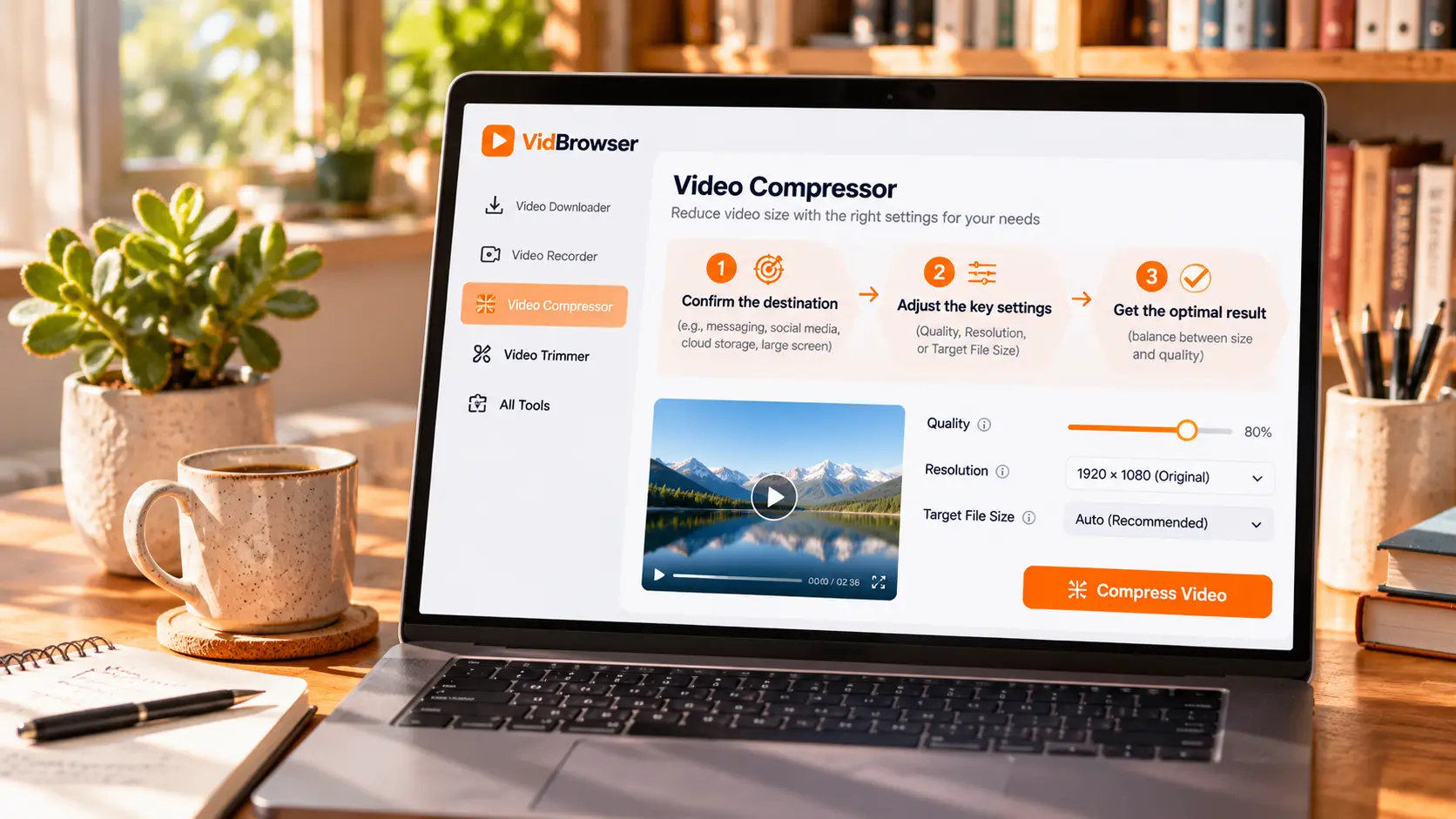
ऑनलाइन MP4 कंप्रेशन के चार चरण
पूरा फ़्लो ब्राउज़र में चलता है, फ़ाइल किसी सर्वर पर नहीं जाती और प्रोसेसिंग पूरी तरह लोकल होती है।प्रवेश VidBrowser के फ्री वीडियो कंप्रेशर टूल का पेज है, चरण चार हैं:
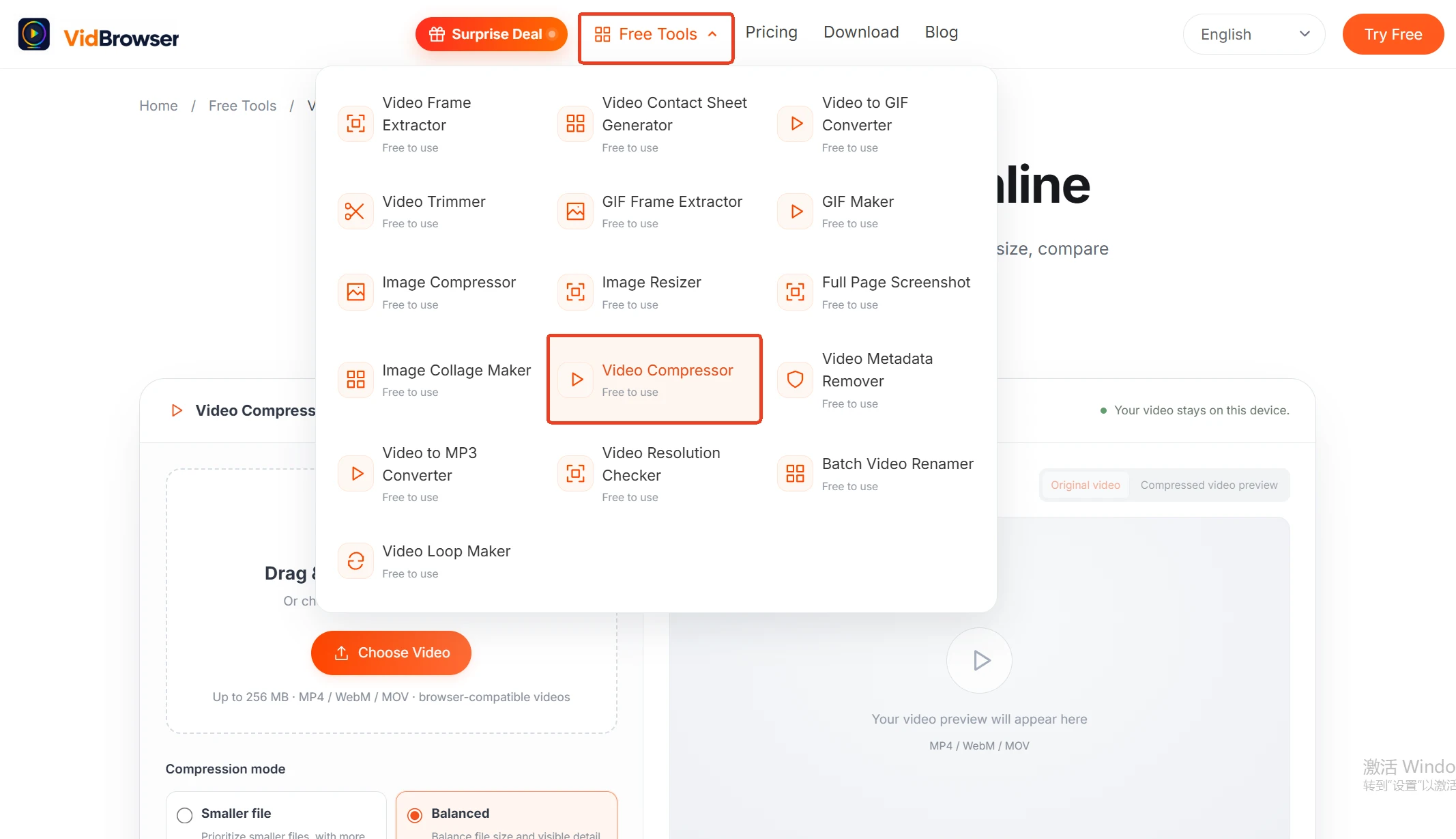
चरण 1: टूल पेज खोलो, वीडियो खींचकर डालो
पेज ड्रैग-एंड-ड्रॉप अपलोड सपोर्ट करता है, बटन से डिस्क से फ़ाइल भी चुन सकते हैं। वीडियो इस कंप्यूटर से बाहर नहीं जाता, बड़ी फ़ाइल को अपलोड के आने-जाने का इंतज़ार नहीं करना पड़ता।
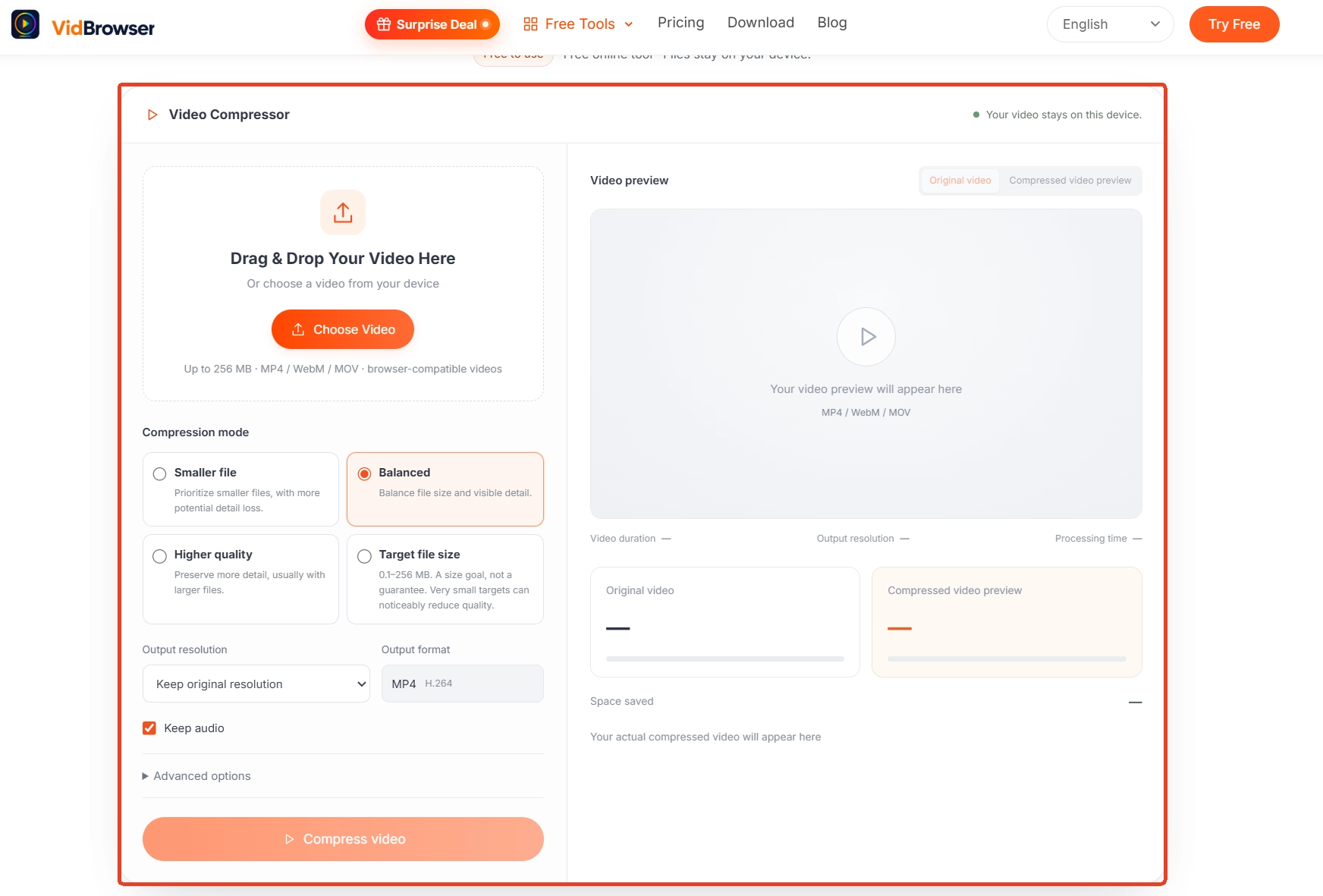
चरण 2: क्वालिटी और रेज़ोल्यूशन सेट करो
ऊपर के उपयोग विश्लेषण के हिसाब से दोनों वैल्यू चुनो। संदेह हो तो क्वालिटी से शुरू करो, रेज़ोल्यूशन जैसा है वैसा रखो, परिणाम देखकर फैसला करो कि और नीचे जाना है या नहीं।
चरण 3: साइज़ में फिट होना ज़रूरी हो तो टारगेट साइज़ सेट करो
प्लेटफ़ॉर्म लिमिट में फँसे केस में लिमिट से ठीक नीचे की संख्या टारगेट साइज़ में डाल दो, टूल मिलते-जुलते पैरामीटर निकाल देगा, हाथ से आज़माने से कहीं तेज़।
चरण 4: प्रीव्यू में तुलना करो, पक्का करके डाउनलोड करो
कंप्रेस होने के बाद पहले प्रीव्यू की तुलना देखो, क्वालिटी ठीक लगे तब सेव करो। पसंद न आए तो चरण 2 पर लौटो, एक स्तर समायोजित करके दोहराओ; फ़ाइल जगह पर है, कीमत एक और कंप्रेशन पास का समय है।
वीडियो पहले लोकल सेव करो फिर कंप्रेस करो: डाउनलोड और रिकॉर्डिंग, दो रास्ते
कंप्रेस करने के लिए वीडियो पहले लोकल फ़ाइल होना चाहिए, और स्रोत दो ही हैं: सीधे डाउनलोड होने वाले, और रिकॉर्डिंग से ही मिलने वाले।VidBrowser एक डेस्कटॉप वीडियो ब्राउज़र है, Windows और Mac पर वीडियो देखने, क्लिप काटने और लोकल सेव करने के लिए बना, दो मुख्य फ़ीचर डाउनलोड और रिकॉर्डिंग हैं; होम पेज सीधे डाउनलोड तक ले जाता है। सार्वजनिक प्लेटफ़ॉर्म के वीडियो के लिए दाईं ओर का मीडिया लाइब्रेरी पैनल पकड़े गए आइटम दिखाता है, नारंगी डाउनलोड बटन MP4 सेव करता है, पहले रेज़ोल्यूशन चुनना भी होता है; सब्सक्रिप्शन प्लेटफ़ॉर्म का सुरक्षित कंटेंट साधारण डाउनलोडर पकड़ नहीं पाता, रिकॉर्डिंग अधिक भरोसेमंद है: माउस वीडियो पर ले जाओ, रिकॉर्डिंग कंट्रोल ऊपर उभरते हैं, रिकॉर्डिंग स्पीड चुनो (1x रियल टाइम, 2x या 4x जल्दी खत्म करने के लिए), रिकॉर्ड ऑल दबाकर पूरा वीडियो कैप्चर करो, बाईं ओर का बटन कभी भी शुरू या रोक सकता है। सेव हुई फ़ाइल ऊपर के कंप्रेसर में सीधे घसीट दो, सेव से छोटा करने तक एक ही लाइन।
कंप्रेस के बाद फ़ाइल का ध्यान रखो: ओरिजिनल संभालो, वही फ़ाइल बार-बार कंप्रेस मत करो
कंप्रेशन नुक़सान वाली प्रक्रिया है: हर पास में थोड़ी डिटेल जाती है, और उसी फ़ाइल को बार-बार कंप्रेस करने से नुक़सान बिना रुके जोड़ता जाता है।सही आदत ओरिजिनल को अछूता रखना और हर बार उसी से नई कॉपी कंप्रेस करना है; हर प्लेटफ़ॉर्म के लिए उसके पैरामीटर से अलग वर्ज़न बनता है, आपस में टकराते नहीं। कंप्रेस हुई फ़ाइल को पहचानने वाले नाम पर रखो, क्वालिटी लेवल या टारगेट साइज़ लिख दो, बाद में ढूँढने में अंदाज़े की ज़रूरत नहीं पड़ेगी; बैच व्यवस्था के नामकरण नियम बैच रीनेमिंग वाले लेख में खुलेंगे।
एक और बात जो छूट जाती है: कंप्रेसर का आउटपुट हमेशा MP4 होता है, कंप्रेस हुई फ़ाइल को लगभग हर डिवाइस और चैट ऐप सीधे पहचानता है, दोबारा फ़ॉर्मैट बदलने की ज़रूरत नहीं। अगर तुम्हारा ओरिजिनल किसी और कंटेनर में है, पहले फ़ॉर्मैट कन्वर्ज़न गाइड से रास्ता तय करो, फिर कंप्रेशन में घुसो।
निष्कर्ष
वीडियो कंप्रेस करना यह है कि पैरामीटर छूने से पहले उपयोग तय करो: लिमिट में अटके तो टारगेट साइज़ रखो, शार्पनेस ज़रूरी हो तो रेज़ोल्यूशन बचाओ और क्वालिटी लेवल घटाओ। टूल चुनने में लोकल प्रोसेसिंग अनजान सर्वर पर अपलोड करने से कहीं ज़्यादा अच्छी लगती है, और कंप्रेस के बाद ओरिजिनल रखो, हर प्लेटफ़ॉर्म का वर्ज़न उसी से निकालो, क्वालिटी फिर लुढ़कती नहीं।
अक्सर पूछे जाने वाले सवाल
दोनों फ़ाइल 1080p हैं: एक कंप्रेस के बाद साफ निकलता है, दूसरा पिसा हुआ क्यों निकलता है?
यह ओरिजिनल बिटरेट की जगह पर निर्भर करता है। जिस फ़ाइल का बिटरेट भरपूर था, उसमें काटने को चर्बी है, एक पास मुश्किल से दिखता है; जिसमें बिटरेट पहले से तंग था वह सिर्फ़ बिगड़ेगा। कन्फ़र्म करने से पहले प्रीव्यू की तुलना में एक नज़र किसी भी रटे पैरामीटर से बेहतर है।
टारगेट साइज़ कितना रखूँ?
पाने वाले की लिमिट से पीछे गिनो। चैट ऐप अटैचमेंट ज़्यादातर दसियों MB में रोकते हैं, थोड़ा गैप छोड़ो; मेल में आम सीलिंग 20 से 25 MB है। लिमिट से ठीक नीचे का गोल नंबर, जैसे 20 MB, सबसे कम ठोकर खाता है।
कंप्रेस हुआ वीडियो दूसरे डिवाइस पर नहीं चल रहा, अब क्या?
आउटपुट हमेशा MP4 होता है, जिसे लगभग सब डिवाइस और ऐप सीधे सपोर्ट करते हैं। न चलने का ग़ालिबन मतलब प्लेयर में डिकोडर की कमी है, VLC जैसा यूनिवर्सल प्लेयर लगाने से हल हो जाता है; "फ़ाइल है पर चलती नहीं" वाले केस, आवाज़ न होने या काली स्क्रीन की पूरी चेकलिस्ट उसके अपने लेख में है।


