Zoom के क्लाउड रिकॉर्डिंग हमेशा आपके लिए सेव नहीं रहते, समय समाप्त होने से पहले डाउनलोड करें
मीटिंग खत्म होती है, होस्ट क्लाउड रिकॉर्डिंग का लिंक ग्रुप में डालता है, उसी दिन खुलता है, दो हफ्ते बाद खोलें तो पेज बताता है कि फाइल डिलीट हो चुकी - Zoom पर यह बात कोई नई नहीं। क्लाउड रिकॉर्डिंग सुनने में भरोसेमंद लगती है, लेकिन वह कहाँ रहती है, कितनी देर टिकती है, कैसे डाउनलोड होती है, हर एक के अपने नियम हैं, और ये नियम अक्सर स्वाभाविक मान लिए जाते हैं।
Zoom की क्लाउड रिकॉर्डिंग अपने कंप्यूटर पर डाउनलोड करने का आधिकारिक रास्ता वेब पोर्टल में है, डेस्कटॉप क्लाइंट में नहीं।काम शुरू करने से पहले यह तय करें कि मीटिंग किस तरफ रिकॉर्ड हुई, तीन समय-सीमाएँ पहचानें, और तभी डाउनलोड बटन दबाएँ।
Zoom रिकॉर्डिंग पहले दो रास्तों में बँटती है: कंप्यूटर पर या क्लाउड पर
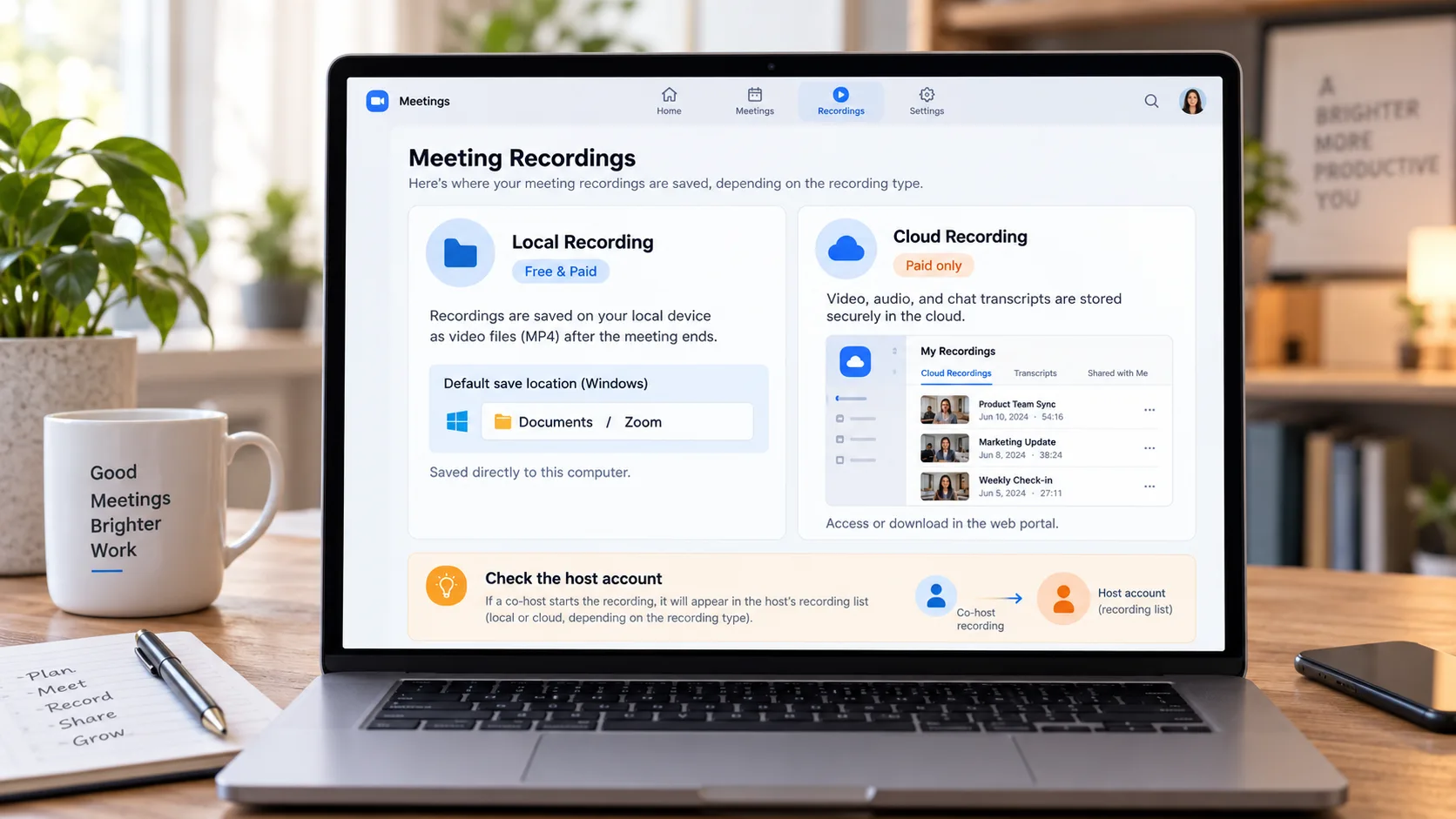
Zoom की रिकॉर्डिंग लोकल और क्लाउड दो रास्तों में बँटती है, फाइलें बिल्कुल अलग जगह जाती हैं, और रिकॉर्डिंग न मिले तो सबसे पहले यही जाँचना है।आधिकारिक हेल्प सेंटर साफ कहता है: लोकल रिकॉर्डिंग फ्री और पेड दोनों अकाउंट के लिए है, रिकॉर्ड होते ही फाइल मशीन पर गिरती है, Windows में डिफ़ॉल्ट जगह यूज़र डॉक्युमेंट डायरेक्टरी के अंदर Zoom फोल्डर; क्लाउड रिकॉर्डिंग सिर्फ पेड अकाउंट के लिए, वीडियो, ऑडियो और चैट टेक्स्ट Zoom के क्लाउड में जाते हैं, देखना और डाउनलोड दोनों वेब पोर्टल से होते हैं।
दोनों रास्तों में एक और फर्क है जो छूटने लायक है: सह-होस्ट ने शुरू की रिकॉर्डिंग सिर्फ होस्ट के पोर्टल रिकॉर्डिंग लिस्ट में दिखती है। आप किसी और की जगह मीटिंग चलाते हैं और रिकॉर्डिंग अपनी लिस्ट में नहीं दिखती, तो पहले होस्ट के अकाउंट में ढूँढें। जिस तरफ रिकॉर्ड हुआ वह तय हो जाए, तो आगे का हर कदम बता देता है कि किस स्क्रीन पर काम करना है।
क्लाउड रिकॉर्डिंग का डाउनलोड दरवाज़ा वेब पोर्टल में रहता है, क्लाइंट में नहीं
क्लाउड रिकॉर्डिंग को वेब पोर्टल संभालता है, और आधिकारिक डाउनलोड रास्ता यह है: पोर्टल में लॉगिन करें, "रिकॉर्डिंग और ट्रांसक्रिप्ट" खोलें, क्लाउड रिकॉर्डिंग टैब पर जाएँ।प्रोसेसिंग पूरी हुई रिकॉर्डिंग यहाँ लिस्ट होती है, मीटिंग ID, विषय या ट्रांसक्रिप्ट के शब्द से खोज सकते हैं; रिकॉर्डिंग का थंबनेल खोलें, फाइल पेज पर "डाउनलोड" दबाएँ, एक बार पुष्टि करें और डाउनलोड शुरू।
याद रखने लायक तीन बातें। पहली, अभी प्रोसेसिंग में रिकॉर्डिंग नहीं खुलती, मीटिंग खत्म होते ही जाएँ तो थोड़ा इंतज़ार पड़ सकता है; दूसरी, शेड्यूलिंग परमिशन वाला यूज़र भी उस व्यक्ति की रिकॉर्डिंग देख और डाउनलोड कर सकता है जिसका वह प्रतिनिधि है, लेकिन वे फाइलें डिलीट नहीं कर सकता; तीसरी, एक क्लाउड रिकॉर्डिंग अक्सर एक फाइल नहीं होती - वीडियो, ऑडियो, चैट अलग-अलग रहते हैं, रिकॉर्डिंग पेज खोलें तो फाइल लिस्ट दिखती है। आधिकारिक मैनेजमेंट पेज इस पूरी प्रक्रिया को बिंदुवार समझाता है, देखें Zoom आधिकारिक सपोर्ट सेंटर का क्लाउड रिकॉर्डिंग मैनेजमेंट पेज।
क्लाउड की रिकॉर्डिंग हमेशा नहीं रहती, तीन समय-सीमा दिमाग में रखें
क्लाउड रिकॉर्डिंग Zoom के क्लाउड पर कितनी देर टिकेगी, यह तीन समय-सीमा मिलकर तय करती हैं, कोई एक भी बंद हुई तो लिंक मर जाता है।यह "कैसे डाउनलोड करें" से ज़्यादा ज़रूरी सवाल है - कब डाउनलोड करना ही पड़ेगा:
- ऑटो-डिलीट: अकाउंट में "तय दिनों बाद क्लाउड रिकॉर्डिंग डिलीट" चालू करने के बाद मैनेजमेंट पेज की हर रिकॉर्डिंग बाकी दिन दिखाती है, समय निकलने के बाद ट्रैश में जाने से पहले 1 दिन की छूट है; एक रिकॉर्डिंग को "ऑटो-डिलीट बंद करें" से अलग से माफ किया जा सकता है।
- ट्रैश: डिलीट की गई क्लाउड रिकॉर्डिंग वेब पोर्टल के ट्रैश में जाती है, 30 दिन रहती है, फिर 24 घंटे के अंदर हमेशा के लिए मिट जाती है, और वापसी का दरवाज़ा बंद।
- सब्सक्रिप्शन: पेड सब्सक्रिप्शन खत्म होने के बाद क्लाउड रिकॉर्डिंग 30 दिन रहती है; संभालनी है तो समय खत्म होने से पहले डाउनलोड करें या दोबारा सब्सक्राइब करें।
आधिकारिक डिलीट नियम पेज छूट और रिकवरी विंडो को विस्तार से लिखता है, काम से पहले पढ़ने लायक है (Zoom आधिकारिक सपोर्ट सेंटर का रिकॉर्डिंग डिलीट मैनेजमेंट पेज)। तीनों समय-सीमा एक ही वाक्य की ओर इशारा करती हैं: क्लाउड वाली कॉपी आपकी नहीं, मशीन वाली कॉपी आपकी है।
डाउनलोड बटन न मिले तो, रिकॉर्डिंग से एक कॉपी रखें
हाथ में सिर्फ प्लेबैक लिंक हो और डाउनलोड परमिशन न मिली हो, तो रिकॉर्डिंग वह रास्ता है जो पिक्चर आपकी अपनी मशीन पर रखता है।काम चार चरण में पूरा:
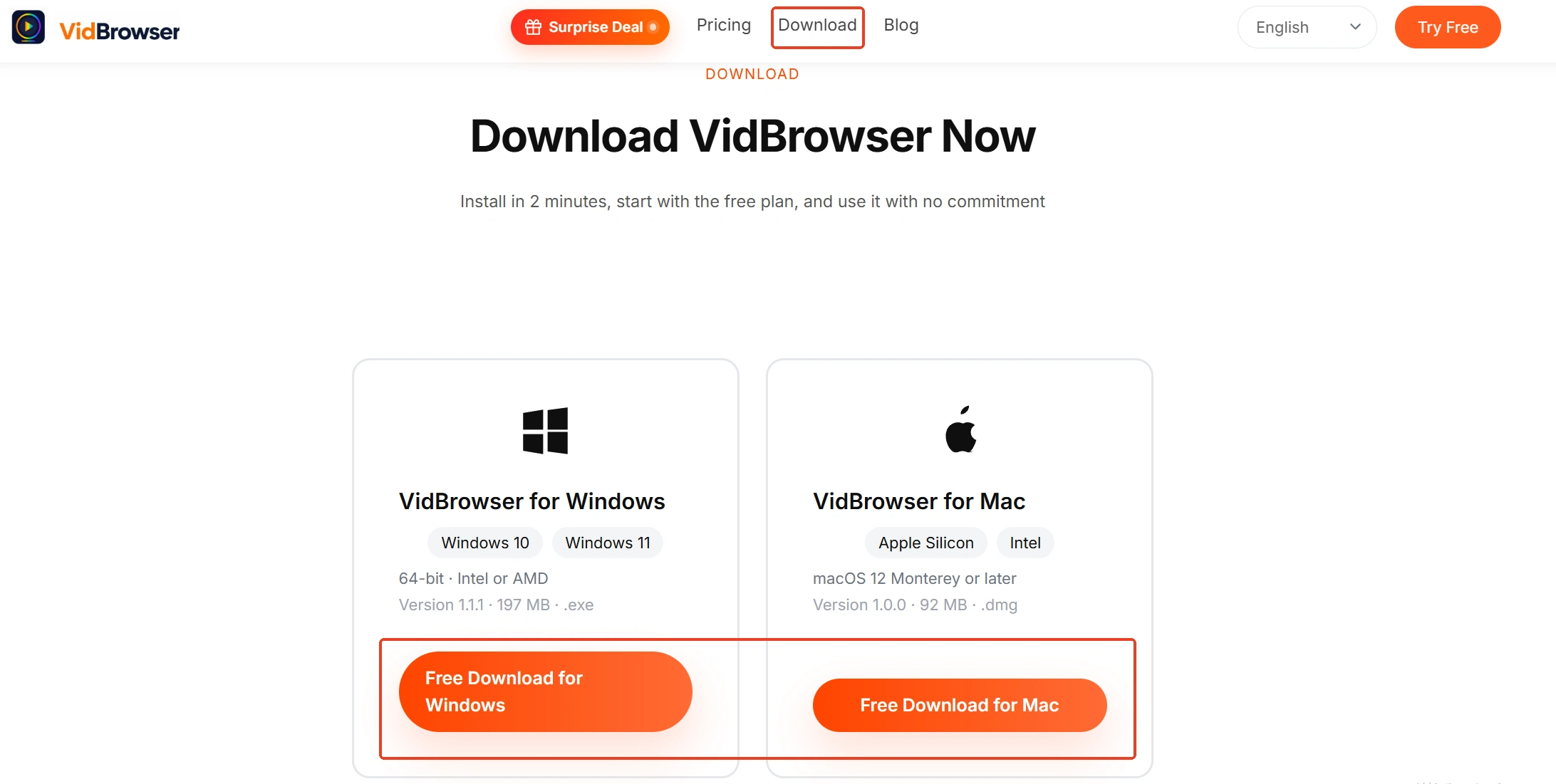
चरण 1: VidBrowser डाउनलोड और इंस्टॉल करें
डेस्कटॉप वीडियो ब्राउज़र VidBrowser Windows और Mac पर वीडियो देखने, क्लिप काटने और लोकल डिस्क पर सेव करने के लिए बना है, डाउनलोड और रिकॉर्डिंग दो बड़े फीचर इसके अंदर हैं; इंस्टॉल कुछ मिनट में पूरा।
चरण 2: VidBrowser में क्लाउड रिकॉर्डिंग का प्लेबैक पेज खोलें
शेयर किया लिंक या पोर्टल का प्लेबैक पता एड्रेस बार में पेस्ट करें और अपने अकाउंट से लॉगिन करें; परमिशन है तो प्लेबैक पेज सामान्य चलता है।
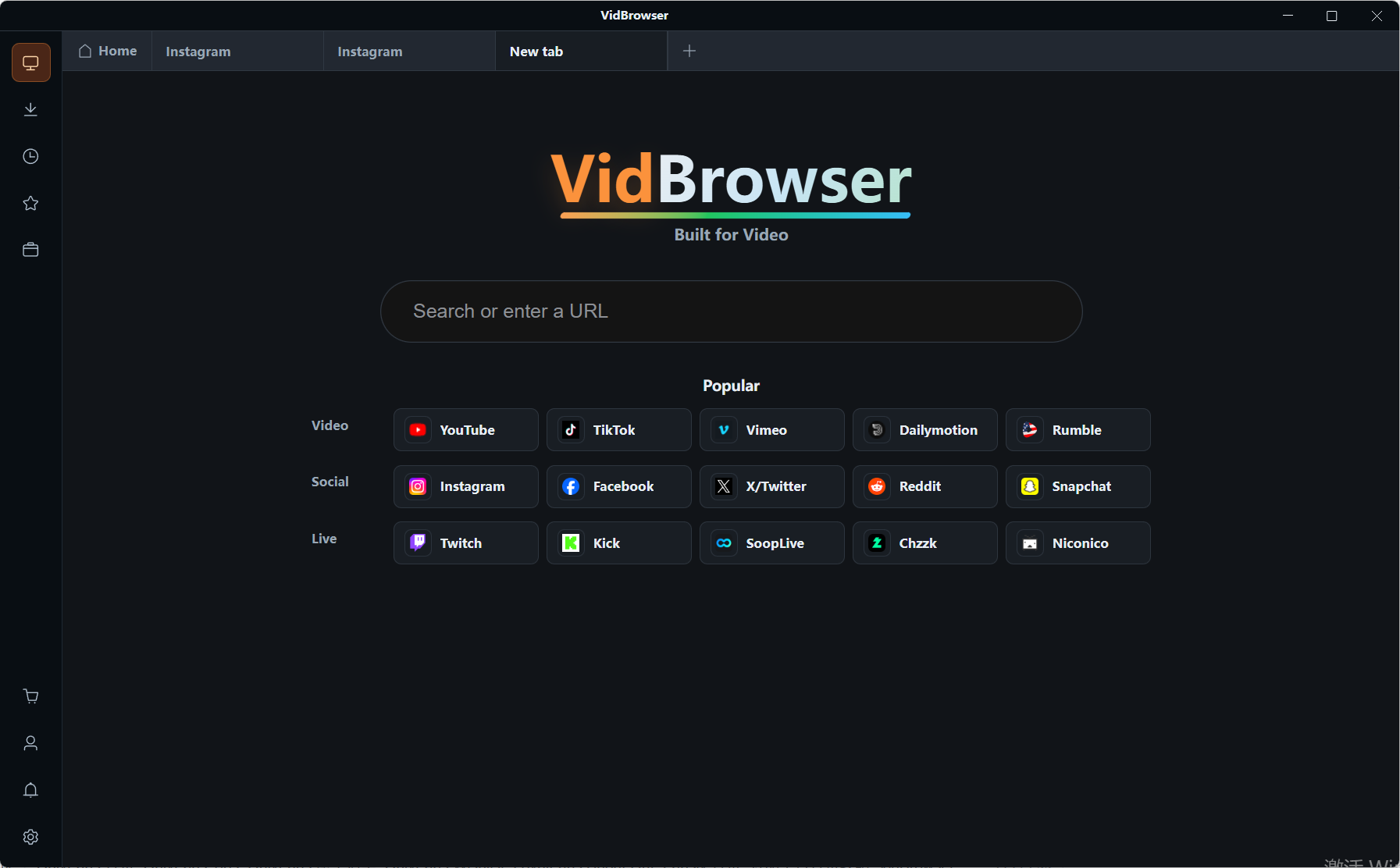
चरण 3: जिन आइटम पर डाउनलोड की इजाज़त है वे सीधे डाउनलोड पर जाते हैं
दाईं ओर "वीडियो मीडिया लाइब्रेरी" पैनल पकड़े गए वीडियो आइटम दिखाता है, हर आइटम के साथ नारंगी "डाउनलोड" बटन; एक क्लिक में MP4 सेव, चाहें तो पहले रेज़ोल्यूशन चुनकर डाउनलोड करें।
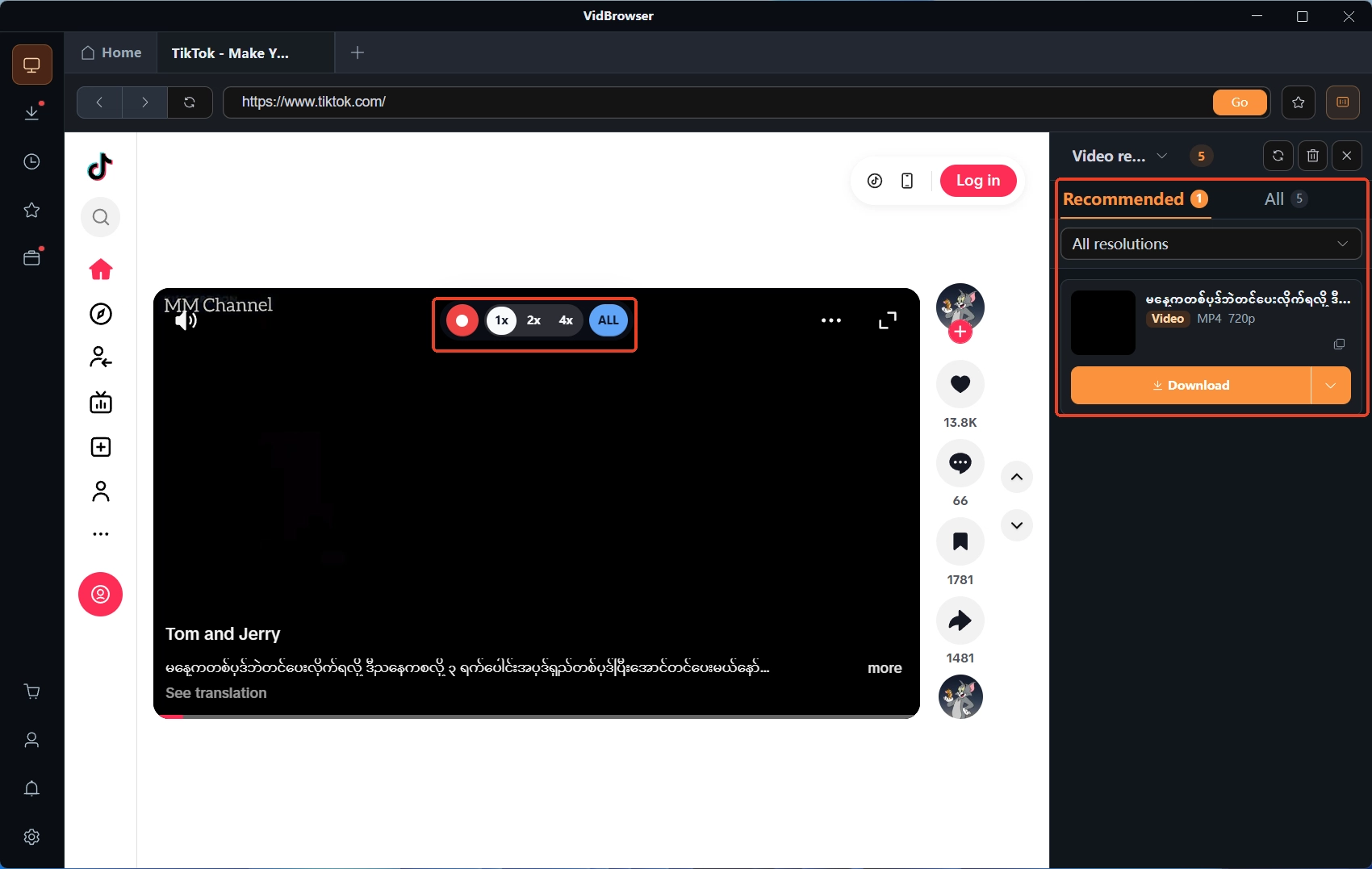
चरण 4: डाउनलोड न हो तो रिकॉर्डिंग की ओर जाएँ
माउस वीडियो पर ले जाएँ, रिकॉर्डिंग कंट्रोल ओवरले होकर दिखते हैं - रिकॉर्डिंग स्पीड चुनें (1x रियल-टाइम; 2x या 4x जल्दी पूरा करता है), "फुल रिकॉर्ड" दबाएँ तो मौजूदा जगह से पूरा वीडियो कैप्चर होता है, बायाँ बटन कभी भी शुरू या रोक सकता है। रिकॉर्ड होने के बाद बाईं नेविगेशन के घड़ी आइकन से डाउनलोड हिस्ट्री देखें, फाइल अब लोकल है। रिकॉर्ड की फाइल की पिक्चर सही पर आवाज़ नहीं, तो पहली जाँचने वाली परत सिस्टम साउंड कैप्चर है, रिकॉर्डिंग में आवाज़ न होने का हल लेख प्लेबैक, इस्तेमाल और रूटिंग तीन परतों का क्रम बता चुका है।
निष्कर्ष
Zoom क्लाउड रिकॉर्डिंग के नियम दो वाक्यों में समा जाते हैं। पहले तय करें रिकॉर्ड किस तरफ हुआ: लोकल रिकॉर्डिंग आपके कंप्यूटर के डॉक्युमेंट डायरेक्टरी के Zoom फोल्डर में, क्लाउड वाली वेब पोर्टल से डाउनलोड; डाउनलोड जल्दी करें: ऑटो-डिलीट के दिन, 30 दिन ट्रैश, सब्सक्रिप्शन खत्म होने के बाद 30 दिन, तीनों समय-सीमा एक ही दिशा दिखाती हैं - क्लाउड गोदाम नहीं। बिना डाउनलोड अनुमति के प्लेबैक के लिए रिकॉर्डिंग सबसे सीधा आर्काइव रखने का तरीका है। ऑनलाइन कोर्स और वेबिनार भी उसी तर्क पर चलते हैं "क्लाउड में कॉपी है, समय किसी का इंतज़ार नहीं करता", कोर्स ऑफ़लाइन सेव करने का लेख कोर्स वाली तरफ को और बारीकी से खोलता है।
अक्सर पूछे जाने वाले सवाल
Zoom क्लाइंट में क्लाउड रिकॉर्डिंग का डाउनलोद दरवाज़ा क्यों नहीं मिलता?
क्लाउड रिकॉर्डिंग को वेब पोर्टल संभालता है; डेस्कटॉप क्लाइंट में दिखने वाली चीज़ लोकल रिकॉर्डिंग है। लोकल रिकॉर्डिंग डिफ़ॉल्ट रूप से Windows डॉक्युमेंट डायरेक्टरी के Zoom फोल्डर में रहती है; दोनों दरवाज़े अलग कर लें, रिकॉर्डिंग ढूँढना भटकाव की बात नहीं रहती।
किसी और का शेयर किया रिकॉर्डिंग लिंक, सीधे डाउनलोड कर सकते हैं?
इस पर निर्भर करता है कि शेयर करने वाले ने शेयरिंग सेटिंग्स में डाउनलोड परमिशन खोली या नहीं। न खुली हो तो ऑनलाइन देखना ऑनलाइन देखना ही रहता है, पिक्चर मशीन पर रखनी हो तो रिकॉर्डिंग के रास्ते जाएँ; डाउनलोड की फाइल न खुले तो पहले कंटेनर और कोडेक देखें, डाउनलोड किए वीडियो फॉर्मेट गाइड ने जाँच का क्रम सूचीबद्ध किया है।
फ्री अकाउंट क्लाउड रिकॉर्डिंग इस्तेमाल कर सकता है?
क्लाउड रिकॉर्डिंग सिर्फ पेड अकाउंट (Pro, Business या Enterprise) के लिए है। फ्री अकाउंट लोकल रिकॉर्डिंग पर जाता है, फाइल सीधे मशीन पर गिरती है, और यहाँ तक कि क्लाउड समय-सीमा वाली एक परत भी नहीं रहती।
और लेख

आपका OnlyFans या Fansly अकाउंट डिएक्टिवेट हो गया: अपील का रास्ता और कंटेंट बचाना
और पढ़ें →
Zoom के क्लाउड रिकॉर्डिंग हमेशा आपके लिए सेव नहीं रहते, समय समाप्त होने से पहले डाउनलोड करें
और पढ़ें →