
टिकटॉक लाइव खत्म होते ही मिट जाती है: चलते समय ही रिकॉर्ड करें
आप जिस क्रिएटर को फॉलो करते हैं वह लाइव जाता है, गेम अपने बेहतरीन पल पर पहुंचा हो या बातचीत आखिरकार गर्म हो गई हो, आप सोचते हैं "बाद में दोबारा देखूंगा," और स्ट्रीम खत्म होते ही LIVE लिस्ट बिल्कुल खाली हो जाती है — प्रोफाइल पर रिप्ले नहीं, सेशन का कोई निशान नहीं। सामान्य वीडियो एक टैप में सेव हो जाता है, तो लाइव में सेव बटन तक क्यों नहीं मिलता?
छोटा जवाब: लाइव और सामान्य वीडियो शुरुआत से ही दो अलग तरह के कंटेंट हैं, और सेविंग के रास्ते जड़ से अलग हो जाते हैं। क्रिएटर के पास डाउनलोड करने लायक रिप्ले होता है, लेकिन खिड़की सीमित है; जो दर्शक LIVE रखना चाहता है उसे वह चलते समय ही काम करना पड़ता है।
टिकटॉक लाइव और सामान्य वीडियो: शुरुआत से ही एक तरह का कंटेंट नहीं
सामान्य वीडियो पहले से सेव की गई फाइल है, लाइव एक रीयल-टाइम स्ट्रीम है जो खत्म होते ही गायब हो जाती है। सेविंग के रास्ते यहीं बंट जाते हैं।फीड पर दिखने वाले डांस, ट्यूटोरियल और स्केट वीडियो सभी की तैयार फाइल TikTok के सर्वर पर पड़ी रहती है, कभी भी निकाली जा सकती है। LIVE अलग चलती है: क्रिएटर की तस्वीर एक साथ कैप्चर, वितरित और चलाई जाती है, और पेज पर आपका इंतज़ार करती कोई तैयार फाइल शुरू से मौजूद नहीं होती।
सामान्य वीडियो को सेव करने का तरीका पहले वाले बिना वॉटरमार्क TikTok डाउनलोड लेख में विस्तार से आया है, यहां दोहराया नहीं जाएगा। लाइव पक्ष पर पहचान के दो चिह्न हैं: बाएं ऊपरी कोने में लगा लाल LIVE बैज, जिसका कंटेंट चलते हुए बहता है; और रीयल टाइम में आने वाले कमेंट व गिफ्ट इफेक्ट, दोनों "हो रहा है" के संकेत हैं। क्रिएटर जैसे ही एंड दबाता है, वह सेशन LIVE लिस्ट से बाहर हो जाता है — किसी आर्काइव सेक्शन में नहीं जाता, दर्शक की ओर से वह बस गायब हो जाता है।
क्रिएटर की ओर: LIVE का रिप्ले MP4 में डाउनलोड होता है, पर समय सीमा पर शर्त न लगाएं
TikTok क्रिएटर के लिए रिप्ले रखता है और दर्शक के लिए लगभग कुछ नहीं छोड़ता।स्ट्रीम खत्म होने के बाद क्रिएटर TikTok Studio के LIVE सेक्शन में LIVE recordings खोलता है, हर सेशन दोबारा देखता है, प्रकाशन के लिए क्लिप काटता है या सीधे MP4 फाइल के रूप में फोन में डाउनलोड कर लेता है। यही आधिकारिक सेविंग रास्ता है, और अक्टूबर 2026 का एक व्यावहारिक रिव्यू भी पुष्टि करता है कि यह रास्ता अब भी चालू है।
ध्यान देने वाली बात रिटेंशन अवधि है। घूम रहे आंकड़े मेल नहीं खाते: कोई 90 दिन कहता है, 2026 के दूसरे हाफ के कुछ स्रोत 30 दिन लिखते हैं, और आधिकारिक हेल्प पेजों की भाषा वर्जन के साथ बदलती रही है। बेमेल खुद ही संदेश है: यह समय आपके नियंत्रण में नहीं है, उस पर शर्त न लगाएं। जिस सेशन को सामग्री के रूप में रखना है उसे जितना जल्दी हो डाउनलोड करें; "अगले महीने देखेंगे" के बीच रिकॉर्डिंग पेज खाली हो सकता है।
दर्शक की ओर लाइव सेव करने का बटन क्यों नहीं मिलता
सेव बटन का न होना कोई छूटी हुई सुविधा नहीं, बल्कि लाइव की प्रकृति से तय है: पेज पर डाउनलोड करने लायक कोई तैयार फाइल है ही नहीं।अभी चल रही लाइव का लिंक किसी पार्सिंग टूल में पेस्ट करें और ज्यादातर मामलों में कुछ नहीं मिलेगा: रीयल-टाइम स्ट्रीम टुकड़ों में आती है और बज चुका हर टुकड़ा नष्ट कर दिया जाता है। यह मैकेनिज्म स्ट्रीमिंग वीडियो डाउनलोड क्यों नहीं होते लेख में खोला गया था, यहां दोहराया नहीं जाएगा।
दर्शक सेशन दोबारा देख सकता है या नहीं, यह क्रिएटर तय करता है। कुछ क्रिएटर खत्म करने के बाद रिप्ले या हाइलाइट्स सामान्य वीडियो के रूप में प्रोफाइल पर डालते हैं — वह कंटेंट फाइल बन चुका है, सामान्य सेविंग तरीका लागू होता है। नहीं डाला तो दर्शक की ओर से वह सेशन पूरी तरह खत्म, पुरानी सेशन वापस खींचने का प्लेटफॉर्म स्तर पर कोई दरवाजा नहीं। Twitch कम से कम दर्शकों को रिप्ले की जगह देता है, हालांकि वहां भी रिप्ले समय पर हटा दिए जाते हैं — कारण Twitch रिप्ले डिलीट क्यों होते हैं लेख में है; TikTok यह परत भी अपने दर्शकों को नहीं देता।
LIVE रखनी है: जब तक वह चल रही है, रिकॉर्ड करें
रिकॉर्डिंग ही रीयल-टाइम स्ट्रीम को फाइल बनाने का तरीका है, और यह काम प्रसारण के दौरान होना चाहिए — खत्म होने पर यह दरवाजा बंद हो जाता है:फाइल नहीं है तो स्क्रीन पर चल रही तस्वीर को ही फाइल बना दें।
फोन की बिल्ट-इन स्क्रीन रिकॉर्डिंग बेशक चलती है, लेकिन कमियां ठोस हैं: लंबी रिकॉर्डिंग स्टोरेज घेरती है और बैटरी जल्दी खत्म करती है, डिवाइस गर्म होकर स्पीड गिराता है या बीच में बंद हो जाता है; और स्क्रीन के सामने आप नहीं तो कुछ भी रिकॉर्ड नहीं होता, आपकी आधी रात में शुरू होने वाली लाइव बस छूट जाती है। कंप्यूटर पर मामला आराम का है: बड़ी स्क्रीन, स्टोरेज और कूलिंग फोन से अलग लीग में, और दो-तीन घंटे की LIVE बिना थकान रिकॉर्ड हो जाती है।
एक बात और दिल में रखें: "बाद में मिल जाएगा" को डिफ़ॉल्ट मत बनाइए। हर प्लेटफॉर्म का रिप्ले और VOD के प्रति रुख लगातार बदलता रहता है — डिलीशन, एक्सपायरी और टेकडाउन नई बातें नहीं हैं, जैसा Twitch रिप्ले डिलीट क्यों होते हैं लेख में बताया गया। लाइव कंटेंट में प्रसारण की खिड़की छूट गई तो बाद में करने को बहुत थोड़ा बचता है।
VidBrowser से TikTok लाइव देखें और सेव करें
डेस्कटॉप पर LIVE देखना और रिकॉर्ड करना एक ही प्रवाह में पूरा होता है:
चरण 1: VidBrowser डाउनलोड करें और इंस्टॉल करें
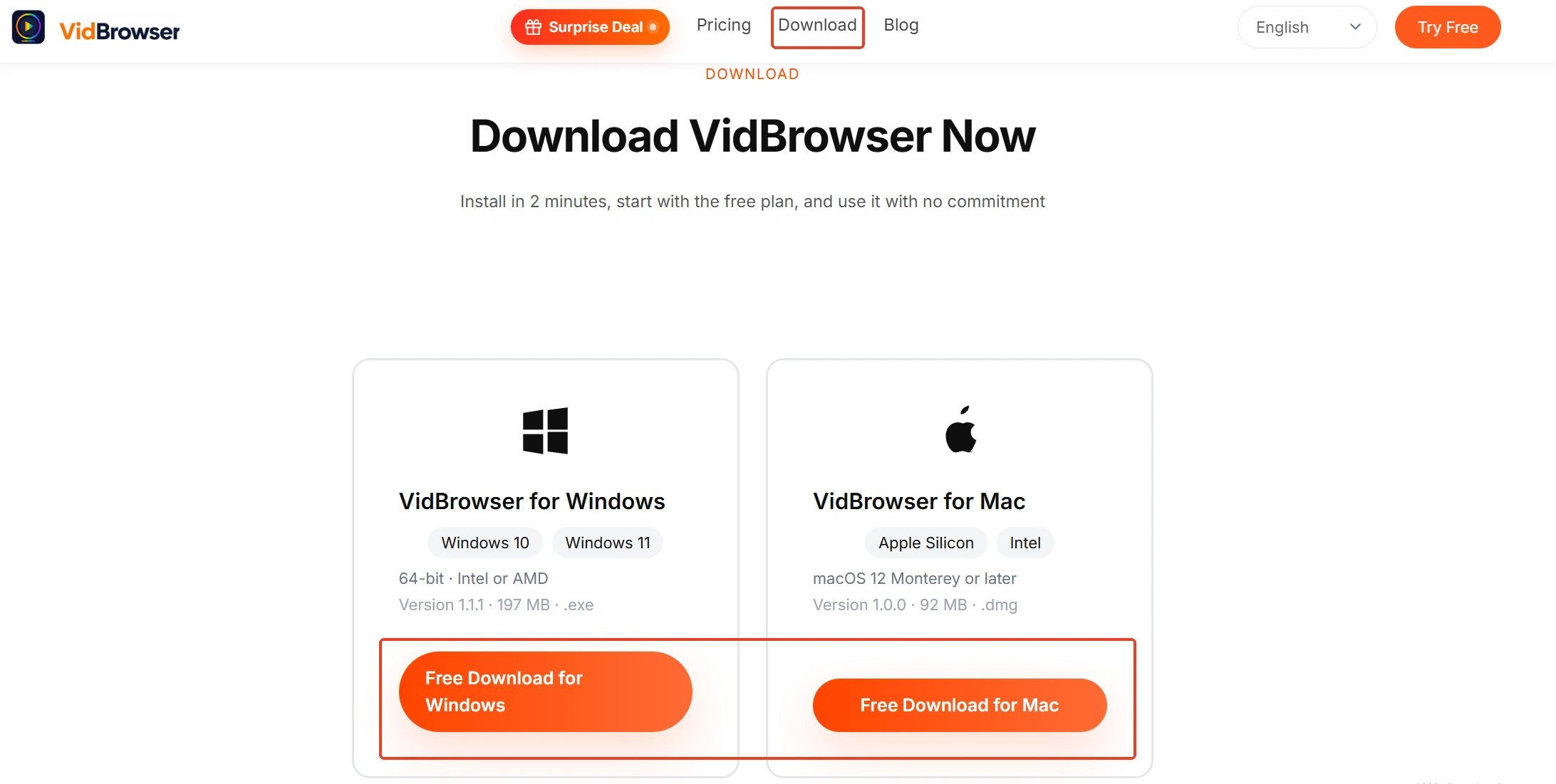
VidBrowser Windows और Mac के लिए डेस्कटॉप वीडियो ब्राउज़र है: वीडियो देखता है, सेगमेंट काटता है और लोकल सेव करता है, डाउनलोड और रिकॉर्डिंग दो सुविधाएं पहले से शामिल हैं; इंस्टॉलर आधिकारिक साइट के होम पेज पर मिलता है, इंस्टॉलेशन कुछ मिनट में पूरा होता है।
चरण 2: VidBrowser में TikTok का लाइव पेज खोलें और लॉगिन करें
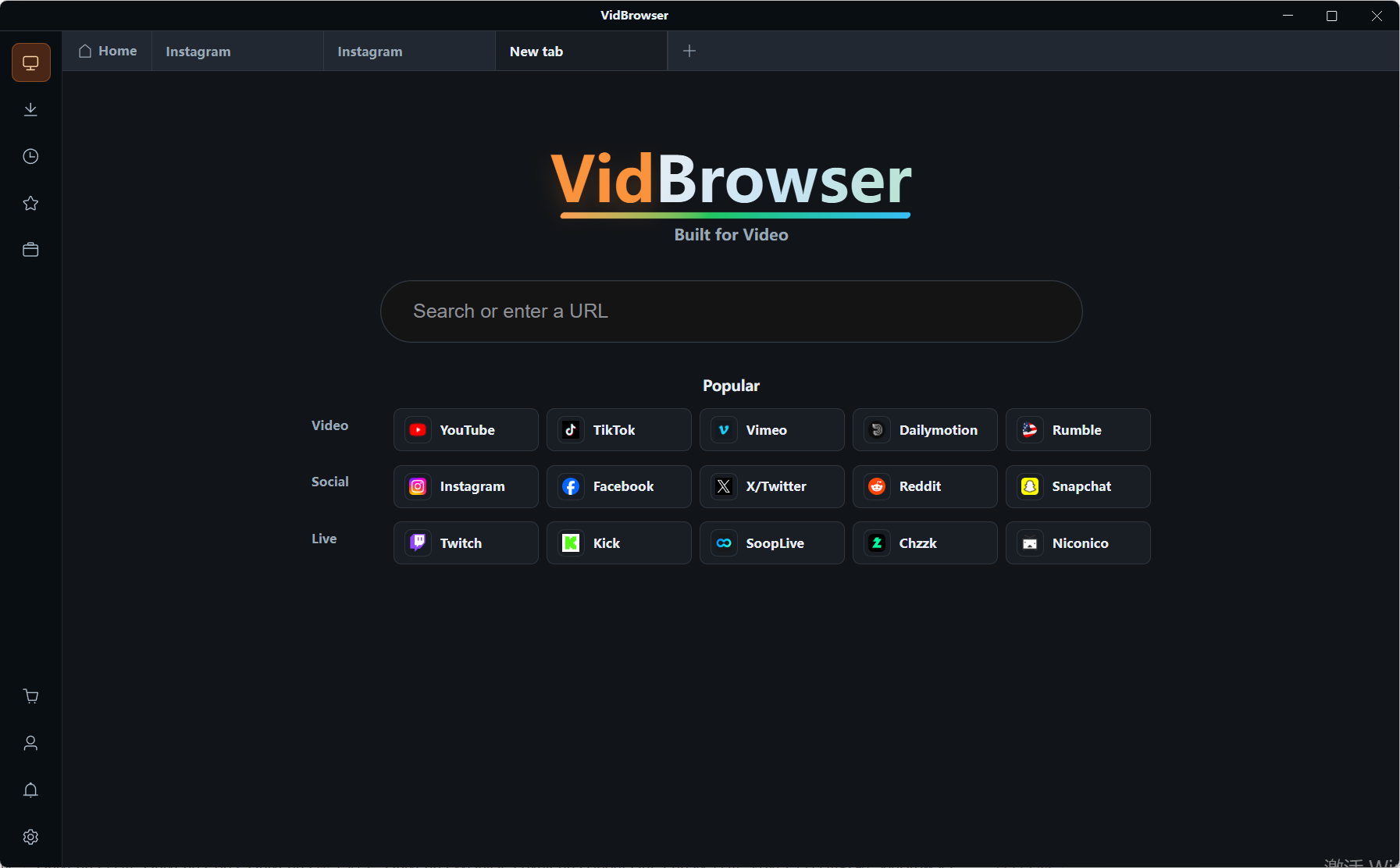
VidBrowser चलाएं और चल रही लाइव को इकट्ठा करने वाले tiktok.com/live पर जाएं; "@username/live" रूप के पते से क्रिएटर की प्रोफाइल में सीधे भी जा सकते हैं। अपने अकाउंट से लॉगिन करें तभी कमेंट और गिफ्ट जैसी इंटरैक्शन सामान्य चलेंगी।
चरण 3: अभी चल रही कोई LIVE चुनकर देखें
पसंद का सेशन फुल स्क्रीन में खोलें — तस्वीर, कमेंट और गिफ्ट इफेक्ट बड़े मॉनिटर पर खुल कर दिखते हैं, फोन को सीधा पकड़े घंटों देखने से कहीं आरामदायक।
चरण 4: रिकॉर्डिंग फीचर से लाइव सेव करें
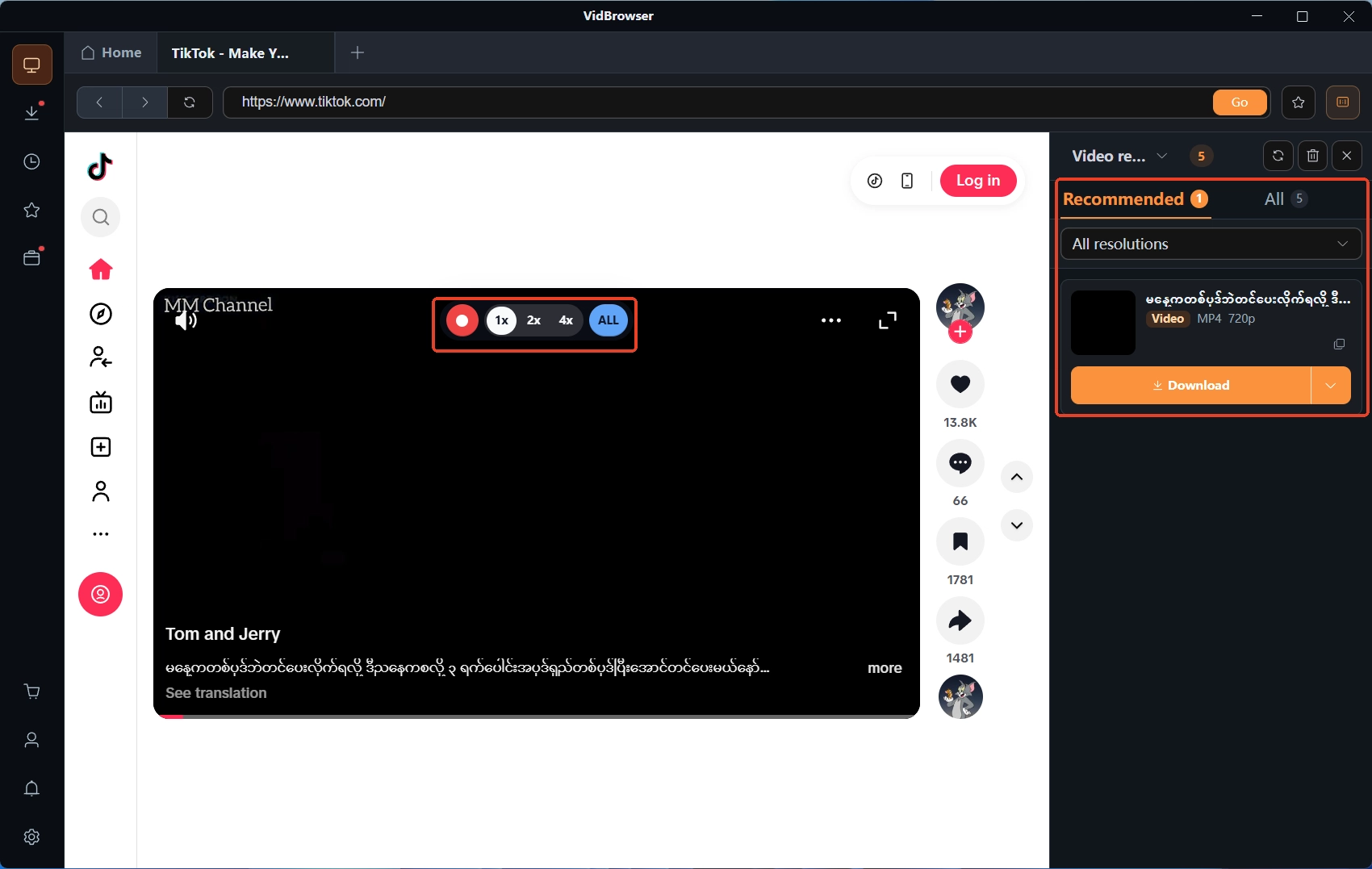
वीडियो पर माउस ले जाइए, रिकॉर्डिंग कंट्रोल ओवरले होकर दिखते हैं: रिकॉर्डिंग स्पीड चुनें (1x रीयल टाइम, 2x या 4x जल्दी निपटाने के लिए), "रिकॉर्ड ऑल" दबाकर मौजूदा जगह से पूरा सेशन रिकॉर्ड करना शुरू करें, बाईं ओर का रिकॉर्डिंग बटन किसी भी पल रोक सकता है। लाइव जहां तक चलती है, फाइल उतनी ही बढ़ती है।
चरण 5: क्रिएटर द्वारा डाली गई रिप्ले और क्लिप, डाउनलोड से सेव करें
क्रिएटर खत्म करने के बाद रिप्ले या क्लिप सामान्य वीडियो के रूप में डालता है तो वह कंटेंट सीधे डाउनलोड होता है: दाईं ओर का "वीडियो मीडिया लाइब्रेरी" पैनल पकड़े गए वीडियो दिखाता है, हर पंक्ति में नारंगी डाउनलोड बटन है, एक क्लिक MP4 में सेव करता है, डाउनलोड हिस्ट्री से कभी भी वापस मिल जाता है।
अंत में: लाइव सेव करने के दोनों रास्ते समय की खिड़की के भीतर हैं
TikTok लाइव सेविंग का तर्क दो वाक्यों में सिमट जाता है: आप क्रिएटर हैं तो TikTok Studio के लाइव रिकॉर्डिंग से रिप्ले डाउनलोड करें, रिटेंशन अवधि बर्बाद न करें; आप दर्शक हैं तो जिसे रखना है उसकी लाइव चलते समय रिकॉर्ड करें — बंद होने के बाद प्लेटफॉर्म दरवाजा नहीं छोड़ता। सामान्य वीडियो डाउनलोड के रास्ते पर चलते रहें, लाइव की बेचैनी उन पर मत ले जाइए।
FAQ
TikTok लाइव रिप्ले कितने समय तक देखा जा सकता है?
दो परतें: दर्शक पक्ष पर डिफ़ॉल्ट रूप से रिप्ले का प्रवेश नहीं है, क्रिएटर रिप्ले या क्लिप न डाले तो देखने को कुछ नहीं; क्रिएटर पक्ष की रिटेंशन अवधि के लिए 30 दिन और 90 दिन दो बातें घूमती हैं, ऐप के भीतर रिकॉर्डिंग पेज जो अवधि दिखाए वही मान्य है। रखना है तो जल्दी डाउनलोड करें।
क्या मैं TikTok लाइव रिकॉर्ड करूं तो क्रिएटर को सूचना मिलती है?
नहीं। TikTok में देखने या रिकॉर्ड करने पर सूचना की कोई प्रणाली नहीं, लोकल रिकॉर्डिंग आपके ही डिवाइस पर होती है और प्लेटफॉर्म या क्रिएटर को कोई रिकॉर्ड वापस नहीं भेजती।
लाइव खत्म होने के बाद वह LIVE अब भी डाउनलोड हो सकती है?
लाइव का लिंक सीधे पार्स करना काम नहीं आता, रीयल-टाइम स्ट्रीम के पास तैयार फाइल नहीं होती। बची संभावना यह है कि क्रिएटर बाद में रिप्ले या क्लिप सामान्य वीडियो के रूप में डाल दे, तब सामान्य वीडियो के डाउनलोड तरीके से काम चल जाता है।


