KeepStreams के विकल्प कम नहीं हैं, पर आपके वर्कफ़्लो से मैच करने वाले कम हैं
KeepStreams के विकल्प खोजने वाले ज़्यादातर एक ही जगह अटकते हैं: सूची लंबी हो गई, पर कौन सा इंस्टॉल करना है यह फिर भी तय नहीं होता। समस्या शायद ही कभी विकल्पों की कमी होती है - तुलना से पहले छूटा हुआ एक कदम होती है: पहले समझें कि KeepStreams One किस तरह के वर्कफ़्लो पर चलता है, फिर तय करें कि आपको उसी तरह की चीज़ चाहिए या नहीं।
KeepStreams विकल्प कैसे चुनें: पहले देखें कि वह किस तरह का वर्कफ़्लो है
KeepStreams One एक पैकेज्ड डेस्कटॉप डाउनलोडर है: सॉफ़्टवेयर खोलें, उसके बिल्ट-इन ब्राउज़र में सेव करने लायक कंटेंट चुनें, और सॉफ़्टवेयर विश्लेषण करके फ़ाइल तैयार करता है।आधिकारिक पोज़िशनिंग All-in-One है: एक सॉफ़्टवेयर तीन हज़ार से ज़्यादा साइटें कवर करता है, आउटपुट MP4 या MKV, Windows और macOS दोनों के वर्शन हैं। इसका पूर्वज KeepVid था - 2018 में शुरू हुई ऑनलाइन डाउनलोड सेवा, जो 2021 में डेस्कटॉप की ओर मुड़ी और नाम बदला, आज वह दूसरी श्रेणी का उत्पाद है; 2024 में संगीत दिशा का KeepBeats भी आया। कई लोग आज भी इसे वही पुराना लिंक-पेस्ट करने वाला ऑनलाइन साइट समझते हैं।
पहले ईमानदारी की बात: जो लोग कई प्लेटफ़ॉर्म भारी मात्रा में इस्तेमाल करते हैं, उनके लिए पैकेज्ड डेस्कटॉप डाउनलोडर मेहनत बचाता है - एक सॉफ़्टवेयर, एक क्यू, सबटाइटल और ऑडियो ट्रैक के विकल्प एक ही जगह जुटे। अपडेट भी नियमित हैं: 2.0.4.2 वर्शन 13 अक्टूबर 2026 को रिलीज़ हुआ, और थर्ड-पार्टी रिव्यू भी आउटपुट गुणवत्ता और बैच क्षमता को स्वीकार करते हैं। इस तुलना का दायरा टूल का आकार और उपयोग का फ़्लो है, किसी कंपनी की कंटेंट पॉलिसी या क़ीमत को छुए बिना।
विकल्प चुनने से पहले, तय करें कि आपको कौन सा वर्कफ़्लो चाहिए
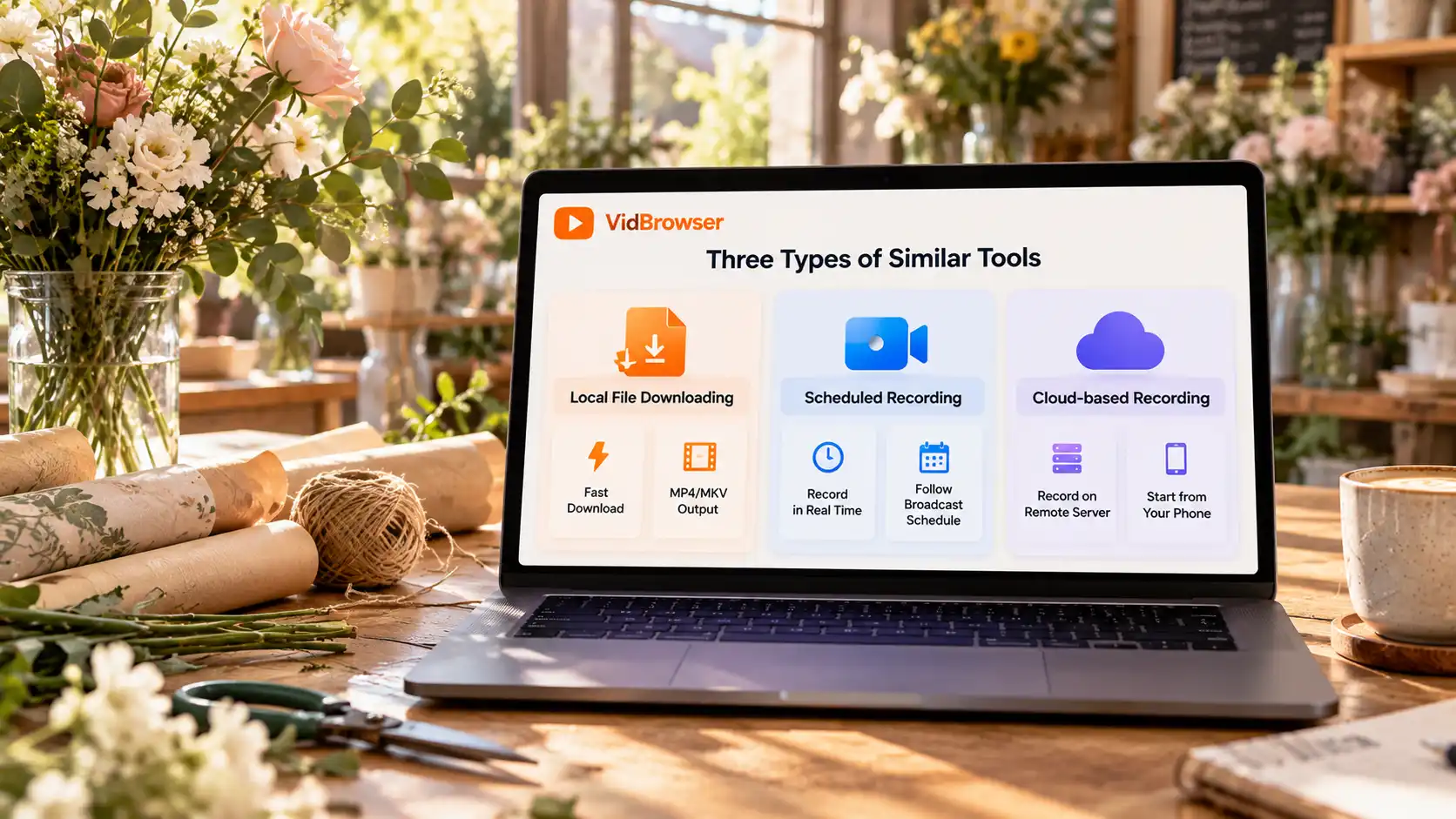
KeepStreams के आधिकारिक तुलना लेख एक जैसे टूल्स को वर्कफ़्लो के आधार पर तीन समूहों में बाँटते हैं: डायरेक्ट फ़ाइल डाउनलोड, शेड्यूल रिकॉर्डिंग, और क्लाउड रिकॉर्डिंग।यह बँटवारा फ़ीचर लिस्ट से ज़्यादा काम आता है: यह तय करता है कि आपका समय और आपकी मशीन कौन-सा बोझ उठाएँगी।
तीनों का रूप:
- डायरेक्ट फ़ाइल डाउनलोड: सॉफ़्टवेयर सर्वर से सीधे फ़ाइल माँगता है। तेज़, आउटपुट MP4/MKV, पर प्लेटफ़ॉर्म बदलाव पर निर्भरता सबसे भारी: अपडेट लॉग और थर्ड-पार्टी रिव्यू दोनों बताते हैं कि प्लेटफ़ॉर्म कुछ बदलते ही "analysis failed" उभरता है और सॉफ़्टवेयर के फ़िक्स की प्रतीक्षा करनी पड़ती है।
- शेड्यूल रिकॉर्डिंग: सॉफ़्टवेयर रिकॉर्डर जैसा काम करता है, प्रसारण अनुसूची के हिसाब से कार्यक्रम रिकॉर्ड करता है। रिकॉर्डिंग रीयल टाइम में चलती है - दो घंटे का कार्यक्रम दो घंटे लेता है - पर प्लेटफ़ॉर्म इंटरफ़ेस जितना भी बदले इस रास्ते तक पहुँच नहीं पाता।
- क्लाउड रिकॉर्डिंग: रिकॉर्डिंग दूरस्थ सर्वरों के हवाले होती है - फ़ोन से शुरू करें, क्लाउड पूरा करे, जिनके पास हमेशा चालू कंप्यूटर नहीं उनके लिए उपयुक्त।
अगर चाह "खोलो और सेव करो, प्रसारण अनुसूची का इंतज़ार नहीं", तो उम्मीदवार सिर्फ़ पहले दो हैं; यूनिवर्सल डाउनलोड का सिद्धांत और सीमाएँ साइट के एक अलग लेख में खोले गए हैं।
इंस्टॉल से पहले मिलाए जाने वाले दो आधिकारिक विवरण
पहला है इंस्टॉल चैनल।KeepStreams की आधिकारिक साइट के होम पेज पर एक ऐसी पंक्ति है जिसे छोड़ देना आसान है: समीक्षा और लाइसेंसिंग के मुद्दों के चलते Microsoft Store चैनल अस्थायी रूप से बंद है, इस दौरान इंस्टॉलर आधिकारिक साइट से लें। इस पंक्ति का मूल्य हर किसी को याद दिलाना है: इंस्टॉलर डेवलपर के अपने चैनल से ही लें - तीसरी पार्टी के रीपैक किए वर्शन की जाँच का कोई रास्ता नहीं। कौन सा टूल पसंद आए, पहले उसका आधिकारिक डाउनलोड पेज ढूँढ़ें फिर हाथ बढ़ाएँ।
दूसरा है रखरखाव की लय।स्ट्रीमिंग प्लेटफ़ॉर्म इंटरफ़ेस बार-बार बदलते हैं, और टूल की फ़िक्स गति तय करती है कि "analysis failed" कितना टिकेगा। विकल्प का मूल्यांकन करते हुए रास्ते में दो चीज़ें जाँचें: changelog की नवीनतम तारीख़, और आधे साल में वर्शन नंबर हिला या नहीं। आधे साल से न हिला टूल अनुकूलन क्षमता में ज़्यादातर पीछे छूट चुका होता है।
ज़रूरत सूची का मिलान: चार प्रकार के टूल, किसे कौन सा सूट करता है
ज़रूरतें तीन पंक्तियों में लिखें - क्या सेव करते हैं, कितनी बार, किस मशीन पर - फिर मिलाएँ; स्पेक टेबल पढ़ने से तेज़ है।
- कई प्लेटफ़ॉर्म, बार-बार डाउनलोड, बैच क्यू चाहिए: पैकेज्ड डेस्कटॉप डाउनलोडर सबसे सहज; KeepStreams One और उसके समकक्ष इसी श्रेणी में।
- ब्राउज़र ही अड्डा, रास्ते में कुछ लिंक सेव कर लेना: एक्सटेंशन हल्का है, पर वह कौन सी स्ट्रीम पकड़ पाएगा यह पेज तय करता है - सीमा इंस्टॉल के दिन तय हो जाती है; सीमाओं का विश्लेषण एक्सटेंशन विकल्प लेख में।
- कभी-कभी एक चीज़, सॉफ़्टवेयर इंस्टॉल नहीं करना: ऑनलाइन पार्सर लिंक लेता है और चल पड़ता है; क़ीमत यह कि जो पार्सर नहीं ले पाता वह वह भी नहीं ले पाता - दोनों का फ़र्क़ पार्सर विकल्प लेख में तुलना की गई।
- "देखना" और "सेव करना" एक ही विंडो में चाहिए: वह दूसरा रास्ता है, नीचे विस्तार।
सॉफ़्टवेयर बदले बिना दूसरा रास्ता: देखते हुए सेव करें
बैकग्राउंड में एक और डाउनलोडर नहीं रखना चाहते, तो एक प्रकार का टूल है जो ब्राउज़र और सेव करने की क्षमता को एक साथ जोड़ता है - VidBrowser इसी प्रकार में है: डेस्कटॉप वीडियो ब्राउज़र, पेज जिस तरह चले, कंटेंट उसी तरह रह जाए।डाउनलोड का द्वार प्लेयर के पास होता है, लिंक इधर-उधर ढोना नहीं पड़ता; जहाँ पार्सर पहुँचे नहीं, वहाँ रिकॉर्डिंग थाम लेती है। एक बार चलकर देखें:
चरण 1: VidBrowser डाउनलोड करें और इंस्टॉल करें
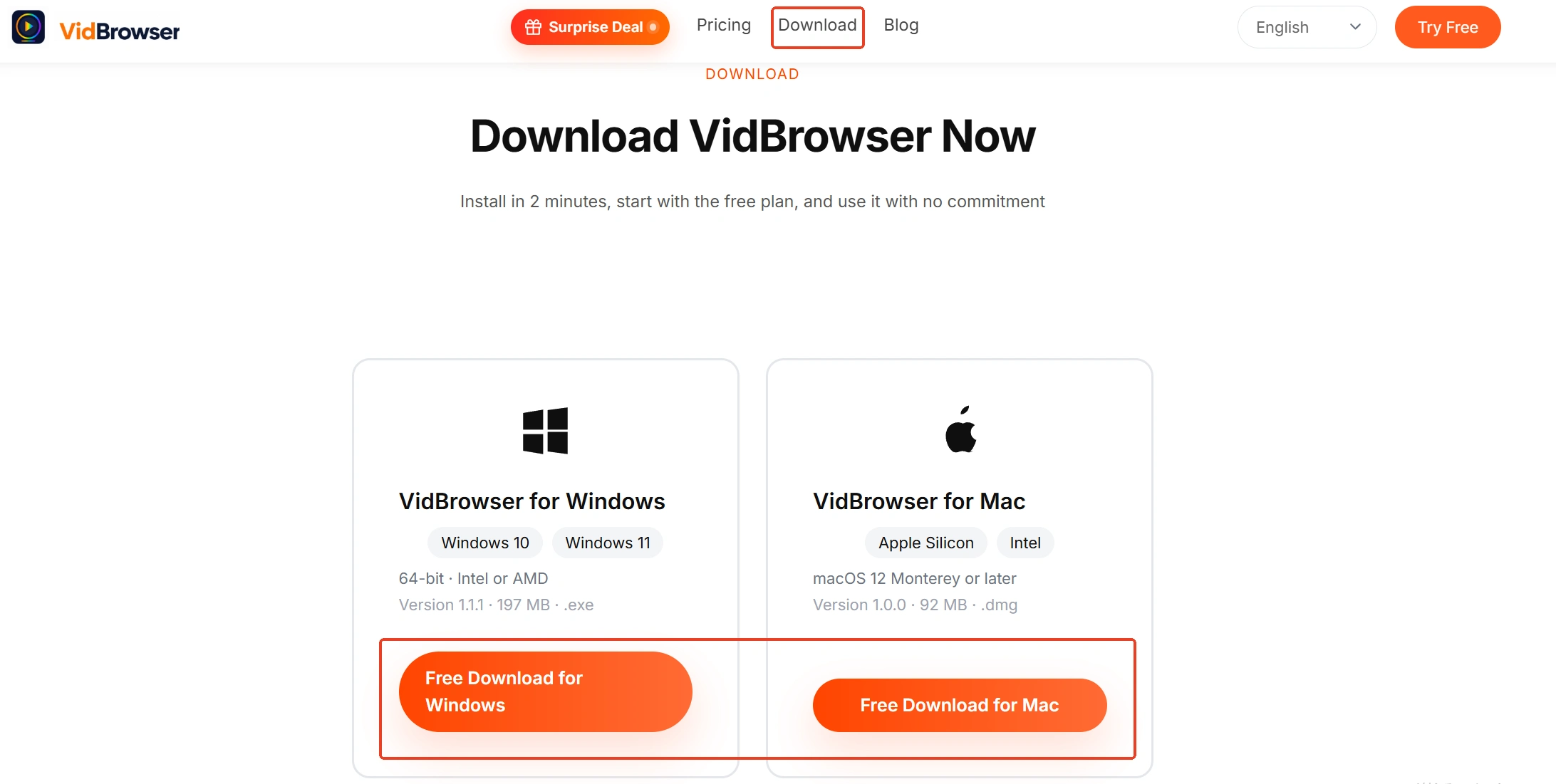
VidBrowser एक डेस्कटॉप वीडियो ब्राउज़र है, जो Windows और Mac पर वीडियो देखने, हिस्से काटने और लोकल सेव करने के लिए उपयुक्त है, डाउनलोड और रिकॉर्डिंग दोनों सुविधाएँ इनबिल्ट हैं। इंस्टॉल कुछ ही मिनटों में पूरा होता है।
चरण 2: VidBrowser में सेव करने लायक वीडियो पेज खोलें
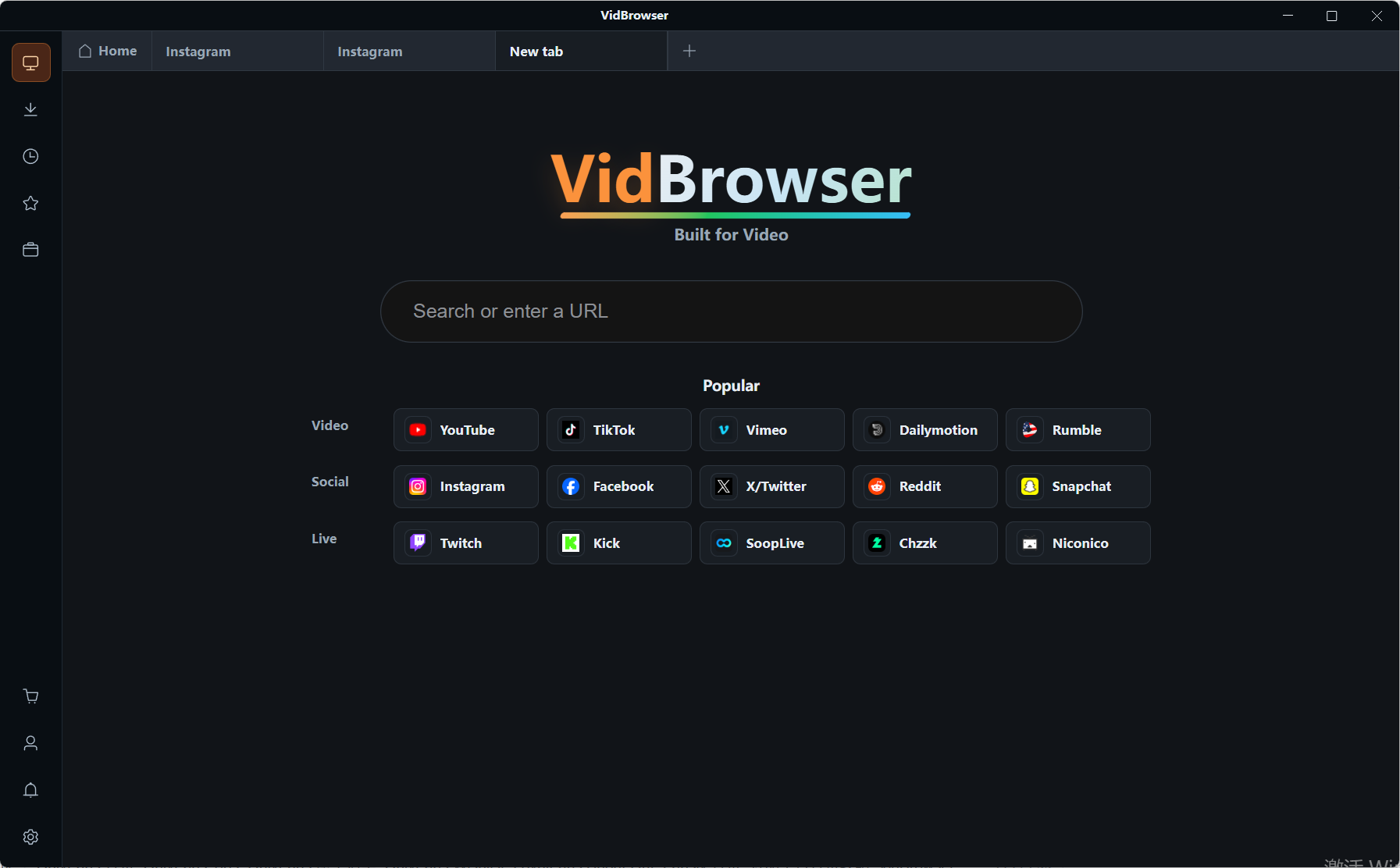
इनबिल्ट ब्राउज़र से लक्षित पेज खोलें और अकाउंट में लॉगिन करें, वीडियो को पहले जैसा ही ढूँढ़ें, पकड़े गए रिसोर्स दाईं ओर दिखेंगे।
चरण 3: सीधे डाउनलोड होने वाले के लिए नारंगी बटन दबाकर सेव करें
दाईं ओर "वीडियो मीडिया लाइब्रेरी" पैनल में पकड़े गए आइटम सूचीबद्ध होते हैं, हर आइटम पर नारंगी "डाउनलोड" बटन होता है; एक क्लिक में MP4 सेव होता है, और पहले रेज़ोल्यूशन फ़िल्टर से गुणवत्ता चुन भी सकते हैं। सेव की गई फ़ाइलों का आकार और सेव स्थान बाईं ओर "डाउनलोड हिस्ट्री" में जाँचें।
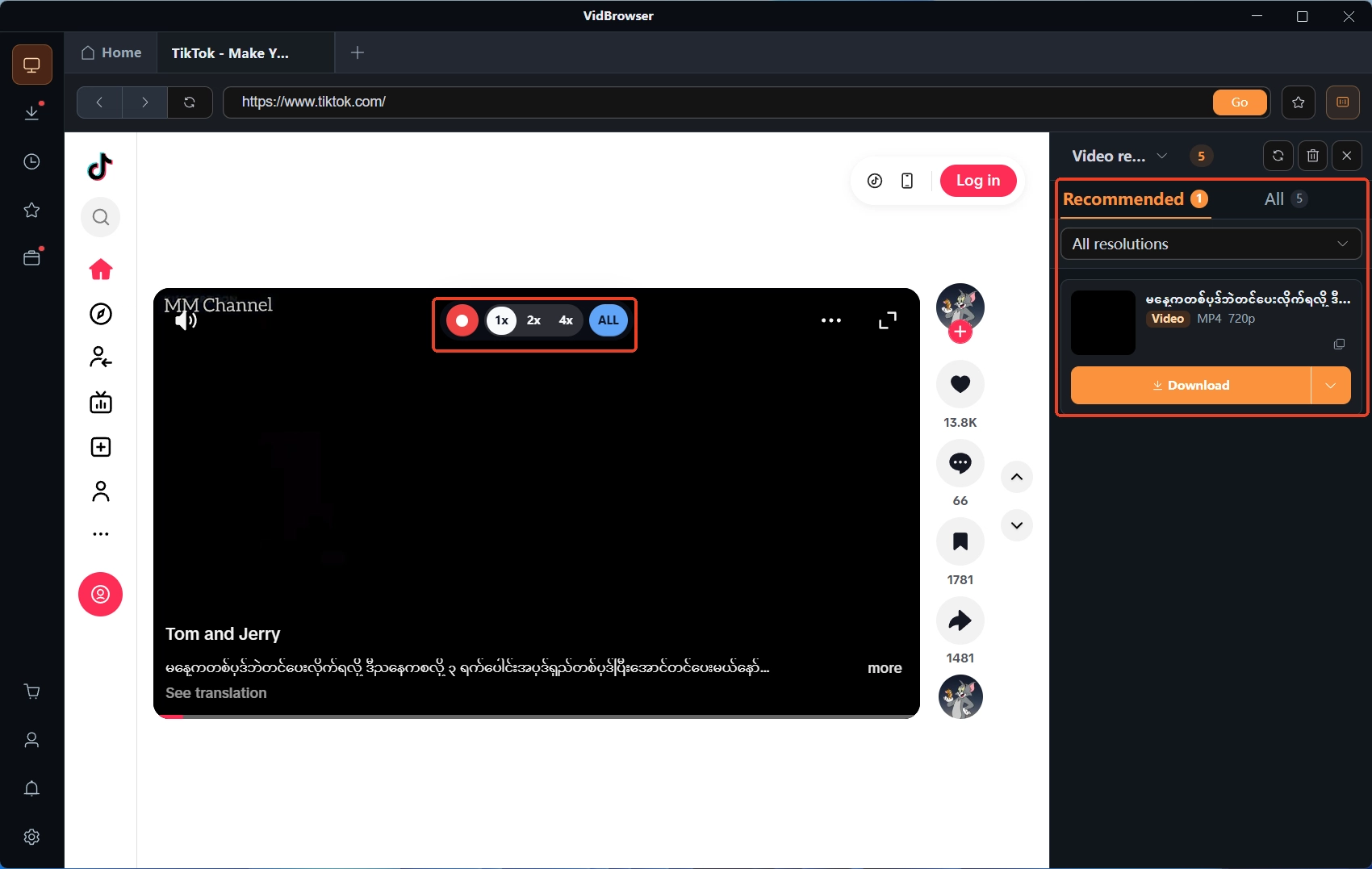
चरण 4: डाउनलोड न हो सके, रिकॉर्डिंग सुविधा से सेव करें
कुछ प्लेटफ़ॉर्म सुरक्षित वीडियो देते हैं जिन्हें साधारण डाउनलोड पूरा फ़ाइल नहीं पकड़ पाता; इस वक़्त रिकॉर्डिंग कंट्रोल आगे आता है: माउस को वीडियो फ़्रेम पर ले जाएँ, कंट्रोल ओवरले होकर दिखेंगे, रिकॉर्डिंग गति चुनें (1x रीयल टाइम, 2x या 4x से जल्दी पूरा होगा), "पूरा वीडियो रिकॉर्ड करें" दबाकर पूरे वीडियो को रिकॉर्ड करना शुरू करें, बाईं ओर के बटन से कभी भी शुरू या रोक सकते हैं - सुरक्षित कंटेंट भी पूरा बच जाता है। डाउनलोड रास्ते का पूरा चित्र VidBrowser के वीडियो डाउनलोडर पेज पर है।
सारांश
KeepStreams विकल्प का चुनाव दो वाक्यों में उतरता है: पहले वर्कफ़्लो से मिलाएँ - डायरेक्ट डाउनलोड, शेड्यूल रिकॉर्डिंग और क्लाउड रिकॉर्डिंग तीन अलग रास्ते हैं, आपकी आउटपुट दिशा तय करती है; इंस्टॉल से पहले दो जाँचें करें - इंस्टॉलर आधिकारिक साइट से है या नहीं, changelog कितना ताज़ा है। दिशा सही थी, बचा हुआ काम बस अक्सर देखे जाने वाले एक वीडियो पर आज़माना है।
सामान्य प्रश्न
KeepStreams अभी भी सामान्य रूप से काम करता है?
उत्पाद सक्रिय रूप से संभाला जा रहा है: आधिकारिक changelog दिखाता है कि 13 अक्टूबर 2026 को 2.0.4.2 वर्शन रिलीज़ हुआ, अपडेट सेवाओं की संगतता पर केंद्रित हैं। पुरानी समस्या भी बनी है: प्लेटफ़ॉर्म कुछ भी बदले, "analysis failed" उभर सकता है, और आमतौर पर सॉफ़्टवेयर के फ़िक्स का इंतज़ार होता है - परेशान करे तो रिकॉर्डिंग रास्ता बैकअप में रखें।
विकल्प बदलने से पहले, फ़्री ट्रायल में क्या जाँचें
यादृच्छिक कंटेंट से परीक्षण न करें। जो वीडियो आप सचमुच देखते हैं उसे चुनकर शुरू से अंत तक चलें: लॉगिन टिकता है या नहीं, गुणवत्ता और ऑडियो ट्रैक विकल्प पूरे हैं या नहीं, सबटाइटल इनबिल्ट हैं या बाहरी, सेव की फ़ाइल देखने वाले डिवाइस पर खुलती है या नहीं। ट्रायल पूरी श्रृंखला की जाँच करता है, किसी एक पैरामीटर की नहीं।
ब्राउज़र के अंदर वीडियो, डाउनलोडर के बिना भी रखा जा सकता है?
हाँ - यही वह रास्ता है जहाँ VidBrowser खड़ा है: ब्राउज़र और सेव क्षमता एक ही सॉफ़्टवेयर में, डाउनलोड हो सके तो नारंगी बटन, पार्सर पहुँचे नहीं तो रिकॉर्डिंग कंट्रोल से पूरा हिस्सा रिकॉर्ड करें। हर प्लेटफ़ॉर्म के लिए डाउनलोडर इंस्टॉल नहीं करना चाहते, तो यह रास्ता टूलों के बीच आने-जाने की लागत हटा देता है।