
Nico लाइव फिर से देखना चाहते हैं? पहले टाइमशिफ्ट की बची अवधि देखें
आप Nico पर एक लाइव स्ट्रीम देख रहे हैं, क्रिएटर विदाई लेता है, स्क्रीन काली हो जाती है, और लगता है कि वह सेशन हमेशा के लिए चला गया। जल्दी में निष्कर्ष पर न पहुँचें। Niconico में प्लेटफ़ॉर्मों के बीच दुर्लभ एक रीप्ले तंत्र है, आधिकारिक नाम है Timeshift, और वह खत्म हुए प्रसारण को दोबारा देखे जाने का एक और मौका देता है। इस विंडो के नियम काफी बारीक हैं: कब अंदर जा सकते हैं और कितनी देर देख सकते हैं, यह हर प्रोग्राम अपने हिसाब से तय करता है। पहले नियम समझिए, फिर तय कीजिए कि जो सेशन रखने हैं उन्हें अपनी डिस्क पर कैसे लाएँ।
Nico लाइव के रीप्ले का आधिकारिक नाम है: Timeshift
लाइव खत्म होने के बाद दोबारा देखा जा सकता है या नहीं, यह इस बात पर है कि उस प्रोग्राम में Timeshift चालू है या नहीं।Niconico हेल्प सेंटर के Timeshift पेज के मुताबिक, यूज़र स्ट्रीम, ऑफिशियल स्ट्रीम और चैनल स्ट्रीम तीनों पब्लिक पीरियड में हों तो दोबारा देखे जा सकते हैं; उसी पेज पर यह भी लिखा है कि कुछ प्रोग्राम यह सुविधा देते ही नहीं। यानी रीप्ले प्लेटफ़ॉर्म की डिफ़ॉल्ट सेटिंग नहीं है, यह प्रोग्राम दर प्रोग्राम दिया जाने वाला कुछ है, जो पब्लिश होते ही वहीं टिके रहने वाले सामान्य वीडियो से बिल्कुल अलग तर्क है।
एक अवधि रटें नहीं: पब्लिक पीरियड और देखने की अवधि हर प्रोग्राम में अलग दिखती है
Niconico रीप्ले के लिए एक समान दिनों की संख्या प्रकाशित नहीं करता; हर प्रोग्राम की अपनी विंडो होती है।आधिकारिक FAQ इसे दो अवधारणाओं में बाँटता है: पब्लिक पीरियड और देखने की अवधि, दोनों अलग-अलग संभाले जाते हैं। Timeshift बुकिंग पेज और देखने का पेज दोनों जगह उस प्रोग्राम की अवधि दिखती है; संदेह हो तो किसी और सेशन का अनुभव लागू करने के बजाय प्रोग्राम पेज पर लौटकर दिखाई गई वैल्यू पढ़ें। Twitch पर दर्शक के पास कम से कम एक समान डिफ़ॉल्ट अवधि है जिसे याद रखा जा सके, वह तंत्र हमारे लेख रीप्ले क्यों गायब होते हैं में खंगाला गया है। Nico वह आधार रेखा भी नहीं देता, इसलिए दिखाई गई वैल्यू ही एकमात्र भरोसेमंद संख्या है।
बुकिंग के कदम में भी कुछ सख़्त नियम हैं। Timeshift प्रसारण शुरू होने से पहले या चलते समय बुक होता है, और आधिकारिक टेक्स्ट स्पष्ट है: मुफ़्त सदस्य प्रसारण के दौरान और खत्म होने के 30 मिनट तक बुक नहीं कर सकते, वहीं प्रीमियम सदस्य प्रसारण के बाद पब्लिक पीरियड के भीतर बुक कर सकते हैं। बुकिंग लिस्ट की क्षमता भी अलग है: मुफ़्त में 10 और प्रीमियम में 100 स्लॉट। रीप्ले में चैट वैसे ही चलती है पर पोस्ट नहीं कर सकते, और प्लेबैक स्पीड बदल सकते हैं, सामान्य सदस्यों के लिए अधिकतम 1.25x और प्रीमियम के लिए 2x, जो लंबे सेशन में काफी समय बचाता है।
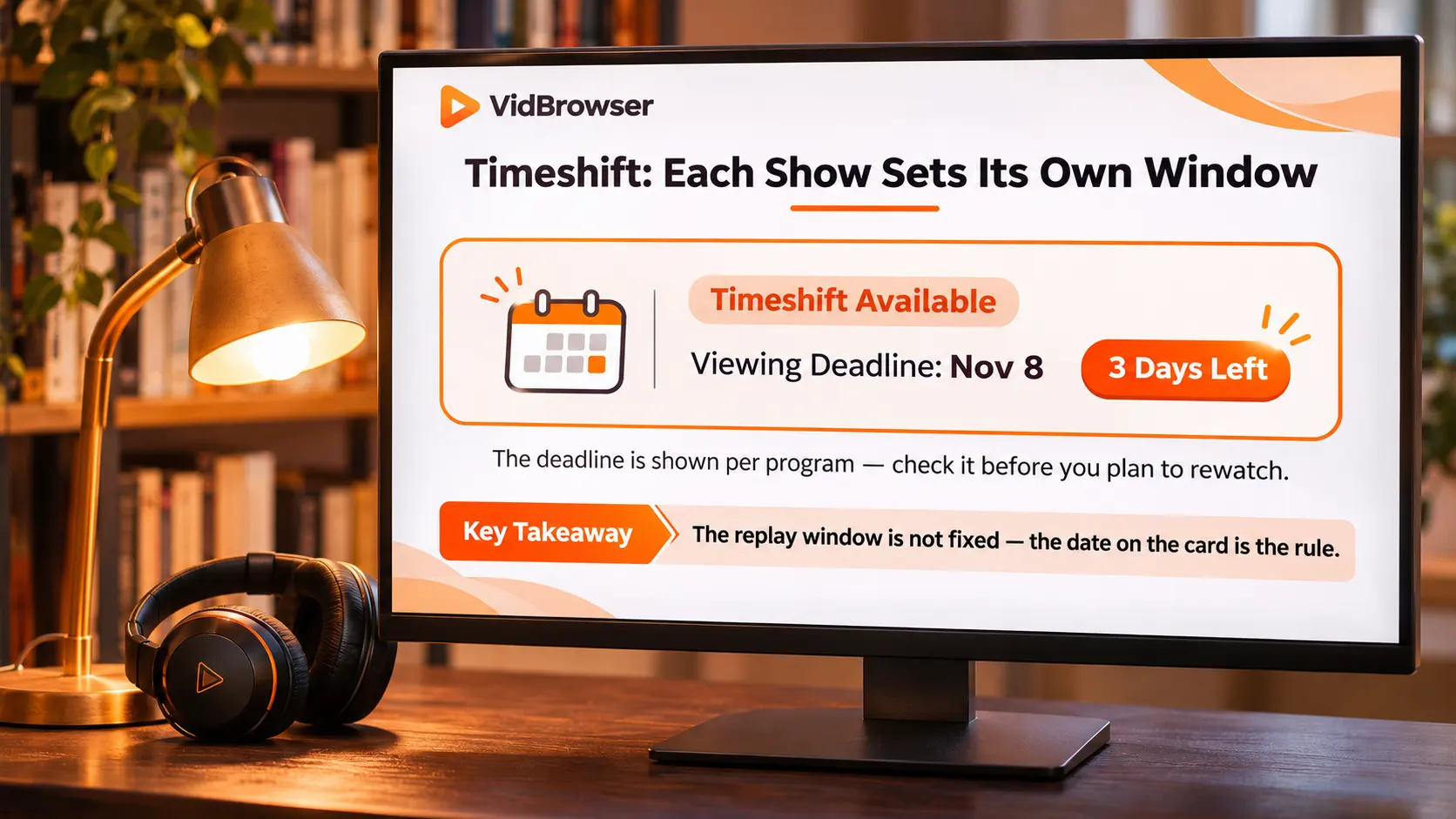
अवधि निकली तो Timeshift मंच छोड़ देता है: विंडो खुले रहते सहेजें
विंडो बंद होते ही प्रोग्राम पेज पर देखने का कोई रास्ता नहीं रहता।अवधि सच में कड़ी रेखा है: पब्लिक पीरियड निकलते ही Timeshift प्रोग्राम पेज से हट जाता है, और जो बुक नहीं हुआ या पूरा नहीं देखा गया वापस नहीं आता; साथ में कुछ प्रोग्राम शुरू से ही Timeshift नहीं खोलते, यानी रीप्ले देख पाना खुद ही प्रोग्राम और सेशन दर प्रोग्राम की सीमा रखता है। TikTok पर दर्शक के पास रीप्ले का रास्ता है ही नहीं, Nico में विंडो है पर समय-सीमा के साथ; दोनों तरफ निष्कर्ष एक है: जो सेशन रखने लायक हैं उन पर विंडो खुली होते ही काम करें, पूरा सूत्र हमारे लेख लाइव स्ट्रीम कैसे सेव करें में है।
पहले दो सीमाएँ रखें: चैट फ़ाइल में नहीं जाती, दोबारा पोस्ट करना लकीर पार करता है
जो सहेजा जाता है वह साफ़ वीडियो स्ट्रीम है; चैट और कॉपीराइट दो अलग खाते हैं।कमेंट प्लेबैक के समय तस्वीर के ऊपर लगाया गया डेटा होते हैं और वीडियो फ़ाइल से स्वतंत्र रूप से मौजूद रहते हैं, यह बिंदु हमारे लेख Niconico वीडियो सेव करना में खोला जा चुका है। कॉपीराइट की ओर, सेशन अपने ऑफ़लाइन देखने के लिए रखना निजी उपयोग के दायरे में आता है, जबकि दोबारा पोस्ट करना, आगे बाँटना या व्यावसायिक उपयोग लकीर पार करता है, समग्र चर्चा हमारे लेख डाउनलोड की कानूनी सीमाएँ में है। पेड प्रोग्राम पर एक शर्त और है: सहेजने का अधिकार उस देखने की पहुँच से आता है जो आपके पास पहले से है।
लाइव के समय रिकॉर्ड करें, रिप्ले अवधि में पूरा करें: सहेजने के दो रास्ते
लाइव स्ट्रीम की सहेजने की दो विंडो हैं और दोनों के काम अलग हैं: प्रसारण के दौरान रियल-टाइम स्ट्रीम रिकॉर्ड करें, और खत्म होने के बाद रिप्ले अवधि में एक पूरक चक्कर लगाएँ।दोनों रास्ते VidBrowser से निकलते हैं, एक डेस्कटॉप वीडियो ब्राउज़र जिसमें डाउनलोड और रिकॉर्डिंग दोनों बने हैं, इंस्टॉलर आधिकारिक साइट पर मौजूद है।
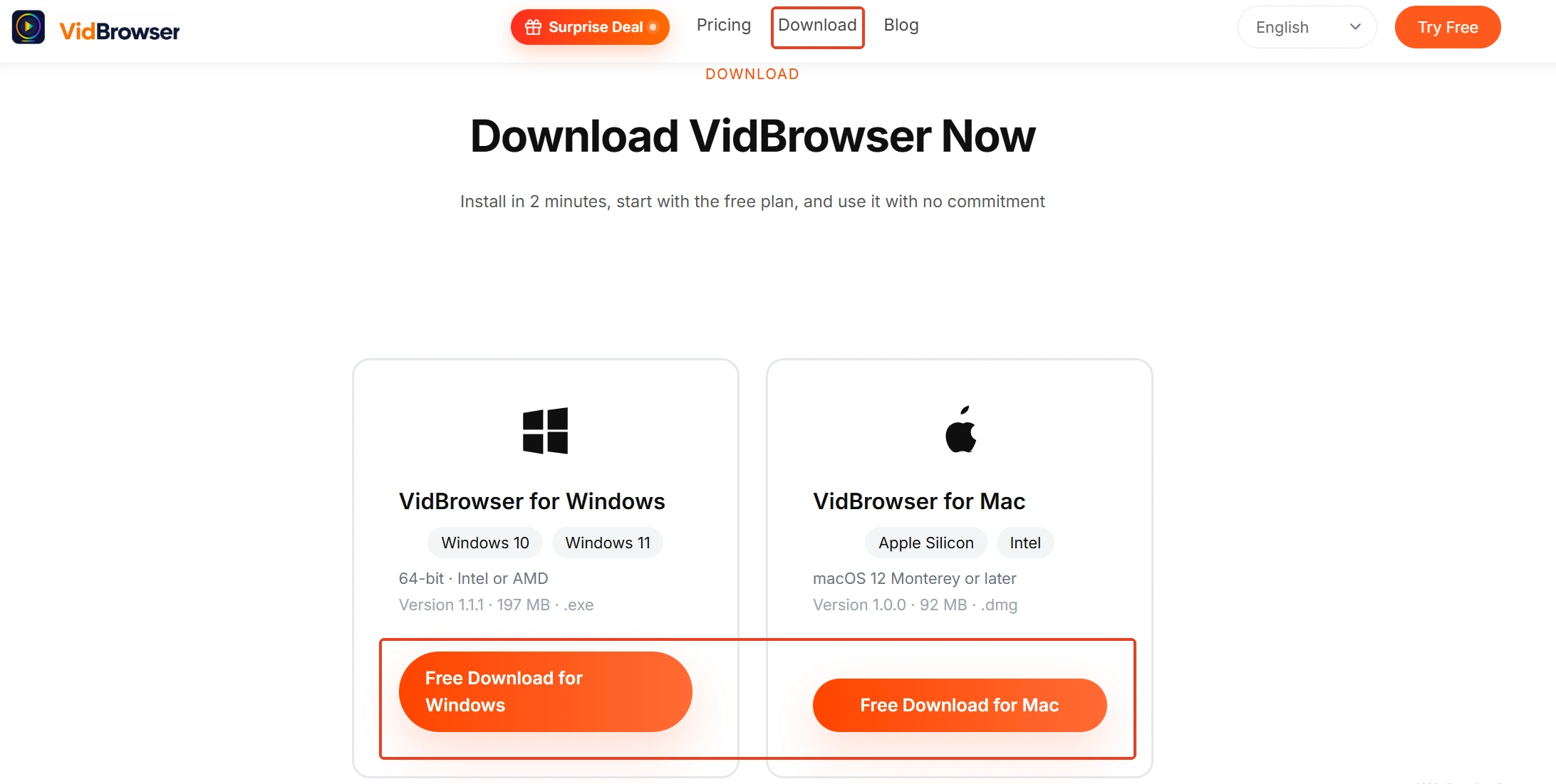
चरण 1: VidBrowser डाउनलोड करें और इंस्टॉल करें
VidBrowser Windows और Mac के लिए एक डेस्कटॉप वीडियो ब्राउज़र है जो वीडियो देखता है, हिस्से काटता है और स्थानीय रूप से सहेजता है, डाउनलोड और रिकॉर्डिंग इसमें बने हैं, इंस्टॉलेशन कुछ मिनट में हो जाता है।
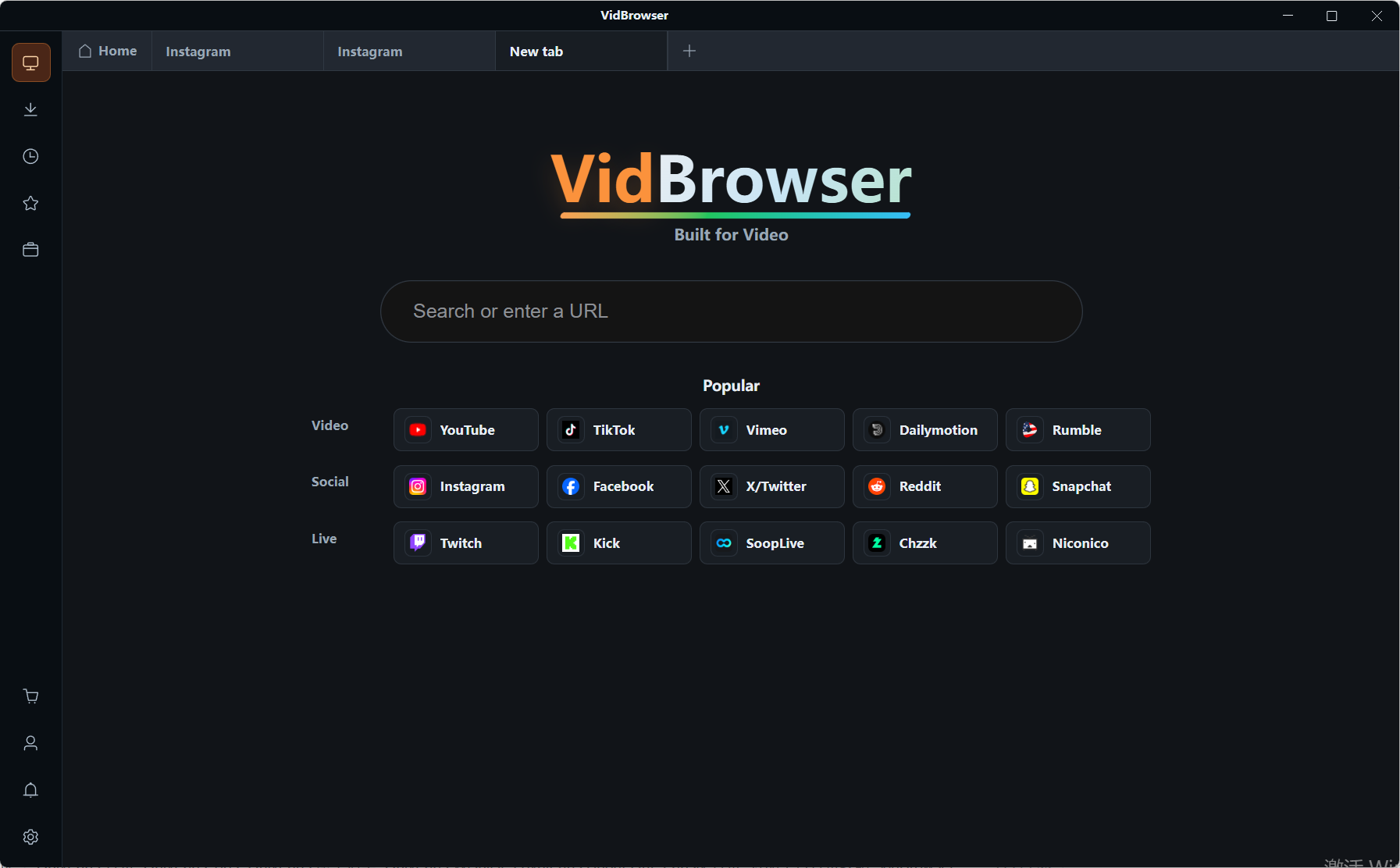
चरण 2: Nico लाइव खोलें और लॉग इन करें
VidBrowser के भीतर nicovideo.jp खोलें, अपने खाते से लॉग इन करें और जिस स्ट्रीम को देखना है उसका प्रोग्राम पेज खोलें। Timeshift बुकिंग भी इसी चरण में निपटा लें, प्रसारण खत्म होने के बाद याद आने का इंतज़ार न करें।
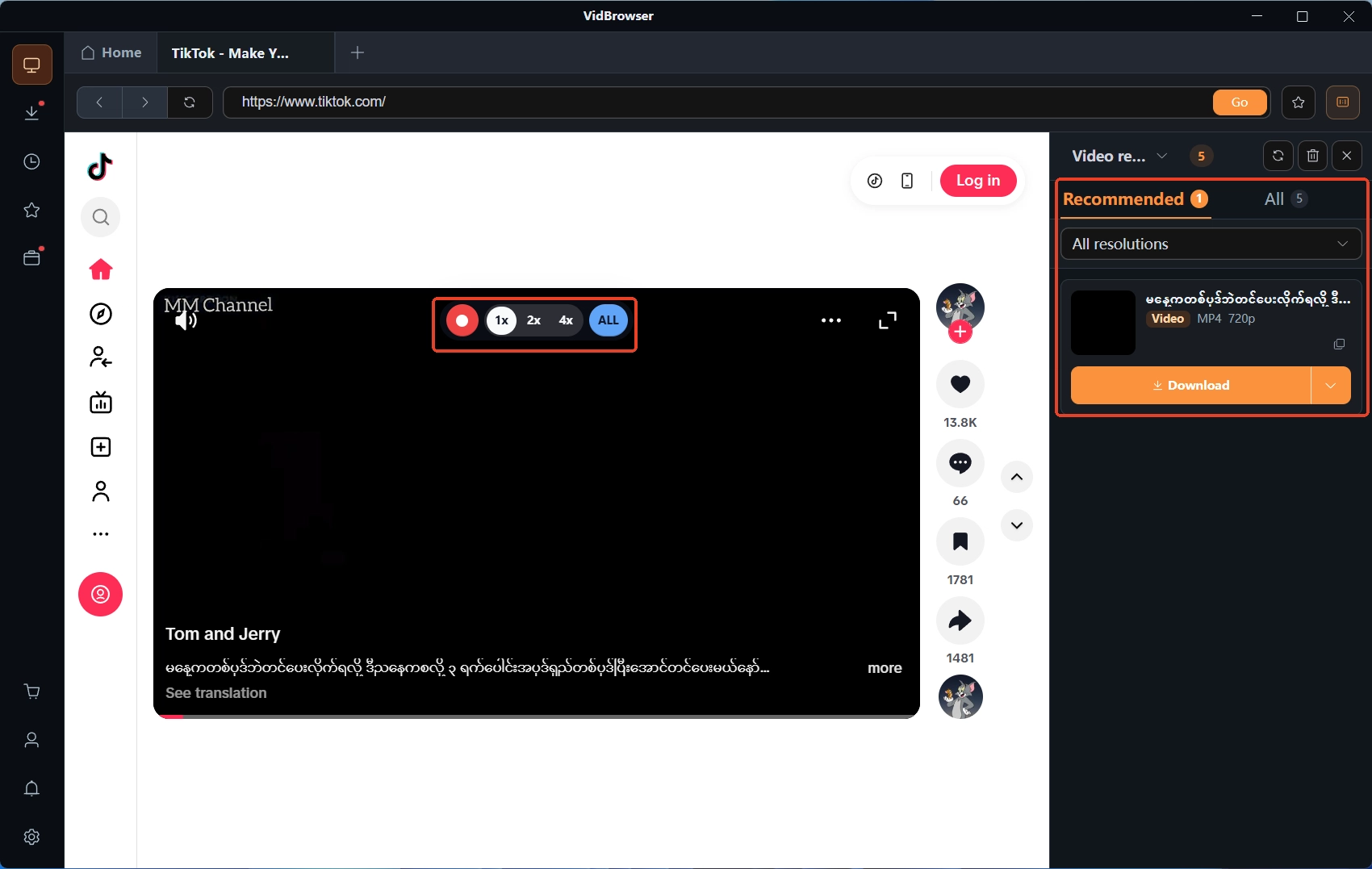
चरण 3: जब तक लाइव चले, रियल-टाइम स्ट्रीम रिकॉर्ड करें
लाइव एक रियल-टाइम स्ट्रीम है, डाउनलोड के लिए बना फ़ाइल नहीं होती, और प्रसारण के समय रास्ता रिकॉर्डिंग है। माउस को वीडियो पर ले जाएँ, रिकॉर्डिंग कंट्रोल तस्वीर के ऊपर उभर आते हैं: गति 1x रियल टाइम से 2x और 4x तक हर सीढ़ी पर जल्दी निपटती है, सेशन के शुरू से पकड़ने के लिए "सब रिकॉर्ड" दबाएँ, और ज़रूरत पर तस्वीर के बाईं ओर का रिकॉर्डिंग बटन उसे रोक देता है।
चरण 4: रिप्ले अवधि में पूरा करें; सामान्य अपलोड बने वीडियो सीधे डाउनलोड होते हैं
प्रसारण खत्म होने के बाद Timeshift का रिप्ले पेज खोलें और वही रिकॉर्डिंग तरीका दोहराकर लाइव में छूटे हिस्से भरें। अगर सेशन बाद में सामान्य वीडियो अपलोड बन जाता है, तो दाईं ओर का मीडिया लाइब्रेरी पैनल पकड़े गए एंट्री दिखाता है, हर एंट्री पर नारंगी डाउनलोड बटन है जो MP4 में सहेजता है, और पहले रेज़ोल्यूशन से फ़िल्टर करके लेवल चुन भी सकते हैं।
चरण 5: डाउनलोड हिस्ट्री में फ़ाइलें तय करें
बाईं नेविगेशन की डाउनलोड हिस्ट्री हर काम का फ़ाइल नाम, प्रगति, स्थिति और सेव स्थान दिखाती है; दोनों विंडो से आई फ़ाइलें एक ही जगह जाँची जाती हैं।
सारांश
Nico लाइव का रीप्ले किस्मत पर नहीं, Timeshift पर टिका है, और Timeshift की विंडो हर प्रोग्राम के हिसाब से दिखती है, ऊपर से मुफ़्त सदस्यों की बुकिंग पाबंदियाँ और जुड़ती हैं। लाइव रिकॉर्ड करके नींव रखें, रिप्ले अवधि में जल्दी पूरक चक्कर लगाएँ, और रखने लायक सेशन के लिए विंडो बंद होने की राह न देखें।
अक्सर पूछे जाने वाले सवाल
Timeshift की अवधि ठीक कहाँ दिखती है?
दो जगह: Timeshift बुक करते समय का कन्फ़र्मेशन पेज, और रीप्ले देखते समय का प्रोग्राम पेज; आधिकारिक FAQ कहता है कि इन जगहों पर दिखाई गई अवधि ही आधार है। एक समान सहेजने की अवधि मौजूद नहीं, किसी और के सेशन में जो संख्या दिखे उसका आपके सेशन से कोई संबंध नहीं।
क्या मोबाइल ब्राउज़र में Timeshift रीप्ले देख सकते हैं?
नहीं। आधिकारिक नोट कहते हैं कि मोबाइल पर Timeshift रीप्ले Niconico के आधिकारिक ऐप में ही देखा जाता है, मोबाइल ब्राउज़र यह सुविधा नहीं देते, और कुछ प्रोग्राम का रीप्ले फ़ोन के ऐप में भी नहीं खुल सकता। शांति से दोबारा देखकर ऊपर से रिकॉर्ड करने वालों के लिए डेस्कटॉप ब्राउज़र ज़्यादा भरोसेमंद विकल्प है।
कमेंट भी वीडियो के साथ रखना चाहता हूँ, उपाय क्या है?
डाउनलोड से मिलता साफ़ वीडियो स्ट्रीम है और कमेंट उसमें नहीं होते; कमेंट प्लेबैक के समय खींची जाने वाली परत हैं और रीप्ले में भी वैसे ही चलती रहती हैं। इन्हें भी रखने के लिए रीप्ले चलते समय स्क्रीन रिकॉर्डिंग करनी पड़ेगी, जिसके बदले रिकॉर्डिंग की गुणवत्ता मूल स्ट्रीम से नीचे रह जाती है; अपनी ज़रूरत के हिसाब से चुनें।


