
रिकॉर्ड किया वीडियो अटक-अटक चलता है, ज़्यादातर मामलों में कंप्यूटर बदलने की ज़रूरत नहीं
आपने वीडियो रिकॉर्ड करके देखा, प्रोग्रेस बार बीच में खींची और तस्वीर अटक-अटक चलने लगी - फ्रेम सचमुच छूट रहे हैं। कंप्यूटर या सॉफ्टवेयर बदलने की भागदौड़ से पहले: रिकॉर्डिंग की अटकन के दो पहलू हैं। एक पहलू वह प्लेबैक जो पहले से अटक रहा था; दूसरा स्मूद प्लेबैक जिसमें सिर्फ रिकॉर्डिंग अटकती है, और दोनों के उपाय बिल्कुल अलग हैं। यह लेख पहचान की हरकत और दोनों पहलुओं की जांच को अलग-अलग समझाता है।
रिकॉर्डिंग अटकन के दो प्रकार: प्लेबैक ही अटक रहा था, या सिर्फ रिकॉर्डिंग अटकती है
पहचान का तरीका सीधा है: रिकॉर्ड दबाए बिना, वीडियो को जैसा है वैसा एक बार पूरा चलाएं और देखें कि तस्वीर स्मूद चलती है या नहीं।बेहतर है कि पिछली बार जिस हिस्से में समस्या दिखी थी वहां तक चलाएं - उसी जगह पर दिक्कत को दोहराने से निर्णय भरोसेमंद बनता है। अगर प्लेबैक खुद अटकता है तो समस्या देखने की तरफ है; प्लेबैक स्मूद है और सिर्फ रिकॉर्ड की गई फाइल अटकती है तो समस्या रिकॉर्डिंग रास्ते में है। रिकॉर्डिंग वही सेव करती है जो चल रहा था, और प्लेबैक साइड से छूट चुके फ्रेम रिकॉर्डिंग वापस नहीं ला सकती। अंकों में देखना चाहें तो YouTube के आधिकारिक हेल्प सेंटर के बताए Stats for nerds पैनल को सबूत की तरह इस्तेमाल करें: वीडियो पेज पर प्लेयर पर राइट-क्लिक करके खोलें, और अगर dropped frames काउंटर रुके बिना बढ़ रहा है तो फ्रेम गिरावट प्लेबैक के दौरान हो रही है।
प्लेबैक अटक रहा है तो देखने की तरफ छोड़ दें
देखने की तरफ की अटकन एक अलग जांच लाइन है, यहां विस्तार नहीं।कैश साफ करना, हार्डवेयर एक्सेलेरेशन बंद करना, क्वालिटी घटाना - ये हरकतें देखने की प्रक्रिया के लिए हैं; Twitch लैग गाइड (स्ट्रीम लैग और फ्रेम ड्रॉप कैसे ठीक करें) ने इसे डेटा पैनल से परत-दर-परत समझाया था। धीमा डाउनलोड बिल्कुल अलग मामला है, धीमे डाउनलोड गाइड (वीडियो डाउनलोड बहुत धीमा हो तो क्या जांचें) उस तरफ का ध्यान रखता है। देखने की तरफ निकाल देने के बाद बची हुई रिकॉर्डिंग साइड की समस्याएं आसान हो जाती हैं।
सिर्फ रिकॉर्डिंग अटकती है - ज़्यादातर मामलों में मशीन एक साथ दूसरा काम कर रही है
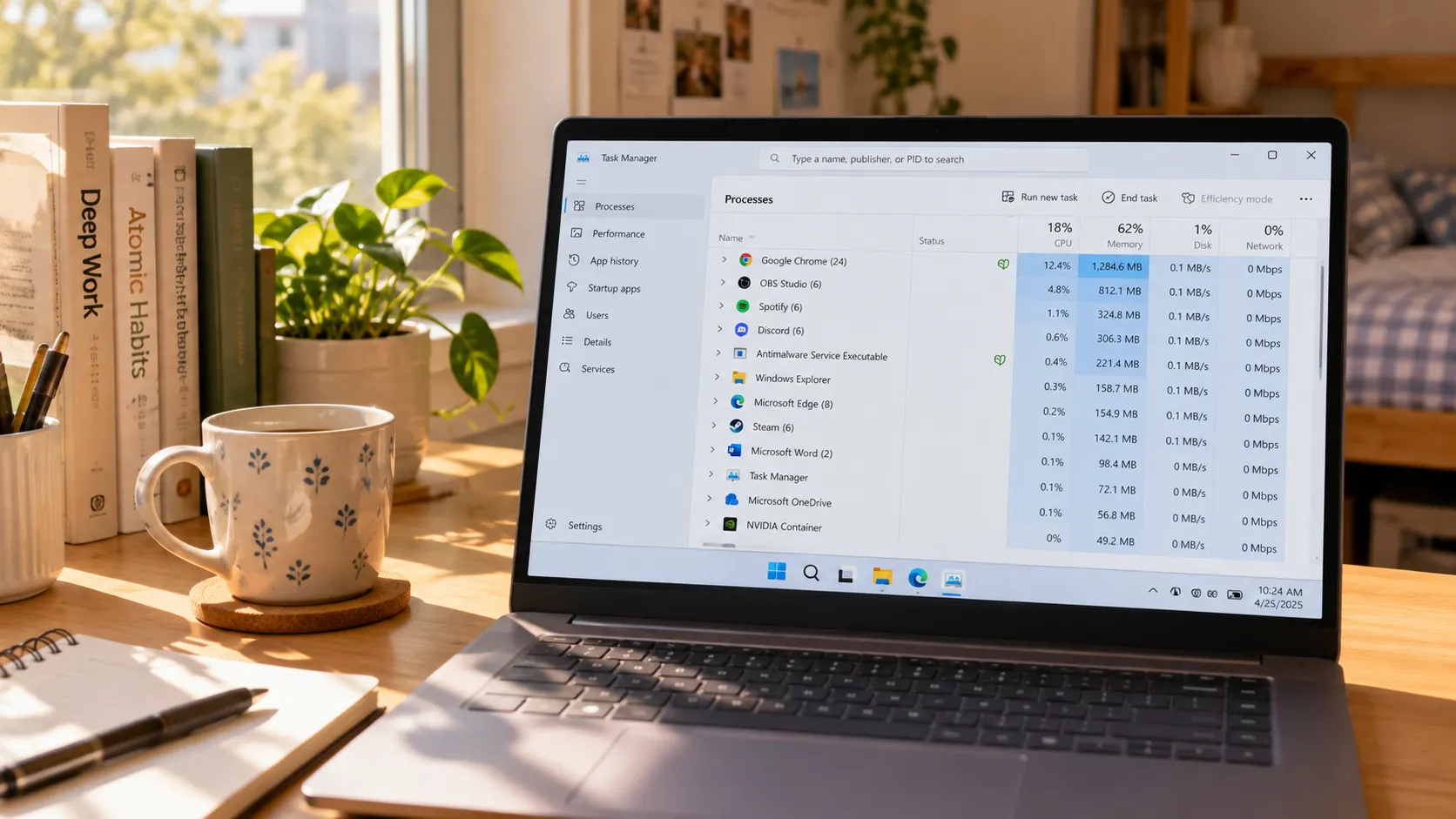
रिकॉर्डिंग को चल रही तस्वीर को रीयल टाइम में संवारकर सेव करना होता है, यह प्रक्रिया खुद प्रोसेसर और डिस्क राइट लेती है; दूसरे प्रोग्राम ये संसाधन छीन लें तो आउटपुट फ्रेम छोड़ता है।इसी तरह के रिकॉर्डिंग सॉफ्टवेयर की आधिकारिक ट्रबलशूटिंग गाइड इस बात को सबसे पहले रखती है: OBS की आधिकारिक परफॉर्मेंस गाइड साफ लिखती है - जब दूसरे प्रोग्राम GPU को भारी इस्तेमाल कर रहे हों तो रिकॉर्डिंग आउटपुट अटकता है, और रिकॉर्ड करने से पहले बड़े खाने वालों को बंद करने की सलाह देती है। अपने कंप्यूटर पर हरकत: टास्क मैनेजर खोलकर उपयोग रैंकिंग देखें - बैकग्राउंड बैच डाउनलोड, वीडियो रेंडरिंग, खुले दर्जनों टैब - रिकॉर्ड करने से पहले सब बंद करें। एक साथ जितने ज़्यादा टैब खुले, प्लेबैक को उतने कम संसाधन मिलते हैं और रिकॉर्ड की गई फाइल के अटकने का खतरा उतना बढ़ता है। लैपटॉप यूज़र्स को बिजली पर भी नज़र रखनी चाहिए: चार्जर लगाए बिना या पावर सेवर मोड में प्रोसेसर अपने आप क्लॉक घटा देता है; रिकॉर्डिंग जैसा लगातार लोड सबसे ज़्यादा मार खाता है - लंबा वीडियो रिकॉर्ड करने से पहले चार्जर लगाएं और पावर प्लान को परफॉर्मेंस पर कर दें; यह बार-बार फिर से रिकॉर्ड करने से ज़्यादा काम आता है।
स्पीड, क्वालिटी और डिस्क: तीन बोझ जो आप खुद हल्के कर सकते हैं
इन तीनों के लिए नए हार्डवेयर की ज़रूरत नहीं; एक सेटिंग बदलना ही रिकॉर्डिंग का बोझ घटा देता है।स्पीड: 4x जल्दी निपटाता है, लेकिन पेज को लोडिंग में साथ देना होता है - अस्थिर नेटवर्क पर ऊंची स्पीड रिकॉर्डिंग के बीच इंतज़ार जोड़ती है, इसलिए जांच में पहले 1x पर लौटकर छोटा हिस्सा रिकॉर्ड कर तुलना करें; स्थिरता चाहिए तो 1x लें। क्वालिटी: शार्प नतीजा चाहिए तो प्लेबैक क्वालिटी मैक्स करना सही है; मशीन हार जाए तो क्वालिटी एक पायदान नीचे करने से अक्सर स्मूदनेस पहले लौटती है - थोड़ी शार्पनेस का नुकसान फ्रेम ड्रॉप से बेहतर है। डिस्क: शुरू करने से पहले खाली जगह की जांच रिकॉर्डिंग-डाउनलोड गाइड (रिकॉर्डिंग और डाउनलोड की पूरी गाइड) के नोट्स में लिखी है; जगह भरपूर होने पर भी अटके तो राइट स्पीड की परत देखें - लगातार भारी राइटिंग में घिरी हार्ड ड्राइव फ्रेम ड्रॉप का आम स्रोत है।
एक चक्कर की जांच के बाद VidBrowser से फिर रिकॉर्ड करें और स्मूद वर्जन सेव करें
नीचे चार चरण निभाएं और ठीक किए नतीजे को फाइल में उतारें।
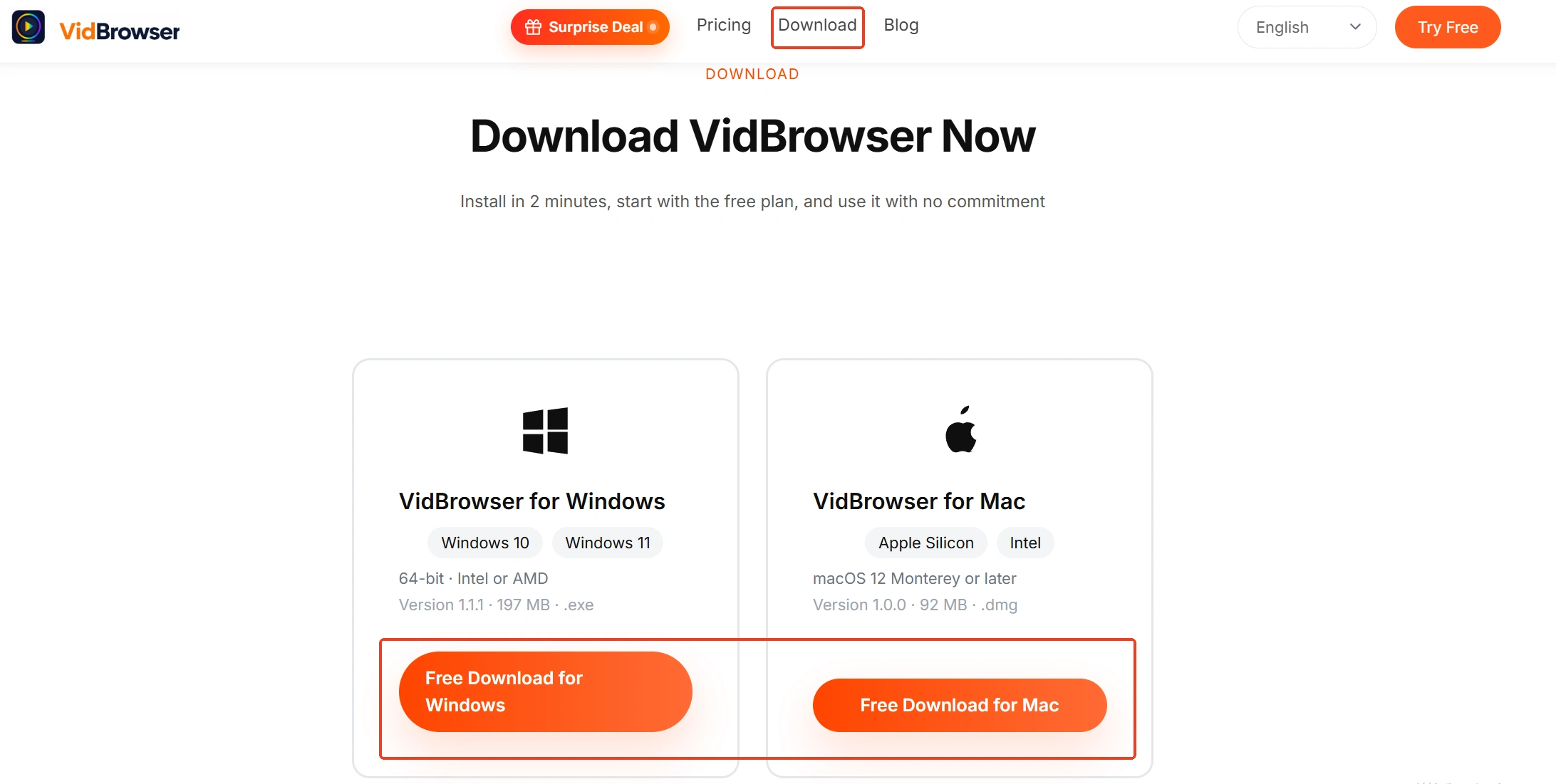
चरण 1: VidBrowser डाउनलोड और इंस्टॉल करें
VidBrowser डेस्कटॉप के लिए एक वीडियो ब्राउज़र है; Windows और Mac पर वीडियो देखने, हिस्से काटकर कंप्यूटर में सेव करने के लिए उपयुक्त, डाउनलोड और रिकॉर्डिंग दोनों सुविधाएं अंदर हैं, इंस्टॉलेशन कुछ मिनट में हो जाता है।
चरण 2: रिकॉर्ड करने वाला वीडियो खोलें और सामान्य चलाएं
पहले तस्वीर को स्मूद चलने दें, फिर हाथ बढ़ाएं - रिकॉर्डिंग ठीक इसी प्लेबैक को सेव करती है।
चरण 3: रिकॉर्डिंग स्पीड चुनें और रिकॉर्डिंग शुरू करें
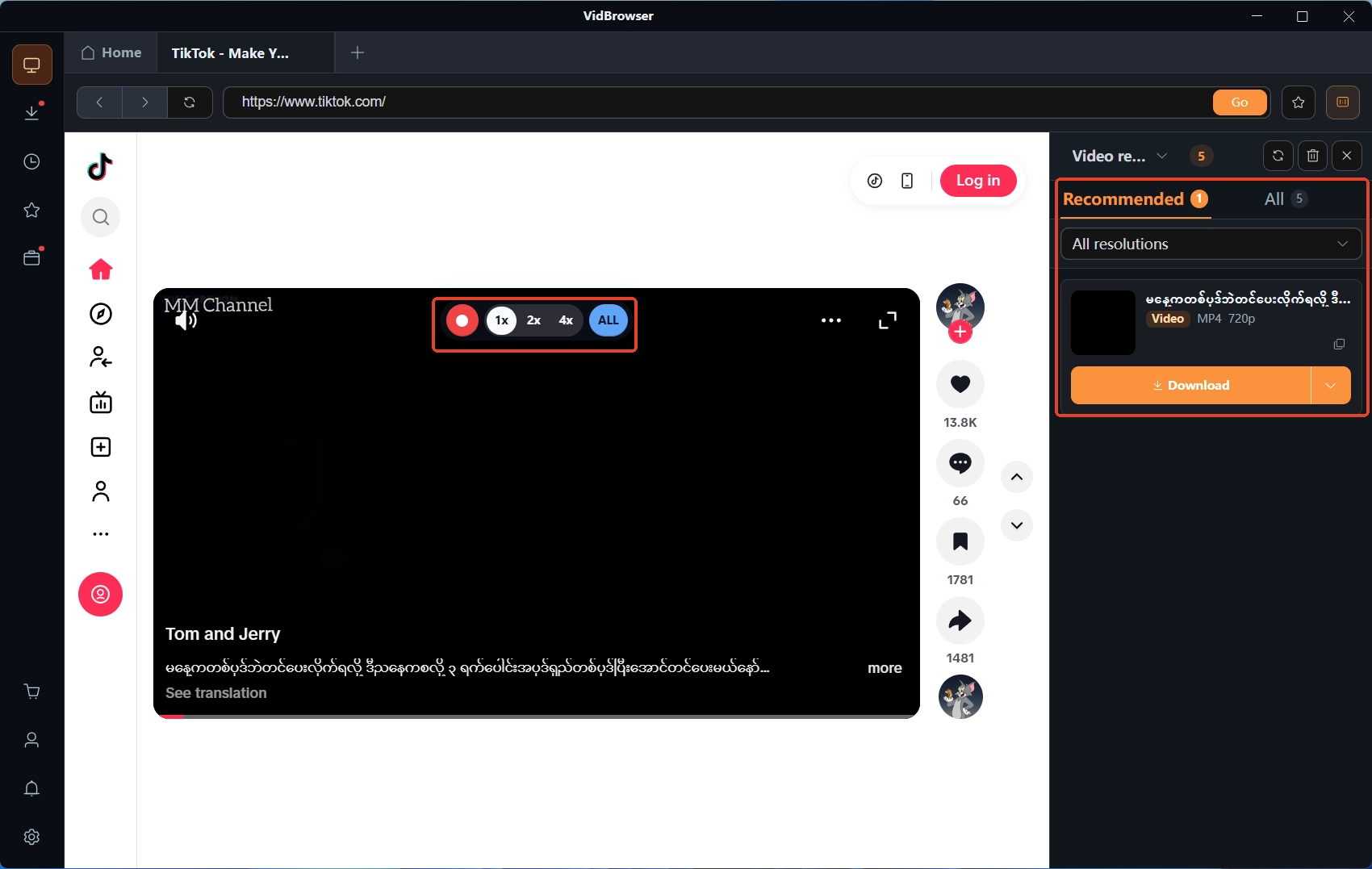
माउस को वीडियो पर ले जाएं, रिकॉर्डिंग कंट्रोल ऊपर छा जाएंगे; रिकॉर्डिंग स्पीड चुनें (1x रीयल टाइम, 2x या 4x जल्दी निपटाने के लिए), पूरा रिकॉर्ड करें पर क्लिक करके पूरा वीडियो कैप्चर करें; बायां बटन किसी भी पल शुरू या रोक सकता है।
चरण 4: डाउनलोड से पूरा करें और चलाकर तस्दीक करें
दाईं ओर वीडियो लाइब्रेरी पैनल में पकड़े गए आइटम पर नारंगी डाउनलोड बटन होता है - जो सीधे डाउनलोड हो सकता है एक क्लिक में सेव हो जाता है; संरक्षित कंटेंट ऊपर वाले रिकॉर्डिंग रास्ते से ही जाता है। सेव की गई फाइलें बाईं ओर डाउनलोड हिस्ट्री में रहती हैं, वहीं फाइल साइज और सेव की जगह मिलान करें, फिर एक बार चलाकर पक्का करें कि तस्वीर स्मूद है - तभी यह रिकॉर्डिंग पूरी गिनी जाएगी।
सारांश
स्क्रीन रिकॉर्डिंग अटके तो पहले एक सादा प्लेबैक टेस्ट करें: प्लेबैक भी अटके तो मरम्मत देखने की तरफ है; प्लेबैक स्मूद और सिर्फ रिकॉर्डिंग अटके तो संसाधन खा जाने वाले प्रोग्राम बंद करने, 1x पर लौटकर दोबारा टेस्ट और डिस्क राइटिंग जांचने में सीमित करें - ज़्यादातर मामलों में नया कंप्यूटर नहीं चाहिए। ठीक करने के बाद रिकॉर्डिंग फीचर से दोबारा सेव करें; सेव किया गया स्मूद वर्जन ही गिना जाता है।
अक्सर पूछे जाने वाले सवाल
रिकॉर्डिंग के समय कंप्यूटर बहुत स्लो हो जाता है - सॉफ्टवेयर खराब है?
ज़्यादातर मामलों में दूसरे प्रोग्राम संसाधन ले चुके होते हैं और एनकोडर रफ्तार नहीं पकड़ पाता, जो फ्रेम ड्रॉप के रूप में दिखता है। बैकग्राउंड डाउनलोड, रेंडरिंग और फालतू टैब बंद करके दोबारा रिकॉर्ड करें - टास्क मैनेजर रैंकिंग में ऊपर वाले प्रोग्राम ही पहले रास्ता देने वाले हैं।
4x स्पीड से रिकॉर्ड करने से तस्वीर खराब होती है?
स्पीड सिर्फ इंतज़ार का समय बदलती है, तस्वीर की क्वालिटी 1x जैसी ही है। लेकिन 4x के लिए पेज का लोडिंग में साथ देना ज़रूरी है और अस्थिर नेटवर्क पर रिकॉर्डिंग के बीच इंतज़ार आसानी से आता है। स्पीड पर शक हो तो 1x पर लौटकर छोटा हिस्सा रिकॉर्ड कर तुलना करें।
रिकॉर्ड की गई फाइल कुछ प्लेयर्स में अटकती है - फाइल खराब है?
ज़रूरी नहीं। हाई बिटरेट फाइलें प्लेयर से ज़्यादा मांगती हैं; फाइल को दूसरे प्लेयर या एडिटिंग सॉफ्टवेयर की टाइमलाइन पर खींचकर चलाएं: वहां स्मूद चले तो फाइल सही है - पुराना प्लेयर ही साथ नहीं दे पाया था।


