रिकॉर्डिंग दोबारा चलाने पर तस्वीर पूरी है पर आवाज़ बिल्कुल खाली — दस सेकंड में पता चल जाएगा कहाँ छूटा
स्क्रीन रिकॉर्डिंग अभी पूरी की और चलाया: तस्वीर के हर कदम जगह पर हैं, और आवाज़ पूरी तरह गायब है। रिकॉर्डिंग सॉफ़्टवेयर बदलने से पहले——रिकॉर्डिंग वही आवाज़ पकड़ती है जो कंप्यूटर सच में बजा रहा है; प्लेबैक तरफ ने उसे भेजा ही नहीं तो रिकॉर्डर के पास लेने को कुछ नहीं। यह गाइड जाँच को तीन परतों में सजाती है——प्लेबैक, अधिकार, रूटिंग——मिक्सर के सबसे आम म्यूट से लेकर एक्सक्लूसिव मोड और ब्लूटूथ रूटिंग तक; ज़्यादातर मामले दो-तीन मिनट में मिल जाते हैं।
स्क्रीन रिकॉर्डिंग में आवाज़ नहीं: पहले दस सेकंड का द्विविकल्पीय फैसला
किसी सेटिंग को छूने से पहले सीन एक बार दोबारा चलाइए: रिकॉर्डिंग के वक़्त कंप्यूटर खुद आवाज़ कर रहा था? हाँ — समस्या रूटिंग या अधिकार में है; नहीं — समस्या प्लेबैक तरफ है। यही एक कदम खोज के दायरे को आधा कर देता है, और आगे की हरकतें बेकार नहीं जातीं।
स्पीकर या हेडफ़ोन से आवाज़ आ रही है और रिकॉर्डिंग ख़ामोश है — मतलब आवाज़ निकल रही थी और रिकॉर्डर उस राह तक नहीं पहुँचा; आउटपुट डिवाइस बदलने के तुरंत बाद आम। पूरी तरह ख़ामोश कंप्यूटर की समस्या प्लेबैक तरफ है, और मिक्सर समेत ऐप वॉल्यूम पहले देखे जाते हैं। दो सीमाएँ भी खींच लीजिए: डाउनलोड की गई फ़ाइल में ऑडियो ट्रैक न हो और कोई भी प्लेयर हो चुप हो, तो फ़ाइल तरफ की बीमारी है — पिछले बिना आवाज़ वीडियो फ़िक्स गाइड ने खोल रखा है; काली स्क्रीन पर आवाज़ हो, तो तस्वीर वाला आधा हिस्सा नहीं आया, काली स्क्रीन गाइड उस तरफ देखता है। यह लेख आवाज़ वाला आधा देखता है।
प्लेबैक तरफ ख़ामोशी: मिक्सर ने उस ऐप को अकेले म्यूट किया
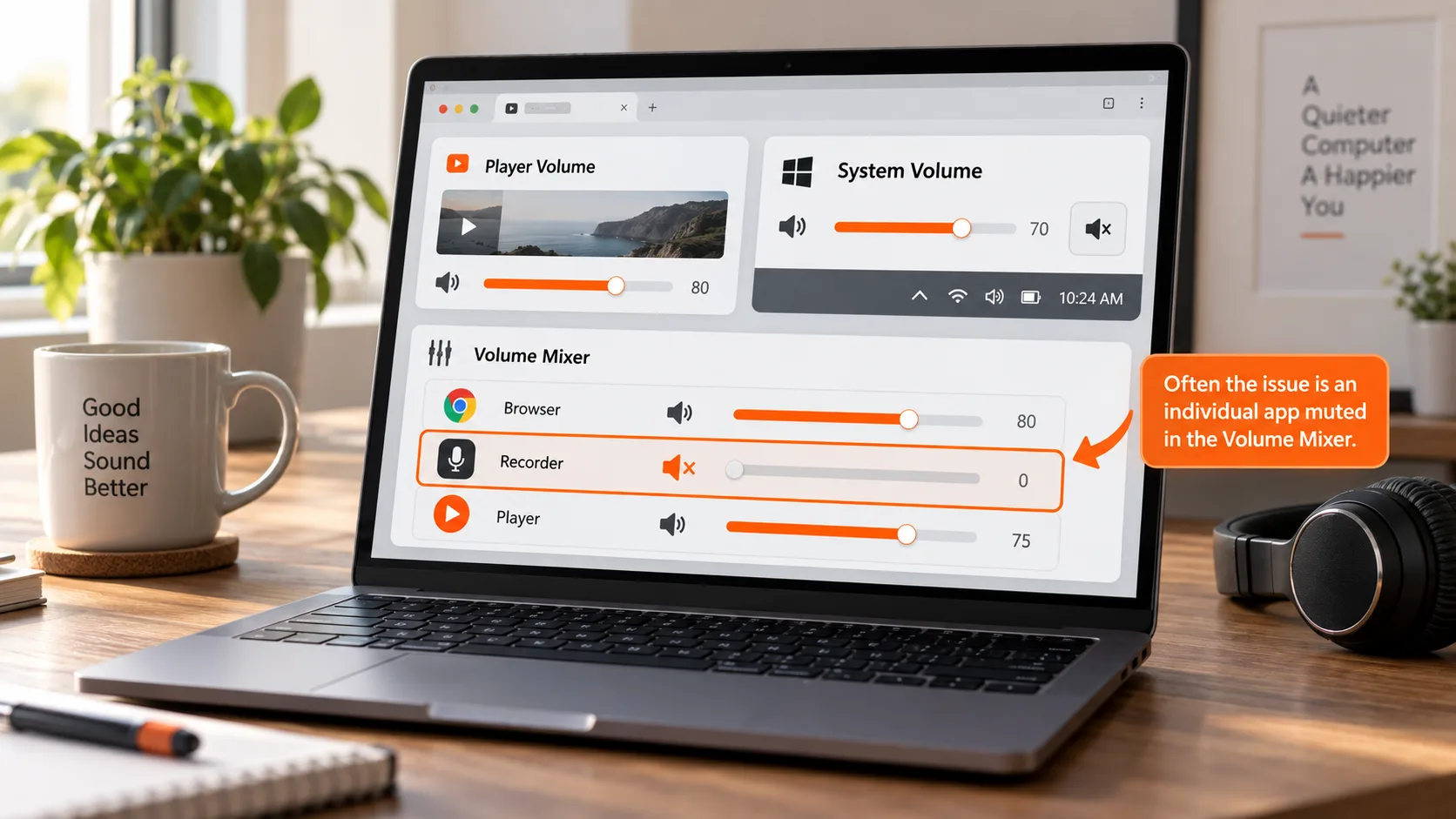
ख़ामोश कंप्यूटर की सबसे आम वजह टूटा हार्डवेयर नहीं — वॉल्यूम मिक्सर में चल रहे ऐप की आवाज़ अकेले घटा देना या म्यूट कर देना है। Microsoft Learn की आधिकारिक कम्युनिटी रिप्लाई भी वही दिशा बताती है: धीमी स्क्रीन रिकॉर्डिंग आमतौर पर सिस्टम के मास्टर वॉल्यूम से नहीं, एक ऐप या डिवाइस स्तर की आवाज़ से आती है, और जाँच मिक्सर में हर ऐप की वॉल्यूम बार से शुरू होती है.
Windows की आवाज़ सच में तीन परतों की है; रिकॉर्डिंग से पहले परतें पार कर लीजिए:
- प्लेयर या ब्राउज़र टैब का अपना वॉल्यूम कंट्रोल: न्यूनतम पर खिसका या म्यूट कर दिया
- टास्कबार का सिस्टम वॉल्यूम: मास्टर स्लाइडर और म्यूट स्थिति यहीं रहते हैं
- सेटिंग्स का मिक्सर: ऐप-दर-ऐप बार देखें और पक्का करें कि जो आवाज़ कर रहा है वह अकेला म्यूट नहीं
मिक्सर वाली परत सबसे ज़्यादा छूटती है क्योंकि वह हर ऐप की वॉल्यूम हिस्ट्री याद रखती है — पिछले हफ़्ते जिस ऐप की आवाज़ फुर्सत में घटा दी, इस हफ़्ते वह चुप है, और किसने छुआ, याद कोई नहीं कर पाता।
आवाज़ दूसरे रास्ते गई: डिफ़ॉल्ट डिवाइस, एक्सक्लूसिव मोड और कॉल पर आवाज़ घटाना
कंप्यूटर साफ़ बज रहा है और रिकॉर्डिंग में नहीं — आवाज़ शायद उस राह से नहीं गई जिसका आपको इंतज़ार था, या उसे दूसरे प्रोग्राम ने थाम लिया। तीन आम मामले, हर एक पिछले से ज़्यादा छिपा हुआ।
पहला रूटिंग है। ब्लूटूथ हेडफ़ोन या बाहरी साउंड कार्ड लगते ही डिफ़ॉल्ट आउटपुट डिवाइस उसी के साथ बदल जाता है, और आवाज़ दूसरे रास्ते निकल जाती है। स्क्रीन रिकॉर्डिंग बनाने वाली Bandicam के आधिकारिक FAQ में भी लिखा है कि स्पीकर और माइक दोनों का काम करता ब्लूटूथ डिवाइस रिकॉर्डिंग अक्सर बिगाड़ता है, और सुझाव है कि स्पीकर के लिए ब्लूटूथ के अलावा कोई प्लेबैक डिवाइस चुनें। रिकॉर्डिंग से पहले यह पक्का करना कि कौन सा डिवाइस बज रहा है, बाद में अंदाज़ा लगाने से सस्ता पड़ता है।
दूसरा एक्सक्लूसिव मोड है। कुछ प्लेयर और कॉल ऐप ऑडियो डिवाइस को अकेले पकड़ लेते हैं, और उस वक़्त बाकी प्रोग्रामों को आवाज़ नहीं मिलती। रास्ता: Win+R दबाकर mmsys.cpl लिखिए और Enter; Playback टैब में मौजूदा डिवाइस चुनिए, Properties खोलिए, Advanced में जाइए, Allow applications to take exclusive control of this device का टिक हटाइए, फिर रीस्टार्ट करके दोबारा रिकॉर्ड कीजिए।
तीसरा कॉल पर आवाज़ घटाना है। Windows कॉल गतिविधि पकड़ते ही बाकी आवाज़ें अपने-आप घटा देता या म्यूट कर देता है; पहचान यह कि रिकॉर्डिंग में आवाज़ साफ़ है पर पीछे का साउंड बहुत धीमा। उसी mmsys.cpl विंडो में Communications टैब खोलिए और When Windows detects communications activity को Do nothing पर रखकर एक और बार रिकॉर्ड कीजिए।
VidBrowser से रिकॉर्डिंग: तस्वीर और आवाज़ एक ही ट्रैक में
आवाज़ की ज़ंजीर जाँच ली — बचा है सेव करने का सही तरीका चुनना: रिकॉर्डिंग सबसे चौड़ा इलाका ढकती है, और जो चल सकता है उसे रिकॉर्ड किया जा सकता है। चार कदम:
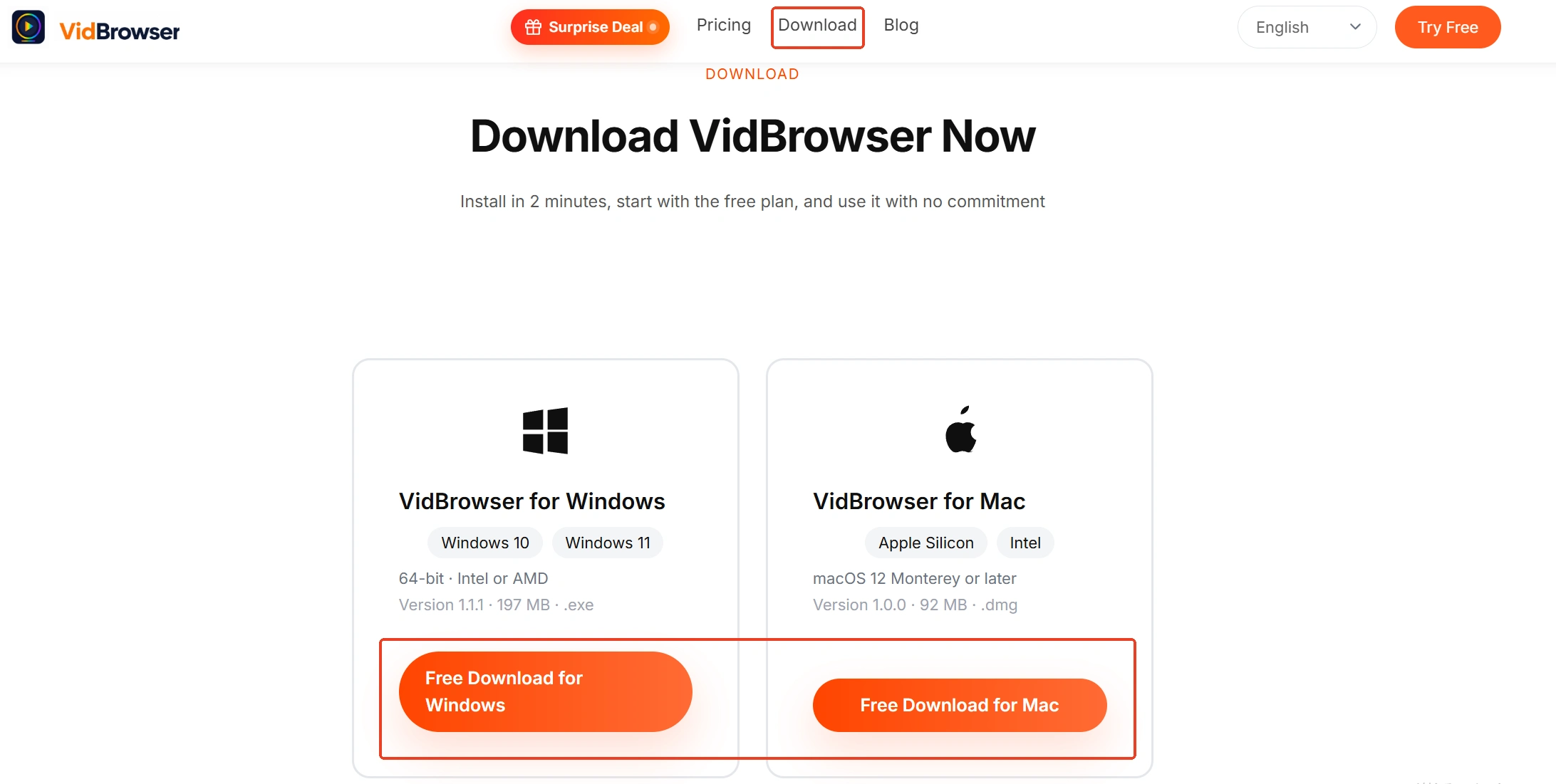
चरण 1: VidBrowser डाउनलोड करें और इंस्टॉल करें
Windows और Mac वर्ज़न VidBrowser वेबसाइट पर; डाउनलोड और रिकॉर्डिंग उसके दो मुख्य फ़ंक्शन के रूप में अंदर हैं, और इंस्टॉल कुछ मिनट में पूरा होता है।
चरण 2: VidBrowser में रिकॉर्ड करने वाला पेज खोलकर चलाइए
चलाने से पहले दस सेकंड का द्विविकल्पीय फैसला एक और बार लगाइए: पक्का करें कंप्यूटर बज रहा है और आउटपुट डिवाइस नहीं बदला।
चरण 3: रिकॉर्डिंग फ़ंक्शन से सेव कीजिए
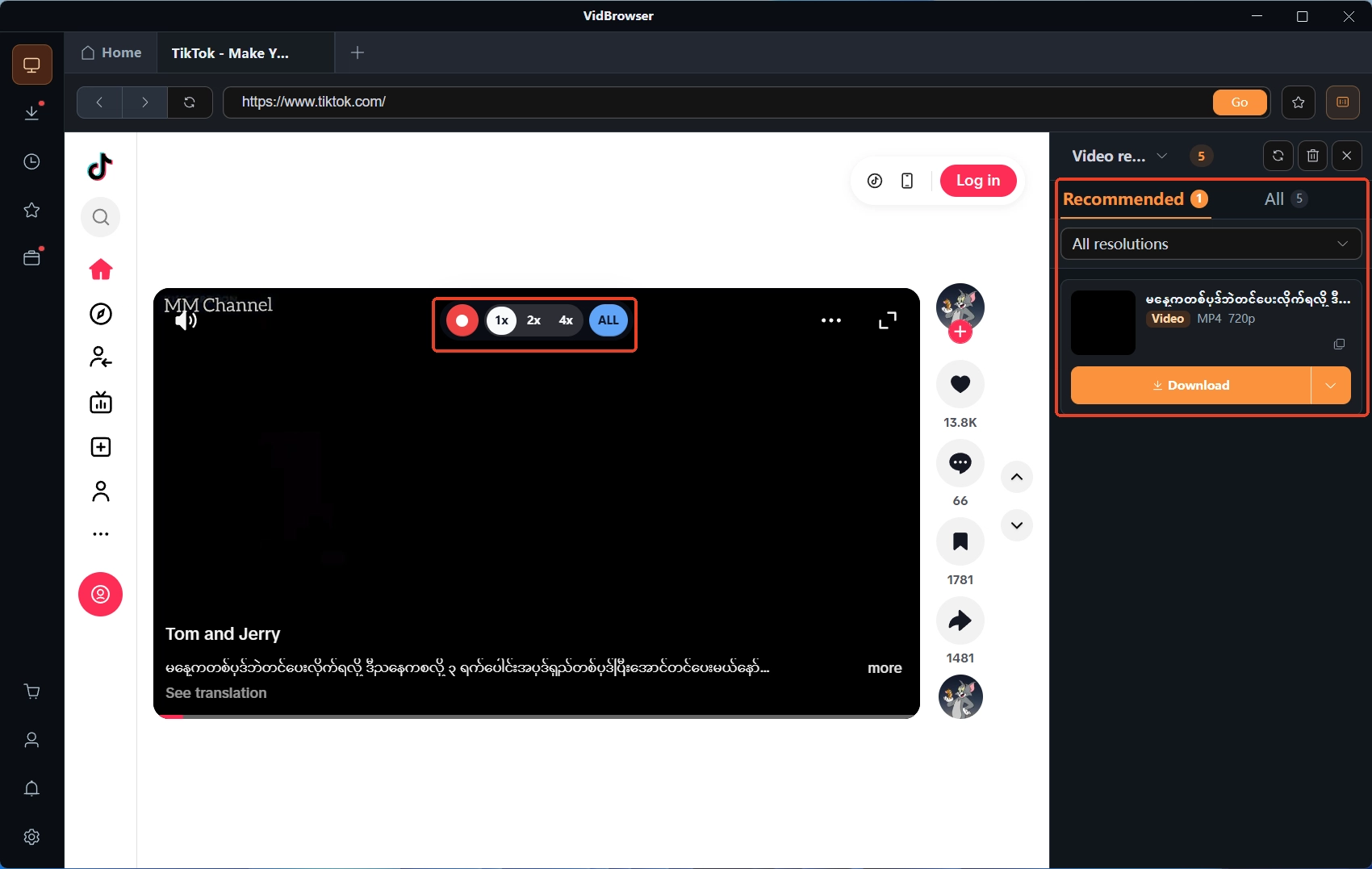
माउस वीडियो पर ले जाइए, रिकॉर्डिंग कंट्रोल ऊपर छा जाते हैं——स्पीड चुनिए (1x रियल टाइम, या जल्दी निपटने के लिए 2x/4x), पूरा वीडियो पकड़ने के लिए Record All दबाइए, और बाएँ का रिकॉर्ड बटन कभी भी रोक देता है। सब्सक्रिप्शन प्लेटफ़ॉर्म के वीडियो अधिकतर कॉपीराइट से सुरक्षित होते हैं और साधारण डाउनलोडर पहुँच ही नहीं पाते; ऐसा कंटेंट सांभालने का सबसे भरोसेमंद तरीका रिकॉर्डिंग ही है।
चरण 4: जहाँ डायरेक्ट डाउनलोड चलता है, डाउनलोड की राह लीजिए
दाईं ओर का Video Library पैनल पकड़े गए वीडियो को नारंगी डाउनलोड बटन सहित दिखाता है और पहले रिज़ॉल्यूशन चुनने देता है; बाएँ नेविगेशन के घड़ी आइकन में डाउनलोड हिस्ट्री रहती है ताकि फ़ाइल आ गई पक्की हो सके। दोनों राहों का पूरा मुक़ाबला रिकॉर्ड और डाउनलोड गाइड में मौजूद है।
सार
ख़ामोश स्क्रीन रिकॉर्डिंग दस सेकंड के द्विविकल्पीय फैसले से शुरू होती है: ख़ामोश कंप्यूटर मिक्सर और उस अकेले म्यूट ऐप की ओर ले जाता है; बजता कंप्यूटर पर चुप रिकॉर्डिंग का मतलब है डिफ़ॉल्ट आउटपुट डिवाइस, एक्सक्लूसिव मोड और कॉल पर आवाज़ घटाना — बस इसी क्रम में। रिकॉर्ड बटन छूने से पहले प्लेबैक तरफ आवाज़ चालू करवा लीजिए — बाद में पट्टी लगाने से कहीं आसान।
आम सवाल
रिकॉर्डिंग के दौरान आवाज़ सुनाई दे रही थी, पर चलाने पर नहीं है?
ज़्यादातर आउटपुट डिवाइस बीच में बदल गया, या पकड़ी गई राह और बजने वाला डिवाइस एक नहीं था। रिकॉर्डिंग रोकिए, स्थिर आउटपुट डिवाइस पक्का कीजिए और दोबारा रिकॉर्ड कीजिए।
ब्लूटूथ हेडफ़ोन लगाकर रिकॉर्ड किया, फ़ाइल ख़ाली आई?
ब्लूटूथ हेडफ़ोन ने आउटपुट का रास्ता बदल दिया, आवाज़ दूसरे रास्ते चली गई। आउटपुट वापस स्पीकर पर ले जाकर दोबारा रिकॉर्ड कीजिए, या बनाने वाले के FAQ के मुताबिक स्पीकर के लिए ब्लूटूथ से इतर प्लेबैक डिवाइस चुनिए।
डाउनलोड किए वीडियो की ख़ामोशी और रिकॉर्डिंग की ख़ामोशी एक ही समस्या है?
नहीं। स्क्रीन रिकॉर्डिंग ख़ामोश का मतलब है कि रिकॉर्ड करते वक़्त आवाज़ फ़ाइल में दाख़िल ही नहीं हुई — शक के पात्र प्लेबैक और डिवाइस हैं। डाउनलोड किए वीडियो की ख़ामोशी ज़्यादातर ऑडियो ट्रैक के एनकोडिंग या फ़ाइल में घुसी होती है, और दोनों की जाँच-राहें आपस में नहीं चलतीं।
और लेख

आपका OnlyFans या Fansly अकाउंट डिएक्टिवेट हो गया: अपील का रास्ता और कंटेंट बचाना
और पढ़ें →
Zoom के क्लाउड रिकॉर्डिंग हमेशा आपके लिए सेव नहीं रहते, समय समाप्त होने से पहले डाउनलोड करें
और पढ़ें →