
StreamFab for Browser kya hai aur desktop version se kaisa alag hai?
Hal hi me StreamFab ki official website kholne par ek naya section dikha sakta hai: Video Downloader for Browser. Jinhone desktop version kharid liya hai unke man me turant sawal aayenge: ye browser version kis kaam ka hai? Chota extension install karte hi video seedha download ho jayega? Purana membership abhi bhi chalega?
Pehle jawab: browser version desktop version ka naya look nahi hai. Ye browser extension aur PC helper app ko jodkar kaam karne wala download tool hai, install steps aur license rules dono ka apna system hai——paisa common nahi hai, desktop version kharidne se browser version unlock nahi hota. Neeche hum dekhenge use kaise kare, desktop se kya fark hai, kya limits hain, aur download tools me se kaise choose kare.
StreamFab for Browser kaise use kare?
Do cheezein install karni hain: pehle browser me extension add karein (Chrome ya Edge dono chalega), toolbar me pin karke login karein; phir CoApp naam ka PC helper app install karein jo download tasks handle karta hai——extension me Install CoApp dabane se installer khul jata hai.
Uske baad daily use: video page kholkar normal play karein, extension video detect karke download option dega, ek click me PC me save ho jayega. Official %s me likha hai ki abhi sirf Windows support hai, Mac users install nahi kar sakte.
StreamFab browser version aur desktop version me kya fark hai?
Sabse zyada poocha jata hai ki desktop version kharida hua hai, kya ek aur lena padega? Pehle comparison dekhein:
| Comparison point | Browser version | Desktop version |
|---|---|---|
| Kya install hota hai | Browser extension + PC helper app | Ek desktop application |
| Kya karta hai | Web videos download karta hai, quality aur format choose kar sakte hain | Officially 1000+ sites support, subscription platforms ki dedicated routes bhi |
| Membership | Desktop version ke saath common nahi | Browser version ke saath common nahi |
| Kiske liye sahi | Kabhi kabhi normal web videos save karna | Jo baar baar download karte hain, subscription platform content bhi |
Simple baat, paisa common nahi: official text me likha hai ki dono ko ek license nahi maana jana chahiye——features aur license alag alag gine jate hain, ek kharidne se dusra unlock nahi hota.
StreamFab browser version ki limits kya hain?
Install karne se pehle teen baatein jaan lo:
Store version aur official site version alag hain. Chrome Web Store policy ke hisaab se store se install kiya version YouTube videos download nahi kar sakta; full features sirf official site se direct install wale version me hain. YouTube chahiye to official site se install karein.
Free version me quantity aur quality ki limits hain. Official numbers: free YouTube 720p tak, 30-day trial me per site 3 videos, card ki zaroorat nahi.
Login wali videos ko easy mat samjho. Official guide kehta hai ki subscription platform content desktop version ke VIP Services route se better handle hota hai——agar main need login ke baad hi dikhne wali videos save karna hai, to browser version ke supported sites ki count pe mat atko; pehle confirm karo ki specific platform, video type aur uska version support karta hai ya nahi. Desktop version ke features aur pricing ka pura comparison %s me hai.
Browser extension, download software ya built-in browser — kya aapke liye sahi hai?
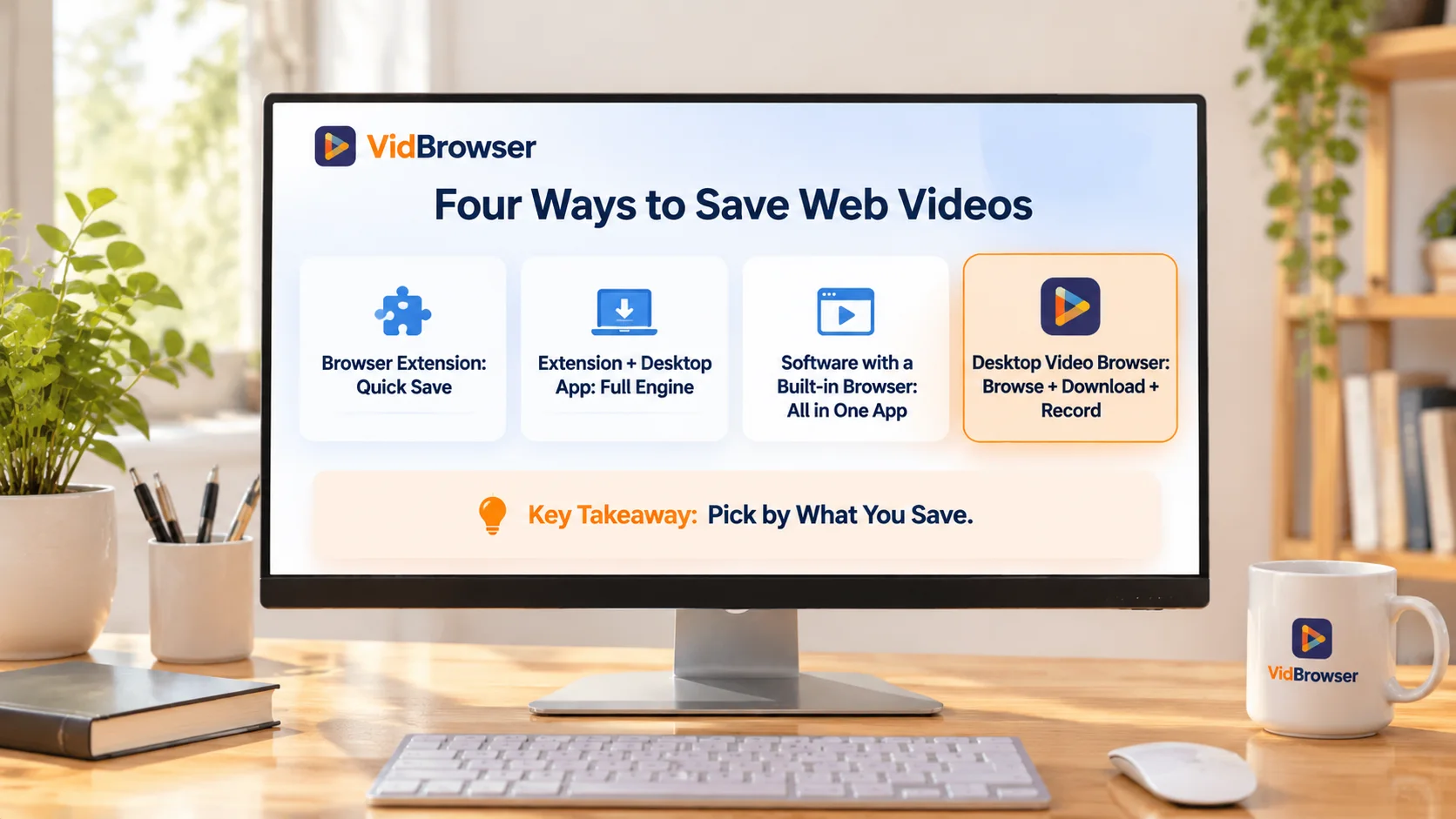
Market ke video saving tools roughly char types me batte hain:
| Tool type | Example products | Kaise use hota hai | Special baat |
|---|---|---|---|
| Sirf browser extension | CocoCut | Extension install karo aur use karne lago | Fast start, kabhi kabhi save karne ke liye sahi |
| Extension + software | StreamFab browser version, Video DownloadHelper | Extension video dhundhta hai, software save karta hai | Desktop level download power |
| Software ke andar browser | 4K Video Downloader Plus | Software me browse, login aur download | Browse aur download ek app me |
| Desktop video browser | VidBrowser | Software khud browser hai | Pages dekhna, videos save karna, recording ek window me |
Har type ka apna scene hai: kabhi kabhi normal web video save karna hai to extension kaafi hai; desktop level download power chahiye to extension plus software wali jodi dekho; browse aur download ek hi app me karna hai to last two types dekho.
Ek confusing point: extension plus software wali jodi me bhi StreamFab browser version aur Video DownloadHelper ke supported sites aur login capability alag hain, choose karne se pehle dono check karo. Extension dhundhta hai, software save karta hai wali working detail se %s me likhi hai.
Download aur recording chahiye to VidBrowser kya kar sakta hai?
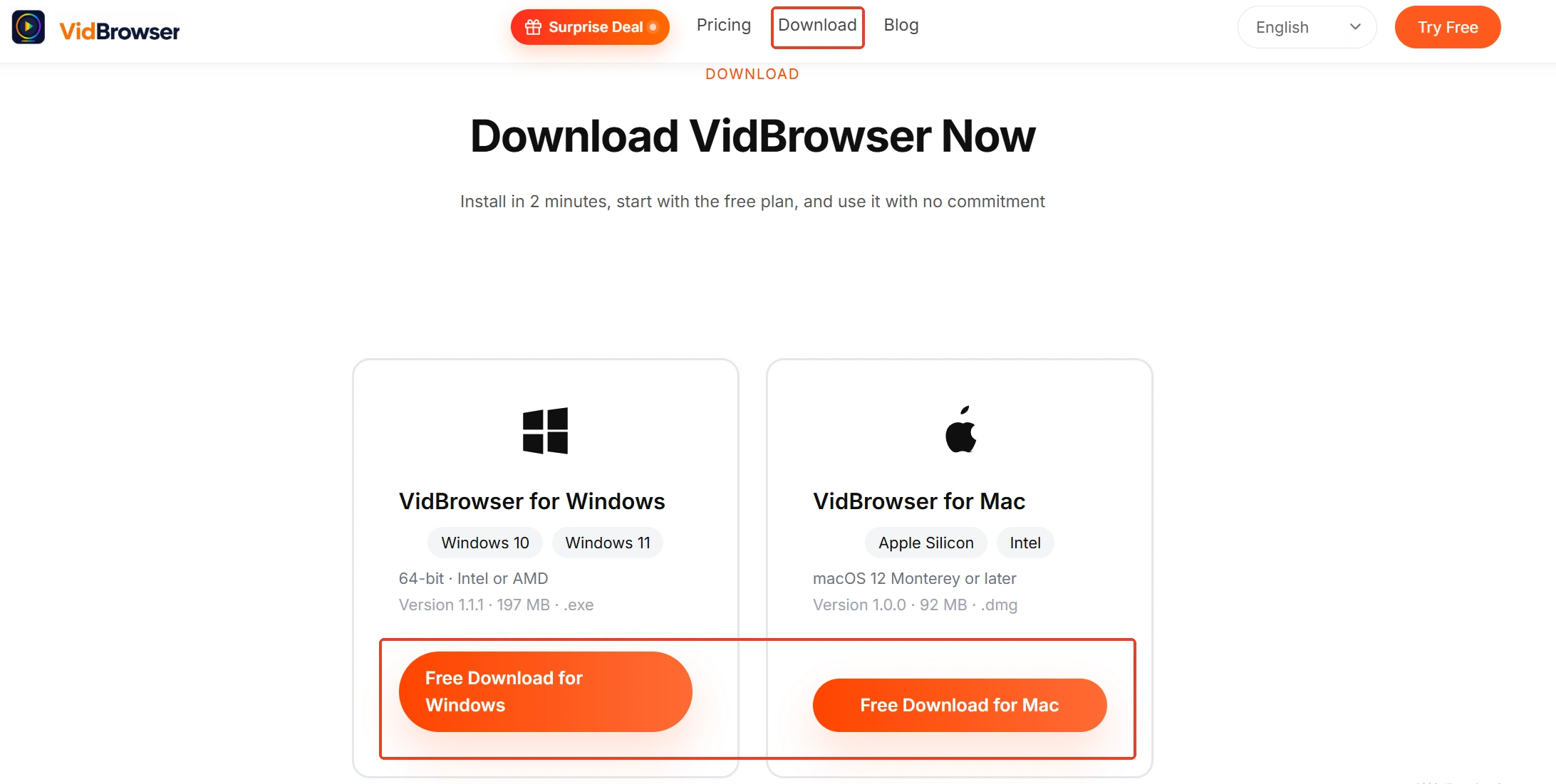
VidBrowser ek desktop video browser hai jo Windows aur Mac support karta hai aur web browsing, video detection, download aur recording ko ek hi app me rakhta hai, browser extensions aur kai download software ke beech switch karne ki zaroorat nahi (%s me full introduction hai).
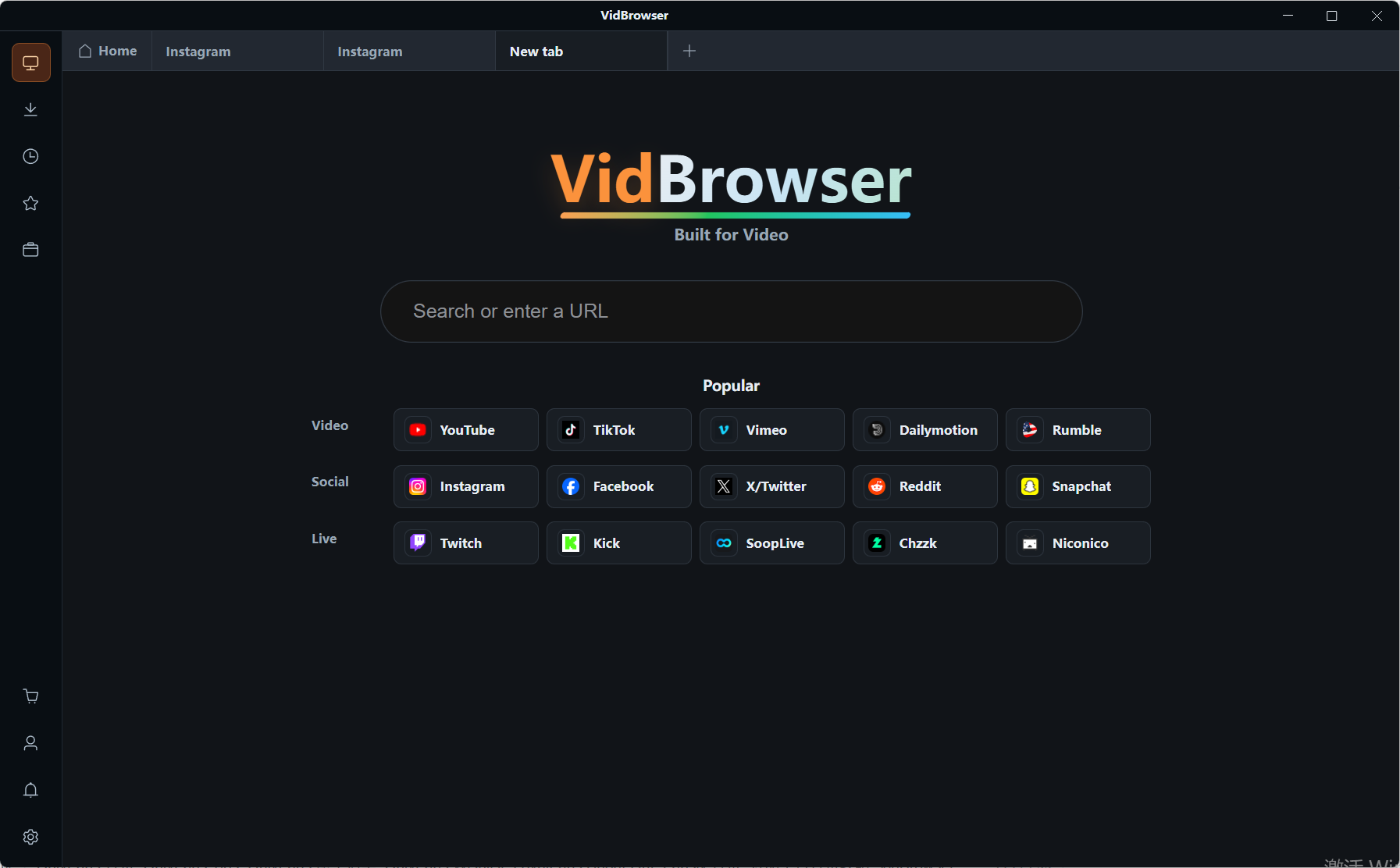
Step 1: VidBrowser kholo aur video wale site pe jao
Software ke built-in browser se page kholo, normal login karo aur video play karo.
Step 2: Detected videos check karo
Page jo video directly de sakta hai wo right side Video Library me dikhega; entry aur quality select karo, orange download button dabao, MP4 me save hoga.
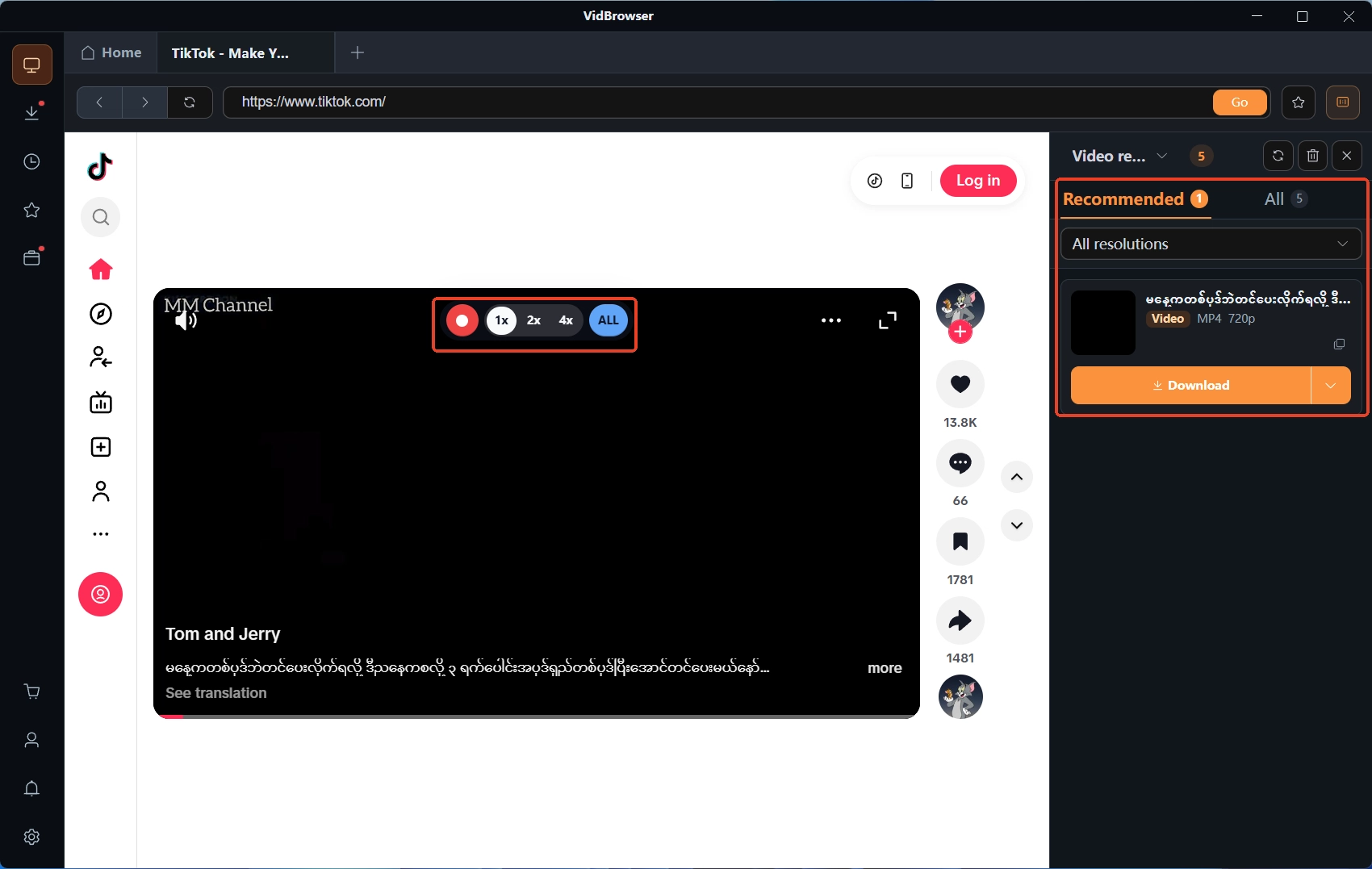
Step 3: Jo videos record ho sakte hain unhe recording se save karo
Jin pages se video file nahi milta, wahan platform rules aur content license ke andar built-in recording use kar sakte ho: mouse ko video pe le jao, recording controls video ke upar dikhega, 1x, 2x, 4x speed aur beech me pause bhi support hai.
Step 4: Download history me files manage karo
Record ya download hone ke baad download history me file name, size aur save location dekh sakte ho, baad me arrange karne ke liye folders nahi khodne padenge.
Aakhir me: jo content save karna hai uske hisaab se tool choose karo
Tool choose karne se pehle khud se poocho ki save kya karna hai: kabhi kabhi normal web video, browser extension kaafi hai; strong download power chahiye to extension plus PC software wali jodi; ek hi software me pages dekhna, videos save karna aur files manage karna hai to desktop video browser sabse easy hai. StreamFab browser version ke baare me do baatein yaad rakho——desktop version ke saath paisa common nahi, aur abhi sirf Windows support hai. Pehle socho ki aap mainly kaunsi videos save karte ho, phir supported sites compare karke choose karo, galat kharidne ka chance bahut kam ho jayega.
Common questions
StreamFab browser version free hai?
Free plan hai: YouTube 720p tak, 30-day trial me per site 3 videos, card nahi lagta. Limits hatane ke liye browser version ke apne plans pe upgrade karna padega.
Desktop version liya hai, kya browser version bhi kharidna padega?
Need pe depend karta hai. Official text clearly likhta hai ki dono ko ek license nahi maana jana chahiye——desktop version hone se browser version unlock nahi hota; features aur license alag alag gine jate hain.
Extension ka download aur recording me kya fark hai?
Download me page video file directly deta hai, fast, quality web playback jitni hi; recording me playing picture aur sound save hota hai, thoda slow, un videos ke liye jinki file nahi milti. Condition same hai: platform rules aur content license ke andar hi use karo.


