
YouTube के ऑफ़लाइन वीडियो गैलरी या फ़ाइलों में नहीं होते, वे ऐप के अंदर एन्क्रिप्टेड वॉल्ट में सहेजे जाते हैं
यात्रा से पहले की रात आपने डॉक्यूमेंट्री का पूरा सीज़न डाउनलोड कर लिया, गाड़ी में प्ले दबाया और लिस्ट खाली; नया फ़ोन लिया, उसी अकाउंट से लॉग इन किया, और कल वाले वीडियो भी गायब। "मैंने तो डाउनलोड किया था" वाली यह उलझन YouTube के ऑफ़लाइन फ़ीचर पर सबसे ज़्यादा पूछा जाने वाला सवाल है।
पहले सबसे आम गलत रास्ता हटा लें: समस्या आमतौर पर फ़ेल हुए डाउनलोड की नहीं होती। आपने जो सेव किया, वह उतरने के पल से ही वीडियो फ़ाइल नहीं था, इसलिए गैलरी और फ़ाइल मैनेजर में खोजना बेकार है। नीचे क्रम से: यह कहाँ रहता है, क्यों गायब होता है, फिर कभी न खोने का तरीका, और अंत में असली लोकल mp4 पाने का एक रास्ता।
YouTube Premium के ऑफ़लाइन वीडियो कहाँ होते हैं: फ़ोन पर दो प्रवेश, वेब पर बायाँ मेनू
आधिकारिक ऑफ़लाइन FAQ साफ़ कहता है: डाउनलोड किए गए वीडियो डिवाइस पर एन्क्रिप्टेड रूप में सहेजे जाते हैं और केवल YouTube ऐप के भीतर देखे जा सकते हैं।यानी वह कभी mp4 नहीं बनता: गैलरी में नहीं, फ़ोन के डाउनलोड फ़ोल्डर में नहीं, VLC में डालने पर भी नहीं खुलता। इस डिज़ाइन का मतलब है कि रखवाला ऐप खुद है, और प्ले का प्रवेश भी उसी के भीतर है।
दो प्रवेश याद रखना काफ़ी है। फ़ोन पर प्रोफ़ाइल फ़ोटो पर टैप करें, "आप" में जाएँ, उसमें डाउनलोड है; कंप्यूटर पर उसी अकाउंट से youtube.com खोलें, बाएँ मेनू में डाउनलोड सेक्शन है। YouTube के आधिकारिक हेल्प पेज के मुताबिक़ डेस्कटॉप पर ऑफ़लाइन डाउनलोड चार ब्राउज़र सपोर्ट करता है: Chrome, Edge, Firefox, Opera, फ़िलहाल और कोई नहीं।
एक बात जो छूट जाती है: चलाने के लिए उसी अकाउंट से लॉग इन करना होता है जिसने डाउनलोड जोड़ा था। टैबलेट घरवालों को दिया और उनके Google अकाउंट पर चले गए, वह कॉपी उनके लिए मौजूद ही नहीं है। बाकी आधिकारिक सीमाएँ, कौन से वीडियो डाउनलोड नहीं होते, क्वालिटी के स्तर, सदस्यता ख़त्म होने के बाद की हालत, इन्हें YouTube वीडियो को लोकल सेव करने की गाइड में गिना गया है, दोहराते नहीं।
"कहाँ गया" के चार रास्ते: अपना केस मिलाइए, वापस मिलेगा या नहीं भी साफ़ हो जाएगा
ऑफ़लाइन कॉपी गायब हो तो लगभग हमेशा चार में से एक स्थिति होती है: अवधि ख़त्म, अकाउंट या डिवाइस बदला, स्मार्ट डाउनलोड ने बदल दिया, या आपने ख़ुद डिलीट किया।आवृत्ति के क्रम में:
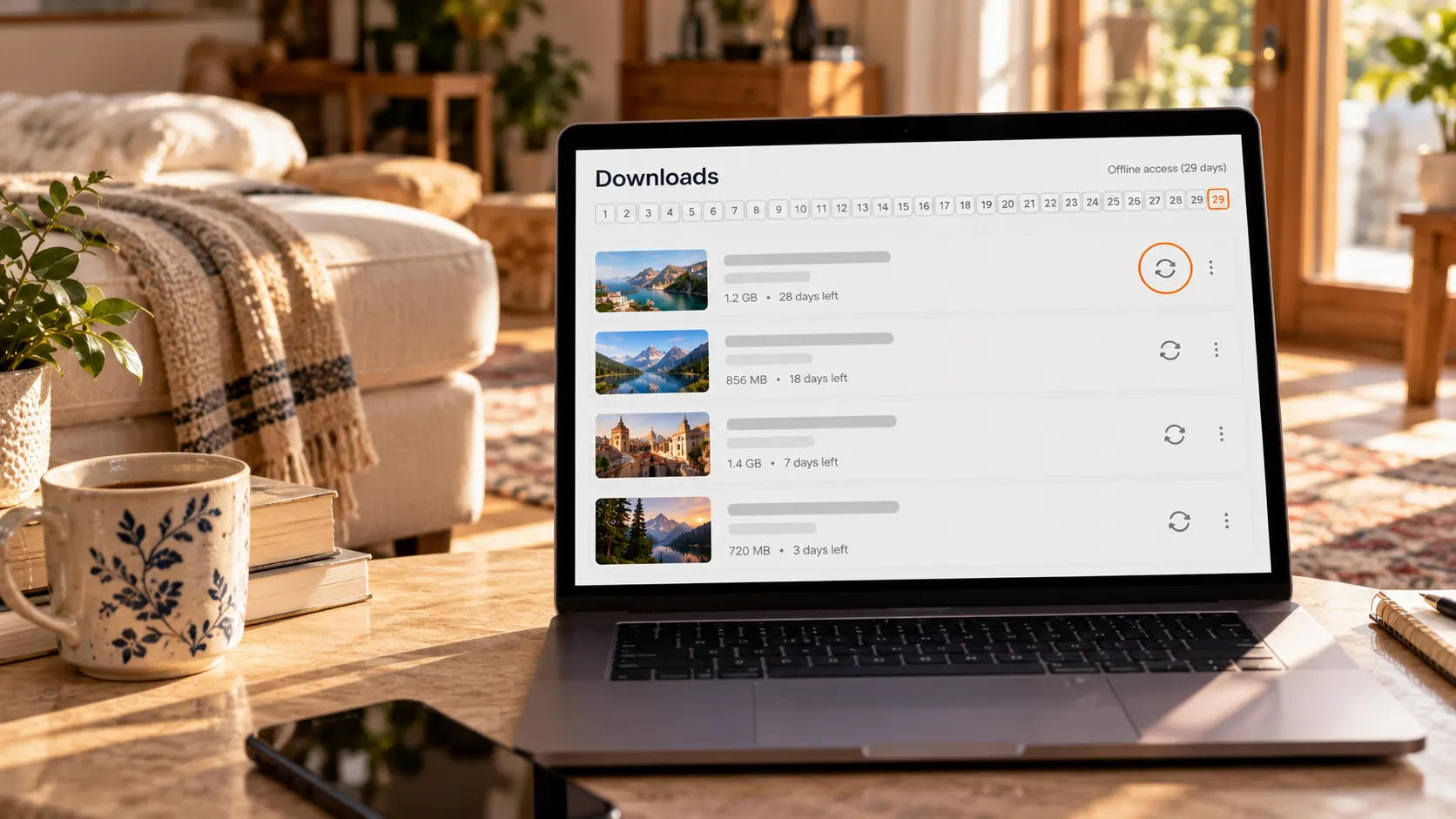
- अवधि ख़त्म। आधिकारिक तौर पर डाउनलोड किया वीडियो अधिकतम 29 दिन, कुछ क्षेत्रों में 48 घंटे ऑफ़लाइन चलता है; उसके बाद नेट से जुड़ना पड़ता है ताकि ऐप जाँचे कि वीडियो बदला या नहीं और ऑफ़लाइन चलेगा या नहीं। अगला वाक्य असली चाबी है: अगर वीडियो ऑफ़लाइन नहीं चल सकता, तो अगली सिंक में डिवाइस से हटा दिया जाता है। सिकुड़ती लिस्ट अक्सर आपका काम नहीं, वह ख़ुद चला गया।
- अकाउंट या डिवाइस बदला। ऑफ़लाइन कॉपी उसी अकाउंट और डिवाइस से बंधी है जिसने उसे डाउनलोड किया। नया फ़ोन, ऐप फिर से इंस्टॉल, ऐप डेटा साफ़, सबका मतलब दोबारा डाउनलोड।
- स्मार्ट डाउनलोड ने बदला। यह फ़ीचर आपकी देखने की आदत के हिसाब से सुझाए गए वीडियो डाउनलोड में जोड़ता है और पुराने को बाहर धकेलता है। यह स्विच YouTube के आधिकारिक हेल्प में बंद हो सकता है, कोटा भी सीमित हो सकता है।
- आपने ख़ुद डिलीट किया। एकल वीडियो: प्लेयर के नीचे डाउनलोडेड पर टैप करें और डिलीट करें; पूरा खाली करना सेटिंग्स, बैकग्राउंड और डाउनलोड, डाउनलोड हटाएँ से जाता है। डिलीट किया हुआ न सिस्टम गैलरी में जाता है न रीसायकल बिन में।
दोबारा गायब न हो इसके लिए: चार काम, निकलने से पहले के दस मिनट
ऑफ़लाइन कॉपी कितनी टिकेगी, इस पर निर्भर है कि डेडलाइन से पहले ये क़दम सही उठाए या नहीं।सब सेटिंग्स में है, कुछ इंस्टॉल करने की ज़रूरत नहीं:
- स्मार्ट डाउनलोड बंद करें। रास्ता: सेटिंग्स, बैकग्राउंड और डाउनलोड, स्मार्ट डाउनलोड। बंद करने के बाद लिस्ट में सिर्फ़ आपकी चुनी हुई चीज़ें रहती हैं, अपने आप कुछ आता जाता नहीं।
- जो देखना है उसे एक प्लेलिस्ट में जोड़ें और पूरी प्लेलिस्ट डाउनलोड करें। अलग-अलग वीडियो टैप करने से छूट जाता है, और लंबी लिस्ट में वापस खोजना भी मुश्किल है।
- निकलने से पहले एक बार नेट से जुड़ें। 29 दिन आख़िरी जाँच से गिने जाते हैं, लंबी छुट्टी के पहले और बाद जुड़ जाइए, हवाई अड्डे पर खाली लिस्ट देखने से बेहतर।
- SD कार्ड चाहिए तो डाउनलोड से पहले चालू करें। रास्ता: सेटिंग्स, बैकग्राउंड और डाउनलोड, SD कार्ड उपयोग करें; YouTube बताता है कि डाउनलोड किए वीडियो को डिवाइस मेमोरी और SD कार्ड के बीच एक जगह से दूसरी जगह नहीं ले जाया जा सकता, डिलीट करके फिर डाउनलोड करना पड़ता है।
साथ में एक उम्मीद ठीक कर दें: YouTube ऐप ऑडियो या MP3 डाउनलोड नहीं देता, संगीत का काम अलग से YouTube Music में होता है।
सच में लोकल mp4 चाहिए: ऑफ़लाइन कैश यह नहीं देता, डेस्कटॉप पर सेव करें
ऑफ़लाइन कॉपी प्लेटफ़ॉर्म का उधार दिखाया हुआ सामान है, लोकल फ़ाइल ही आपकी डिस्क पर पड़ी होती है।अगर ज़रूरत रास्ते में देखने की, लौटकर एडिट करने की और किसी भी डिवाइस पर खोलने की है, तो आधिकारिक ऑफ़लाइन वहाँ तक नहीं पहुँचता, कंप्यूटर पर एक बार सेव करना पड़ता है।
प्रक्रिया उलझी नहीं है, कुछ क़दम काफ़ी हैं:
चरण 1: VidBrowser डाउनलोड और इंस्टॉल करें
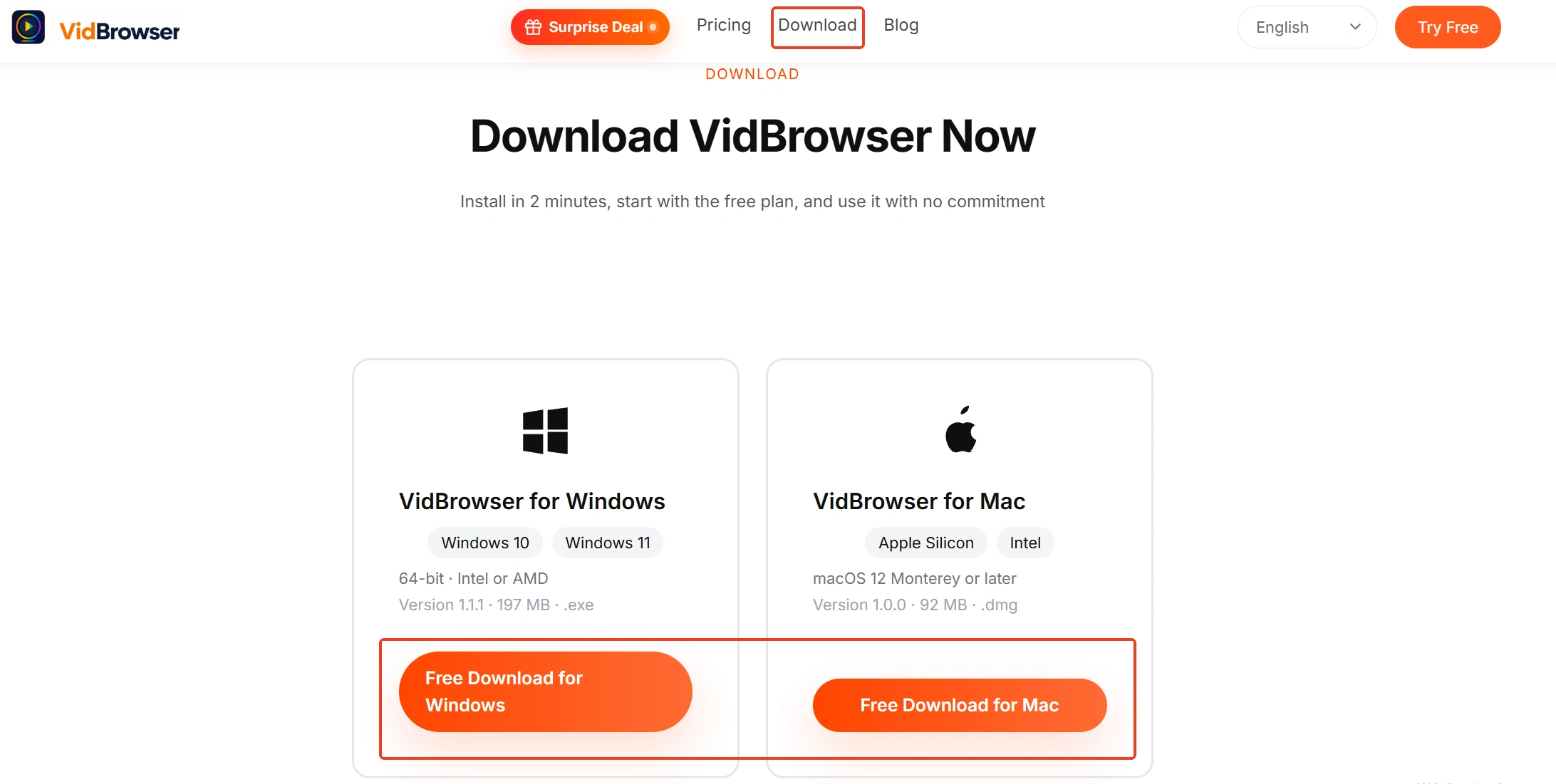
VidBrowser की वेबसाइट से लें, Windows और Mac दोनों के वर्ज़न हैं। यह एक डेस्कटॉप वीडियो ब्राउज़र है जिसमें डाउनलोड और रिकॉर्डिंग दोनों फ़ीचर अंदर हैं, कुछ मिनट में इंस्टॉल हो जाता है।
चरण 2: उसके भीतर YouTube खोलें और जो सेव करना है वह वीडियो चलाएँ
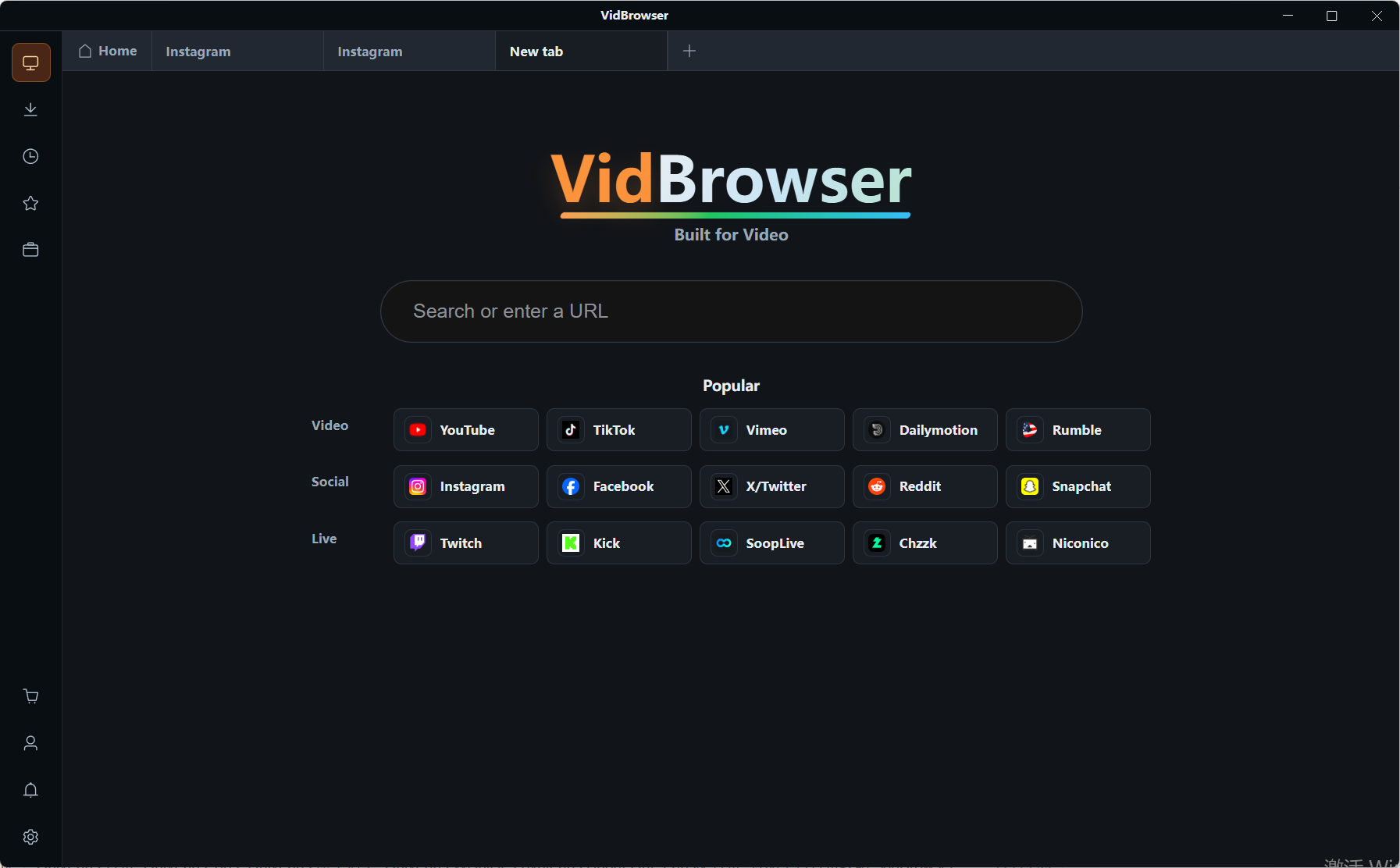
एड्रेस बार में youtube.com टाइप करें और वीडियो खोलें। दाईं ओर का "वीडियो लाइब्रेरी" पैनल पकड़े गए वीडियो स्रोत दिखाता है, हर आइटम के साथ नारंगी डाउनलोड बटन।
चरण 3: जो डाउनलोड हो सकता है उसे डाउनलोड करें, जो नहीं होता उसे रिकॉर्ड करें
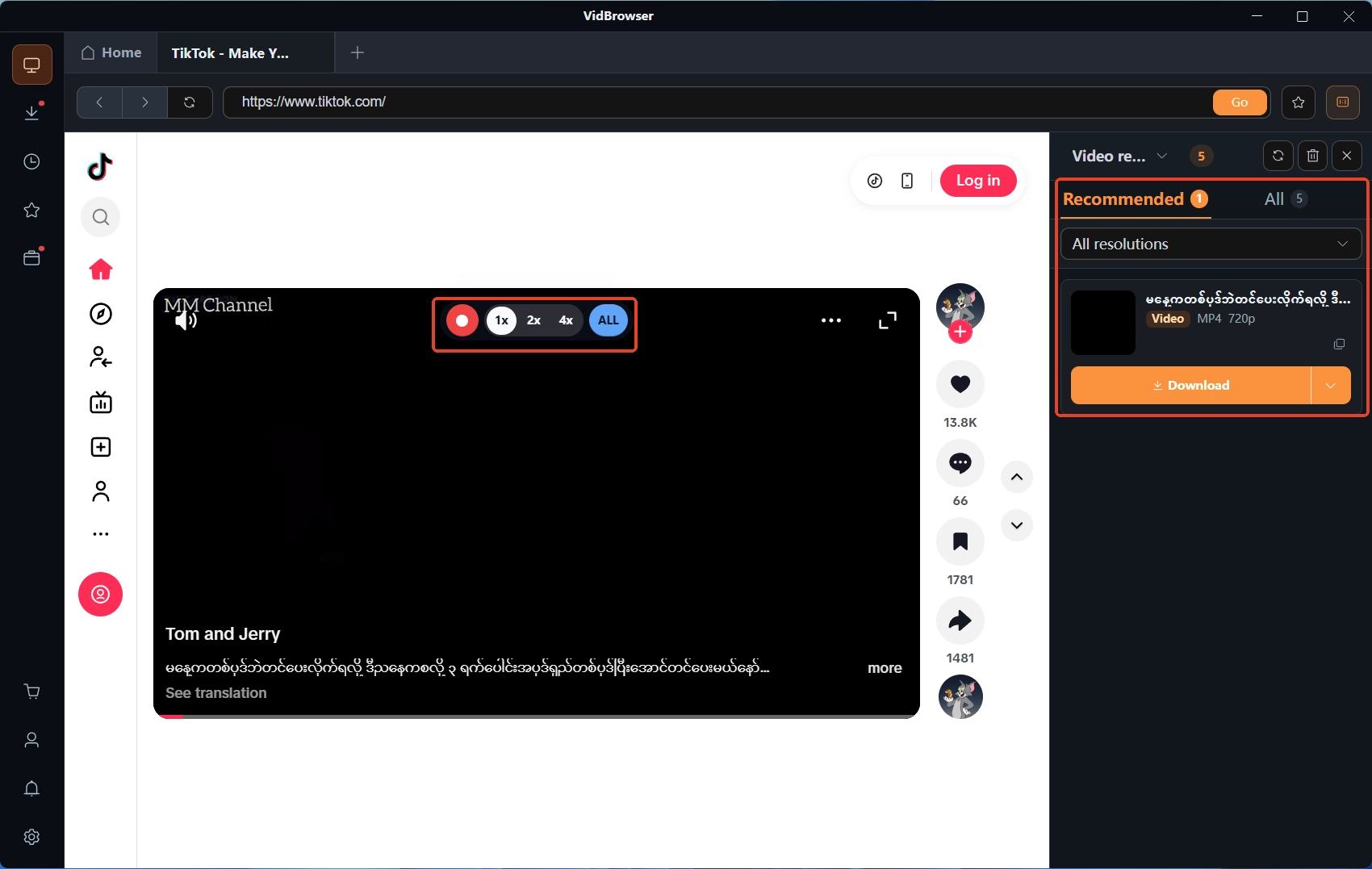
सार्वजनिक वीडियो: लाइब्रेरी का नारंगी डाउनलोड बटन दबाएँ, सेव करने से पहले रेज़ोल्यूशन चुन सकते हैं। जब लाइब्रेरी कुछ न दिखाए या सामग्री सुरक्षित हो, माउस को तस्वीर पर ले जाने से रिकॉर्डिंग कंट्रोल ऊपर आ जाते हैं: स्पीड चुनें (1x रीयल टाइम, या 2x और 4x जल्दी पूरा कराते हैं), पूरा वीडियो लेने के लिए ऑल रिकॉर्ड दबाएँ, बायाँ बटन किसी भी पल रोक सकता है।
चरण 4: डाउनलोड हिस्ट्री में सेव एड्रेस जाँचें
बाईं ओर का घड़ी आइकन हर टास्क को नाम, साइज़, समय और सेव पाथ के साथ दिखाता है, उस पाथ पर चलिए और डिस्क पर mp4 तक पहुँच जाइए। डाउनलोड प्रवेश अलग से देखना हो तो यह रहा वीडियो डाउनलोडर पेज।
लोकल सेव के बाद भी फ़ाइल न मिलना दूसरी श्रेणी की समस्या है: क्लीनर ऐप्स रास्ते में हटा गए, ब्राउज़र के आधे अधूरे टेम्प फ़ाइलें, बदला हुआ डिफ़ॉल्ट फ़ोल्डर। ये केस डाउनलोड किए वीडियो कहाँ गए में सुलझाए गए हैं, अंदाज़ा लगाने की ज़रूरत नहीं।
सारांश
ऑफ़लाइन कॉपी और लोकल फ़ाइल दो अलग दृश्यों की सेवा करते हैं। रास्ते में झट से देख लेना, आधिकारिक ऑफ़लाइन उसके लिए काफ़ी है; सामग्री अपने हाथ में रखना, किसी भी डिवाइस पर खोलना, जी भर के एडिट करना, यह कंप्यूटर पर फ़ाइल के रूप में सेव करने का काम है।
अगली बार "नहीं मिल रहा" कहें तो पहले अवधि और अकाउंट देखें, फिर स्मार्ट डाउनलोड, और आख़िर में ही फ़ेल डाउनलोड पर शक करें। क्रम सही तो दोबारा डाउनलोड तक पहुँचना लगभग नहीं पड़ता।
अक्सर पूछे जाने वाले सवाल
YouTube Premium से डाउनलोड किए वीडियो mp4 में निकाले जा सकते हैं
नहीं। आधिकारिक पक्ष एन्क्रिप्टेड स्टोरेज और सिर्फ़ ऐप के भीतर प्ले का है, एक्सपोर्ट या सेव ऐस का कोई स्विच नहीं। अपनी बनाई चीज़ें YouTube Studio से ओरिजिनल के रूप में निकल सकती हैं; दूसरों की सामग्री को लोकल फ़ाइल बनाने के लिए डेस्कटॉप सेव टूल चाहिए, और सब प्लेटफ़ॉर्म की शर्तों व कंटेंट लाइसेंस के भीतर।
नया फ़ोन लेने के बाद पुराने ऑफ़लाइन वीडियो वहीं रहते हैं
दोबारा डाउनलोड करना पड़ता है। ऑफ़लाइन कॉपी उसी डिवाइस और अकाउंट से बंधी है जिसने उसे डाउनलोड किया; नए डिवाइस पर उसी अकाउंट से लॉग इन करने पर अकाउंट की प्लेलिस्ट और सब्सक्रिप्शन दिखते हैं, पुराने फ़ोन वाली कॉपी नहीं।
डाउनलोड लिस्ट से अचानक कुछ आइटम गायब, क्या अकाउंट में दिक़्क़त है
अक्सर नहीं। पहले जाँचें कि पिछले 29 दिनों में नेट से जुड़े थे या नहीं: समय निकल जाने पर बिना कनेक्शन, या वीडियो जो अब ऑफ़लाइन नहीं चलता, YouTube सिंक में उसे हटा देता है; चालू स्मार्ट डाउनलोड भी समय के साथ बदलता रहता है। अकाउंट की दिक़्क़त के संकेत हैं ज़बरदस्ती लॉगआउट या सदस्यता ख़त्म, और उस हालत में पूरी लिस्ट नया लॉगिन माँगती है।


