
動画ダウンローダーはどう選ぶ?6つのニーズ別に適した一本が見つかる
Best Video Downloader 2026 で検索すると、リストはどんどん長くなります。対応サイト数、フォーマット、解像度、速度がきれいに表に並ぶ。言われるままに何本か入れてみると、むしろ決められなくなった——スペックはどれも悪くないのに、なぜ決まらないのか。原因はたいていスペックを読み足りないことではなく、リストが最初から最後まであなたに何も聞いていないことにあります。何を保存したいのか、そのコンテンツはどのプラットフォームに住んでいるのか、ダウンロードの頻度はどれほどか。
この記事はもう一枚ランキングを作るつもりはありません。よくあるダウンロードのニーズを6つ並べ、それぞれに結論と判断の根拠を一文ずつ添えます。自分のケースが見つかったら、実際のダウンロード1回でその結論を受け入れ確認します。スペック表は最後でいい。ニーズが合っていなければ、スペックがいくら綺麗でも助けにはなりません。
Best Video Downloader のリストが示すのは範囲、選ぶために要るのは当てはめ
リストが比べているのはツールのスペック上限、あなたに足りないのはニーズの索引で、この二つは同じ次元にありません。スペック表はツールが最大限に何ができるかを教えてくれますが、「あなたのシナリオ」でできるかは読み取れない。リストを五つ読んでも決められない理由はまさにここにあります。
具体的にはずれが三つ。第一に、対応サイト数は上限であってシナリオではありません。千サイト対応でも、あなたのサイトがその中にあるとは限らず、まして対象の一本が保存できるとは限らない。第二に、リストは検証条件をほとんど明示しません。リンク貼り付け型と再生しながら保存型は別の二本の路線で、一つの表に混ぜて順位をつけても参考になる情報は薄い。この二本の路線の分岐は、FliFlik 代替の記事がすでに描いています。リンク型は解析できるアドレスを手に入れて初めて仕事があり、再生時保存型は画面で再生中のものを対象にします。第三に、順位のつけ方はサイトごとに違います。スペック基準のところもあれば、提携関係基準のところもある。範囲を知るために見るのはいいですが、順位を結論と混同しないこと。
当サイトは以前、市場のツールを五つの種類に整理しました。あの記事が「どんな種類があるか」に答えたなら、この記事はその一歩先、種類の中から一本を選ぶ段階です。その選択の索引になるのが、あなたのニーズです。
ニーズで当てはめる:6つのニーズ、6つの結論
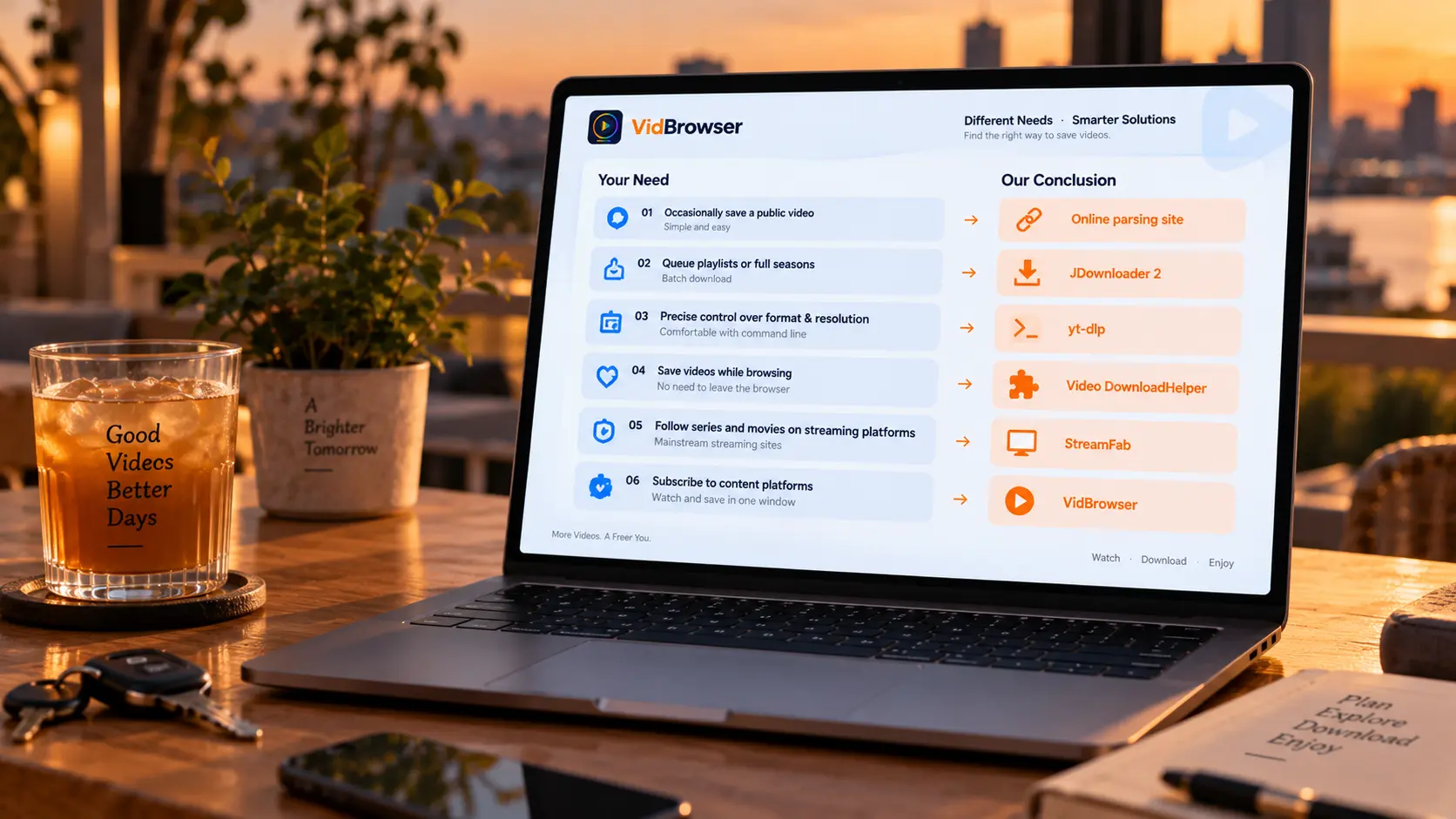
ニーズを三行に分解します。コンテンツがどのプラットフォームにあるか、自分で設定する覚悟があるか、使う頻度はどれほどか。分解して当てはめれば、あなたのケースはほぼ次の六つのどれかに落ちます。
- 公開動画をたまに保存する、手間は少ないほどいい。オンラインの解析サイトで足ります。もう少し安定させたいなら 4K Video Downloader の無料枠が定番の入口です。無料枠の上限は同ツールの代替記事で計算済みなので、ここでは繰り返しません。
- プレイリストやシーズン丸ごと、一度にキューへ。JDownloader 2 を見てください。大量リンクとキュー管理が得意分野で、リンクを束で投げてあとはゆっくり回します。定期的な持ち出し運用に向きます。
- フォーマットと画質を細かく制御したい、コマンド入力は怖くない。yt-dlp を選びます。オープンソースでサイト対応が広く、パラメータの調整余地が非常に大きい。代償として操作はすべてコマンドラインで、プラットフォームが仕様を変えたらバージョン管理は自分持ちです。
- ブラウジング中にそのまま保存したい、ブラウザから出たくない。Video DownloadHelper のような古参の拡張機能が合います。できるのは「ページが差し出すストリーム」までで、画質を気にするなら先に上限を確かめてから(別記事で解説)。
- 主戦場はストリーミングプラットフォームのドラマと映画。StreamFab のようなデスクトップクライアントは大手ストリーミング各社を軸に公式に位置づけられています。サイトごとの対応はバージョンで変わるので、ダウンロード前に公式の対応リストを確認してください。
- 課金制プラットフォームのコンテンツ、あるいは見るのも保存するのも一つのソフトで。動画ブラウザ路線へ。VidBrowser は「見る」と「保存する」を同じウィンドウに置きます。通常のコンテンツはダウンロード、保護されたコンテンツは録画で支え、プラットフォームごとにツールを探す手間を省きます。
主戦場が YouTube という読者には単一プラットフォームの比較記事がすでにあり、結論はここより細かいです。6番に当たった読者は、下の受け入れ確認の流れを一通り歩いてください。
当てはめたあとは、実際のダウンロード1回で受け入れ確認
紙の上での当てはめは紙のままで、実際のタスクが一回走って初めて数えます。受け入れ確認の対象はファイルと流れであって、スペックではありません。あなたの実際のニーズから最もよくあるシナリオを一つ選び、一本を最初から最後まで回します。普通に保存できるか、ファイルは壊れていないか、長さと画質は合っているか、そしてもう一度やりたいと思うか。手順は四つ。
ステップ 1: VidBrowser をダウンロードしてインストール
VidBrowser は Windows と Mac 向けのデスクトップ動画ブラウザで、動画の視聴、部分の切り取り、ローカルへの保存に向いており、ダウンロードと録画の二つの機能を内蔵しています。インストールは数分で終わります。
ステップ 2: 保存したいページを開き、保存方法を選ぶ
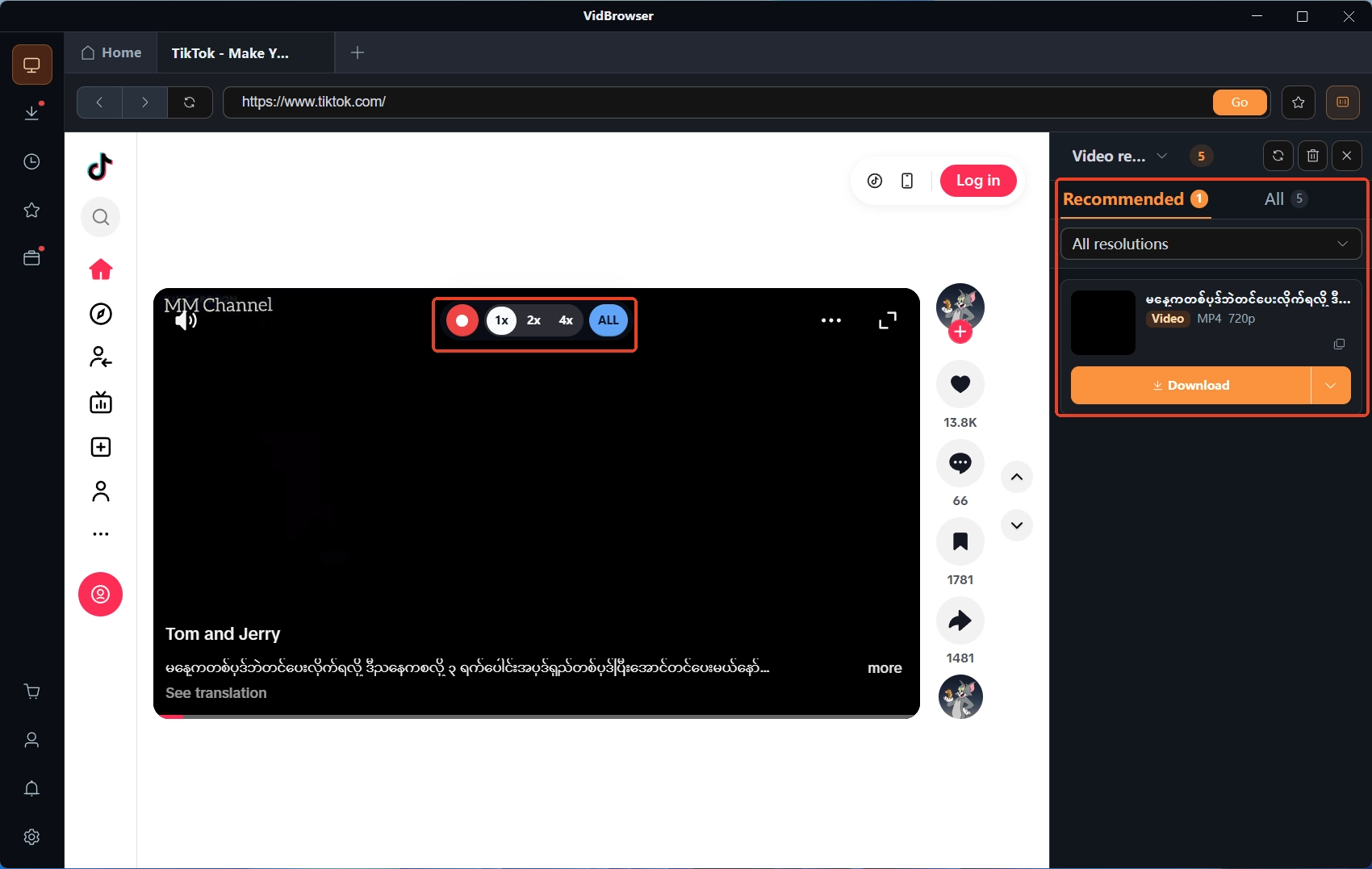
右側の「ビデオライブラリ」パネルに検出された動画が並びます。オレンジのダウンロードボタンで MP4 に保存するか、解像度を選んでから保存するか。コンテンツが保護されている場合は、動画の上にマウスを置くと録画コントロールが出ます。録画速度を選び(1x はリアルタイム、2x / 4x は早く終わる)、全録画で一本まるごと録り、左のボタンでいつでも一時停止できます。
ステップ 3: ダウンロード履歴で結果を照合
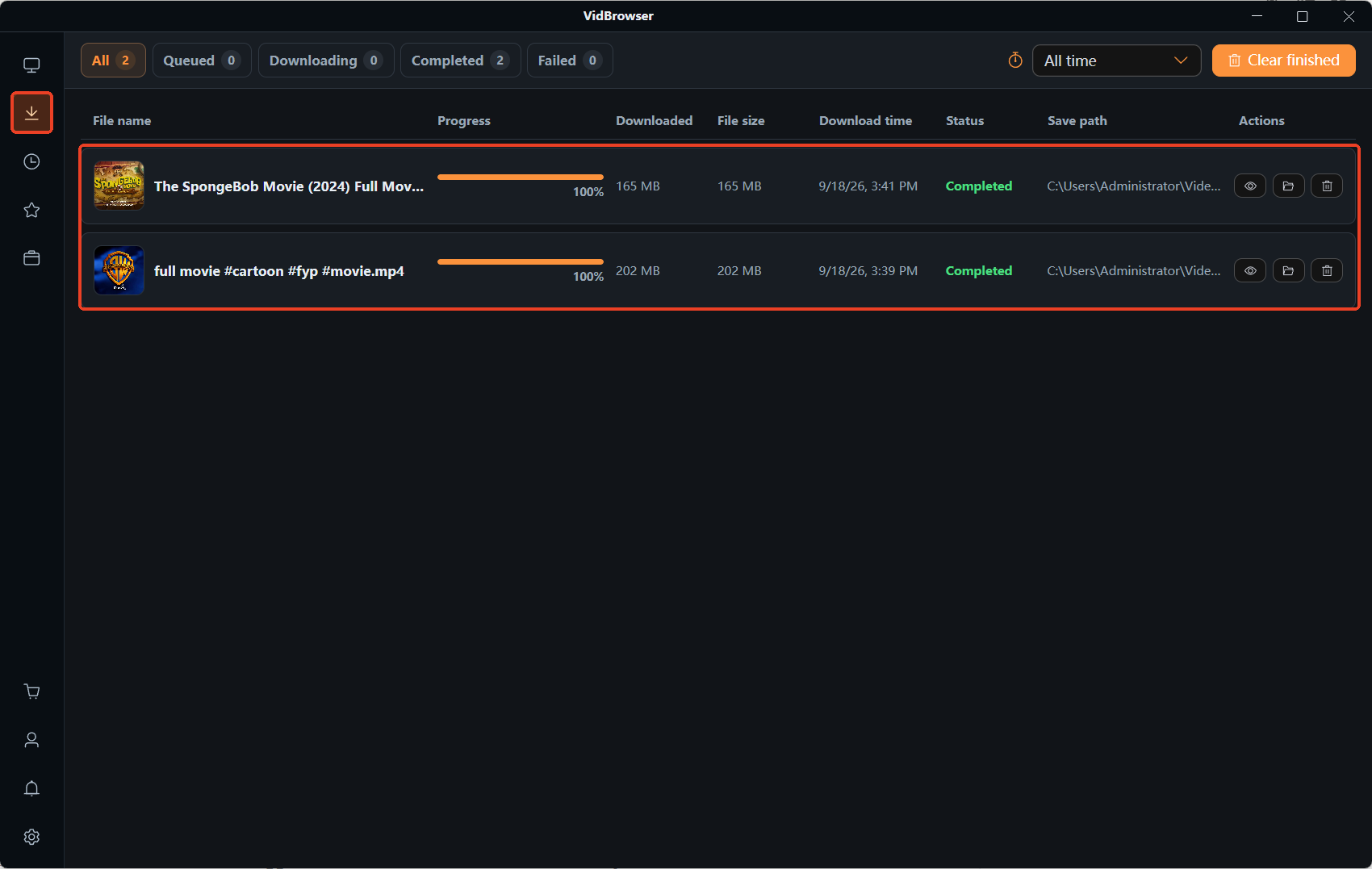
左側ナビの時計アイコンでダウンロード履歴を開き、一行ずつ状態、ファイルサイズ、保存先を確認します。サイズが明らかに小さい項目、進行が長い間止まっている項目は先に見直します。山になるのを待ってから気づくのは遅い。
ステップ 4: ファイルを開いて最後の受け入れ確認
保存先からファイルを見つけて通しで再生します。長さと画質が予想どおりであれば、このツールはあなたのニーズの受け入れ確認を通過したことになります。通らなければ前のセクションに戻って当てはめ直し。路線自体が違えば、パラメータをいじっても取り戻せません。
よくある質問
オールインワンのダウンローダーは本当に存在しますか?
存在します。ただし all-in-one が指すのはカバー範囲であって、適合度ではありません。千サイトに対応したツールでも、あなたの具体的なシナリオでは外れます。逆にカバーの狭いツールがちょうどニーズに当たれば、それが一番使いやすい。頼みの綱にはなっても、品質保証の刻印にはなりません。
無料のダウンロードツールは使えますか?
使えますが、三つ見ます。無料枠の上限、画質、入手元。無料枠はたいてい上限と画質のどちらかを削ります。インストーラは公式サイトからだけにして、出所の怪しい版はどれほど便利でも入れない。アカウントログインが絡む場面は、信頼できるソフトに任せるほうが安全です。
Best リストが読む価値があるかどうかの見分け方は?
三つ確認します。検証条件を明示しているか(リンク型か再生時保存型か)、テストに使った具体的なコンテンツを示しているか、更新日が今からどれほど近いか。この三点がどれも曖昧なリストは、結論ではなく索引として扱ってください。


