
FliFlik の解析が強くても、手元にないリンクは開けない
FliFlik は使えるのかと調べている人は、たいてい分かれ道に立っています。片方は入力欄にリンクを貼り、ファイルが出てくるのを待つ道。もう片方は、自分のブラウザでそのまま再生し、再生している最中に手元へ残す道です。この二つの違いは、かなり早い段階で分かれます。
FliFlik のオンライン版とデスクトップ版は、実は別もの
FliFlik は二本の足で歩いています。ひとつはページを開いてリンクを貼れば使えるオンライン版、もうひとつはパソコンにインストールするデスクトップ版です。公式の製品ページが両者を並べて比べているのは、できることが同じではないからです。 そのページによれば、オンライン版は 1,000 以上のサイトに対応し、出力は主に MP4 と MP3、解像度の上限は 720p。10,000 以上のサイト、より高い解像度、より多い形式はデスクトップ版の側にあります。
無料のオンライン版が実際どこまで許すのかは、ページによって書き方が違います。比較ページには 1 日の回数制限があると書かれ、一部のプラットフォーム別ページには 1 日の制限はないと書かれています。ここで悩む必要はありません。実際に開いたページを基準にして、デスクトップ版のバージョン番号と対応 OS は公式サイトで確認してください。2つの版の公式比較は同じページにあり、読めば自分がどちら側か分かります。
ひとつ公平に言っておくと、こういう場面ではリンクを貼るほうが楽です
内容が公開されていてコピーできるリンクの向こう側にあり、たまに一本だけ残す程度なら、オンライン版に勝てるものはそうありません。インストール不要、ローカルの容量も使わず、ブラウザさえあればどのパソコンでも動きます。 SNS の公開ショート動画を残す、音声だけ欲しい、というのはまさにこの場面です。
この記事が比べているのは道具の形と使い方の流れです。どこかの会社のコンテンツ方針や料金には立ち入りません。
この種の内容には、解析ツールは貼るためのリンクすら手に入りません
解析ツールの入力はもともと内容そのものではなく、コピーできる形式のアドレスです。 アドレスが成り立つには三つが同時に満たされている必要があります。あなたがコピーできること、別のマシンでも開けること、相手側があなたのログインを必要としないこと。サイト内の無料版の比較ですでに一つの結論を出しています。ログインが必要な内容にはリンクを貼っても意味がありません。ここでは一歩戻って、どの種類が止まるのかを見ます。
- ログインしたあとでしか見えない内容:アドレスは正しくても、ログインの資格情報がその中に入っていません。HTTP Cookie の仕組みははっきり書いています。ブラウザは以降のリクエストすべてにそれを添えて送り、サーバーが認識するのは「あなたのブラウザ」であって「そのリンク」ではありません。別のマシンに渡しても、資格情報はついてきません。
- 有効期限つきの一時アドレス:メディアのアドレスの多くはその場で生成され、数分で無効になります。コピーして別のツールに貼る、その往復だけで足りてしまいます。
- ページのアドレスは内容のアドレスではない:制作者のプロフィールのアドレスは、その人の名義の何十件も先を指しています。解析が得るのは「一つのページ」で、「あなたが欲しかった一本」ではありません。一件だけの内容のアドレスは、たいていフィード上に出てきません。
- 開けば流れるだけで、独立したアドレスがないもの:ページに埋め込まれたプレイヤー、チャットで送られてきたメディアには、コピーできる単体のアドレスがありません。
これらは「解析できない」話ではなく、そもそも入力が手に入らない話です。ブラウザ拡張も同じ壁に当たります。ページが渡してこないストリームは取れません。拡張機能の代替案の分析により多く並んでいます。
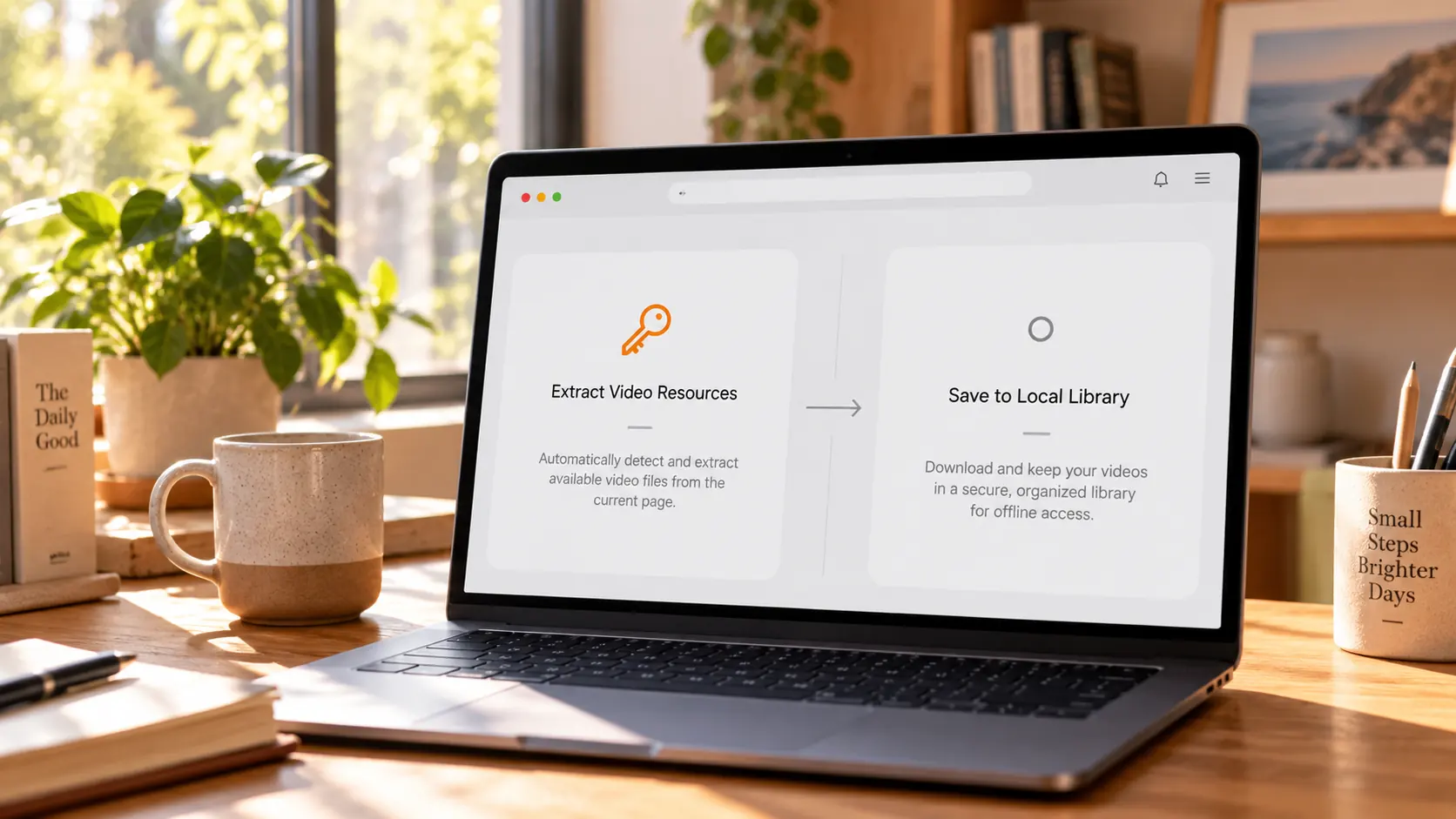
次にもう一段の違い:この作業は誰のマシンで終わるのか
オンライン版は相手側のサーバーでファイルを取り出し、あなたへ送り返します。デスクトップの道具とあなたのブラウザは、同じことをあなたのマシンで行います。 この線を引くと、体験の差の多くがひとりでに説明できます。
相手のサーバーが回すとき、上限は相手が決めます。1 日の回数、タスクの待ち行列、出力の解像度(無料のオンライン欄が 720p です)。
自分のマシンに移せば、上限はあなたの回線とディスクになります。もう一層あります。そのアドレスは一度、第三者のサーバーを経由します。これは善し悪しではなく、知っておくべきことです。デスクトップ版の一覧にはブラウザ内蔵も挙がっています。ここでも分かれ方は同じです。片方はアドレスを外から持ち込ませ、もう片方はブラウザを道具の中に入れます。
手元に残したいときの、再生して保存するという道
再生して保存はアドレスという段をまるごと通りません。内容はあなた自身のブラウザで再生され、保存はそれが再生されているまさにその瞬間に起きます。 アドレスを誰かに渡す必要はなく、前の節の種類もここでは障害になりません。この道は四つのステップです。
ステップ 1:VidBrowser をダウンロードしてインストールする
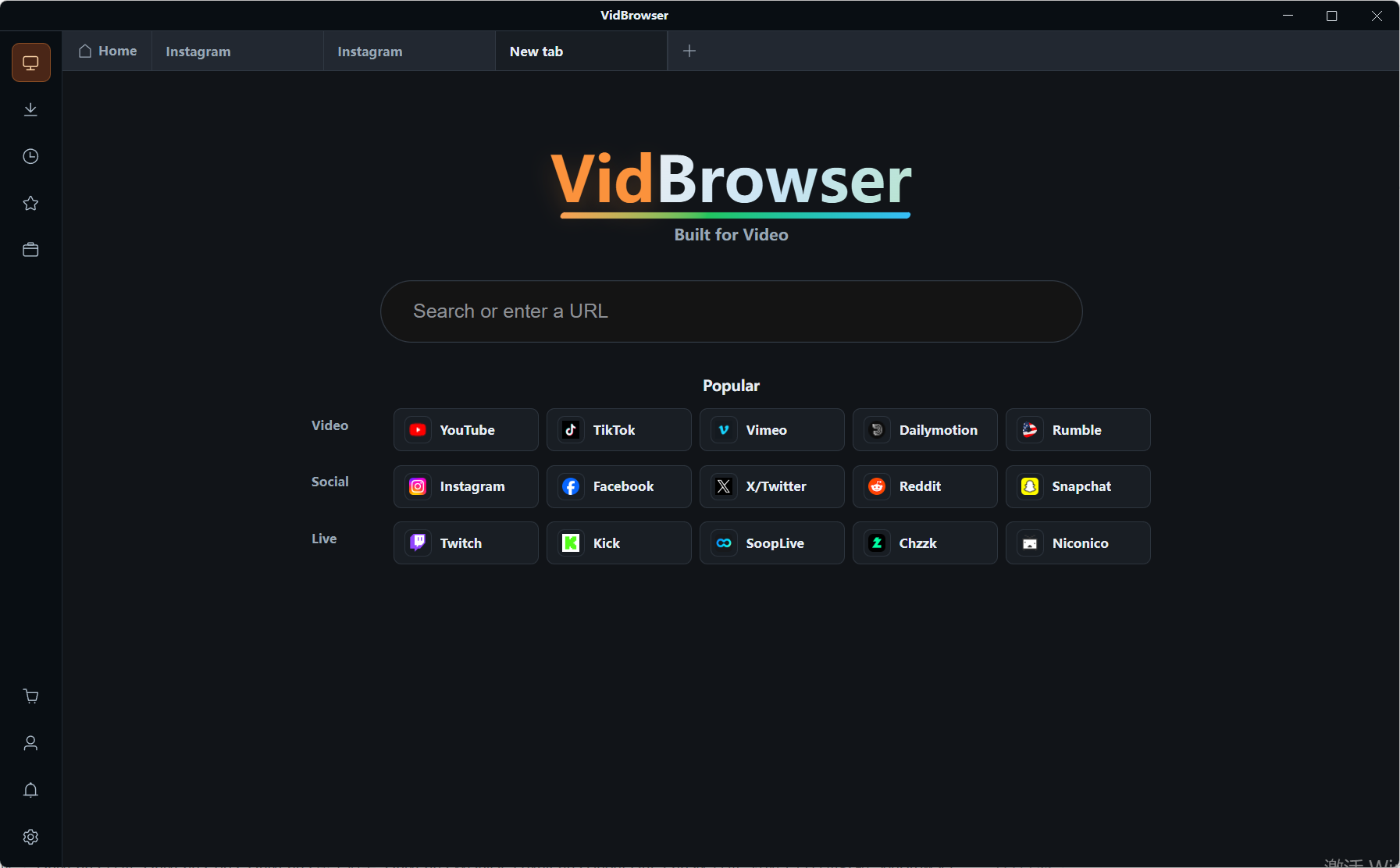
VidBrowser は Windows と Mac に対応したデスクトップの動画ブラウザで、ダウンロードと録画の二つが組み込まれています。インストールは数分で終わります。
ステップ 2:VidBrowser の中でそのページを開き、自分のアカウントでログインする
そのあと VidBrowser にアドレスを入れてログインします。普通のブラウザと同じです。ログイン状態はこのマシンに残り、外部のサービスには渡しません。
ステップ 3:内容を実際に再生させる
再生しなければ、残す画面がありません。地味な段に見えますが、ここが分水嶺です。解析が要るのはアドレス、この道が要るのは画面です。
ステップ 4:再生できたら、保存の道は二つある
そのままダウンロードできる内容は、右側の「動画ライブラリ」にオレンジの「ダウンロード」ボタンつきで並びます。解像度を選んで一度クリックすれば MP4 として残ります。検出されない内容、または保護された内容とみなされるものは、マウスを画面の上に移すと録画の操作が重なって出ます。1x のリアルタイム、または 2x と 4x で速く録り切る、すべて録画で最初から最後まで押さえる、左側の録画ボタンでいつでも開始と一時停止ができます。処理はどれも左側のダウンロード履歴に残り、ファイル名、サイズ、保存先をあとから確認できます。速度と一時停止の使い方は録画ダウンロードの完全ガイドに詳しく書いています。
解析に任せるべき内容と、再生しながら保存するしかない内容
判断の基準はひとつだけです。その内容に、渡せる形のアドレスがあるかどうか。
- 解析に任せられるもの:公開ページの公開動画、独自の共有リンクをもつ単体の内容、ログインなしで開けるもの。
- 再生しながら保存するしかないもの:登録してはじめて見えるもの、個別メッセージで届いたもの、支払いで解錠するもの、配信中のライブ、そして画面を見ないと存在しないすべてのもの。
二つの道は別々の問いを解いていて、どちらかがどちらかを置き換えるものではありません。避けたいのは、二つ目の道でしか扱えない内容を、一つ目の道のために作られた道具で試すことです。
よくある質問
FliFlik に無料版はありますか、無料と有料は何が違いますか
無料のオンライン版があります。ページを開けば使えて、登録も要りません。デスクトップ版は先に試せます。二つはかなり違います。オンライン版は対応サイトが少なく、出力の解像度も低く、公式ページには 1,000 以上のサイトと 720p の上限が書かれています。回数の上限は公式サイトのその時点のページを基準に、価格も同じく公式で確認してください。
リンクを貼ったのに解析に失敗すると出るのはなぜですか
三つを順に確かめてください。ログインのあとでしか見えない内容ではないか、その場で生成される種類のアドレスではないか、コピーしたのは「この一件」か「ページ全体」か。どれか一つでも当てはまれば、解析ツールには使える入力がありません。道具やブランドを変えても同じです。止まっているのはアドレスという段であって、アルゴリズムの強さではありません。
残したファイルは自分のパソコンの中にありますが、問題ないですよね
個人がオフラインで見るために残すのは、こうした道具で最もよくある使い方です。守るべき線は外側にあります。再アップロードしない、他のプラットフォームへ移さない、商用配布に使わない。プラットフォームの規約と各地の法令は違うので、使えるかどうかはご自身で判断してください。VidBrowser は、あなたが見ている内容をあなたの端末に残すだけで、他人の作品をどこかへ移すことはしません。


