
ストリーミング動画をダウンロードできない?その理由と解決策
動画を見つけてダウンロードツールをクリックしても何も起きない——あるいはもっと悪く、開けないファイルや黒い画面しか映らないファイル、音声だけで映像のないファイルがダウンロードされてしまう。こういった問題で悩んでいるなら、あなたの操作に問題はありません。ストリーミング動画は、ほとんどの人が最初に使うツールを意図的に阻むよう設計されているのです。
なぜ標準的なダウンロードツールがストリーミングコンテンツで失敗するのか、そしてファイルを確実に入手できる方法を詳しく説明します。
なぜストリーミング動画はダウンロードできないのか
通常の動画ファイルはサーバー上に単一ファイルとして存在します。ダウンロードツールがそれを取得するとき、単純にそのファイルをコピーします。シンプルな仕組みです。
ストリーミング動画はまったく異なります。単一ファイルではなく、動画は何百もの小さなセグメントに分割されて視聴中にリアルタイムで配信され、多くの場合コンテンツをプラットフォーム内に留めるよう設計された保護されたプレーヤーを介して届きます。ダウンロードツールが取得できる単一ファイルは存在しません——ツールがセグメントを見つけたとしても、プラットフォームがそれらをロックしてプレーヤーの外では再構成できないようにしています。
だから一般的な方法が失敗するのです:
- ブラウザのダウンロードボタンは、指せるファイルがないため一切表示されません。
- ダウンロードマネージャーアプリはエラーになるか、壊れたフラグメントしか取得できません。
- **「名前を付けて保存」(右クリック)**はストリーミングプレーヤーでは何もできません。
これはあなた側のバグではありません。これが現代のストリーミングの設計です。
なぜ画面録画でも解決できないのか
最も明白な代替手段——再生中に画面録画する——も同じ壁にぶつかります。
ほとんどのストリーミングプラットフォームはシステムレベルで動画の出力を保護しています。画面録画ソフトが再生中の動画をキャプチャしようとすると、プラットフォームがキャプチャを検知して動画を黒い四角形に置き換えます。録画には画面上のすべてが含まれますが、動画だけが映りません:コンテンツがあるべき場所に黒いボックスがあり、ときに音声だけが流れ続けます。
「ダウンロードした動画が黒い画面」「画面録画が黒い」という検索が何千件もある理由がこれです。同じ保護機能が、別のツールに対して機能しているのです。
おそらくすでに手に入れてしまった壊れたファイル
十分な数のツールを試したなら、失敗の記録が入ったフォルダができているでしょう。それぞれが特定の原因を示しています:
- 黒い画面、音声は流れる → ツールが音声トラックをキャプチャしたが、プラットフォームが動画出力をブロックした。
- 動画は再生される、音がない → ツールが動画セグメントを取得したが、別の音声ストリームを見逃した(ストリーミングではよく分離されている)。
- ファイルがまったく開けない → ダウンロードが再生可能なファイルに組み立てられない不完全なセグメントセットを取得した。
- 数秒しかダウンロードされていない → ツールがストリーム全体ではなく単一セグメントだけをキャプチャした。
これらはすべて同じ根本的な問題の症状です:ツールがストリーミングアーキテクチャと外側から戦っているのです。
解決策:外側からではなく、ブラウザの内側から保存する
標準的なツールが失敗する理由は、それらが外部にあるからです——再生プロセスの外からビデオを取得しようとしており、それこそがストリーミング保護がブロックするよう設計されているものです。
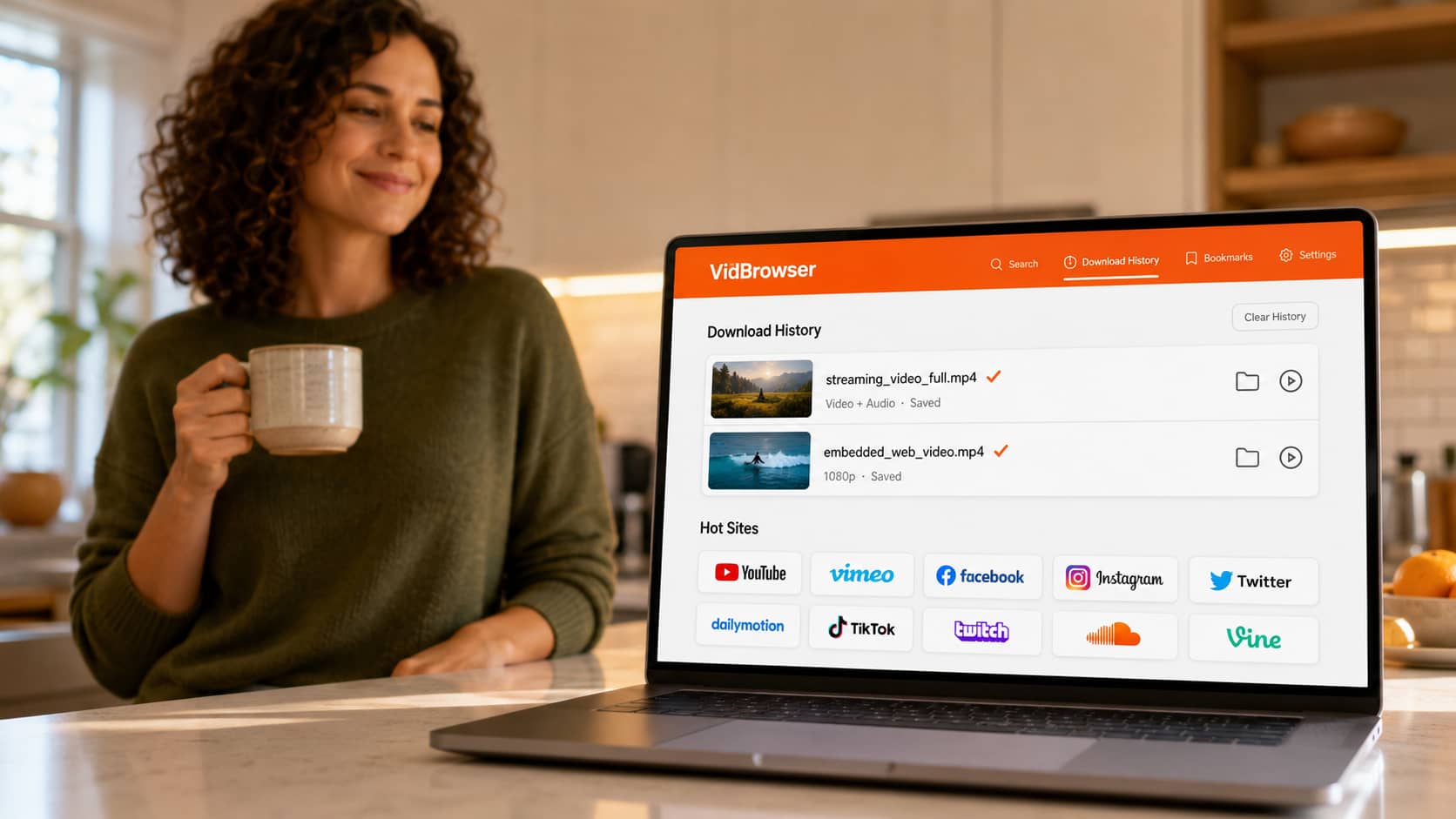
VidBrowser はブラウザそのものになることで問題を解決します。動画のために作られたデスクトップブラウザで、動画がその中で再生されるため、VidBrowser は再生中に完全なストリームへの正当なアクセスを持ちます——プラットフォーム自身のプレーヤーが持つのと同じアクセスです。外部キャプチャなし、画面録画なし、アーキテクチャとの戦いなし。
VidBrowser でストリーミング動画を再生すると、コーナーにオレンジ色の*「動画を検出 · 1クリックで保存」*バッジが表示されます。クリックすると、完全な動画——映像と音声が正しく組み立てられた状態で——標準的なMP4として自分のコンピューターに保存されます。
ステップ1: VidBrowserを無料でダウンロードしてWindowsまたはMacにインストールします。
ステップ2: VidBrowser内で動画があるサイトを開き、コンテンツが必要とする場合はログインします。
ステップ3: 動画を再生します。
ステップ4: オレンジ色の*「動画を検出 · 1クリックで保存」*バッジをクリックします。
ステップ5: 完了——動画はどのアプリでも再生できるクリーンなMP4としてローカルに保存され、映像と音声が揃っています。
黒い画面なし。無音ファイルなし。途中で切れたフラグメントなし。
他のすべてが失敗した場所でなぜこれが機能するのか
違いはアーキテクチャ的なものであり、単に「より良いツール」というわけではありません:
- 画面録画ソフトではないため、黒い画面保護は決して発動しません——VidBrowserはディスプレイをキャプチャするのではなく、実際の動画ストリームを保存します。
- 外部グラバーではないため、セグメントを取得しようとしてブロックされません——動画はすでにその中で再生されています。
- ストリーム全体を組み立てるため、セグメント取得ツールが生成する動画のみまたは音声のみの壊れたファイルが得られることはありません。
保存されたファイルは永続的です。期限切れにならず、再生にアカウントは必要なく、オフラインで機能します——飛行機の中、ドライブ中、またはインターネットが不安定な場所でも。
すべてのサイトで機能するか?
VidBrowserは1,000以上のプラットフォームをサポートしています——ソーシャル動画、ストリーミングサイト、クリエイタープラットフォーム、そして通常のWebページに埋め込まれた動画。操作はどこでも同じです:サイトを開く、動画を再生する、オレンジのバッジをクリックする。
ブラウザで視聴できれば、VidBrowserで保存できます。
よくある質問
動画が明らかに再生されているのに、なぜダウンロードツールが「動画が見つかりません」と表示するのですか?
ストリーミング動画は単一ファイルではないからです——プレーヤーを通じてセグメントで配信されるため、ツールが検出できるファイルがありません。VidBrowserはファイルを探しません;ブラウザの内側からストリームを保存します。
音声のないダウンロードファイルを取得しました。どう修正しますか?
ツールが動画セグメントをキャプチャしたが別の音声ストリームを見逃したときに発生します。VidBrowserは両方を一緒に保存するため、MP4には常に映像と音声が含まれます。
VidBrowserはMacとWindowsで動作しますか?
はい、両方。デスクトップアプリケーションです——モバイルバージョンはありません。
保存した動画を見るためにVidBrowserを開いておく必要がありますか?
いいえ。保存した動画はコンピューター上の標準的なMP4ファイルです。VLC、QuickTime、Windows Media Playerや任意のアプリでいつでも再生できます。
VidBrowserは画面録画ソフトですか?
いいえ——それがまさにポイントです。画面録画ソフトは黒い画面保護でブロックされます。VidBrowserはブラウザの内側から実際の動画ストリームを保存するため、その保護が発動することはありません。
保存した動画は視聴中と同じ品質になりますか?
はい。VidBrowserはプラットフォームがブラウザにストリームする品質で保存し、利用可能な場合は1080pおよび4Kまで対応します。


