
保存した 1080p がぼやける 原因はダウンローダーでないことが多い
動画をダウンロードすると、ファイル名には 1080p と書いてあるのに、全画面で再生するとぼやけていてがっかりします。ファイルはアップロードから手元のディスクに届くまで何段もの手を経由しますから、ぼやけの原因はそのどの環節にでもあり得ますし、そもそも 1080p の表記自体が名前負けしていた可能性もあります。解像度チェックなら三十秒で事件を片付けられます。まずは概念を切り分けましょう。
解像度と画質は別物:1080p が語るのはサイズであって、細部の約束ではない
1080p は画面がいくつのピクセル格子で組まれているかを語り、一格子にどれだけの細部が入るかは約束していません。1920 × 1080 は約 207 万個のピクセルの網目です。格子の中に鮮明な質感が入るか、にじんだ色の塊が入るか、この数字は管理していません。それを決めるのはエンコードとビットレートで、同じ 1080p ファイルでもデータ量は数倍違うことがあります。この帳尻は動画圧縮の記事ですでに計算済みなので、ここでは繰り返しません。ツールページの公式見解はもっと率直です:解像度は実際の視覚画質とイコールではありません。ついでに倍率の関係も覚えておきましょう。4K UHD は 1080p の幅も高さも倍で、ピクセル総数は四倍です。四倍の格子に四倍の細部が入ってこそ、本物の 4K と呼べます。
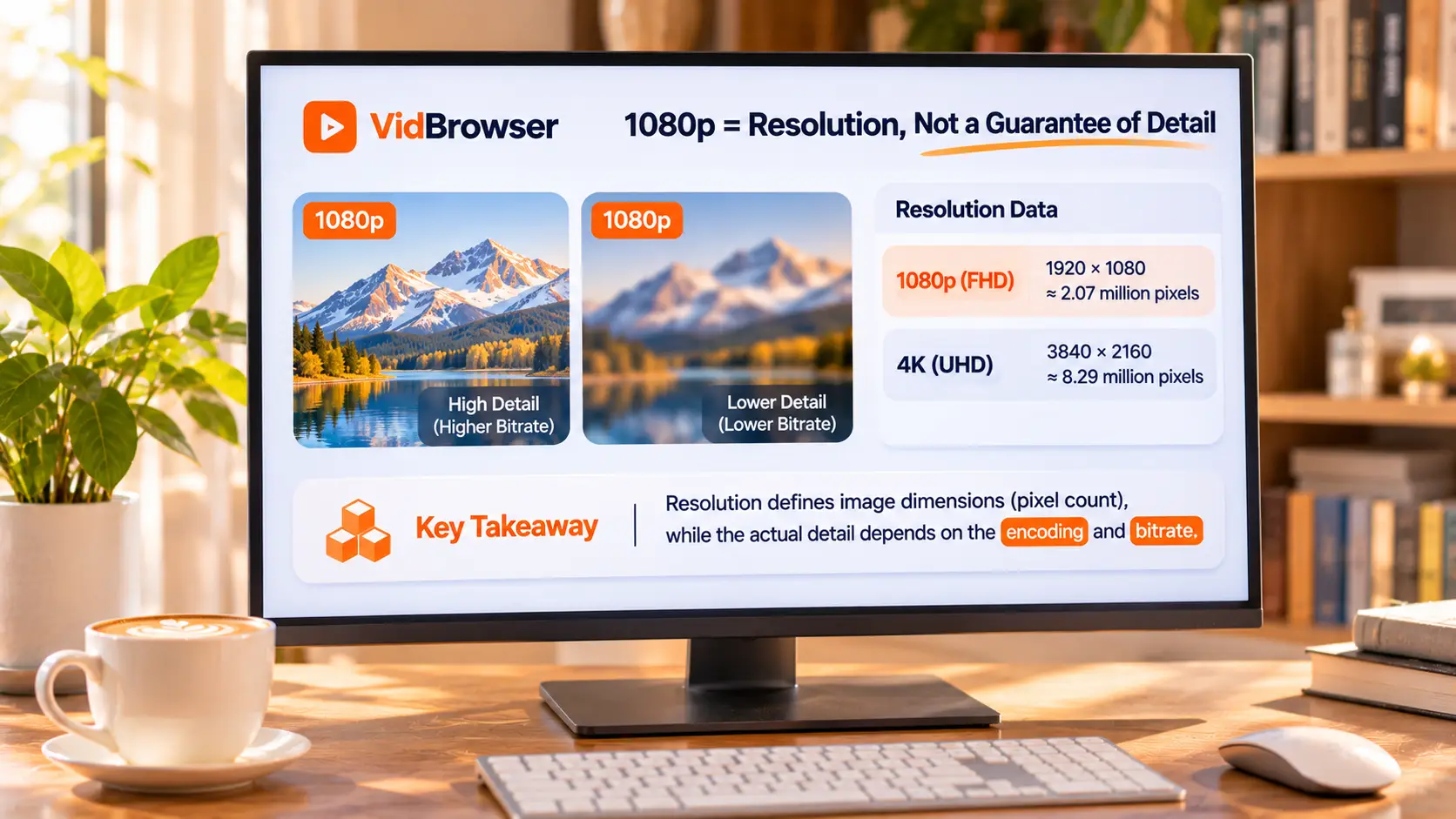
1080p 表記なのにぼやける たいていはこの四つのケースに収まる
ぼやけは神秘ではありません。四つのケースをなぞれば、ほぼすべての事件がどこか一つに当てはまります。
- ソース自体が低画質。アップロードした時点でこの水準です。プラットフォームのトランスコードが細部を無からず補うことはありません。同じ投稿者の初期と最近の動画を並べてみれば、差はすぐ露わになります。より細かい判断手順は OnlyFans 画質ガイドで分解しているので、ここでは繰り返しません。
- 低画質が高画質の殻をまとった。720p の素材を 1080p のサイズに引き伸ばしても、表記は変わっても、情報量は一フレームも増えません。補間で埋めたのは帳尻合わせのピクセルで、細部は戻ってきません。ツールページの公式説明はまさにこの意味です:低品質素材を 4K に拡大しても、本当の細部は復元されません。
- 手にしたのは低いレベル。プラットフォームは同じ作品を複数の画質レベルで保持しているのが普通です。ダウンロードや録画で手に入るのは、再生時にプレイヤーが差し出したその一本で、最高レベルとは限りません。
- 画面の拡大が足りない。六インチのスマホで足りる鮮明さは、リビングの大画面に映すと露呈します。見た目の差はすべて画面サイズが作り出しています。
広く流布する三つの誤解 一つずつ、どれも値が張る
もっともよくある誤解はすべて「表記を真実とみなす」ことに絡んでいます。一つずつ解体しましょう。
- ファイル名の HD・4K を信用する。表記は書き加えられます。幅と高さは測るもの。誰でもファイルを 4K と名付けられます。
- 解像度を画質そのものとみなす。公式ツールページの記述は明快です:ビットレートは圧縮の細部に、フレームレートは動きの滑らかさに効きます。同じ 1080p を二つ並べれば、見た目が一級違うのも普通です。
- チェックを修復とみなす。チェックは手元のファイルの本当のサイズを教えるだけで、鮮明にする責務は負いません。本当にきれいにしたいなら、ソースに戻って一段上のレベルに変えるしかなく、チェックツールはそこでは役に立ちません。
720p・1080p・1440p・4K:一組の数字を一気に整合
よく使われる四レベルの幅・高さ・呼び名を、一気に並べます:
- 1280 × 720 通称 HD;
- 1920 × 1080 すなわち 1080p、フル HD とも。この呼び名の由来はウィキペディアの 1080p の項目を参照;
- 2560 × 1440 通常 QHD または 1440p と表記;
- 3840 × 2160 すなわち 4K UHD
損をしやすい補足を二つ。「2K」は文脈によって意味が違い、鵜呑みに 1440p と同等に扱うべきではありません。買うときは実測の幅と高さを見るほうが、マーケティング用語を信じるより確実です。縦 1080 × 1920 と横 1920 × 1080 はピクセル総数が同じで、縦画面だからと低画質と決めることはできません。本物の 4K レベルを取りたいなら、YouTube 4K ダウンロードの記事に最高バージョンの選び方を書いてあります。
四ステップで実測:ぼやけの事件をその場で解決
チェックはブラウザ内でローカルに行われ、動画はサーバーに上がらず、三十秒で結果が出ます。入口は VidBrowser の動画解像度チェックツールのページ。全四ステップです:
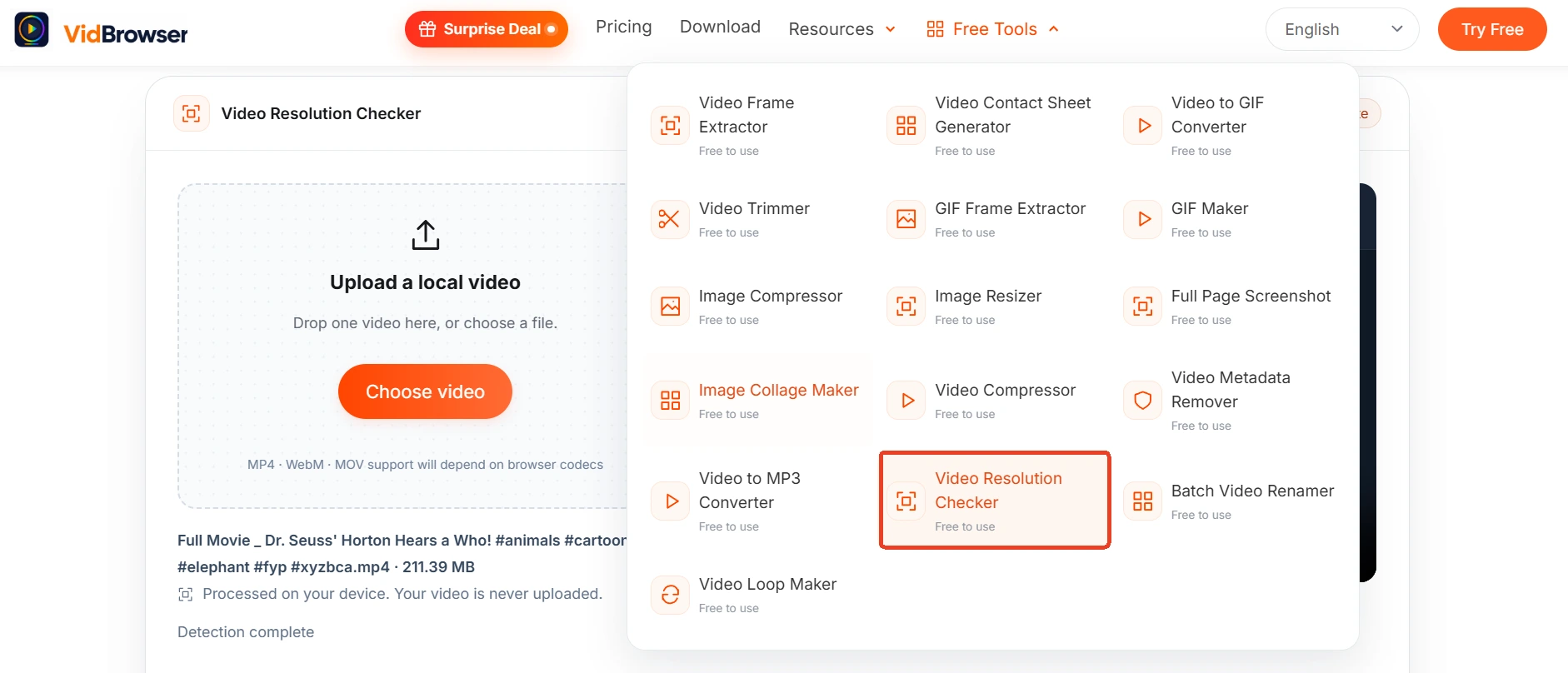
ステップ 1:ツールページを開き、動画をドラッグする
MP4・WebM・MOV に対応(ブラウザの対応状況に準拠)。ボタンからローカルのファイルを選ぶこともでき、ファイルは常に手元のマシンに留まります。
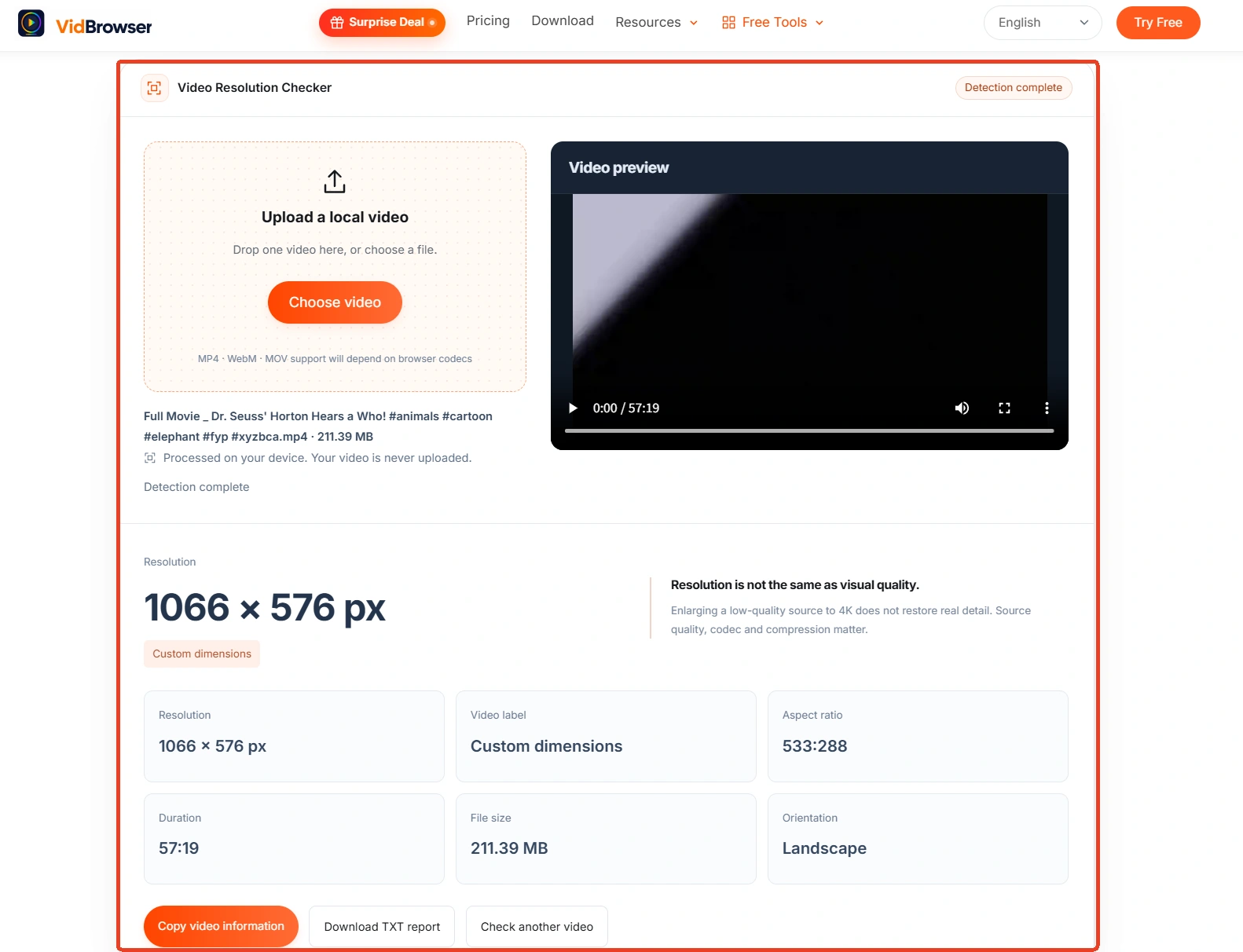
ステップ 2:プレビューと画面の向きを確認
縦撮りか横撮りかは、プレビュー領域を見れば一目で分かります。画面の向きは独立した項目として表示されます。
ステップ 3:四つの指標を読む
解像度(幅 × 高さ)、画質レベル(HD・フル HD・4K のどの段位か)、画面比率、さらに動画の長さとファイルサイズまで、一度に全部並びます。
ステップ 4:動画情報をコピーするか TXT レポートをダウンロード
証拠を残すならレポートを書き出し、次を測るなら「他の動画をチェック」を押して、別のファイルで最初からやり直します。
ダウンロードの前にレベルを選ぶ 後から手当てするより楽
保存してから確かめるより、ダウンロードの段階で低いレベルをふるい落とす。VidBrowser は Windows と Mac で動画の視聴・クリップの切り出し・保存に使えるデスクトップ動画ブラウザで、ダウンロードと録画を内蔵しています。公式サイトからインストーラーに直行できます。公開プラットフォームの動画なら、右側の動画メディアライブラリ パネルが検出した項目を列挙し、それぞれにオレンジのダウンロード ボタンが付きます。解像度フィルタは初期値「すべての解像度」で、選ぶと該当レベルの項目がボタンの横に展開するので、表記が一番高いものを取りましょう。登録制プラットフォームの保護されたコンテンツは普通のダウンロードツールでは届きません。録画のほうが確実です:マウスを動画に重ねると録画のコントロールが画面に重なって現れ、速度は 1x がリアルタイムに合わせ、2x と 4x は早く終わります。「全部録画」を押せば動画全体が撮り始まり、左の録画ボタンで必要なときに止められます。保存したらチェックツールで実際の幅と高さを検証し、レベルが足りなければ、アクセスできるうちに一段上に変えて保存し直しましょう。
まとめ
1080p は所詮サイズの表記です。ぼやけの帳簿は四つの頭から計上します:ソース、引き伸ばし、レベル、画面。ダウンロード前に解像度フィルタで低いレベルをふるい分け、保存後にチェックツールで実際の幅と高さを検証するほうが、ファイル名を当てにして推測するよりずっと楽です。表記は嘘をつけますが、ピクセル数は嘘をつきません。
よくある質問
4K のファイルは 1080p より必ず鮮明?
そうとは限りません。公式ツールページは率直に答えています:低品質素材を 4K に拡大しても本当の細部は復元されず、元の素材・エンコード・圧縮設定のすべてが効いてきます。まず幅と高さを測り、それから見た目と合わせて判断しましょう。数字だけを信用しないことです。
ビットレートやフレームレートは検出できる?
できません。ブラウザの動画インターフェイスはエンコード・フレームレート・ビットレートの全情報を確実には提供できず、ツールページにも高度なフィールドは未分析と明記されています。ファイルサイズを長さで割って概算する方法も同じく当てにならず、それは実際の映像ストリームのビットレートではありません。
チェックしたら本当に低画質だった 鮮明にできますか?
チェックツールは修復を担いません。効くのはソースに戻ることです。より上のレベルが存在するなら、アクセスできるうちにレベルを選び直してダウンロードや録画をやり直す。ソース自体が低いなら、撮影時に記録されなかった細部は、どんなツールも補えません。


