
VidBrowserのダウンロード履歴の使い方 タスク状態の一括確認と保存先の特定
動画を何十本もまとめてダウンロードに回したあと、時間を取られるのはダウンロードそのものより結果の確認です。どれが完了して、どれがまだ進行中で、失敗したタスクはどうするのか、ファイルは結局どこに保存されたのか。
VidBrowserのダウンロード履歴は、ダウンロードと録画のタスクを一か所にまとめて記録し、タスクの状態・ファイルサイズ・保存先をいつでも確認できます。この記事では、その記録を使ってダウンロード結果を照合し、異常なタスクを切り分け、保存済みの動画をすばやく見つける方法を解説します。
VidBrowserのダウンロード履歴はどこにある? タスク記録の見方
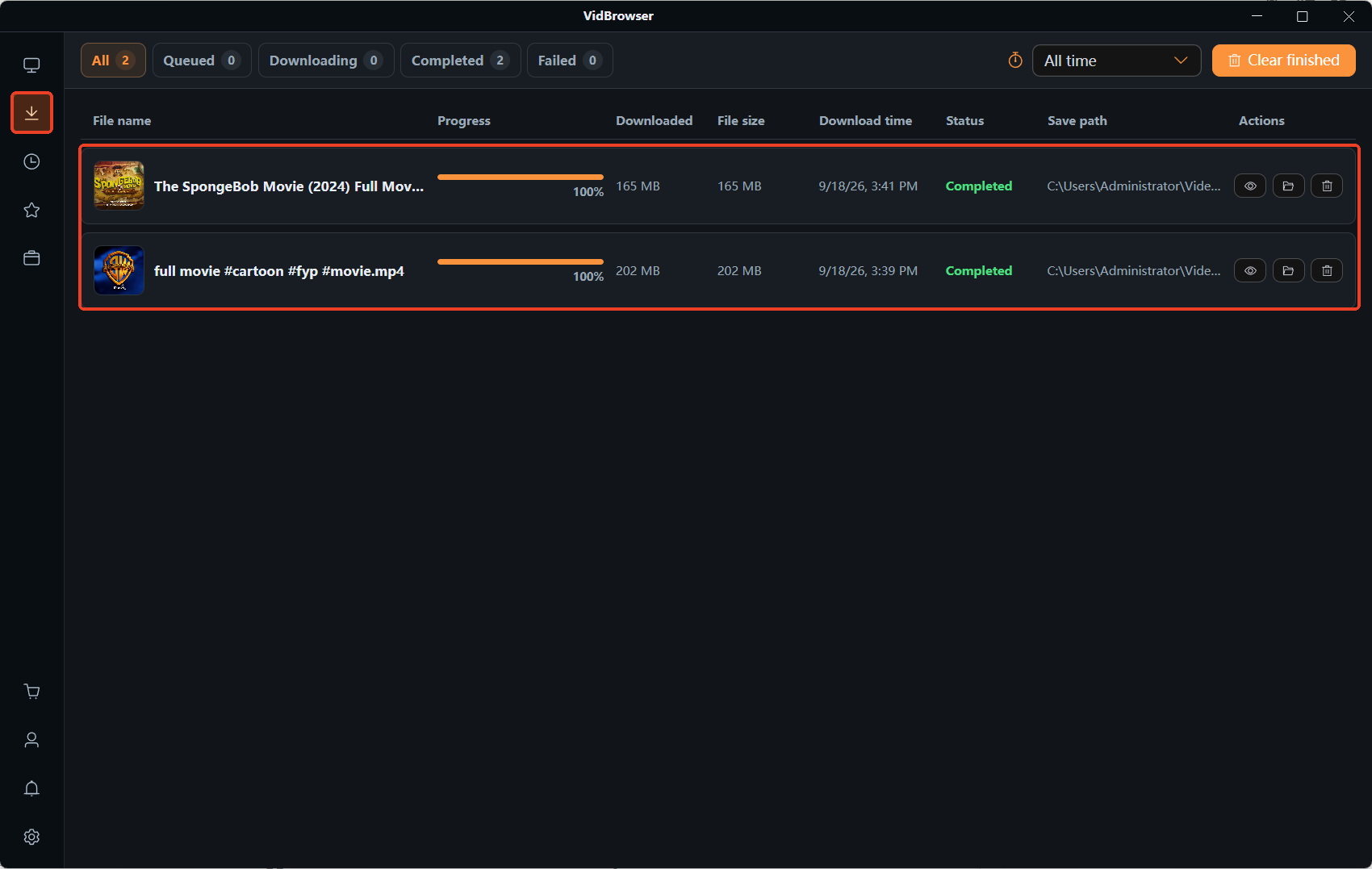
ダウンロード履歴は左側のナビゲーションバーにある時計アイコンの中にあります。開くとタスクごとに1行の記録が並び、ファイル名・進捗・ファイルサイズ・ダウンロード日時・状態・保存先・操作を確認できます。
まず混同しやすい2つの領域を分けましょう。右側の「動画メディアライブラリ」は現在開いているページから検出された動画を表示するもので、ページと一緒に変わります。一方、ダウンロード履歴はすでに開始したダウンロードタスクとその結果を記録するものです。ページを閉じればメディアライブラリの中身は変わっても、ダウンロード履歴はあとから見返せます。
複数の動画を同時に扱う人にとって、ダウンロード履歴は一種のタスク管理表です。ファイル名とダウンロード日時でどのタスクかを特定し、状態と進捗でまだ動いているかを判断し、ローカルのファイルが必要になったら保存先をたどればたどり着けます。
ダウンロード状態・進捗・ファイルサイズの読み方
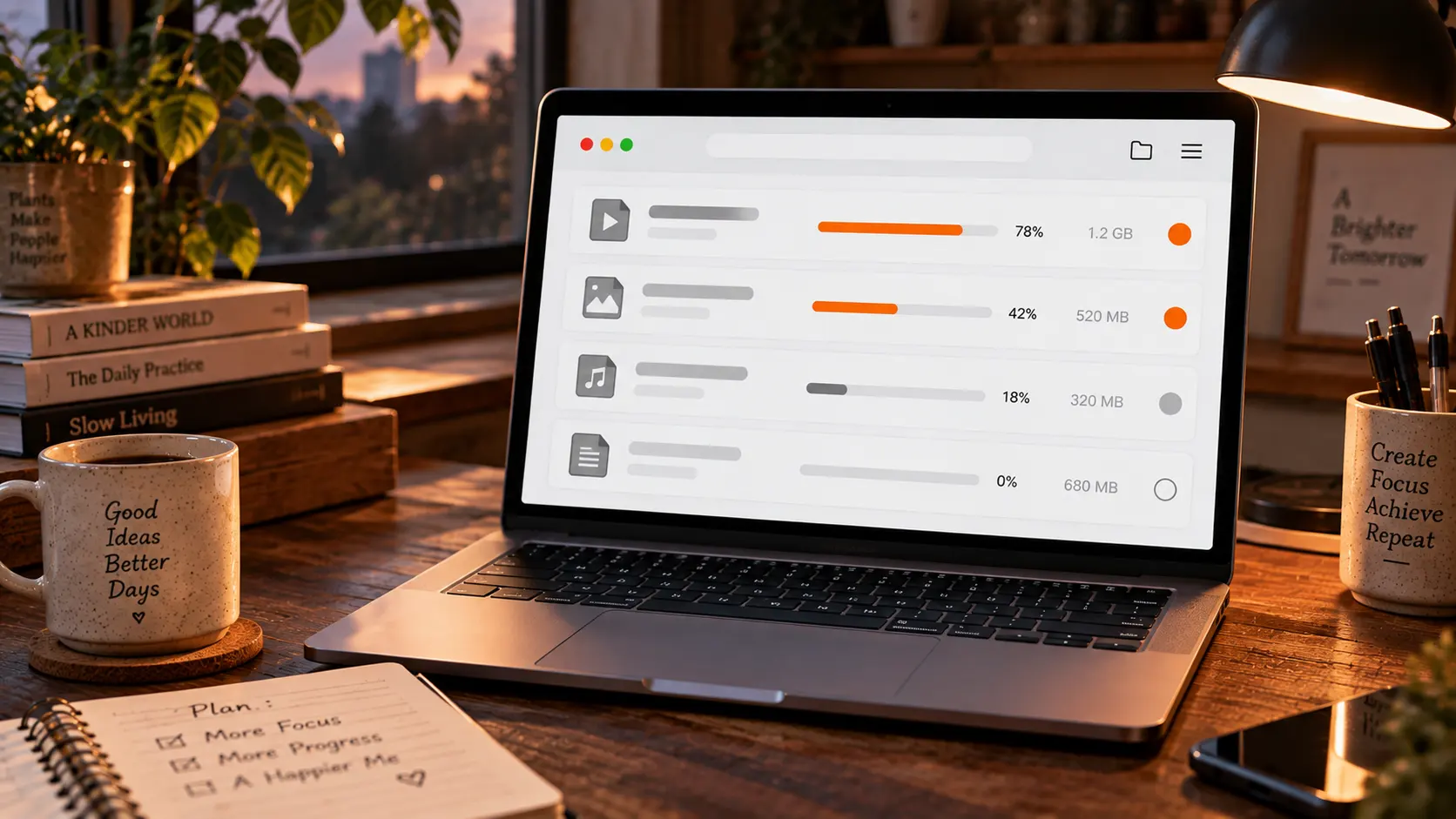
結果を照合するとき、進捗のパーセントだけを見てはいけません。状態・進捗・ファイルサイズは揃えて初めて判断できます。
状態がどのグループを先に確認するか決めます。 実行中・完了・異常表示の3グループに分けて、それぞれ別に処理しましょう。進捗は動いているタスクの確認に使います。数字が上がり続けていれば進んでおり、長時間止まったままなら、状態と実際のファイルを突き合わせてから結論を出します。
ファイルサイズは不完全なダウンロードを見つける手がかりになります。 たとえば動画タスクのサイズが予想より明らかに小さく、進捗も長く止まっているなら、その行は詳しく確認する価値があります。ただしサイズだけで完全性は証明できません。動画は長さもビットレートも違うので、ファイル間で容量が大きく違うのは普通のことです。
ダウンロード日時は似たタスクの区別に向いています。同じ日にタイトルの近い動画を何本もダウンロードしたなら、ファイル名と時刻の組み合わせで目的の記録にすぐたどり着けます。
さらに確かめたいときは、記録の保存先からフォルダを開き、ファイルが存在するか、実際のサイズが妥当か、正しく再生できるかを確認します。履歴では完了なのにファイルが見当たらない場合は、ダウンロードした動画はどこに?を参考に、よくある原因を一つずつ確認していきましょう。
異常なタスクが出ても、すぐ全部ダウンロードし直す必要はありません。まず症状で分類して、対処の方向を選びます。
- 進捗が0%で止まったまま: 現在の動画が正しく再生できるか確認し、別の公開動画も試して、問題がそのリソースだけに限られているか見極めます。詳しい切り分けはダウンロードが0%で止まるを参照。
- ダウンロードが極端に遅い、終わり際に止まる: ネットワーク・リソースの応答・タスクの進行を確認します。具体的な手順は動画のダウンロードが遅いを参照。
- 途中でダウンロードが切れた: 再開できるかはツール・タスクの状態・元サイトの対応次第です。中断したダウンロードを再開する方法を参照してください。
問題を分類してから動くほうが、失敗行を一つずつ「再試行」するより効きます。同じバッチの複数タスクが同じ失敗をしたなら、共通点を先に確認してから再ダウンロードを決めましょう。
VidBrowserで動画をダウンロードし結果を照合する方法
ダウンロードの流れにまだ慣れていないなら、次の4ステップで保存からファイル確認まで進められます。
ステップ 1: VidBrowserをダウンロードしてインストール
VidBrowser公式サイトにアクセスし、Windows版かMac版をダウンロードしてインストールします。VidBrowserは動画のダウンロードや録画に対応したデスクトップ動画ブラウザです。
ステップ 2: ページを開いて保存方法を選ぶ
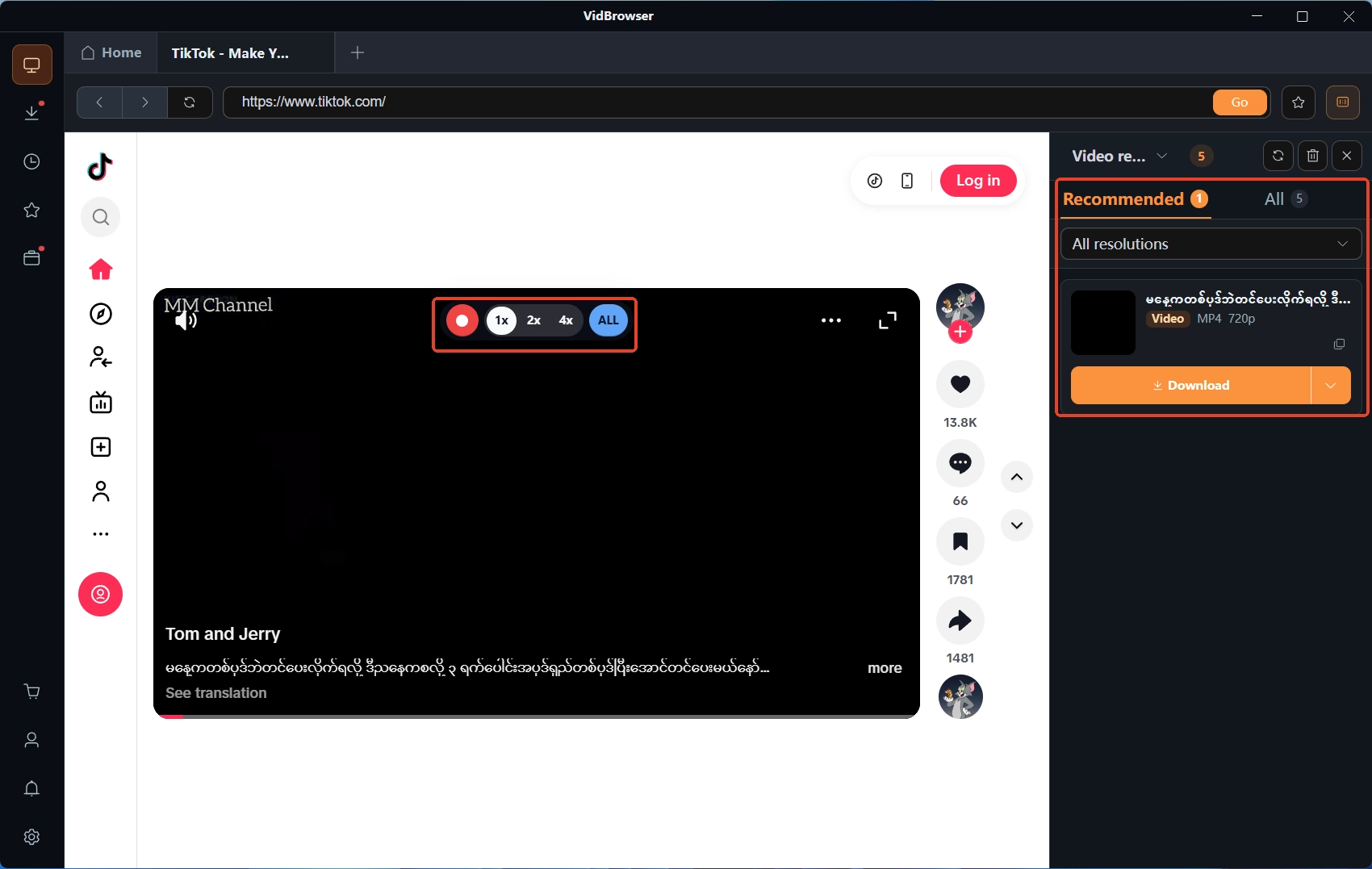
目的の動画があるページにアクセスします。右側の「動画メディアライブラリ」がダウンロード可能な動画を検出していれば、該当する項目を選んでオレンジのダウンロードボタンを押します。解像度の選択肢があれば、先に必要な画質を選びましょう。
正常に再生でき、保存する権利のあるコンテンツについては、必要に応じて録画機能も使えます。入口と選択肢は現在のソフトのバージョンによります。サイトの利用規約とコンテンツのライセンス条件は引き続き守ってください。
ステップ 3: ダウンロード履歴を開いてタスクを1行ずつ確認
左側ナビゲーションの時計アイコンを押してタスク記録を表示します。まず状態を確認し、進捗とファイルサイズでさらに確認が必要か判断します。タスクが多いときは異常のある行から先に処理し、そのあとで完了タスクが本当に保存されたかを抜き打ちで確かめましょう。
ステップ 4: 保存先からファイルを探す
該当タスクの記録で保存先を確認し、そのパスでフォルダを開きます。ファイルが見つかったら、名前・サイズ・再生をチェックしましょう。あとで同じページをまた訪れたいときはブックマークに追加します。ダウンロード履歴はタスクの見返し用、ブックマークはよく開くページの保管用です。
この4ステップが揃えば、動画の保存・タスク照合・ファイルの場所特定が一つの流れにつながります。まとめダウンロードのときに履歴を先に見る習慣をつければ、再ダウンロードもフォルダ探しも減らせます。
よくある質問
ダウンロード履歴とブックマークの違いは?
ダウンロード履歴はダウンロードや録画のタスクを記録し、状態・時刻・ファイルの場所を見返せます。ブックマークはまた開きたいページを保存するものです。片方は実行済みのタスク、もう片方は再訪したいページのためのものです。
録画した動画もダウンロード履歴に出ますか?
現在のVidBrowserの製品設計では、ダウンロードと録画のどちらの結果もダウンロード履歴から見返せます。記録項目の詳細や表示は実際のバージョンによります。
ダウンロード履歴で消した動画を復元できますか?
直接はできません。ダウンロード履歴はタスク情報の記録であり、ファイルのバックアップでもシステムのごみ箱でもありません。ローカルのファイルを消してしまったら、まず保存先で元の場所を確認し、ごみ箱やほかのバックアップ場所を調べましょう。履歴は場所の特定には役立ちますが、削除済みファイルの復元を保証するものではありません。


