
ダウンロードツールにCookieを求められたら:どの通行証を渡すのか
ダウンロードツールを使っていると、こんなポップアップに出会ったことがあるかもしれません。プラットフォームのアカウントへのログインを求められたり、Cookie の文字列を貼り付けろと言われたり、「許可すればダウンロードできる」と説明されるのです。画面はきちんとしていて、説明も丁寧ですが、その要求そのものは一度立ち止まる価値があります——求められているのは動画のリンクではなく、そのプラットフォーム上でのあなたの身元です。この記事では「なぜツールがこの口を開けるのか」をはっきりさせ、渡す前の自己点検の方法と、そもそも渡さずに済む保存ルートを示します。
Cookie とログイン状態:渡した身元は、もうあなたのコントロール下にない
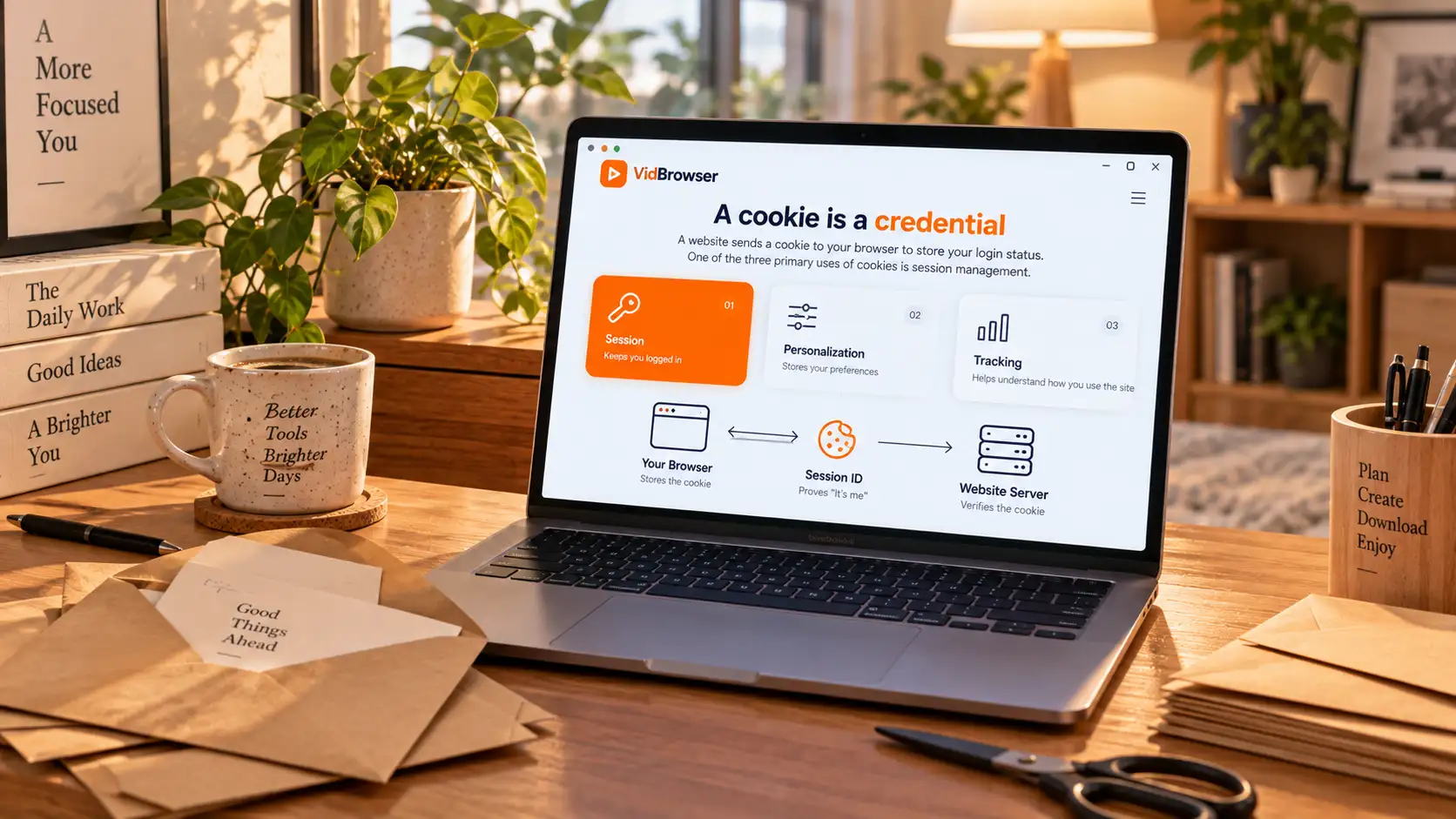
Cookie はウェブサイトがブラウザに発行する一枚の証明書で、ログイン状態はその上に記録されています。ツールがそれを手にしたら、あなたの身元でサイトに入っていくのと同じです。MDN の公式ドキュメントの定義によれば、Cookie の三大用途の一つがセッション管理——ログインするとサーバーがセッション ID を持つ Cookie を返し、ブラウザがそれを保存して、以後のすべてのリクエストが「これが私です」と証明するのに使います。グーグルのChrome ヘルプセンターの言い方はもっと直截です。ウェブサイトは Cookie であなたのログインを保っていて、Cookie を削除することはログアウトと同じだというのです。
重みは別の面からも見えます。MDN はセキュリティの章で、セッション ID が一度盗まれると成りすましの者があなたとしてログインでき、その結果はアプリの異常から「銀行や通販アカウントの乗っ取り」まで至ると書いています。しかも Cookie の中身は既定で使用者から見え、書き換えも可能です。つまりこの文字列はプラットフォームの目には「あなた」そのものであり、ツールがそれを何に使い、誰に渡したのかは、あなたの手元からは知りようがありません。
ログイン状態を求める三種類のツール、リスクは同じ土俵にない
同じ「ログインして」という一言でも、三種類のツールに落ちればリスクの順位ははっきり分かれます。ツールがこの口を開ける動機は神秘ではありません。ログインが必要なページは解析層が入れず、あなたの身元を借りるのが近道なのです。第一の種類はアカウントとパスワードの入力を求めるウェブ版ダウンロードサイト——この三つの中で最も重い。パスワードは全権の証明書で、ログインできれば設定を変え、私信を見て、残高を使えます。しかも渡した後のログイン記録や他端末からの警告は、自分の端末とは無関係な場所へ飛んでいきます。第二の種類はブラウザ拡張で、インストールすればページの文脈を読め、セッションデータが目の前を通ります。第三の種類は「Cookie をコピー・ログイン状態を移行する」型のツールで、やり方はブラウザの設定ファイルからセッションデータを書き出して渡させること——パスワードは聞きませんが、受け取ったものはプラットフォームの目にはパスワードと同等です。
ついでに直感に反する点を一つ。多くのツールは「パスワードは求めません。Cookie だけなので安全です」と言います。この言い分は成り立ちません。プラットフォームにとってセッション Cookie こそログイン状態の担い手で、両者は同じ通行証の裏表です。判断基準はどの種類の証明書を求めるかではなく、証明書が手元を離れた後、誰の手を経てどこに置かれるかにあります。
渡す前の三点チェックと、渡さなくていい保存ルート
ログイン状態を求めるツールに出会ったら、三つのことを調べてから決めます:
- このツールの開発元は誰か。公式サイト、プライバシーポリシー、会社の実体が一致するか;
- 証明書の用途と保存先を説明しているか。「ローカルで使う」「サーバーに上げない」といった約束に、対応する技術的な説明があるか;
- コミュニティに不審なログインや盗難アカウントの報告があるか。ツール名+アカウントセキュリティで検索し、結果の最初のページを見る。
もしすでに渡していたとしても、手当てはまだ間に合います——Chrome ヘルプセンターのあの一文を逆に使うのが方法です。Cookie を削除することはログアウトと同じ、ならばプラットフォーム側でログイン中の全端末からログアウトし、パスワードを変更して、渡してしまったセッションの証明書を無効にします。それからアカウントのログイン履歴を見返し、見覚えのない端末や場所はその場で対処します。今後は聞いたことのない新しいツールには、まず重要でないアカウントで試すこと。メインのアカウントを先導役には出しません。
もう一つの道について。デスクトップ向け動画ブラウザの発想は正反対です。ログインはあなたとプラットフォームの間で起き、ツールはあなたのアカウントもパスワードも受け取らず、セッション Cookie もあなたの端末のブラウザ設定ファイルの中にあります——「書き出して誰かに渡す」という工程が全体のどこにも存在せず、これは自分で検証できます。使い始めてから今まで、一度もプラットフォームの証明書を求められたことがないからです。動画ブラウザとはの記事でこの立ち位置を説明しています。ローカルで動き、証明書は第三者のサーバーを通らない。解析層が入れない保護されたコンテンツについては録画ルートを取り、ログイン状態を渡すかどうかとはまったく別の話です。
具体的な手順は四ステップ:
ステップ 1:VidBrowser をダウンロードしてインストール
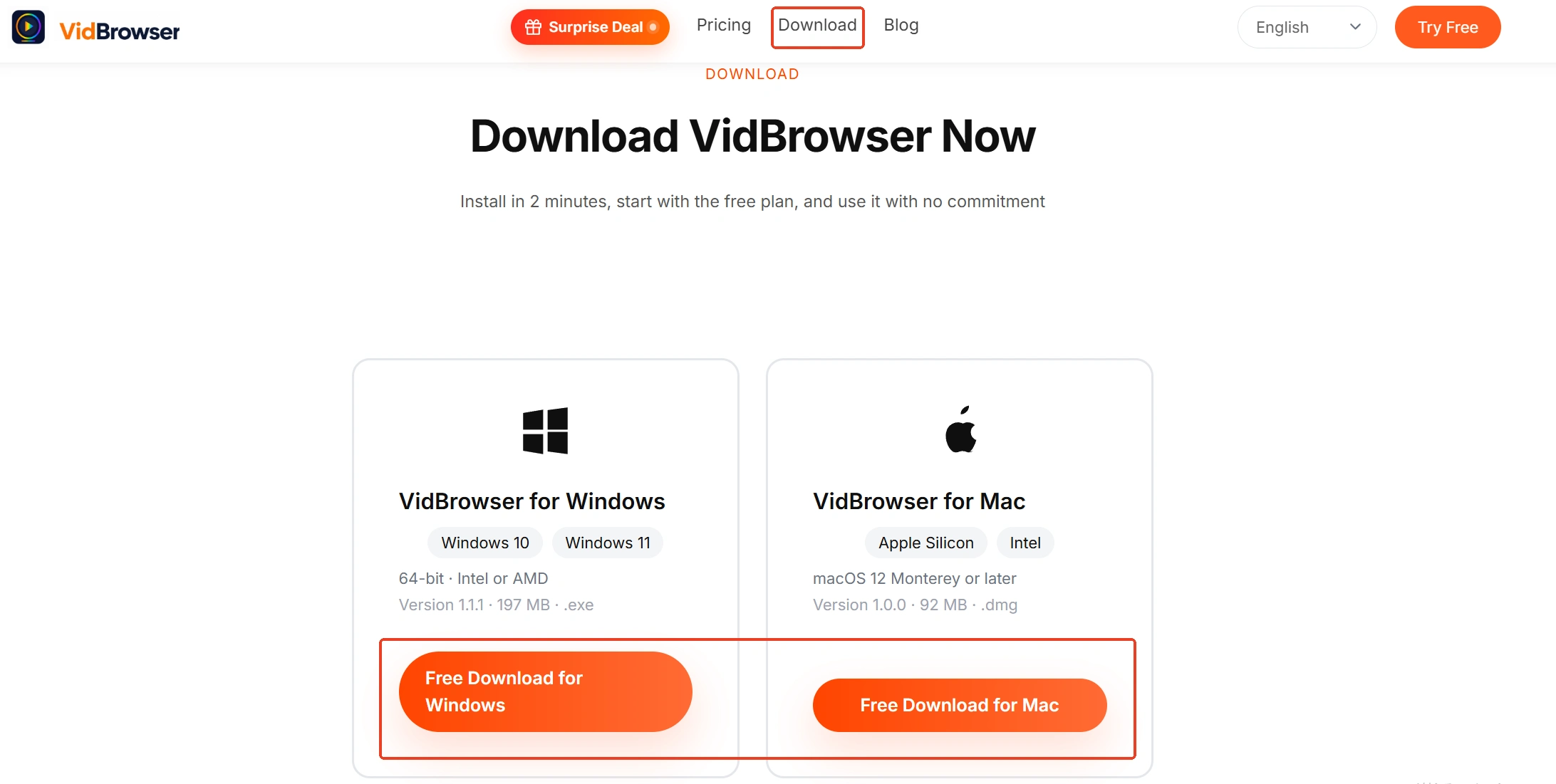
VidBrowser の公式サイトにアクセスし、Windows または Mac 版をダウンロードしてインストールを完了します。デスクトップ向け動画ブラウザで、動画の視聴、区間の切り出し、ローカルへの保存に向いており、ダウンロードと録画の二大機能を内蔵し、数分で終わります。
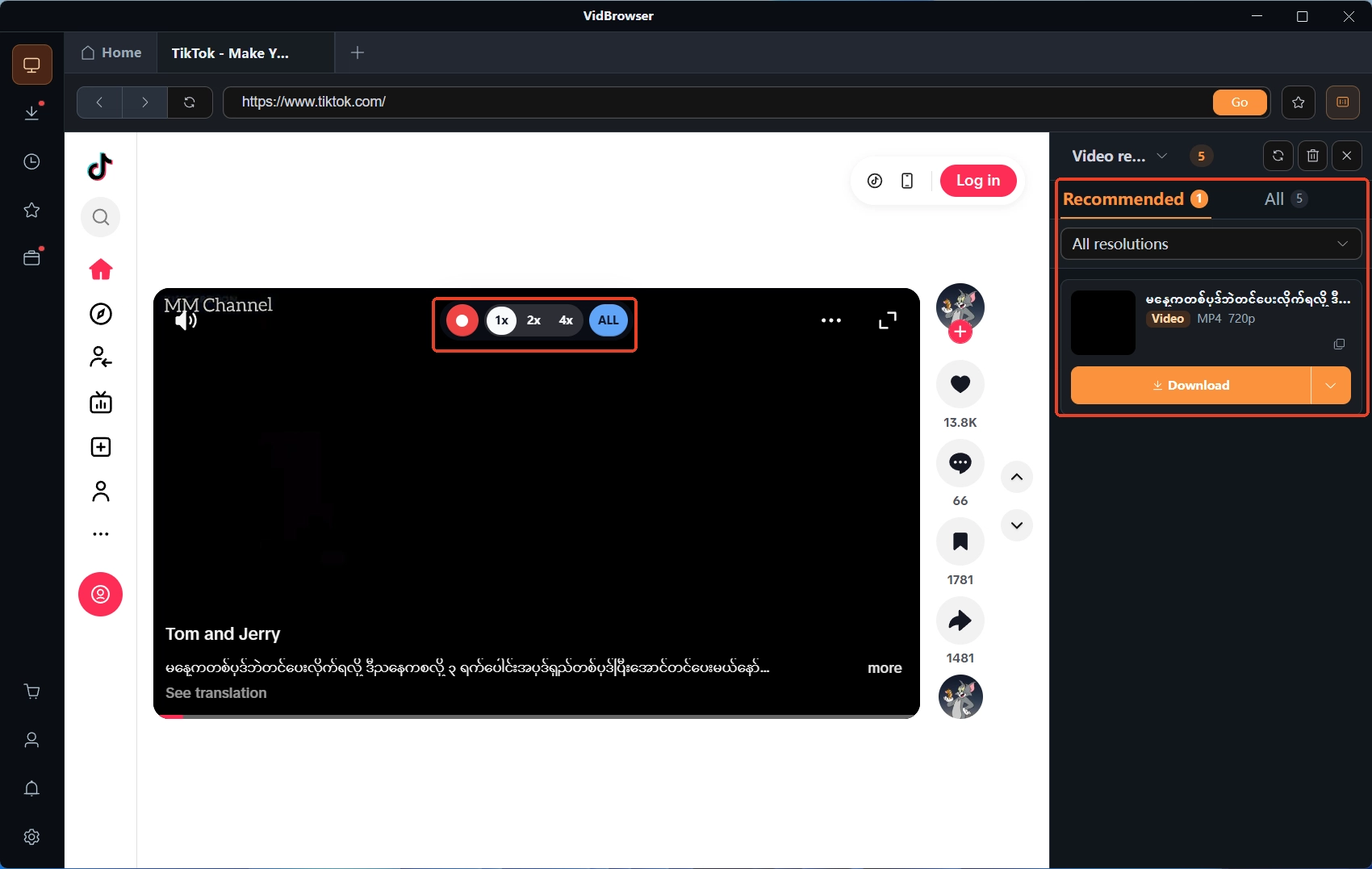
ステップ 2:内蔵ブラウザでプラットフォームのページを開き、自分のアカウントでログイン
ログインの動作はあなたとプラットフォームの間で完結し、入力したアカウントとパスワードはどんな仲介者も通りません。ブラウザのセッションはソフトウェアの中であなた自身が管理します。
ステップ 3:コンテンツの種類に応じて保存方法を選ぶ
普通の動画は右側の「動画メディアライブラリ」でオレンジ色の「ダウンロード」ボタンを押し、解像度フィルタで規格を先に選べます。プラットフォームがダウンロード窓口を用意していない保護されたコンテンツは、再生中の画面にマウスを乗せると録画コントロールが重なって表示されます——録画速度を選び(1x はリアルタイム、2x や 4x なら速く終わる)、「全録」を押せば最初から最後まで録り、左側の録画ボタンでいつでも一時停止できます。
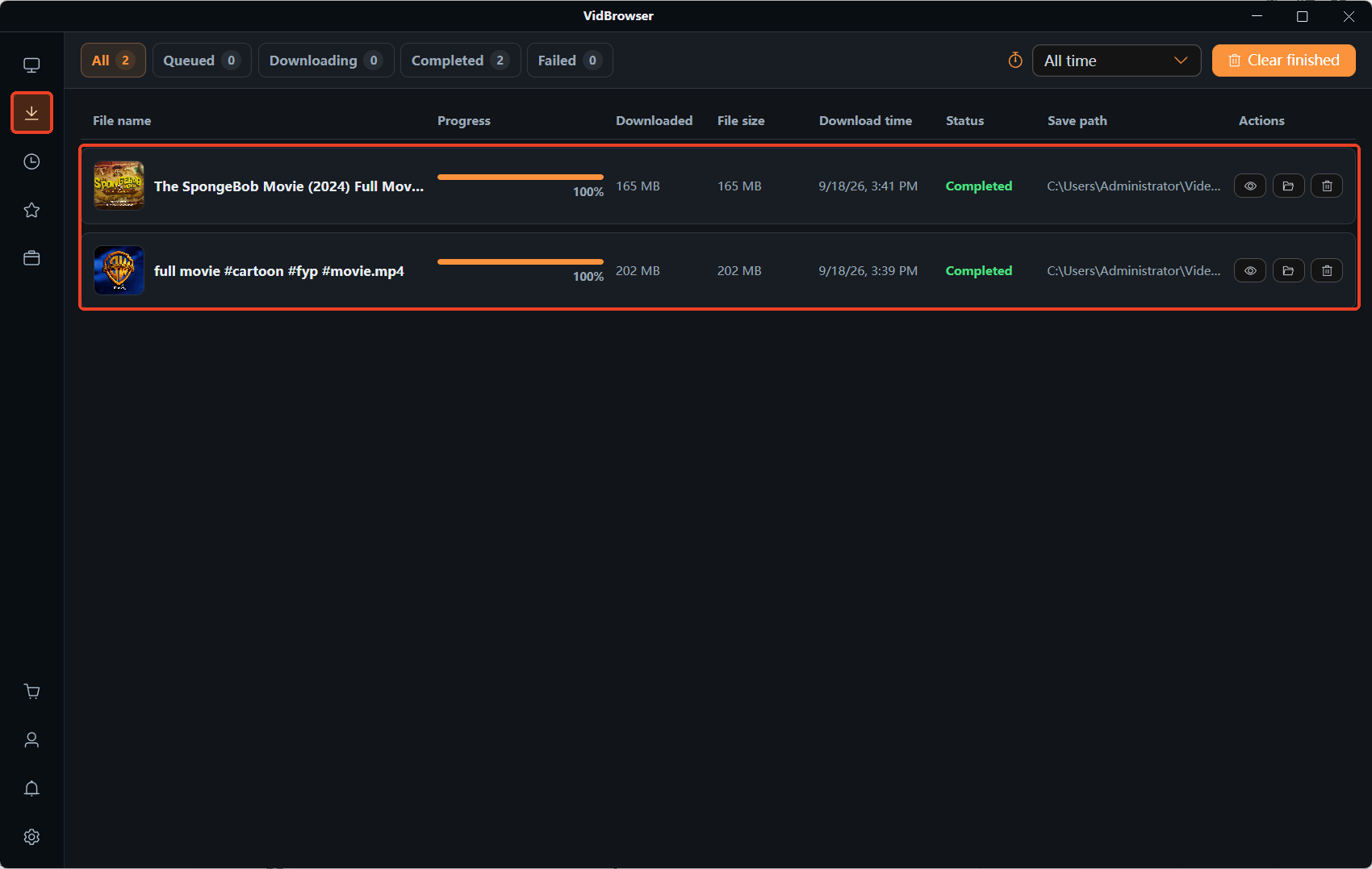
ステップ 4:ダウンロード履歴で確認
左側ナビゲーションの時計アイコンでダウンロード履歴を開き、状態・サイズ・保存先を一件ずつ確認し、異常があればその場で手当てします。
サブスクリプションプラットフォームの文脈では、この自己点検がいっそう重要になります。OnlyFans ダウンロードツール比較の記事は、ツールがサブスクプラットフォームで失敗する理由を解体しました。引っかかるのは暗号化と認可であって、ログイン状態ではない——つまりログイン状態を求められたところで、ツールがその境界を越えられるわけではありません。アカウントとプライバシーの完全な防護リストは、OnlyFans プライバシーとセキュリティガイドの記事にまとめてあります。
よくある質問
ウェブ版のダウンロードサイトにプラットフォームのアカウントへのログインを求められたら、信じられますか?
初期設定では「できない」と扱います。アカウントとパスワードは全権の証明書で、渡した後何が起きるのか、あなたにはまったく見えません。まともなツールに、あなたの代わりにログインする理由はありません。どうしても試すなら重要でないサブアカウントで、メインのアカウントは決して触れません。
Cookie を読むブラウザ拡張は、どれも危険なのでしょうか?
一律には言えませんが、権限を見るべきです。広い読み取り権限を申請した拡張は、理論上あなたの全サイトのセッションデータに触れられます。権限の範囲が狭く、出所を確認できる拡張なら、リスクの面はずっと小さくなります。インストール前に権限一覧と開発者情報を見て、インストール後はブラウザの権限変更の通知に気を配ります。
VidBrowser は私のアカウントをどうするのですか?
「取る」という工程は一切ありません。内蔵ブラウザの中で直接プラットフォームにログインし、セッション Cookie は自分のマシンのブラウザ設定ファイルが保管し、ソフトは収集もアップロードもしません。これは自分で検証できます——使用期間中、プラットフォームの証明書を一度も求められたことがないのですから。保護されたコンテンツは録画ルートを取り、そちらもツールに証明書を渡す必要はありません。


