
Fanslyのホームページは四層構造:投稿とウォールとメディアセット、そして自分のコレクション
ホームのフィードで見かけた投稿、クリエイターのページを開いても見つからない。あるいはアルバムのぼやけたプレビューが投稿内の完全版と合わない。Fansly を長く使っている人なら一度は通る道です。気のせいではありません。このプラットフォームのコンテンツはもともと同じ層に並んでいないからです。
Fansly のコンテンツは四層構造:投稿、ウォール、メディアセット、そして自分のコレクション
投稿、ウォール、メディアセット、アカウント内のコレクション。名前は似ていますが、それぞれ担当する区間が違います。投稿は最小単位で、写真も動画もテキストも投稿の中に収まります。ウォール(Walls)はクリエイターページの列タブで、コンテンツをどんな分類で並べるかを決めます。メディアセット(Collections)はクリエイターが整理した公開アルバムで、関連するメディアを一か所にまとめます。そしてアカウントメニューにある Collections には、あなたが保存したものと購入したものが入ります。公式ヘルプセンターもWalls の説明とアルバムのガイドに分けて書いています。四層を区別できれば、混乱の大半はその場で解けます。
投稿は単位、見えるかどうかはメディアの権限が決める
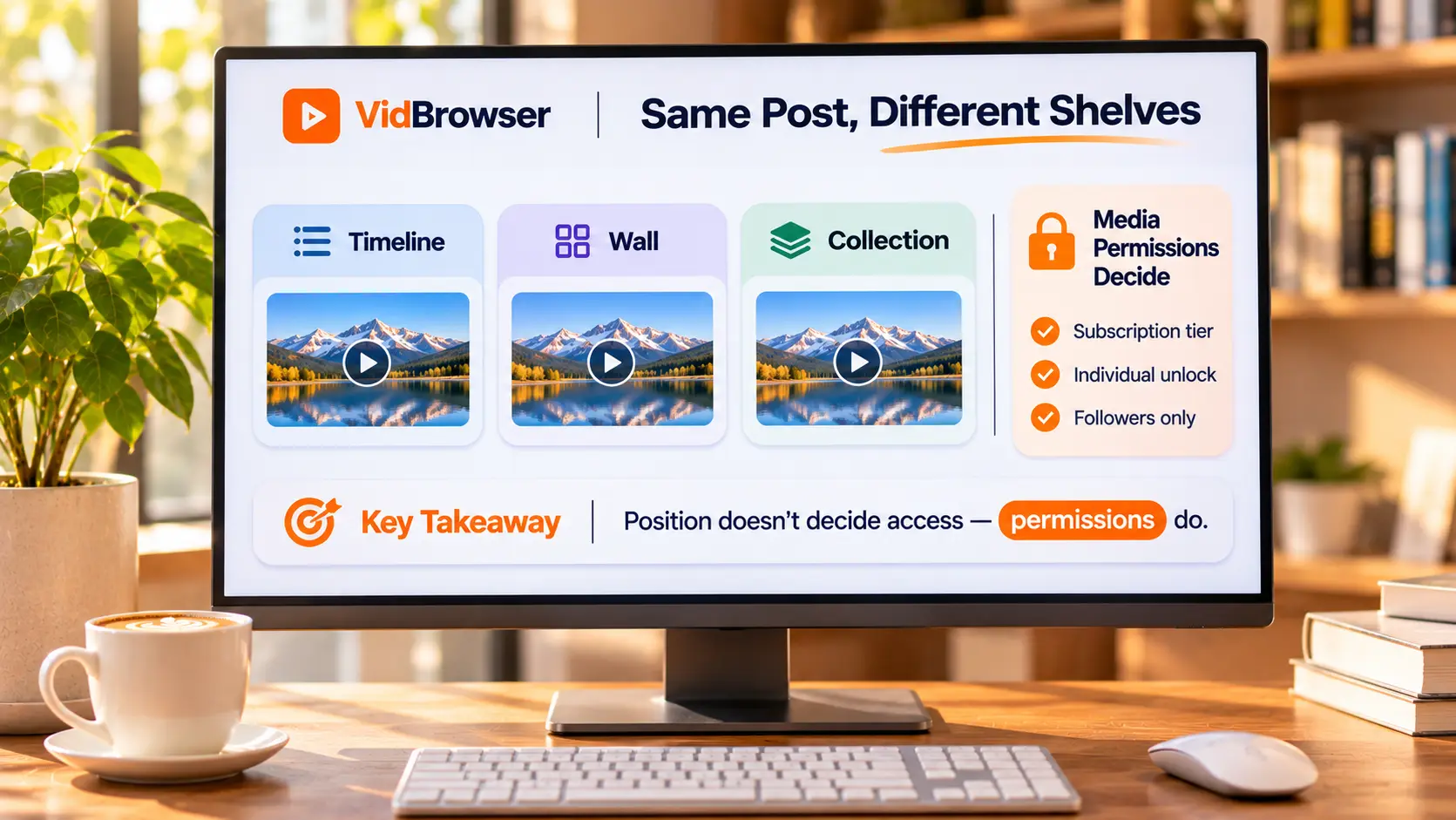
投稿がどこに出ているかより、そのメディアの権限があなたを見せるかどうかが重要です。同じ投稿がタイムラインにも、ウォールやアルバムの中にも入ることがあります。位置は変わっても、開けるかどうかは投稿自身に付いた権限が決めます。サブスク階級、個別解除、フォロワー限定などがメディアに付けられた印です。階級とコンテンツの対応は階級の選び方で解説済みなので省きます。公式アルバムガイドに大事な一文があります。アルバム内のメディアは元のメディアの権限を引き継ぎ、クリエイターが元の権限を変えればアルバム側も自動で変わる、と。つまり見えているのは同じコンテンツが別の棚に投影された姿で、コピーが何枚もあるわけではありません。
ウォールは配置を決めるだけで鍵は掛けない、最大の例外は FYP
ウォールはコンテンツの列分けを決めますが、ウォール自体は何も閉じません。公式の説明から要点を挙げます。全ページに Main Wall が一枚必須で、ファンの最初に見るフィードはここから供給されます。ページを開いたときに表示されるのはリスト上の最初の公開ウォールで、クリエイターは並び替えて初期表示を変えられます。公開ウォールのほかに非公開ウォールもあり、そこへ入れた投稿はページに上がらずファンのフィードにも流れません。クリエイター専用のしまい場所です。ピン留めもウォールごとに独立していて、一枚の投稿を二枚のウォールにピン留めするには二回の操作が要ります。構造上覚えておきたい例外が FYP です。おすすめページに送り出された投稿はどのウォールにあるかを問わず、非公開ウォールの投稿でもおすすめページでいいねや保存ができます。おすすめの仕組みは発見ガイドで全体を書いたので、ここでは結論だけ。フィードで見たのにページで見つからないのは、大半がこのケースです。コンテンツが消えたのではなく、あなたが探していた層に置かれていないだけです。
メディアセットで最初に見るのは、たいてい無料プレビュー
クリエイターはメディアセットをショーケース代わりに使い、ショーケースには見本が並びがちです。公式ガイドは似たコンテンツをアルバムにまとめる使い方を勧めています。テーマ別の写真集やシリーズ動画などです。ファンはアルバムを見ながら各メディアの無料プレビューを確認でき、解除条件を満たしてはじめて完全版に届きます。だからアルバムの一枚が投稿と合わなくても、あなたの権限が壊れているのではなく、プレビューの仕組みが最初からそう作られています。見落としがちな設定もあります。クリエイターは限定コンテンツに有効期限を付けられ、期限が来ると自動で下がります。昨日あった投稿が今日ないのは、削除のほかに期限切れの可能性もあります。
保存も購入も、アカウントの Collections にまとまります
ファン側の入り口は一か所に集まっています。サイトメニューの Collections です。公式のナビゲーション説明は率直で、このメニュー項目は保存したものと購入したものを見て整理するためにある、と書いています。購入済みメディアは自動で Media Collection に入り、公式の立場は長期保存です。細かい話は購入済みコンテンツガイドに譲ります。ついでに混同しやすい名前を一つ。クリエイター側には Media Vault という私有素材庫があり、ファンからは見えません。あなたの Collections とは別物です。
構造を押さえたら、残したいものを早めに保存
構造が頭に入れば、保存は道すがらの作業です。Fansly のようなサブスクプラットフォームの動画はほぼ著作権保護がかかっていて、普通のダウンロードツールでは取れません。手順をなぞります。
ステップ 1:VidBrowser をダウンロードしてインストール
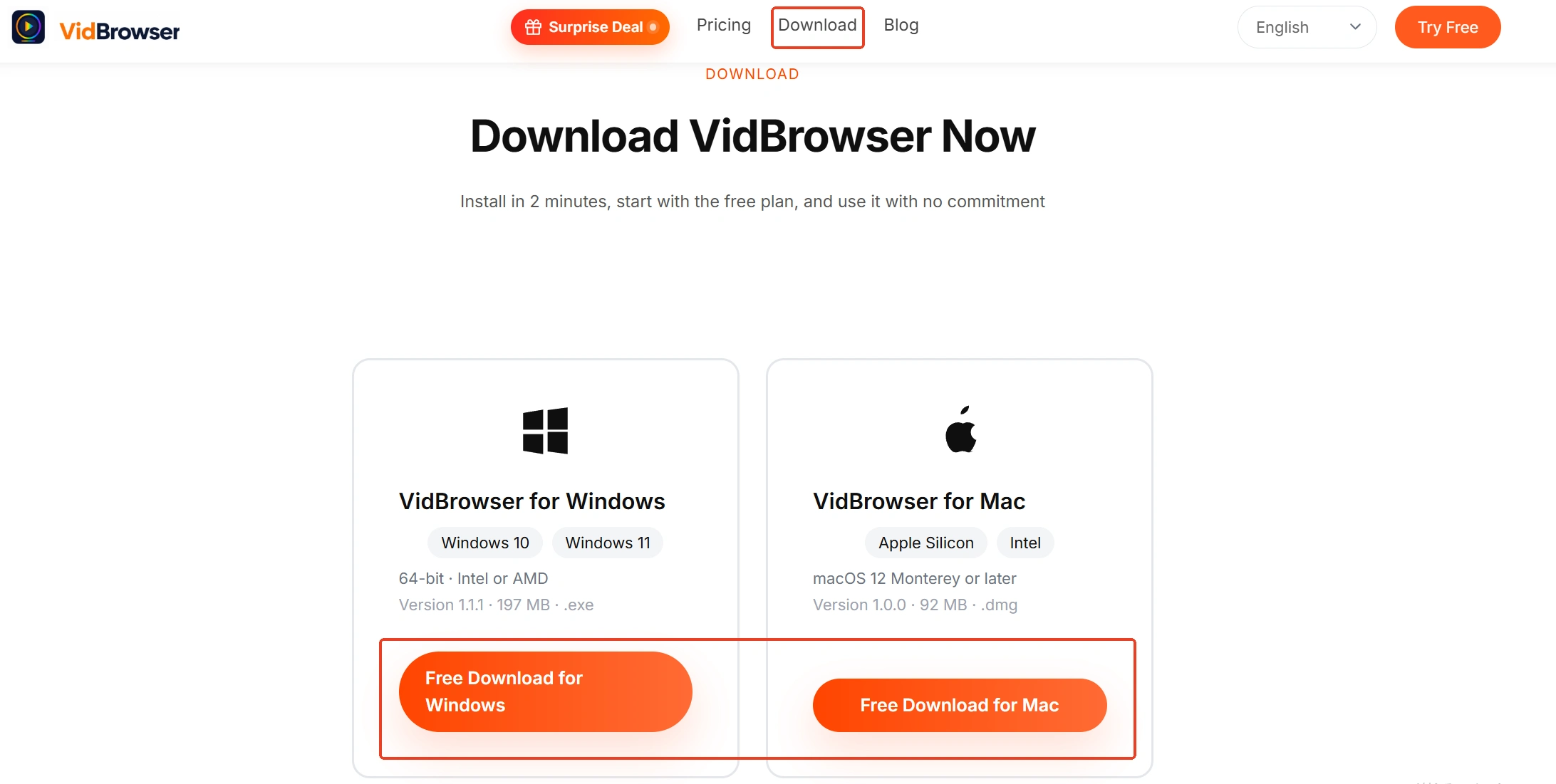
VidBrowser は Windows と Mac 向けのデスクトップ動画ブラウザで、動画の視聴、部分の切り出し、ローカル保存ができます。インストーラは動画ダウンローダーのページからすぐです。
ステップ 2:VidBrowser で Fansly を開いてログイン
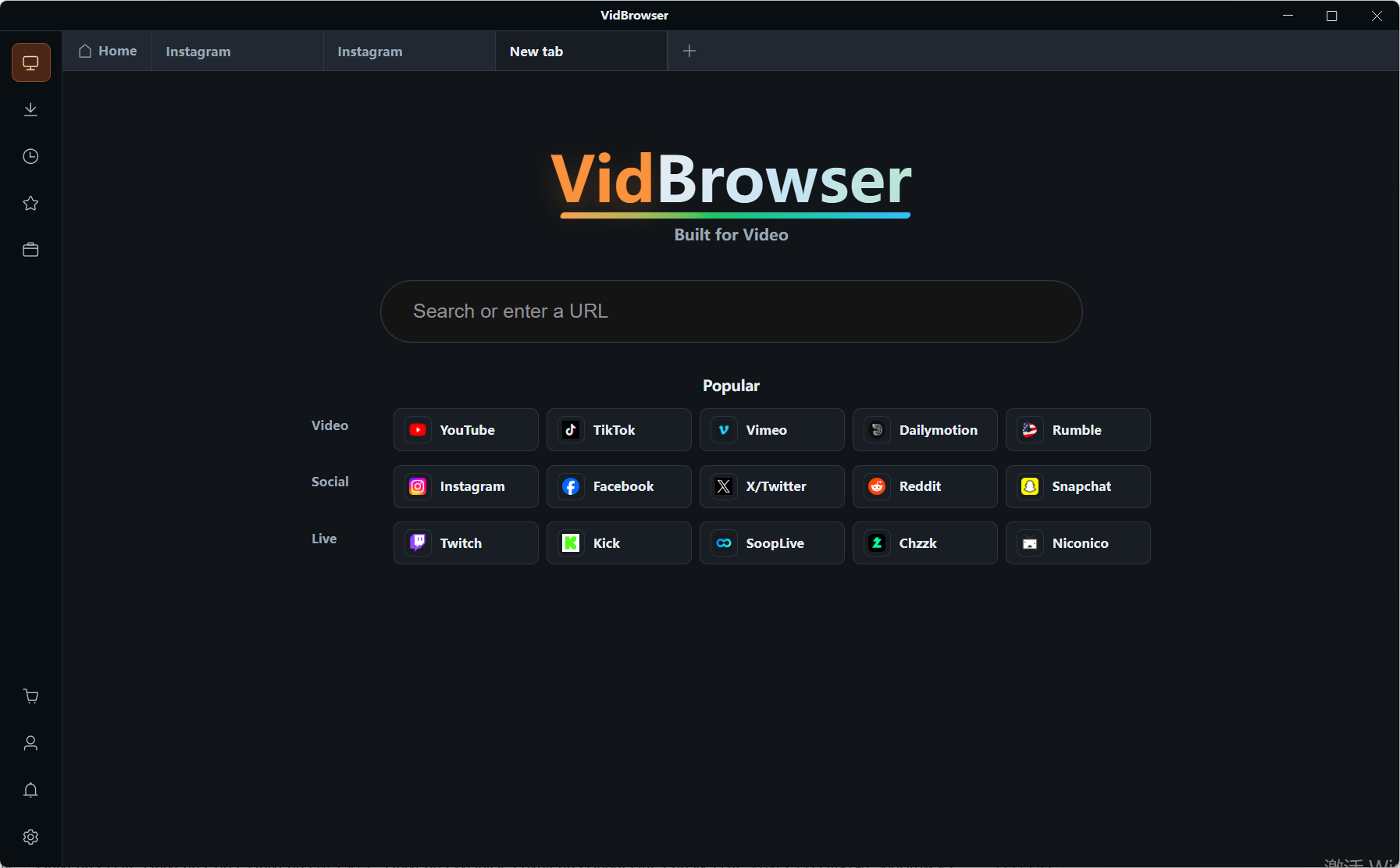
アドレスバーに fansly.com を入れてログインします。おすすめページもウォールもアルバムも普段どおり開きます。
ステップ 3:層に沿って目的のコンテンツを探す
見逃したものはまずウォールをめくり、同系統はアルバムへ、単発の投稿はサイト内検索とタイムラインで探します。
ステップ 4:録画機能で保存(保護コンテンツの第一選択)
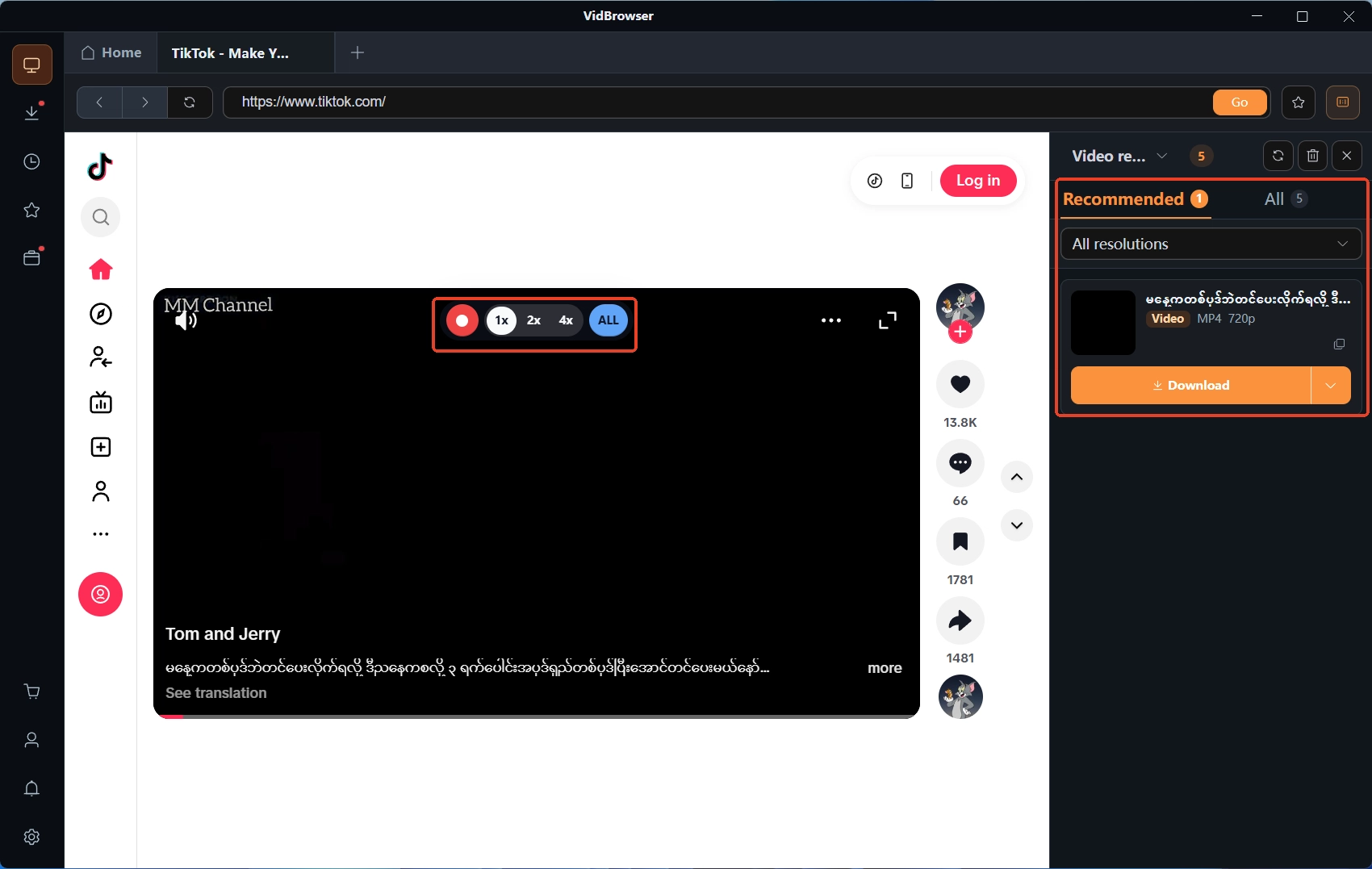
マウスを動画に乗せると録画コントロールが浮かびます。速度は 1x のリアルタイム、2x、4x から選べ、速いほど早く終わります。全部録画を押せば全体を最初から撮り始め、左の録画ボタンが一時停止と再開を受け持ちます。
ステップ 5:直接ダウンロードはライブラリから、最後は履歴で確認
動画が直接ダウンロードできる場合、右側の動画ライブラリパネルにオレンジのダウンロードボタン付きで並びます。押せば MP4 で保存でき、左のナビゲーションにあるダウンロード履歴で後から確認できます。
まとめ
Fansly のコンテンツ整理は二文に圧縮できます。位置は見えるかどうかを決めず、権限が決める。四層はそれぞれ別の区間を担うので、見つからないときはまずどの層にあるか考える。ウォール、メディアセット、自分の Collections を区別できれば探し物は格段に楽になり、期限切れや削除の前に欲しい部分を残すこともぐっと現実的になります。
よくある質問
メディアセットの画像がぼやけています。権限が足りないのでしょうか?
たいていは無料プレビューです。アルバム内のメディアは元投稿の権限を引き継ぎ、公式の説明でもファンはアルバムを見て無料プレビューを確認でき、解除条件を満たすまでの表示とされています。解除後は投稿と同じものが見られます。
フィードで見た投稿がページで見つかりません。なぜですか?
説明は二つ。おすすめページに送られた投稿はウォールの縛りを受けず、非公開ウォールの投稿でもおすすめページに出ることがあります。もう一つはクリエイターが投稿に有効期限を付けていて、自動で下がったケースです。
保存や購入したコンテンツが消されることはありますか?
購入済みメディアは自動で Media Collection に入り、公式の立場は長期保存です。保存した投稿は元投稿に連動し、元が削除か期限切れになると保存一覧からも姿を消します。


